動画修正 · 1 min read · Jan 25, 2026
動画の黒い画面の問題を修正する - Windowsのための4つの強力な解決策 (2023)

動画制作は今や一般的になり、私たちが記録する動画はしばしば人生の最も重要なメディアや幸せな瞬間を捉えています。大学を4年間卒業することから、他の重要なイベントまで、私たちはすべてを記録します。
しかし、卒業式を熱心に録画しているとき、再生ボタンを押したら黒い画面の動画が表示されたらどうでしょう。その興奮の瞬間が心の痛みに変わり、完全にフラストレーションを感じることでしょう。
幸いなことに、私たちは高度な技術の時代に生きており、愛する録画の黒い画面の問題を修正する簡単な方法を探している場合でも、あらゆる問題に対する解決策を見つけることができます。
このブログでは、イライラする黒い画面の問題に対処するための4つの強力な解決策を紹介します。卒業式の動画であれ、他の重要なコンテンツであれ、これらの方法は間違いなくその黒い空間を無限のエンターテインメントの源に変える手助けをしてくれるでしょう。
それでは、さらに詳しく学ぶために読み続けてください。
パート1. 黒い動画画面の一般的な原因
問題のある黒い画面の動画を見つけることは、思い出の瞬間を振り返ったり、お気に入りのコンテンツを楽しんだりする興奮を損なうものです。しかし、この問題の根本的な原因を理解することが効果的な解決策への第一歩です。以下は、動画の黒い画面の最も一般的な原因です。
1. ヘッダーの破損
動画ファイルのヘッダーの破損は再生を妨げ、黒い画面などの問題を引き起こします。破損したり欠落したヘッダー情報は、メディアプレーヤーがファイルを正しく解釈するのを難しくします。適切な再生機能を回復するためには、専門のソフトウェアを使用してヘッダーデータを修復または回復する必要があるかもしれません。
2. ファイル形式の変更と動画の損傷
ファイル形式を変換すると、動画が損傷し、黒い画面や視覚的な歪みが発生することがあります。互換性のない変換プロセスは、ファイルの構造やコーデックを損なう可能性があります。動画の整合性を維持するためには、信頼できる変換ツールを使用し、形式の互換性を確認することが重要です。
3. ストレージメディアが満杯の状態での動画録画
ストレージデバイスが満杯の状態で録画すると、動画ファイルが破損したり、正しく保存されなかったりすることがあります。これにより、再生時に黒い画面が表示される問題が発生します。
このような問題を避けるためには、録画前に利用可能なストレージを確認し、連続して保存できるようにすることが重要です。
4. 認可されていないサードパーティツールでの動画編集
認可されていない編集ツールを使用すると、互換性のない変更が加わり、黒い画面を含む再生の問題が発生することがあります。
これらのツールは、標準のエンコーディングプロトコルに従わない可能性があり、動画ファイルに欠陥をもたらします。編集中に互換性と動画の整合性を維持するためには、認可されたソフトウェアを使用するのが最善です。
5. ウイルス感染またはストレージドライブの不良セクタ
最後に、感染したファイルやストレージドライブの不良セクタは動画データを破損させ、黒い画面を含む再生の問題を引き起こす可能性があります。このような破損を避け、動画ファイルの整合性を確保するためには、ウイルススキャンを行い、定期的にドライブの健康を維持することが重要です。
パート2. 黒い画面の問題を修正するための4つの効果的な方法
このセクションでは、動画の黒い画面の問題を簡単に修正するための4つの効果的で迅速な方法を探ります。以下はその方法です。
方法1: ドライバーのアンインストールと再インストール
黒い動画画面の問題が発生している場合は、まずドライバーをアンインストールして再インストールしてみてください。以下の手順に従ってください:
- システムのデバイスマネージャーを開きます。
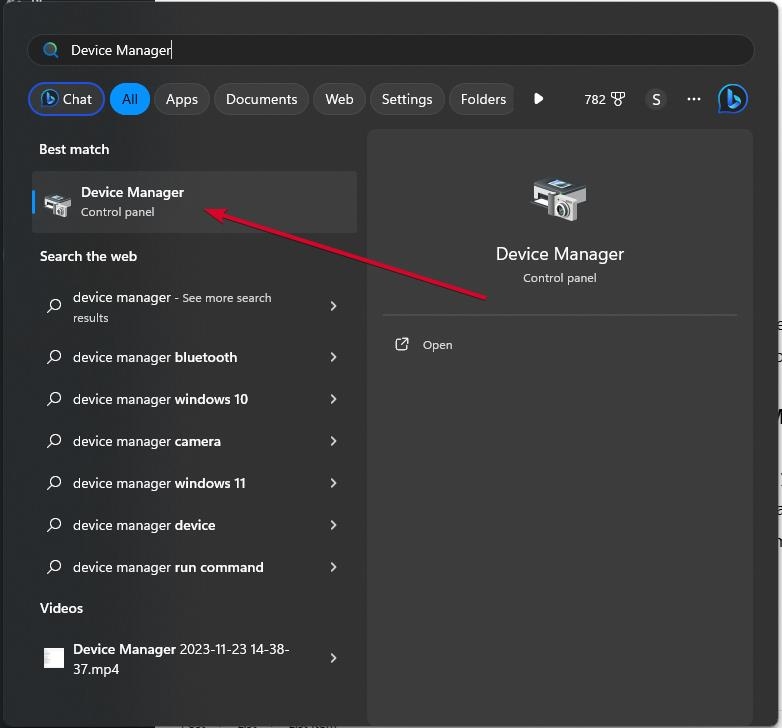
黒い画面の問題に関連する特定のデバイスを見つけ、そのノードをクリックします。
デバイスを右クリックし、表示されるメニューから「アンインストール」を選択します。
確認ウィンドウがポップアップします。「OK」をクリックして確認し、アンインストールを進めます。
ドライバーを再インストールするには、メーカーの公式ウェブサイトから最新バージョンをダウンロードしていることを確認してください。
完全なドライバーの損失を防ぐために、進む前にシステムの復元ポイントを作成してください。
デバイスをアンインストールした後、ダウンロードした更新版を使用してドライバーを再インストールします。これで完了です。
最新バージョンのドライバーを再インストールすることで、互換性や破損の問題を頻繁に解決し、動画の再生機能を回復できます。
方法2: ビデオカードのハードウェアアクセラレーションを減少させる
動画を視聴中に黒い画面に悩まされている場合、ハードウェアアクセラレーション設定との競合が原因かもしれません。しかし、これらの設定を調整する手順を実行することで、問題を修正し、スムーズな動画再生を可能にすることができます。
トラブルシューティングを開始するために、空のデスクトップ画面のエリアを右クリックします。
コンテキストメニューから「個人設定」を選択して設定にアクセスします。
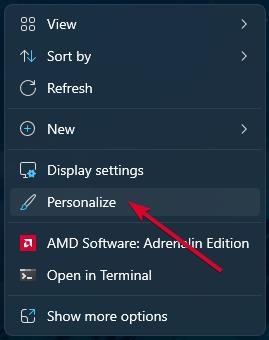
- 次に「システム」、「ディスプレイ設定」に移動し、「詳細設定」セクションに進みます。
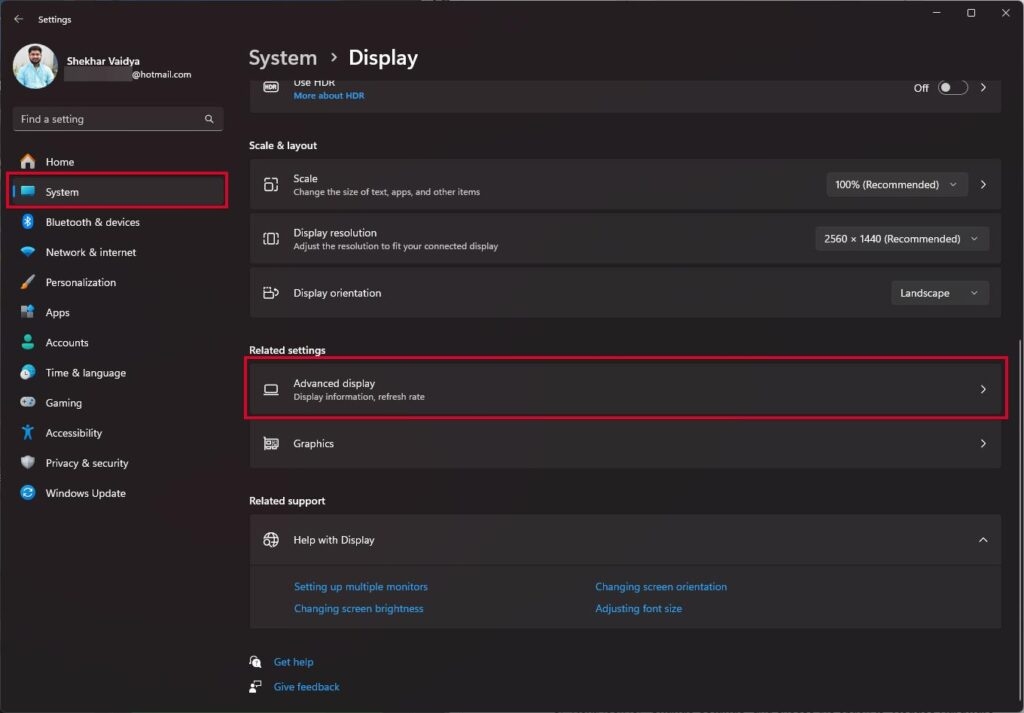
詳細設定タブ内で、「トラブルシューティング」セクションに切り替えます。
次に「設定の変更」を探し、「ハードウェアアクセラレーションを減少させる」を選択します。
これらの手順に従うことで、ハードウェアアクセラレーション設定を調整し、黒い画面の問題を修正できる可能性があります。問題が続く場合は、ドライバーの更新や以前のバージョンに戻すことを検討して、動画再生を継続できるようにしてください。
方法3: メディアプレーヤーの設定を変更する
VLCメディアプレーヤーでMKVファイルを再生しようとすると、黒い画面が持続することは一般的なフラストレーションの原因です。幸いなことに、プレーヤーの設定、特に動画出力モジュールを変更することで、この問題を頻繁に解決できます。
必要な手順は以下の通りです:
コンピュータでVLCメディアプレーヤーを起動します。
上部の「ツール」メニューをクリックし、「設定」を選択します。
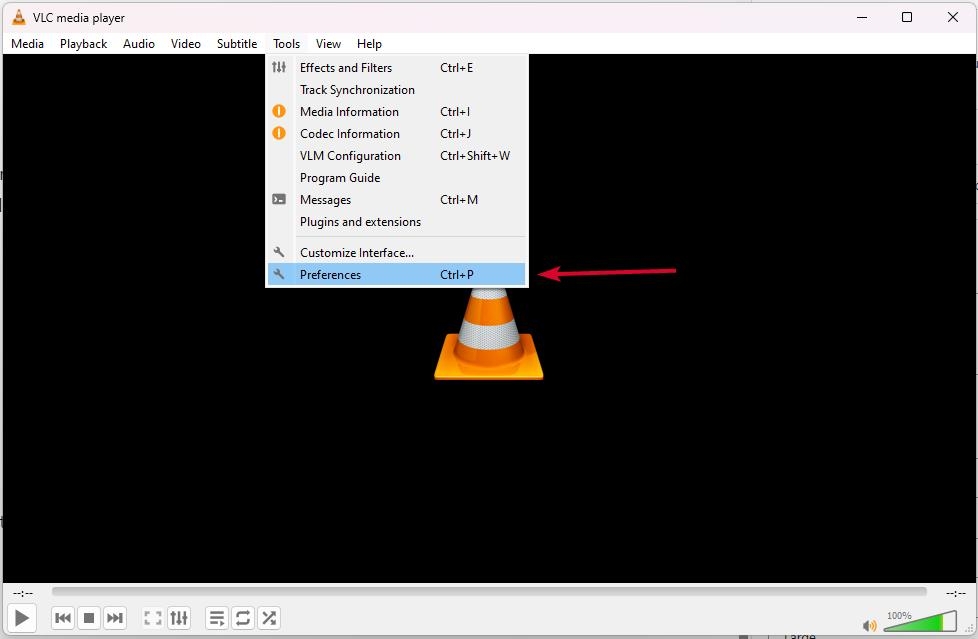
設定ウィンドウ内で、「動画」タブに移動します。
左下隅の「すべて」オプションを探し、クリックします。これにより、完全な設定ビューにアクセスできます。
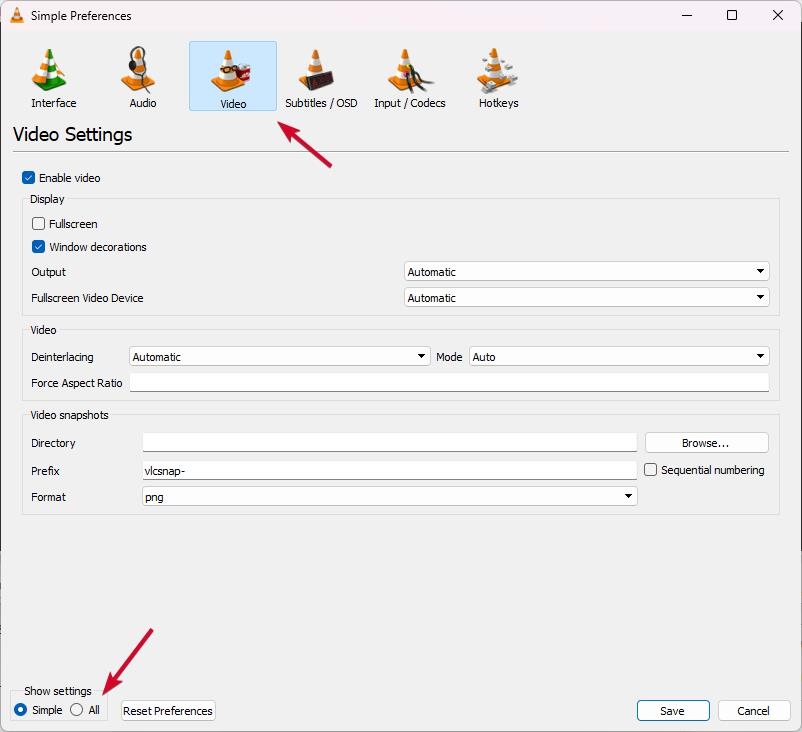
- 「動画」セクション内で、利用可能なさまざまな出力モジュールを見つけます。
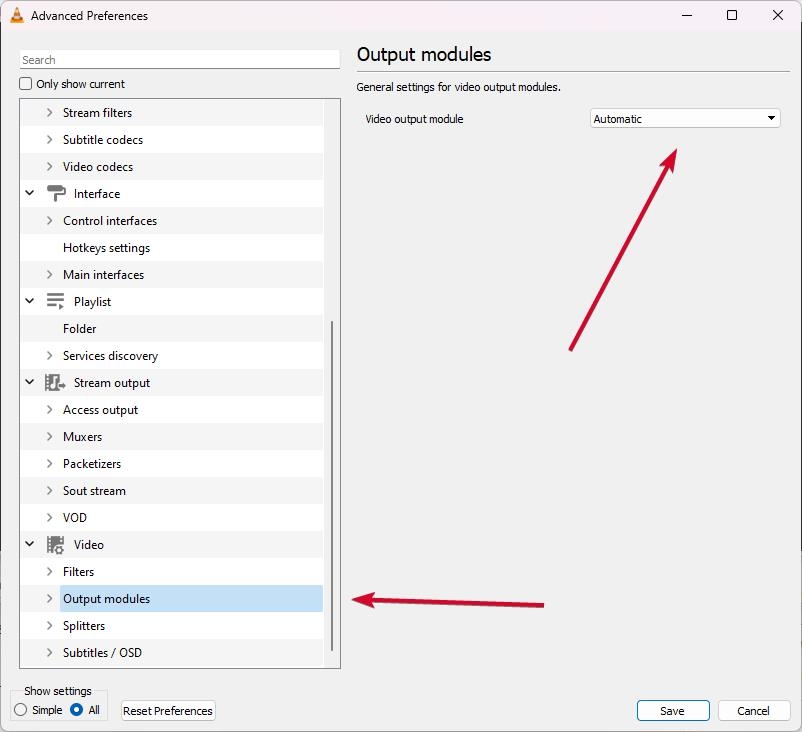
- 黒い画面の問題を解決できる可能性のある代替の動画出力モジュールを選択します。
ただし、VLCの設定を変更することでMKVの黒い画面の問題を修正し、音声と映像の同期再生を確保し、シームレスな視聴体験を提供します。
方法4: メディアプレーヤーを再インストールする
動画を再生中に黒い画面の問題が続いている場合、メディアプレーヤーを再インストールすることが可能な解決策です。以下の手順に従ってください:
‘X’キーとWindowsキーを同時に押してメニューにアクセスし、「プログラムと機能」を選択します。(または、コントロールパネル – プログラム – プログラムと機能に移動できます)
表示されるウィンドウ内で、「Windowsの機能をオンまたはオフにする」を見つけてクリックします。
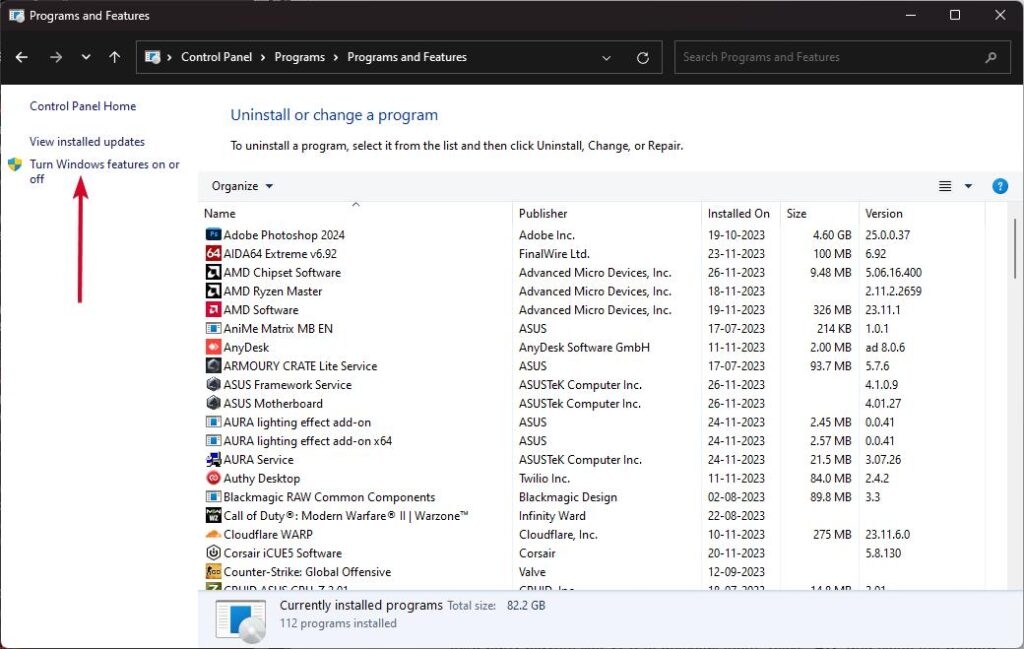
- 「メディア機能」の下で、Windows Media PlayerやVLCなどのサードパーティプレーヤーのチェックボックスを外してアンインストールします。「OK」をクリックしてウィンドウを閉じます。
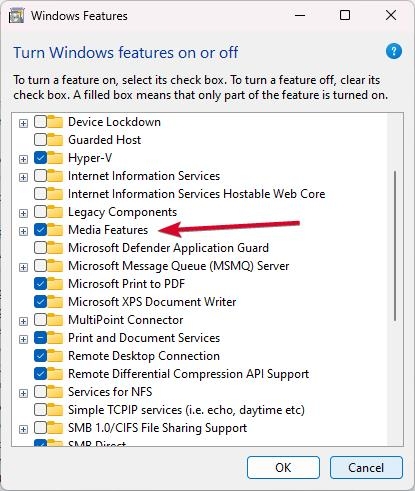
- 再インストールするには、上記の手順を繰り返してWindows Media PlayerやVLCなどの好みのメディアプレーヤーにチェックマークを付けます。
この方法では、メディアプレーヤーを迅速にアンインストールして再インストールでき、黒い画面の動画の問題を修正し、シームレスな再生を回復できる可能性があります。
パート3: 破損した動画による黒い画面の問題を回復する
動画を視聴中に黒い画面の問題が発生した場合、それはファイルが破損しているか損傷していることを示している可能性があります。しかし、心配しないでください。Wondershare Repairit Video Repairソフトウェアが、グリッチのあるすべての動画を回復し、修復する手助けをします。
このソフトウェアは、さまざまなデバイスやコンピュータシステムからの破損した、壊れたファイルを修復するためのワンストップショップです。簡単にダウンロードでき、破損、圧縮、形式変更、読み取り/書き込みエラーなどの一般的な問題に即座に対処できます。
Wondershare Repairit Video Repairは、黒い画面の動画を含むすべてのタイプの動画の破損問題を修理するための市場での主要なツールです。動画を元の再生状態にシームレスに復元するための信頼性の高いプロフェッショナルなソリューションです。
主な機能
シームレスな再生のために、動画ヘッダー、音声セクション、フレームの破損を修復します。
効率的に損傷した録画動画のスライダー移動エラーを修正します。
MOV、MP4、AVIなどのさまざまな形式の黒い画面の動画を修復します。
圧縮、システムクラッシュ、形式変更によって引き起こされる黒い画面の問題を修正します。
SDカード、電話、カメラ、USBドライブなどからの深刻に損傷した動画を修復します。
動画の破損レベルに基づいて、Wondershare Repairitのクイックまたは高度なスキャンモードを利用します。
WindowsおよびmacOSシステムでの「録画した動画が再生できない」問題をシームレスに解決します。
ステップバイステップガイド
ステップ1: 公式ウェブサイトからソフトウェアをダウンロードします。

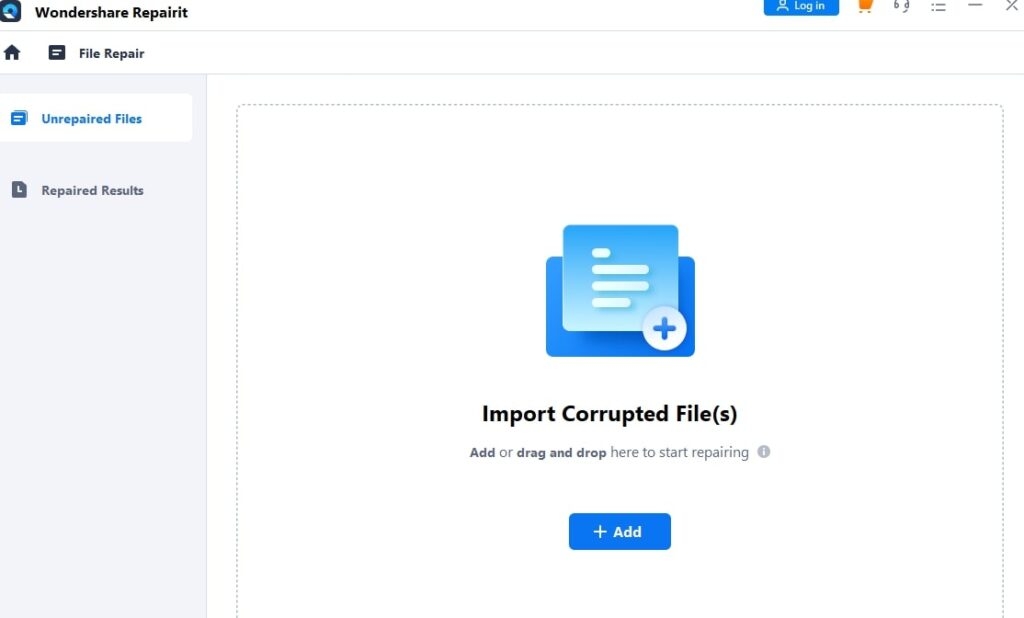
ステップ2: ソフトウェアを起動し、「+追加」というボタンをクリックします。
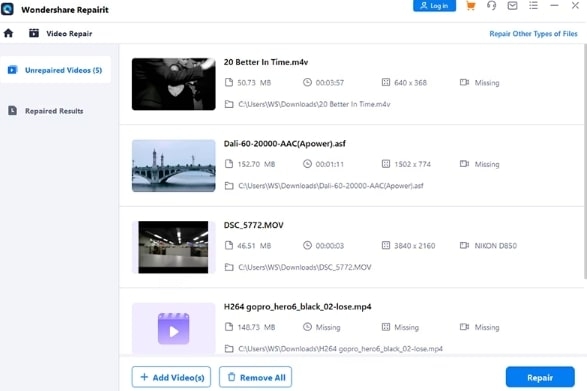
ステップ3: 回復したい損傷した動画をすべて選択し、「修復」ボタンをクリックします。
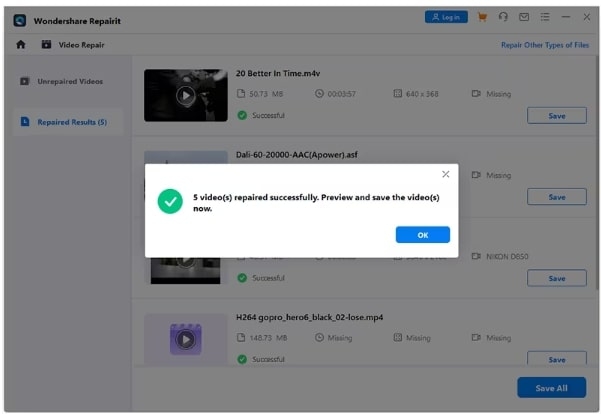
ステップ4: ソフトウェアが動画を修復する間、数分待ちます。プロセスが完了したら、修復された動画をプレビューできます。
ステップ5: 結果に満足したら、「すべて保存」ボタンをクリックして、修復された動画ファイルをデバイスのアクセス可能な場所に保存します。
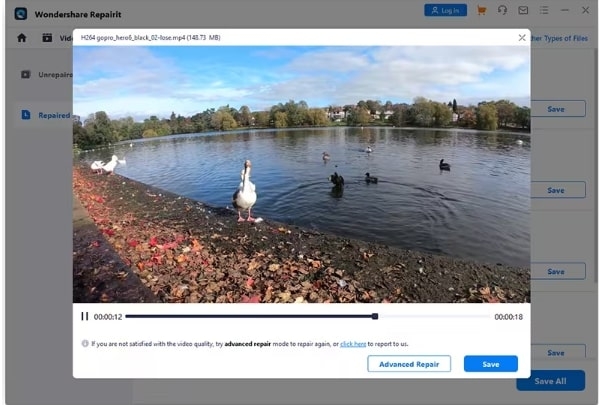
また、結果が満足できない場合は、より良い結果のためにRepairitの「高度な修復」オプションを試すことができます。
結論
人生の最も重要な瞬間を持つ動画に関して、黒い画面の動画は心が痛むものです。
しかし、心配しないでください。以下に示す素晴らしい方法に従うことで、ドライバーを更新したり、設定を調整したり、Wondershare Repairit Video Repairなどの高度なツールを使用することで、黒い画面の動画の問題を即座に修正できます。
これらの素晴らしい解決策は、動画を中断なく楽しむ手助けをしてくれるでしょう。これらの迅速な修正を試して、大切な瞬間をストレスなく楽しんでください。最後に、このブログがあなたの黒い画面の動画を回復するのに役立つことを願っています。最後までお読みいただき、ありがとうございました。
さらに読む:
WindowsでHDDとSSDの健康を確認する方法は?
Windows 11のためのMicrosoft Hyper-V: 知っておくべきすべて
Killer Network Serviceとは?知っておくべきすべて
新しい投稿を受信箱で受け取る
スパムはありません。いつでも購読を解除できます。