エミュレーター · 1 min read · Jan 22, 2026
BlueStacksの遅延を修正する:Androidエミュレーターを速くする

Windows PCやノートパソコンでAndroidゲームをプレイする際に必要な最も重要なソフトウェアまたはツールは、エミュレーターをインストールすることです。BlueStacksは、Windows PCでAndroidアプリやゲームを使用できる最高のエミュレーターの1つです。
BlueStacksの開発者は、地球上で最も速いモバイルゲームプラットフォームであると主張していますが、実際の現実は少し異なります。BlueStacksユーザーがゲームをプレイしたりアプリを開いたりする際に、エミュレーターのパフォーマンスが遅延したり、スタッターが発生したりするという報告がいくつかあります。
まあ、結局のところBlueStacksはソフトウェアであり、そのようなグリッチはソフトウェアの一部です。心配しないでください。このガイドでは、BlueStacksの遅延問題を修正し、より速くするためのいくつかの解決策を共有します。それでは、さっそく始めましょう。
10の最高のWindows 11ゲーム設定を有効にする必要があります
1. BlueStacksを更新する
BlueStacks 5は、エミュレーターの最新バージョンであり、公式ウェブサイトからダウンロードできます。ただし、BlueStacks 5には異なるバージョンがあります。あなたのWindows PCで少し古いバージョンのBlueStacks 5を実行している可能性があり、それが遅延パフォーマンスの理由かもしれません。
最新のBlueStacks 5、正確にはBlueStacksバージョン5.5.100.1040を持っていることを確認してください(この記事を書いている時点で)。新しいバージョンごとに、開発者はバグ修正を行い、古いバージョンで検出されたいくつかの未解決の問題を解決します。したがって、公式ウェブサイトを訪れてPCに最新のBlueStacksをダウンロードし、これが遅延問題を修正するかどうかを確認してください。
2. PCで仮想化を有効にする
まあ、ハードコアなPC知識を持っている人はあまりいません。そのため、仮想化と呼ばれる設定があり、特にWindows PCでエミュレーターを使用する際にいくつかの利点を提供することに注意することが重要です。仮想化を有効にすることの利点には、パフォーマンスの向上、BlueStacksが1つ以上のCPUコアを使用できるようにすること、遅延やスタッターの削減、ゲームが利用可能な最高の設定でプレイされることなどがあります。
仮想化を有効にする方法は次のとおりです:
- タスクバーのスタートメニューアイコンを右クリックし、設定を選択します。
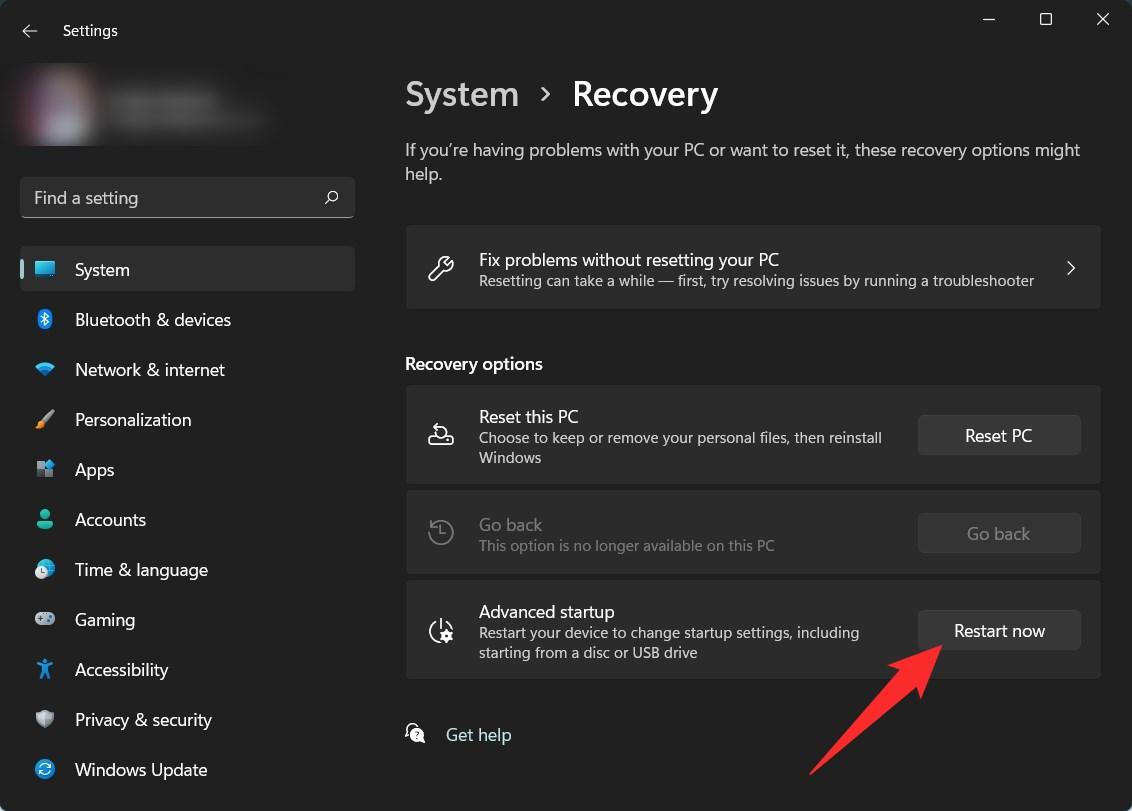
- 回復に移動し、高度なスタートアップの下で再起動ボタンをクリックします。
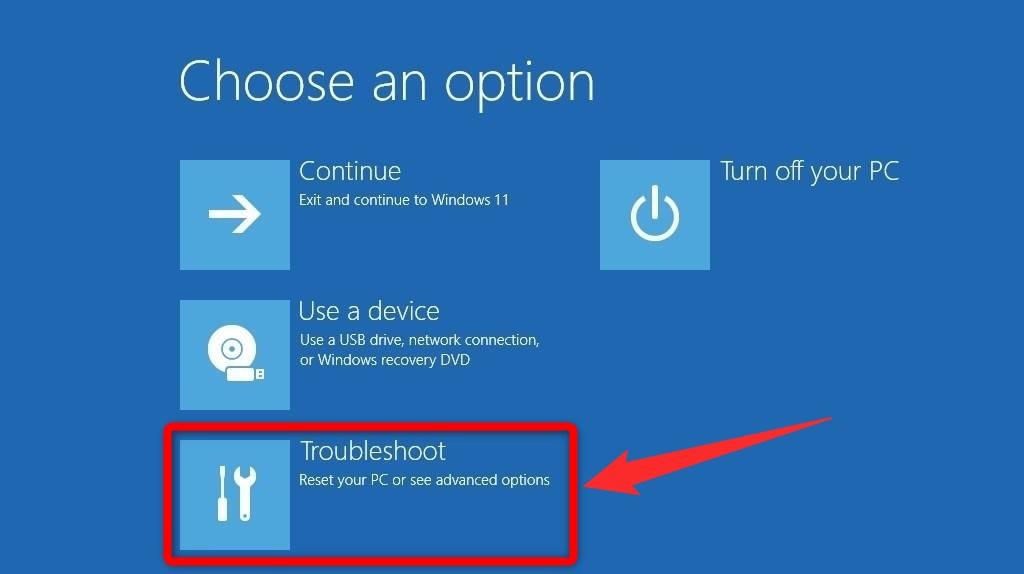
- PCが高度に再起動すると、青い画面にいくつかのオプションが表示されます。トラブルシューティングオプションを選択します。
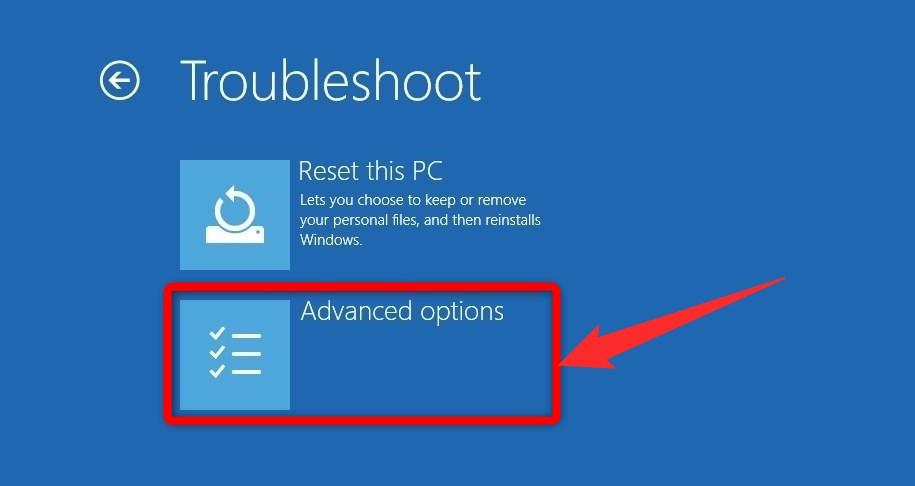
- 次のページで高度なオプションをクリックします。
- 高度なオプションメニューの下で、UEFIファームウェア設定を選択します。
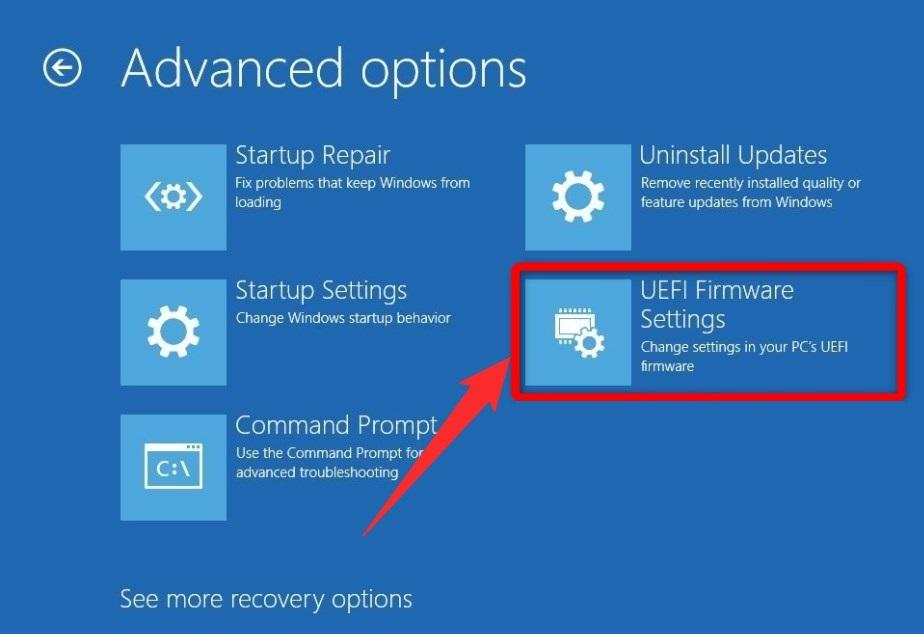
- PCを再起動するように求められます。単に今すぐ再起動ボタンをクリックします。
- CPUに基づいて、BIOS設定は異なります。Intel CPUの場合、BIOS設定ページで高度なモードF7ボタンをクリックする必要があります。
- 高度なモードの下で、高度なタブを開く必要があります。
- 次のページでCPU構成オプションを選択します。
- 最後に、「Intel仮想化技術」の隣にある無効ボタンをクリックし、有効に変更します。これにより、PCで仮想化が有効になります。
- 終了して、変更を保存してリセットを選択します。
- それでおしまい!
これで、BlueStacksエミュレーターが遅延やスタッターなしで動作しているかどうかを確認できます。
3. BlueStacksにより多くのRAMを割り当てる
BlueStacksにより多くのRAMを割り当てるプロセスは少し簡単で、エミュレーター内で行うことができます。
- BlueStacksエミュレーターを開きます。
- 右側のパネルにある設定アイコンをクリックします。
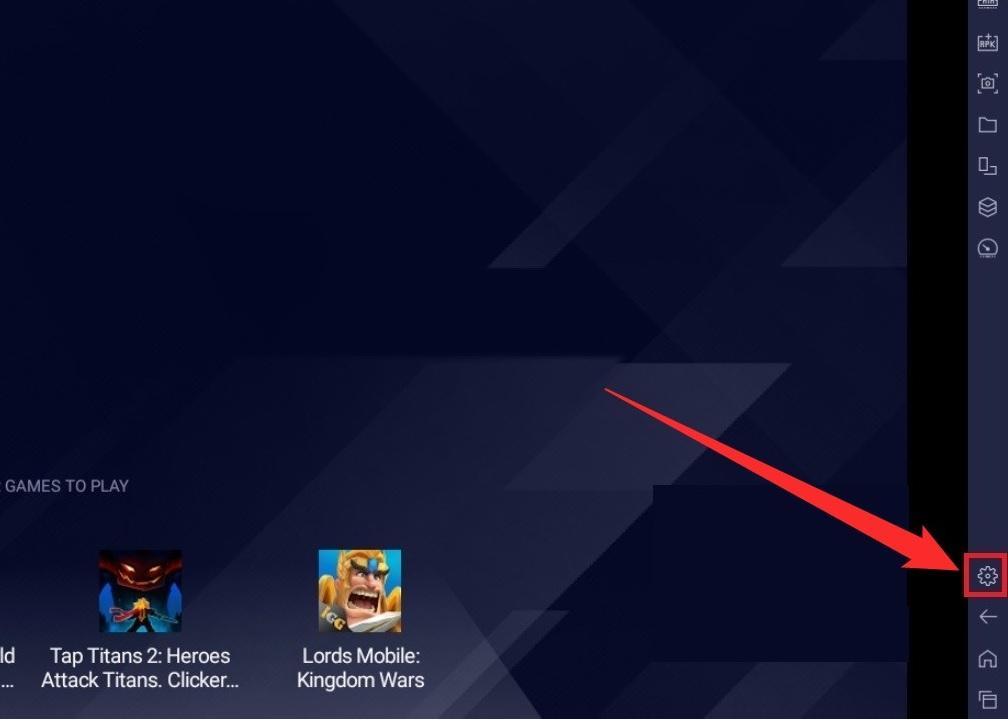
- パフォーマンスセクションの下に、CPU割り当てとメモリ割り当てのオプションが表示されます。
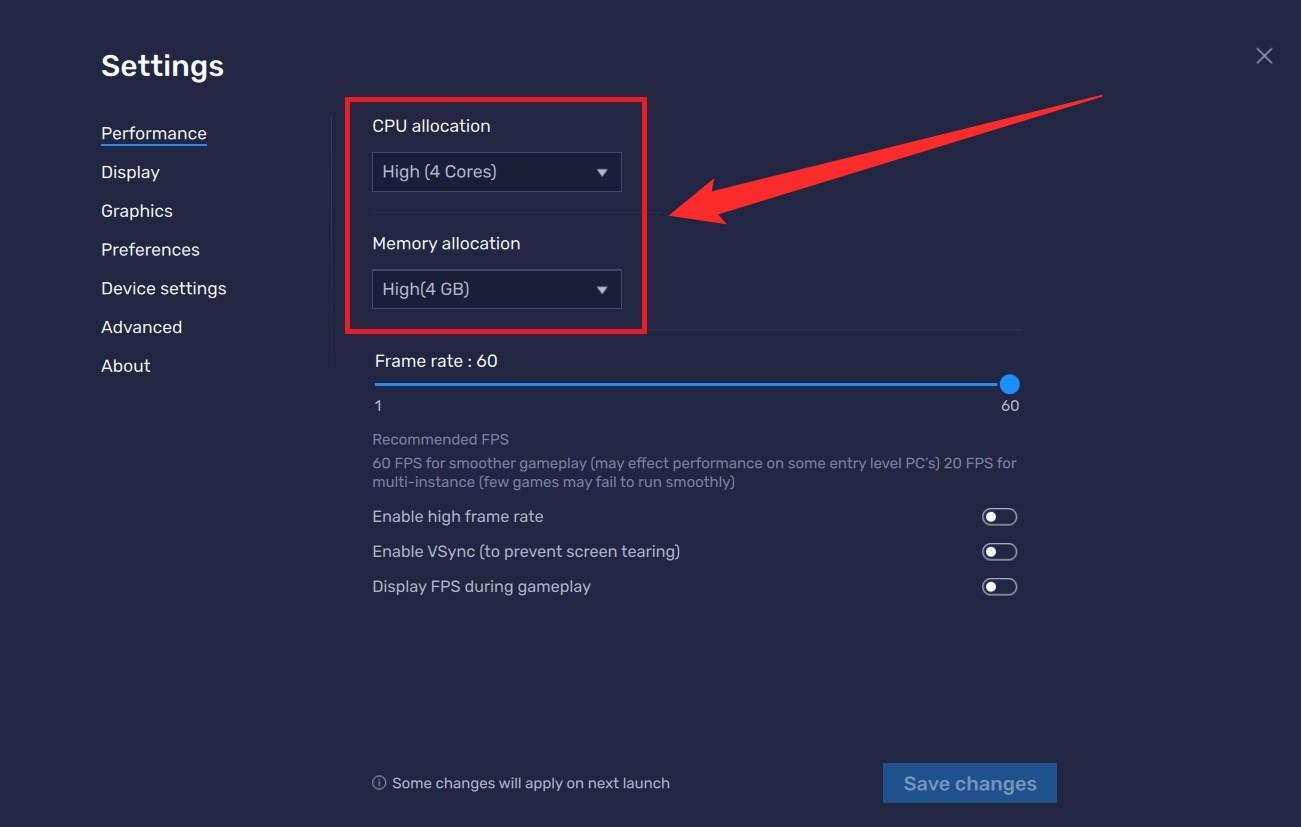
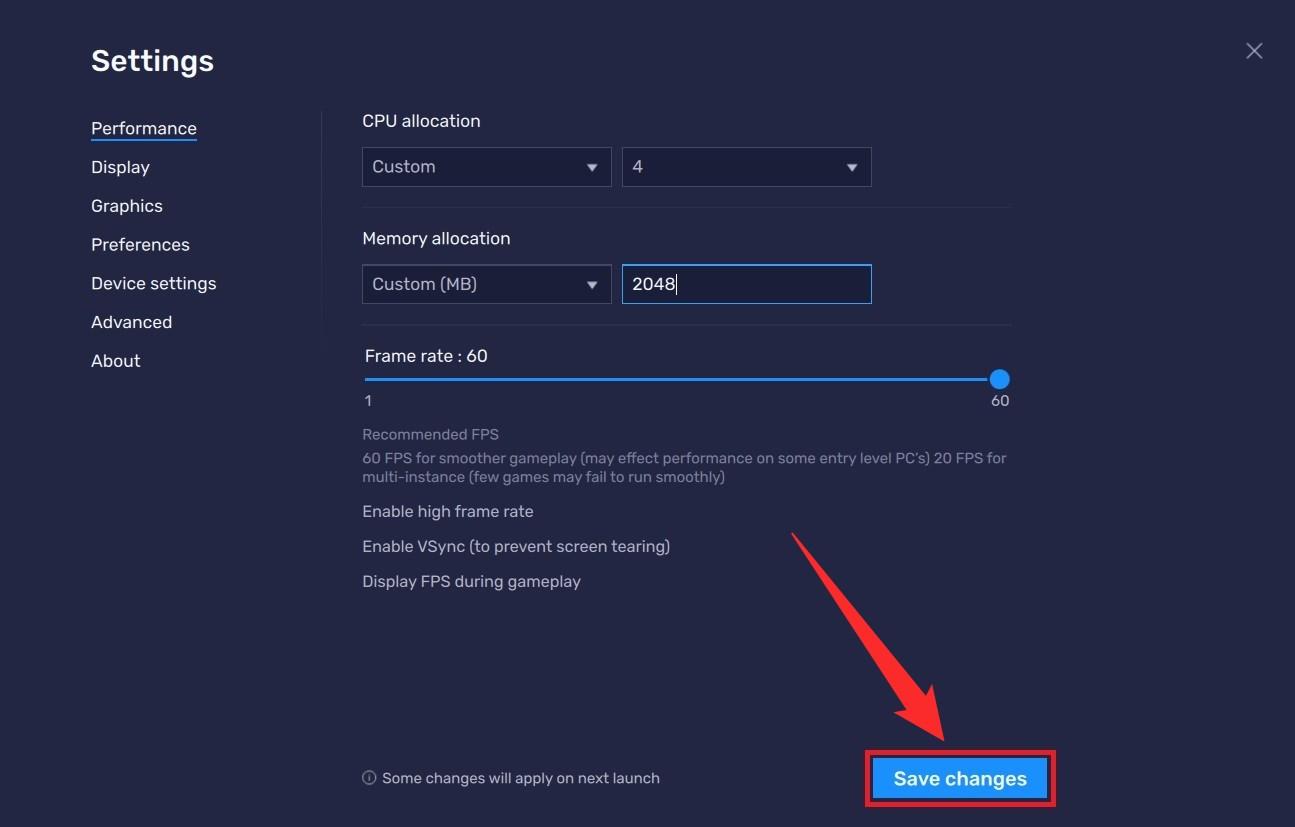
- お好みに応じてBlueStacksにCPUとメモリを割り当てます。
- 下部の変更を保存ボタンをクリックし、エミュレーターを再起動します。
4. グラフィックドライバーを更新する
グラフィックドライバーは、ゲームをスムーズにプレイし、遅延なしで行うためにPCで更新しておくべき最も重要なものです。古いドライバーには、通常、新しいバージョンのドライバーで解決されるバグが含まれています。
したがって、グラフィックドライバーの公式ウェブサイトを確認し、新しいバージョンが利用可能かどうかを確認することが重要です。もしそうであれば、PCにインストールして、これが問題を修正するかどうかを確認してください。
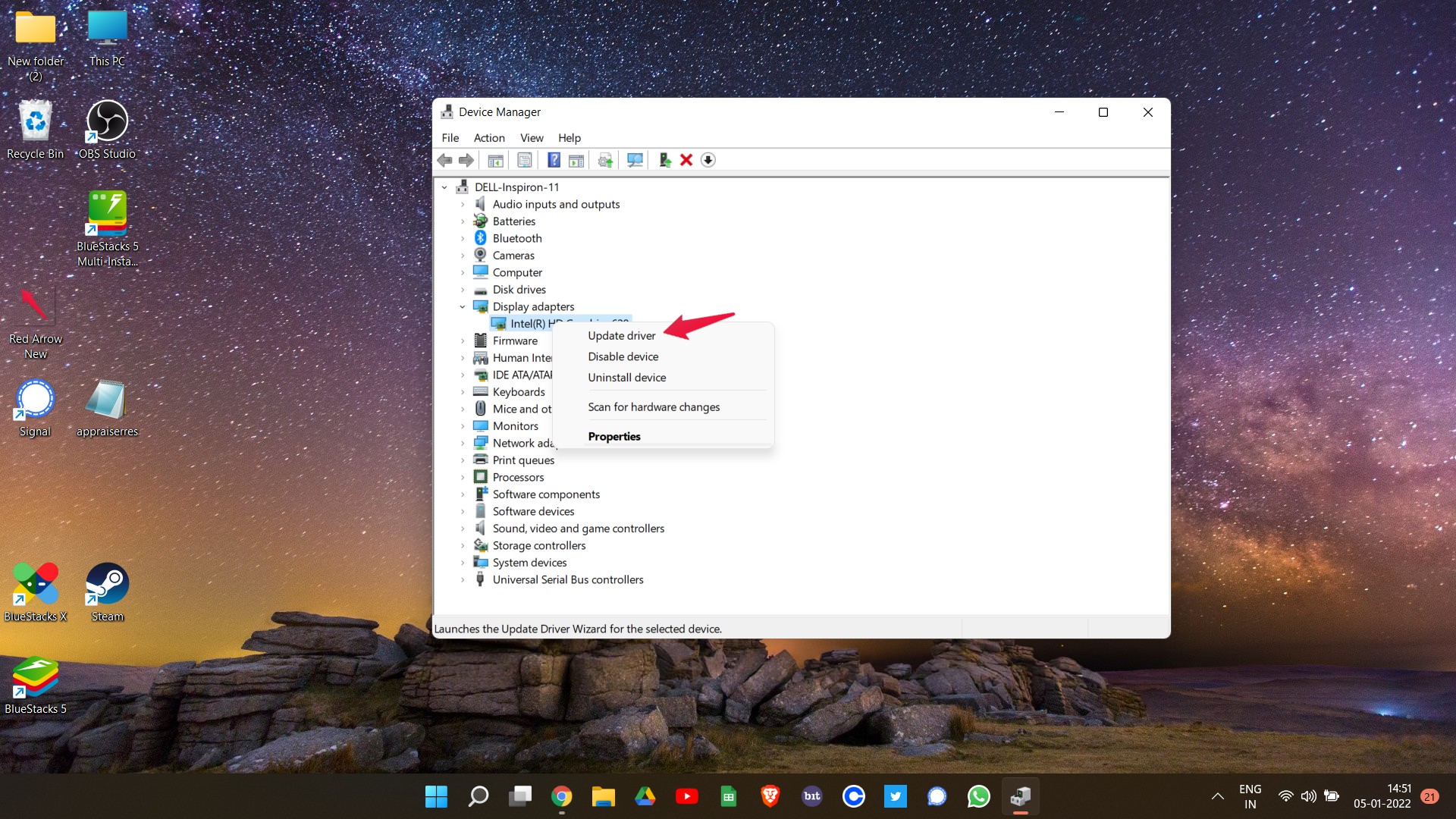
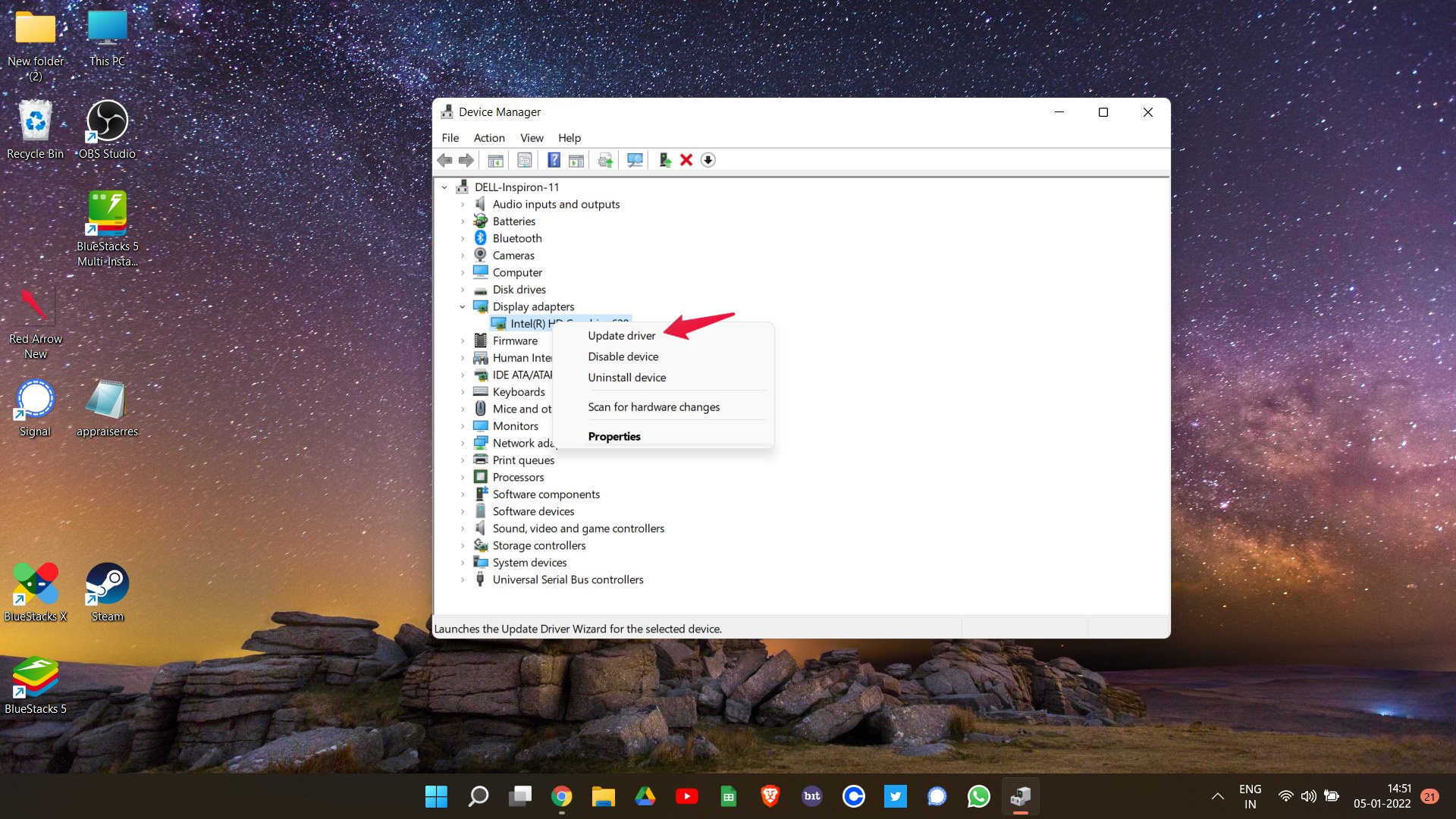
- Windowsの検索バーに「デバイスマネージャ」と入力し、Enterキーを押します。
- 「ディスプレイアダプター」を右クリックし、次にインストールされたグラフィックを右クリックします。
- 「ドライバーを更新」をクリックします。
- 「ドライバーを自動的に検索」オプションをタップします。
5. 他のすべてのソフトウェアを閉じる
ここで本当に言及する必要があるシンプルで効果的な解決策は、PCでBlueStacksを実行する際に、バックグラウンドで他のソフトウェアが実行されていないことを確認することです。他のソフトウェアはRAMやCPUを消費し、最終的にエミュレーターのパフォーマンスを低下させる可能性があります。BlueStacksはリソースを多く消費するソフトウェアであるため、スムーズに動作させるためには十分なリソースを提供する必要があります。
6. BlueStacksのディスプレイ設定を調整する
ゲームやエミュレーターから最適なパフォーマンスを得るには、ディスプレイ設定を正しく設定する必要があります。設定が不正確な場合、低品質のグラフィックスを体験したり、互換性のないグラフィックス設定のために遅延が発生したりすることがあります。BlueStacks内で設定 > ディスプレイタブに移動して、正しい解像度とDPI設定を設定していることを確認してください。
BlueStacksの遅延を修正する:Androidエミュレーターを速くするについてのご意見があれば、下のコメントボックスにお気軽にお寄せください。また、動画チュートリアルのために私たちのDigitBin YouTubeチャンネルを購読してください。乾杯!
新しい投稿を受信箱で受け取る
スパムはありません。いつでも購読を解除できます。