Bluetooth問題 · 1 min read · Feb 05, 2026
SamsungモバイルのBluetoothが動作しないまたはペアリングの問題を修正する
Bluetoothはファイル転送のための古い話になりましたが、多くのクロスプラットフォーム共有アプリケーションがそれを排除しています。しかし、他のデバイス周辺機器に接続するための最も便利な機能の1つであり続けています。私の場合、Samsungスマートフォンにイヤフォンを接続するためにBluetoothをオンにしています。BluetoothはSamsung One UIソフトウェアの最も脆弱な部分の1つであり、Bluetooth接続に関する複数の問題があります。Samsungデバイスを使用している場合、Bluetooth接続に問題を抱えたことがあるはずです。
Samsungモバイルは、Bluetooth接続に関して時間が経つにつれて大きな問題を示しています。新しいデバイスに接続する際にペアリングの問題に直面することはほぼ毎日のことです。したがって、この問題に対処し、Bluetoothアクセサリとの簡単な接続を確立するための最も効果的な方法をいくつか紹介しようと思いました。
SamsungモバイルのBluetoothペアリングを修正する方法
Samsungユーザーは、一般的に新しいデバイスにペアリングする際、または時にはペアリング済みデバイスに接続する際にこの問題に直面します。この記事では、Samsungモバイルのこの問題を修正するための一般的な解決策をすべて見ていきます。
Bluetoothがオンになっているか確認する
他のオプションに進む前に、最も基本的なステップは、Bluetooth接続が有効になっているかどうかを確認することです。しばらくの間オンになっている場合でも、他のデバイスにアクセスできない場合は、Bluetooth接続をオフにして再度オンにしてみてください。
これにより、Bluetooth接続が再確立され、地域内の新しいデバイスをスキャンするのに役立ちます。
現在の接続を確認する
すでに他のデバイスやアクセサリに接続されている場合、別の接続を確立することはできません。したがって、それを確認するために、以下の手順に従ってください:
デバイスの設定を開きます。
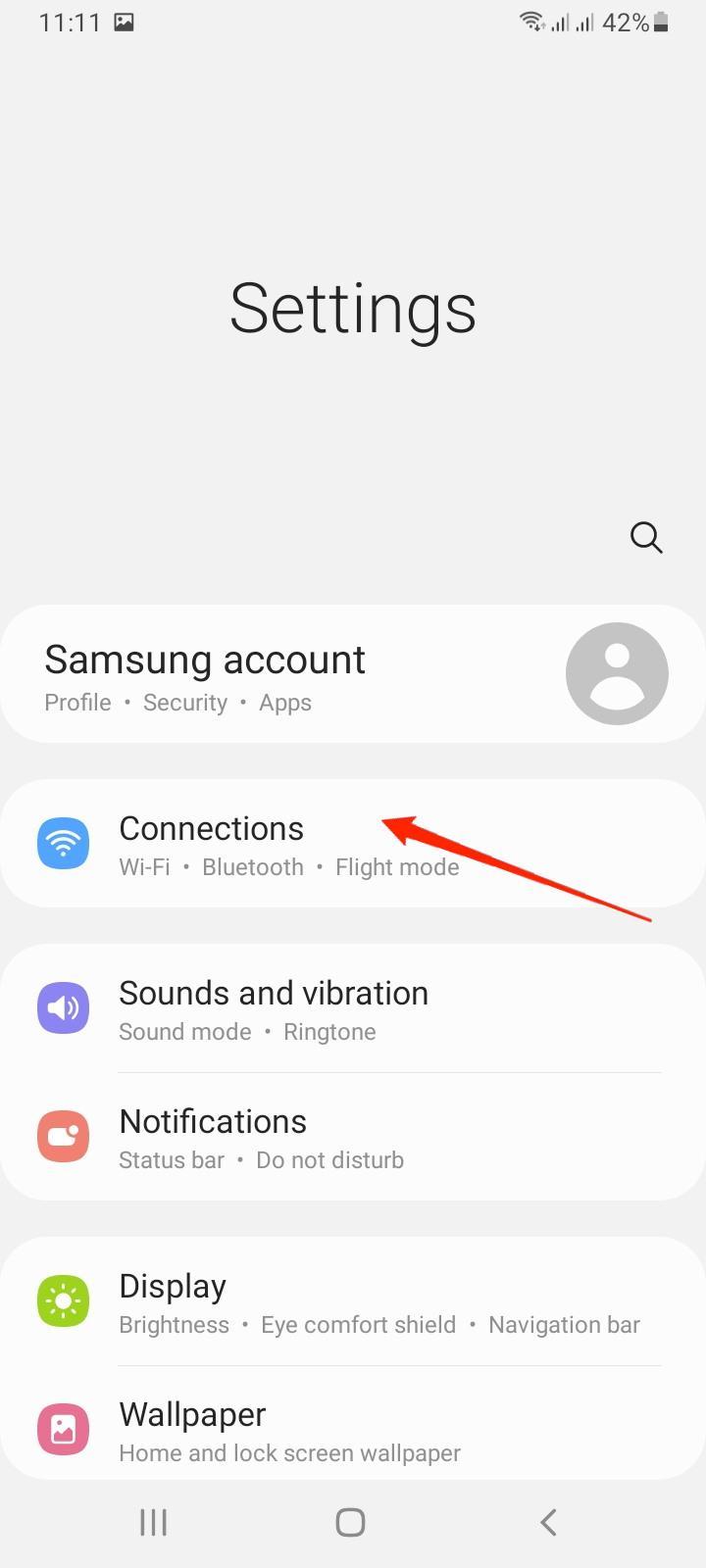
接続タブをタップします。
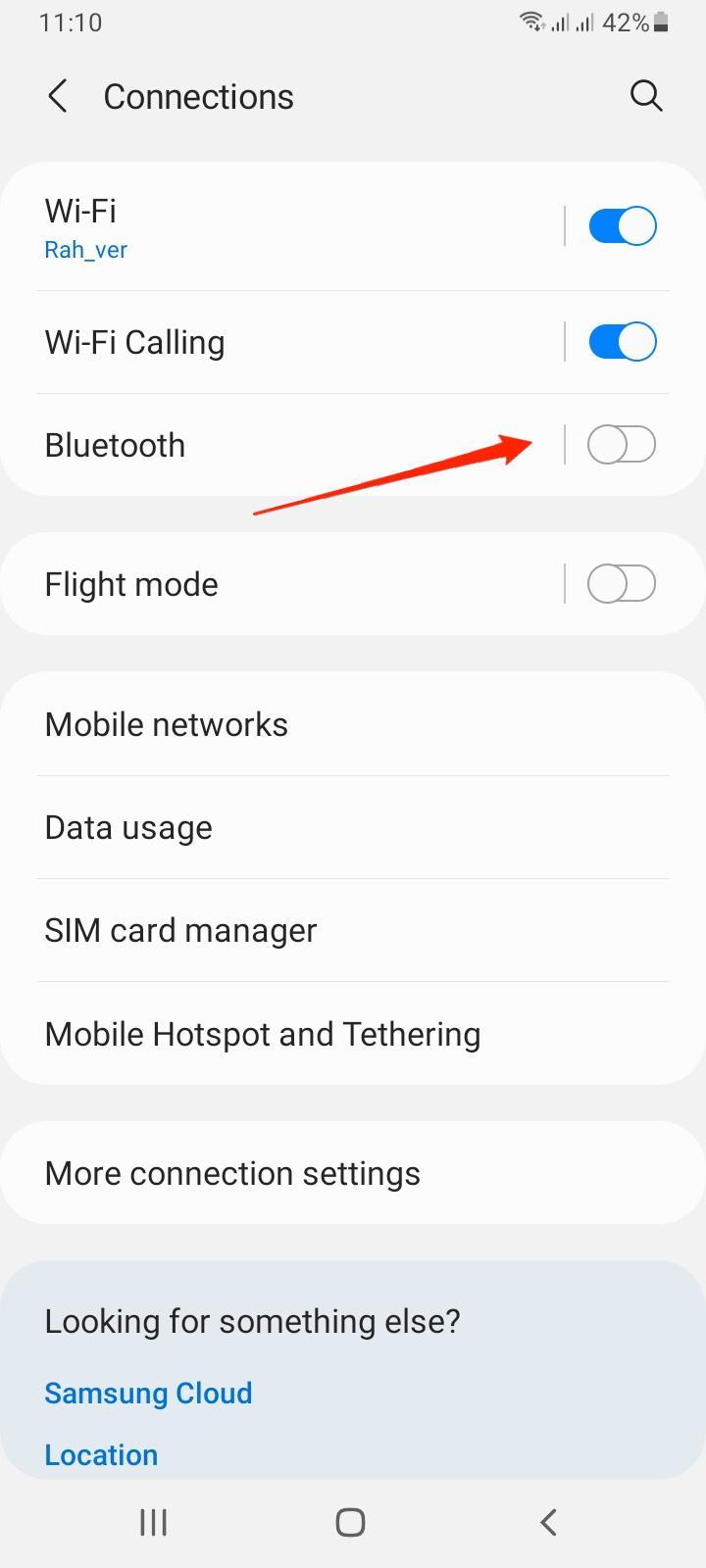
Bluetoothオプションをクリックします。
デバイスがすでに他のデバイスにBluetoothで接続されている場合は、それを切断し、接続したいデバイスとのペアリングを試みてください。
他のBluetoothデバイスが範囲内にあることを確認する
Bluetoothを介して2つのデバイスを接続するには、両方のデバイスが30フィート以内の範囲にある必要があります。時には、この距離はデバイスや環境の種類によって異なる場合があります。したがって、両方のデバイスが距離がある場合は、他のデバイスに近づいて再度接続を試みてください。
他のデバイスがBluetoothをオンにしていることを確認する
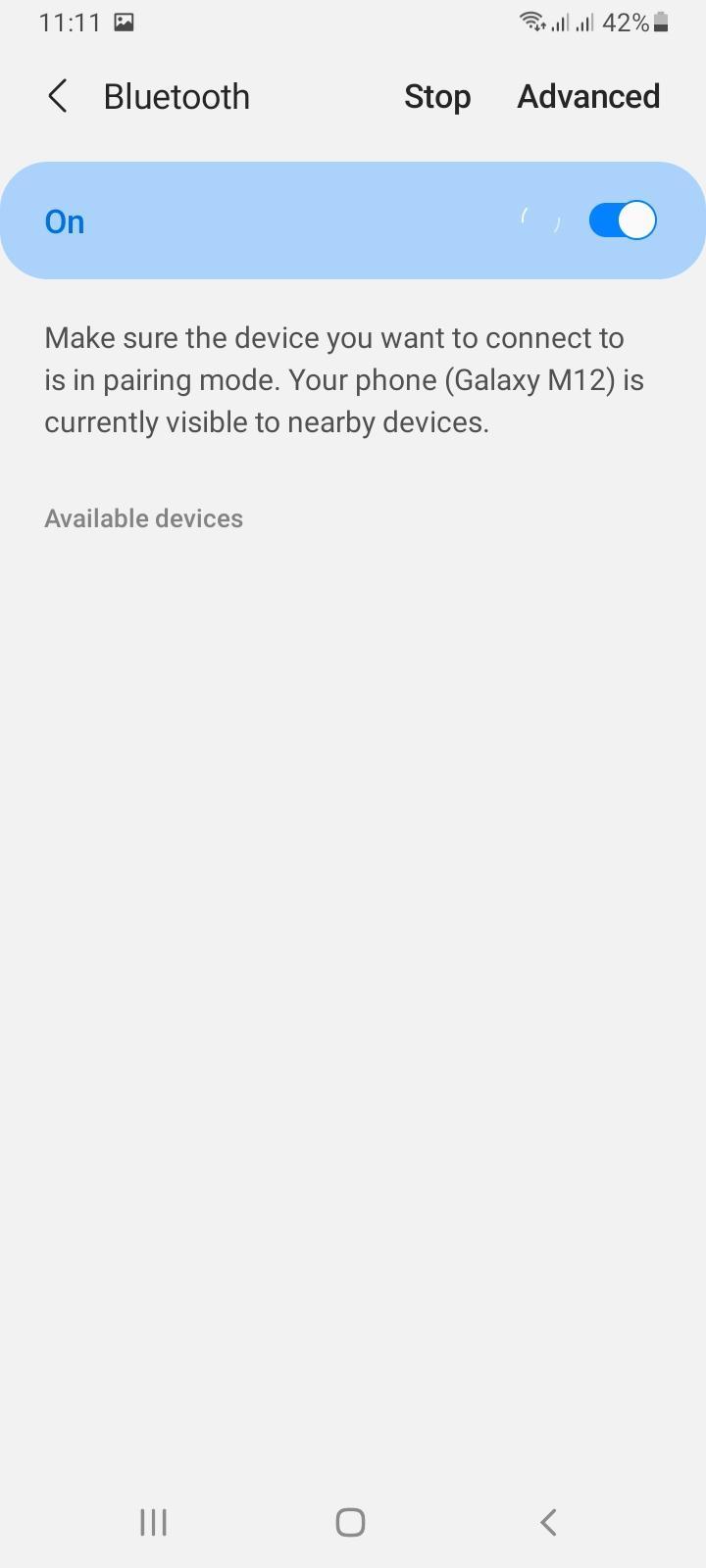
他の携帯電話、スマートウォッチ、イヤフォン、またはその他のアクセサリにデバイスを接続したい場合、Bluetooth接続は両方の端でオンになっている必要があります。したがって、接続されるデバイスで接続がオンになっていることを確認してください。
両方のデバイスを再起動する
上記のすべての対策を確認した後でも問題が続く場合は、接続を再確立する前に両方のデバイスを再起動するのが良いアイデアです。
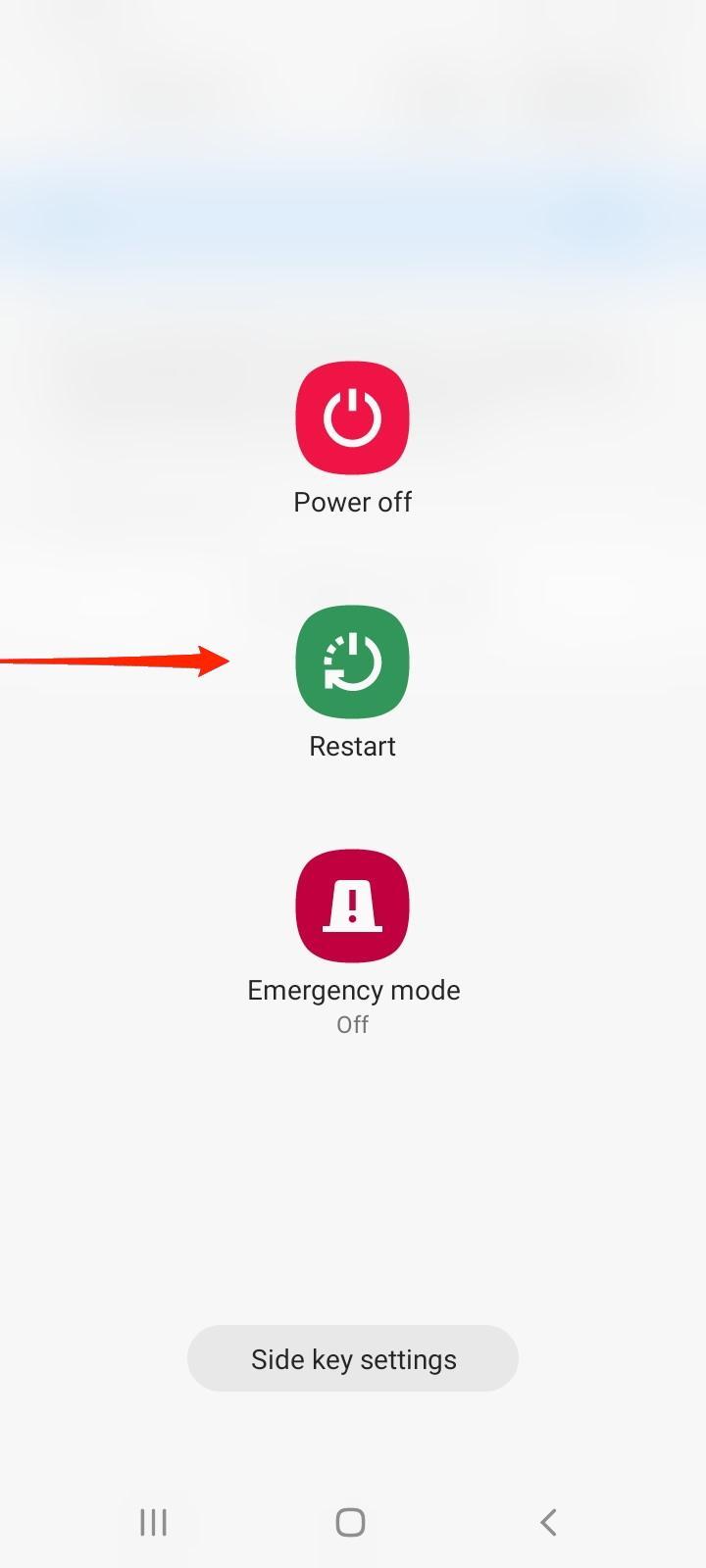
新たなスタートは、デバイスからあらゆる種類のグリッチを取り除くことが期待されます。さらに、デバイス間の新しい接続も確立され、良い結果が得られるかもしれません。
Bluetoothキャッシュをクリアする
Bluetoothアプリは、Bluetoothで接続したすべての以前のデバイスや周辺機器のデータを保持します。このようなデータは、デバイス接続を容易にするためにBluetoothアプリにキャッシュされています。しかし、このキャッシュデータが破損している場合、Bluetooth接続を許可しません。これを修正するには、Bluetoothキャッシュとデータをクリアする必要があります。
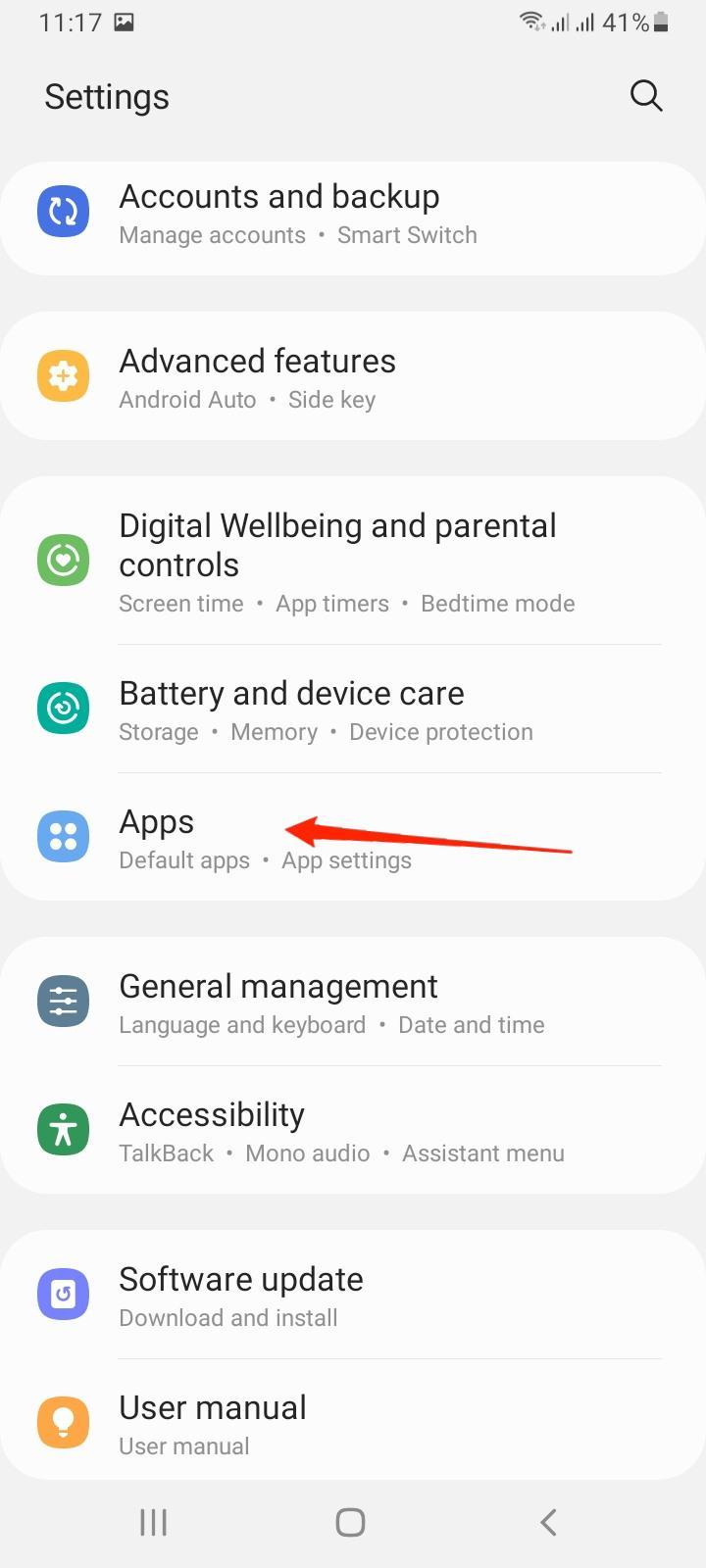
デバイスの設定を開き、アプリに移動します。
インストールされたアプリのリストが表示されます。画面の右上隅にある三点メニューをクリックし、「システムアプリを表示」オプションを選択します。
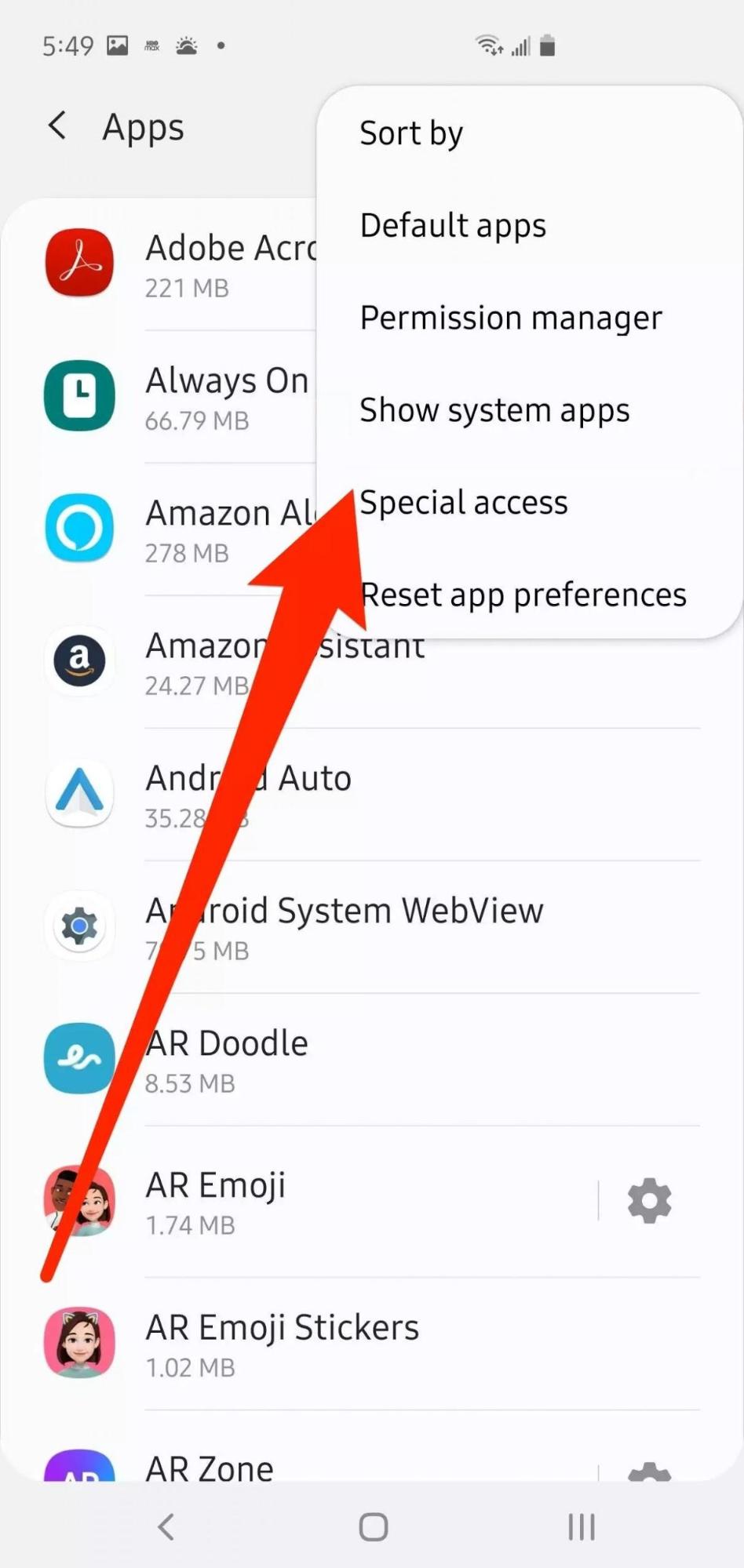
今、システムアプリのリストからBluetoothアプリを見つけます。
キャッシュをクリアオプションをクリックして、保存されたキャッシュを削除します。
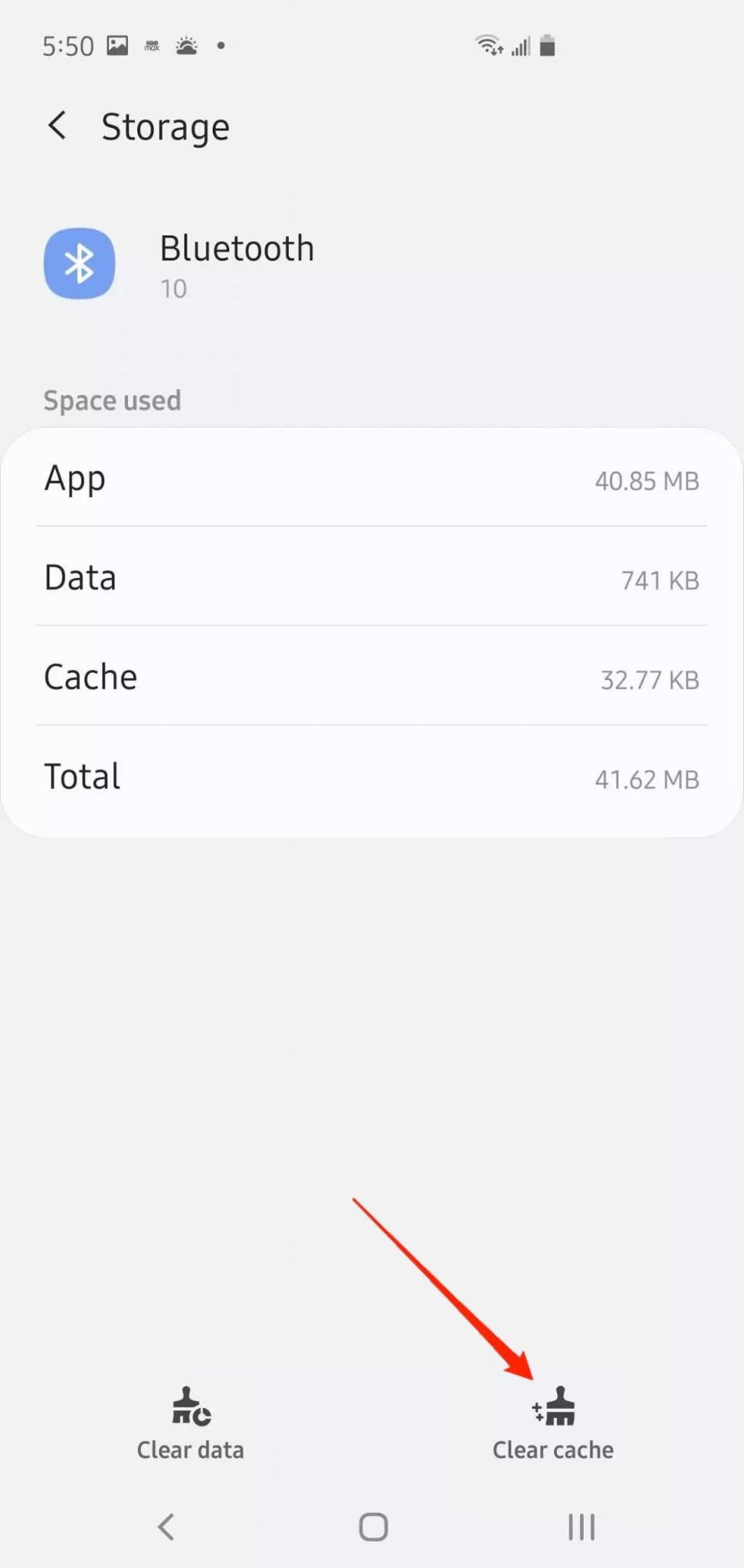
注:場合によっては、「データをクリア」オプションも役立ちます。これは、デバイスからすべてのBluetoothプロファイルを削除します。データをクリアした後は、接続されたBluetoothデバイスとのペアリングプロセスをやり直す必要があります。
ソフトウェアアップデートを確認する
古いシステムソフトウェアを実行している場合、これが多くの面で影響を与える可能性があります。そして、Bluetooth接続の失敗も例外ではありません。したがって、システムソフトウェアの最新のアップデートを確認し、後で再試行してください。
別のBluetoothデバイスに接続してみる
時には、接続デバイスに問題がある場合があります。したがって、デバイス間で繰り返し成功した接続を確立できない場合は、新しいデバイスに接続してみてください。実際、アクセサリの代わりに別のモバイルに接続することを最初に試みるのが最良です。
それがデバイスに問題なく接続できる場合、他のデバイスの設定に何らかの問題があることを示しています。
Bluetoothチェッカーで確認する
問題がまだ解決しない場合、ハードウェアの故障またはソフトウェアの故障である可能性が最も高いです。しかし、最寄りのSamsungサービスセンターにデバイスを持って行く前に、自分で確認するのが良いアイデアです。
Google PlayストアからBT/BLEチェッカーをダウンロードします。
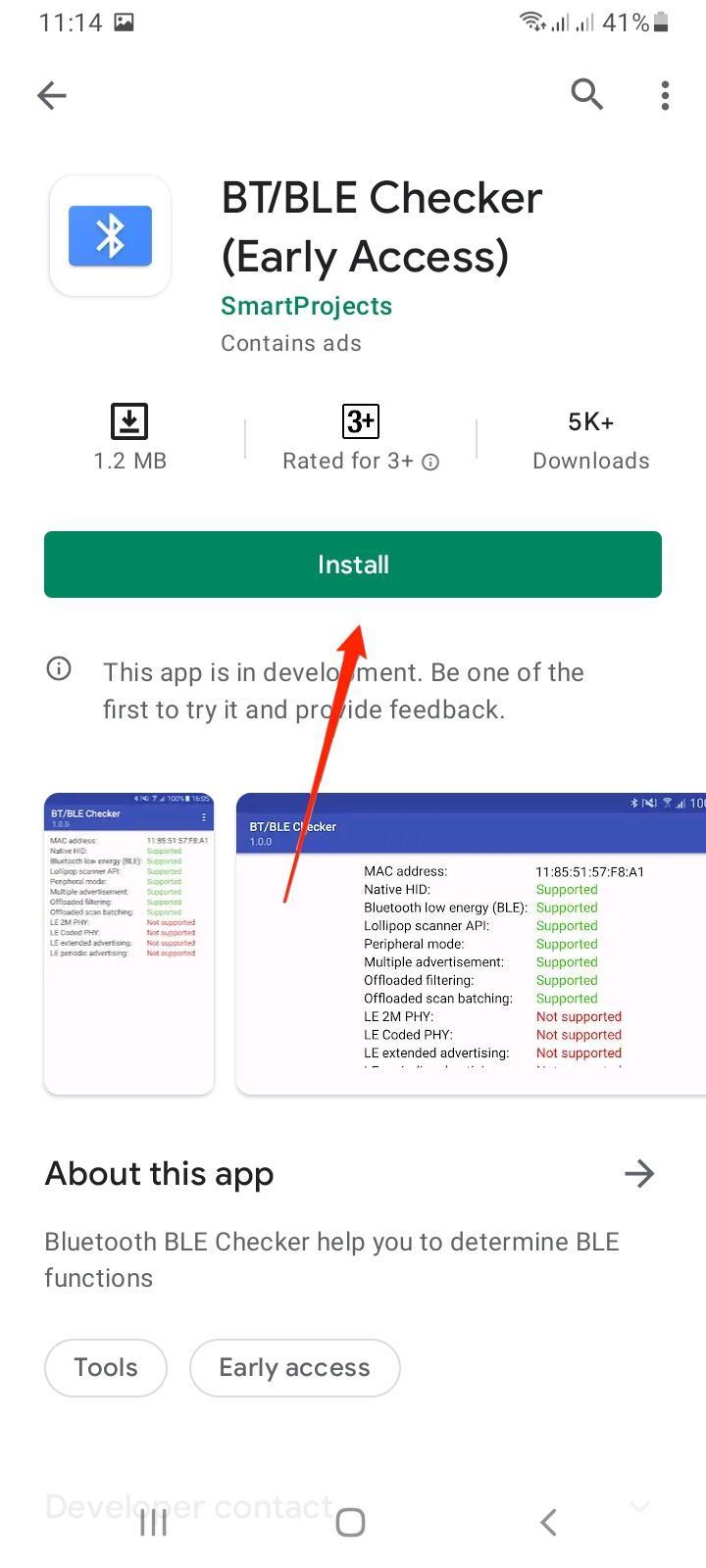
BLEチェッカーアプリを開き、プロンプトが表示された場合はBluetoothの権限を与えます。
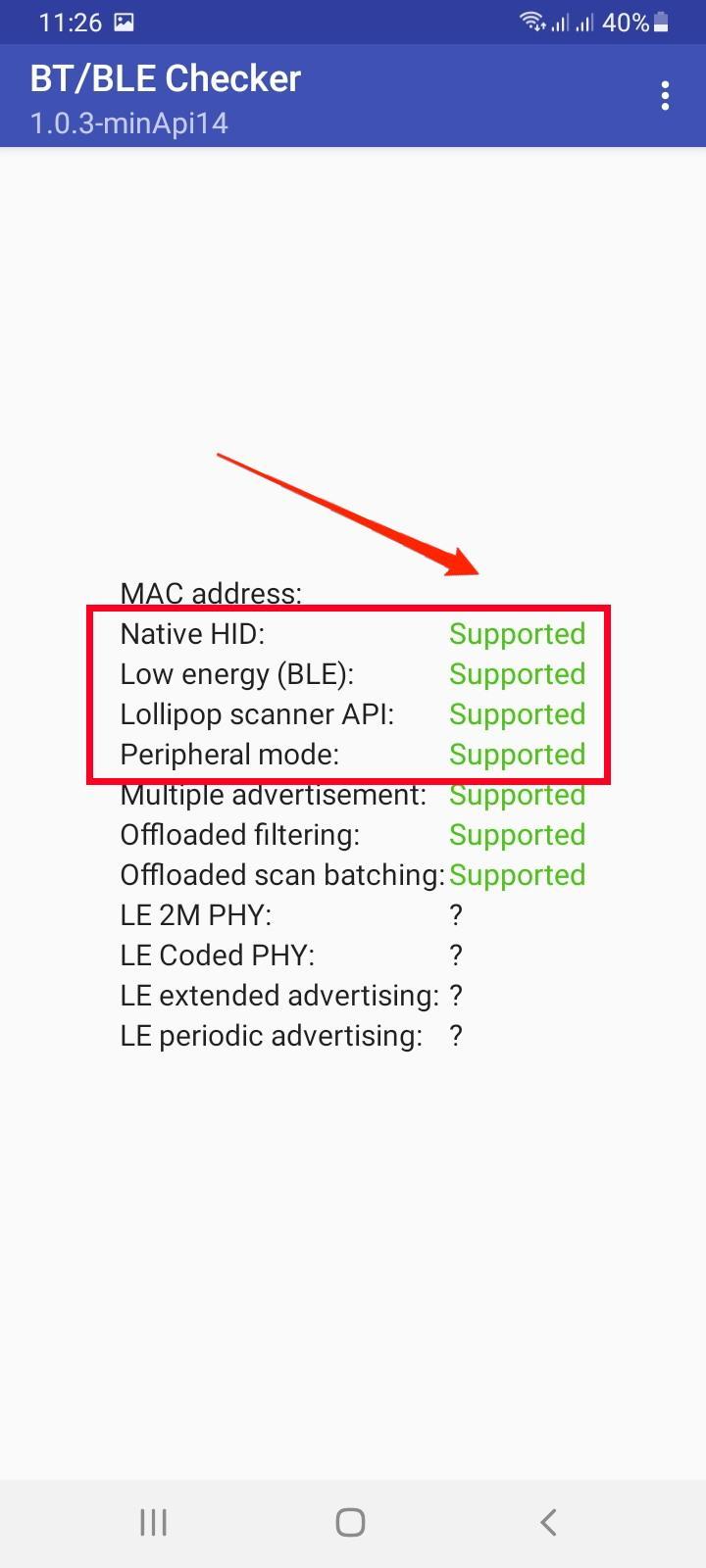
最初の4つのオプションはサポートされているはずです。サポートされていないまたは?と表示される場合は、SamsungデバイスのBluetoothに何らかのハードウェアエラーがあることを意味します。したがって、デバイスをリセットするか、Samsungカスタマーサポートに連絡する必要があります。
Samsungカスタマーサポートに連絡する
最悪のシナリオでは、上記のトリックがすべて機能しない場合、最後の選択肢はSamsungカスタマーサポートに連絡することです。専門家のアドバイスに従うことが、すべての潜在的なリスクを最小限に抑える最も賢明な選択肢です。
結論
イヤフォンやその他のものを接続できないのは、いくつかの愚かなBluetooth接続の問題のせいで非常に苛立たしいことです。これは、どのモデルやAndroidバージョンを使用していても、Samsungデバイスで非常に一般的な問題です。しかし、ほとんどの場合、接続が失敗するのは、ユーザーの上記の不便さによることがわかりました。したがって、これらのトリックは、SamsungモバイルのBluetoothが動作しないまたはペアリングの問題を効率的に修正することが期待されます。
SamsungモバイルのBluetoothが動作しないまたはペアリングの問題を修正するについてのご意見があれば、下のコメントボックスにお気軽にお寄せください。また、動画チュートリアルのために私たちのDigitBin YouTubeチャンネルを購読してください。よろしく!
新しい投稿を受信箱で受け取る
スパムはありません。いつでも購読を解除できます。