Bluetooth問題 · 1 min read · Feb 26, 2026
AndroidでBluetoothが動作しない/ペアリングしない問題の解決方法
最近、多くのスマートフォンメーカーは、ワイヤレスヘッドフォンのためにヘッドフォンジャックを廃止しています。Bluetoothは非常に便利で、配線の煩わしさがないため、一度正しく設定すれば、Bluetoothは中断なくシームレスに動作します。たとえば、ある部屋にいる場合、その部屋の音楽プレーヤーに接続してお気に入りの曲を聴くことができます。別の部屋にスピーカーがある場合、出力をシームレスかつ瞬時に切り替えることができます。
このようなシステムの設定は、場合によっては難しいことがありますが、多くの人は技術的な要因のためにBluetoothデバイスにペアリングまたは接続しません。この記事では、それらの要因を説明し、それらの障害に対処する方法をお知らせします。
Bluetoothがペアリングまたは動作しない問題を解決する方法
ほとんどのBluetoothの問題は単なる技術的な不具合であり、デバイスの再起動で修正できます。しかし、Bluetooth接続や周辺機器に関して依然として広範な問題が発生している場合は、問題を解決するためのトラブルシューティング方法を以下に示します。
Bluetoothアプリのキャッシュをクリアする
Bluetoothはキャッシュとデータを収集できるシステムアプリケーションです。Bluetoothアプリは、パスワード、設定、およびその他の機密情報を保存するためにデータを収集します。BluetoothボタンがONにならない場合や、Bluetoothデバイスとペアリングできない場合は、Bluetoothアプリのデータとキャッシュをクリアすることをお勧めします。
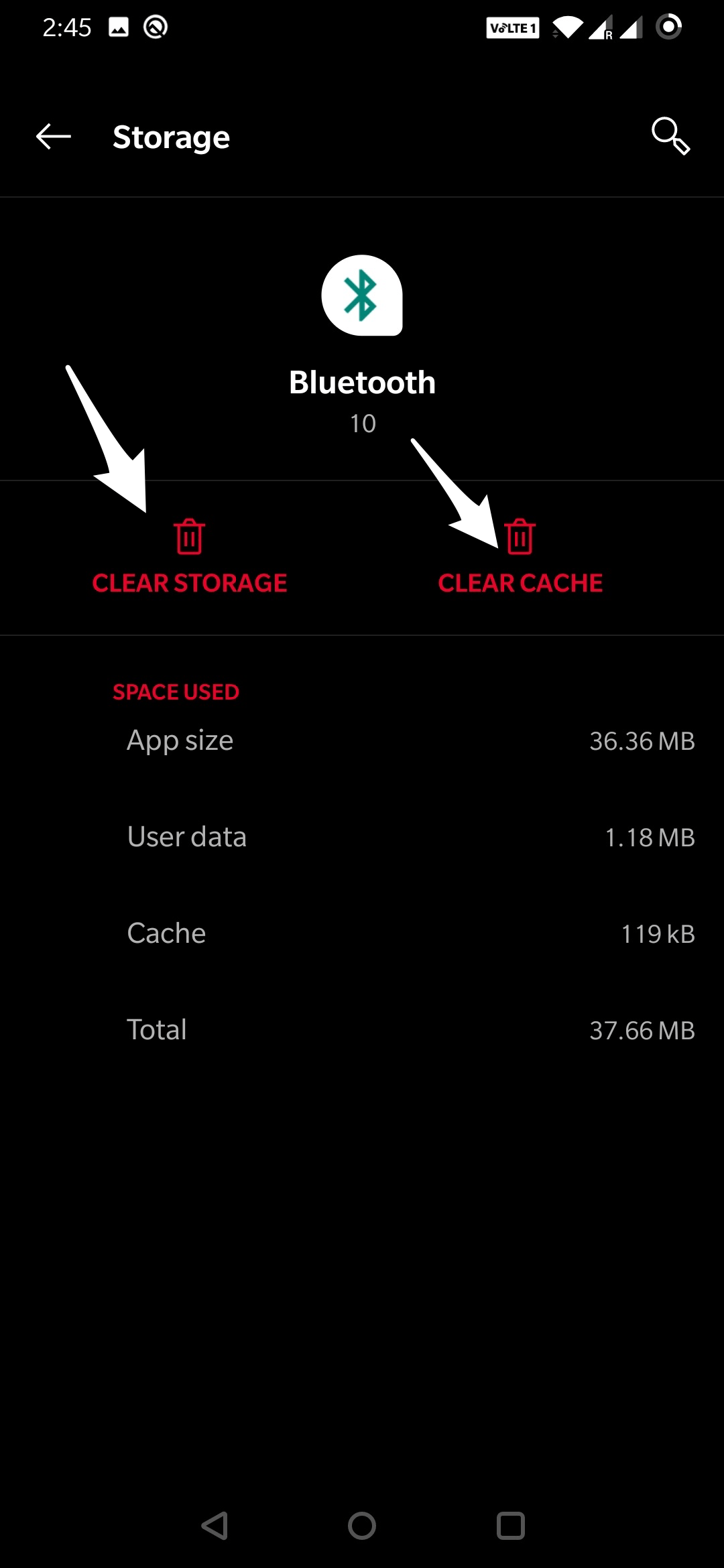
まず、キャッシュをクリアして問題が解決するか確認してください。これが機能しない場合は、Bluetoothアプリのデータをクリアしてください。手順は以下の通りです;
- Androidの設定を開く
- アプリと通知をクリック
- 3つのドットをクリックし、システムアプリを表示をクリック
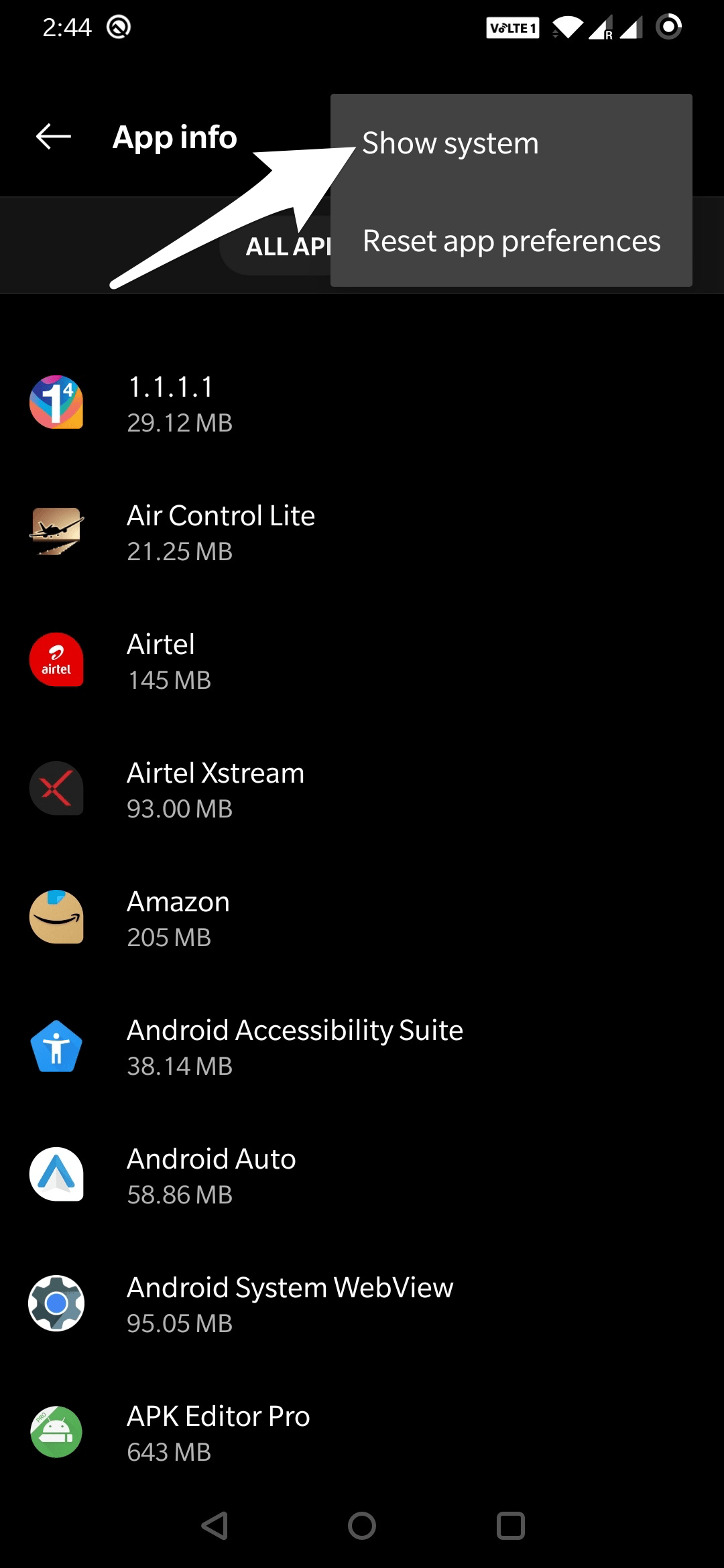
- Bluetoothを検索し、ストレージの下でデータとキャッシュをクリアします
BluetoothスイッチがONになっているか確認する
これはおかしなことに聞こえるかもしれませんが、時々、私たちはスマートフォンのBluetoothをONにするのを忘れ、ヘッドフォンなどのBluetoothデバイスに接続されるのを待っています。通知メニューまたはコントロールセンターを引き下げてBluetoothをONにしてください。
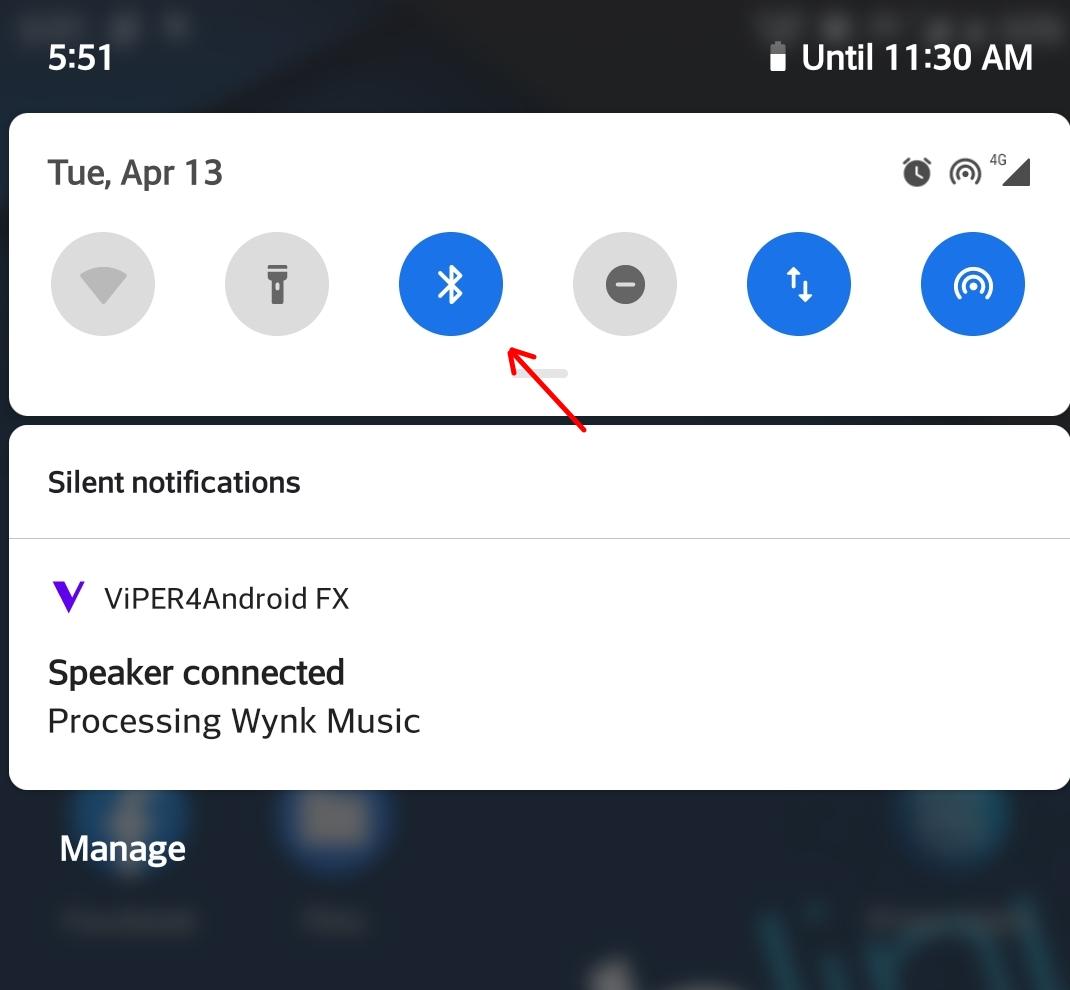
時には、BluetoothがONになっていると表示されていても、実際にはONになっていないことがあります。したがって、そのようなエラーを避けるために、BluetoothをOFFにして再度ONにするのが良いアイデアです。BluetoothスイッチがOFFだった場合、今はBluetoothデバイスに接続するはずです。コントロールセンターボタンが反応しない場合は、電話を再起動してください。これは、システムUIの一時的なクラッシュが原因かもしれません。
デバイスのBluetooth範囲を確認する
ほとんどのBluetoothデバイスは、非常に近い範囲でより良く動作します。一般的に、典型的なBluetoothデバイスは10メートルの半径内でうまく機能するはずです。接続しようとしているデバイスに近づく方が良いです。特に、ペアリング時にはデバイスに近づくのが良いアイデアです。これにより、問題が発生しないことが保証されます。
スマートフォンとデバイスの間に障害物がないかも確認してください。障害物が多すぎるとBluetoothは正常に動作しません。
デバイスに分厚いカバーがあるか確認する
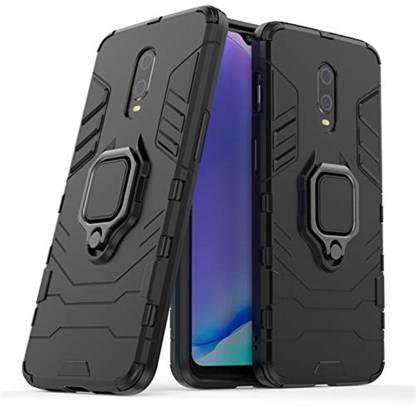
デバイスがカバーされている場合、Bluetooth信号の受信が妨げられるため、Bluetoothは正常に動作しません。したがって、デバイスやスマートフォンがハードケースや硬い素材で覆われているかどうかを確認してください。電話からケースを一時的に取り外し、Bluetoothデバイスに接続してみてください。これが機能する場合は、ブロックを避けるためにケースを変更することを検討してください。
Bluetoothデバイスに接続する際にのみ、一時的にケースを取り外すこともできます。しかし、快適ではないかもしれません。したがって、自分で決めてください。
デバイスを確認する
一部のデバイスは、スマートフォンとペアリングする際に特定のキーを押し続ける必要があります。したがって、デバイスのマニュアルを確認してください。スマートフォンとペアリングするための特定の指示があるかもしれません。マニュアルに有用な情報が見つからない場合は、グーグルで検索してみてください。「Bluetoothデバイスをスマートフォンとペアリングする方法」といったチュートリアルがYouTubeにあるかもしれません。
また、デバイスが他のスマートフォン、たとえば友人や家族のスマートフォンに接続できるかどうかも確認してください。デバイス自体に問題がないか確認してください。Bluetoothデバイスに問題があると思われる場合(他のスマートフォンで試した後)、保証がまだ有効であれば、交換または修理を試みるべきです。
スマートフォンのBluetooth設定を確認する
Bluetoothメニューの特定のオプションや設定が、デバイスへの接続を妨げる可能性があります。スマートフォンのBluetoothメニューに移動し、接続やペアリングを妨げる設定がないか確認してください。新しいバージョンのAndroidでは、機内モードでBluetoothが無効になりません。したがって、その点で問題はないはずです。
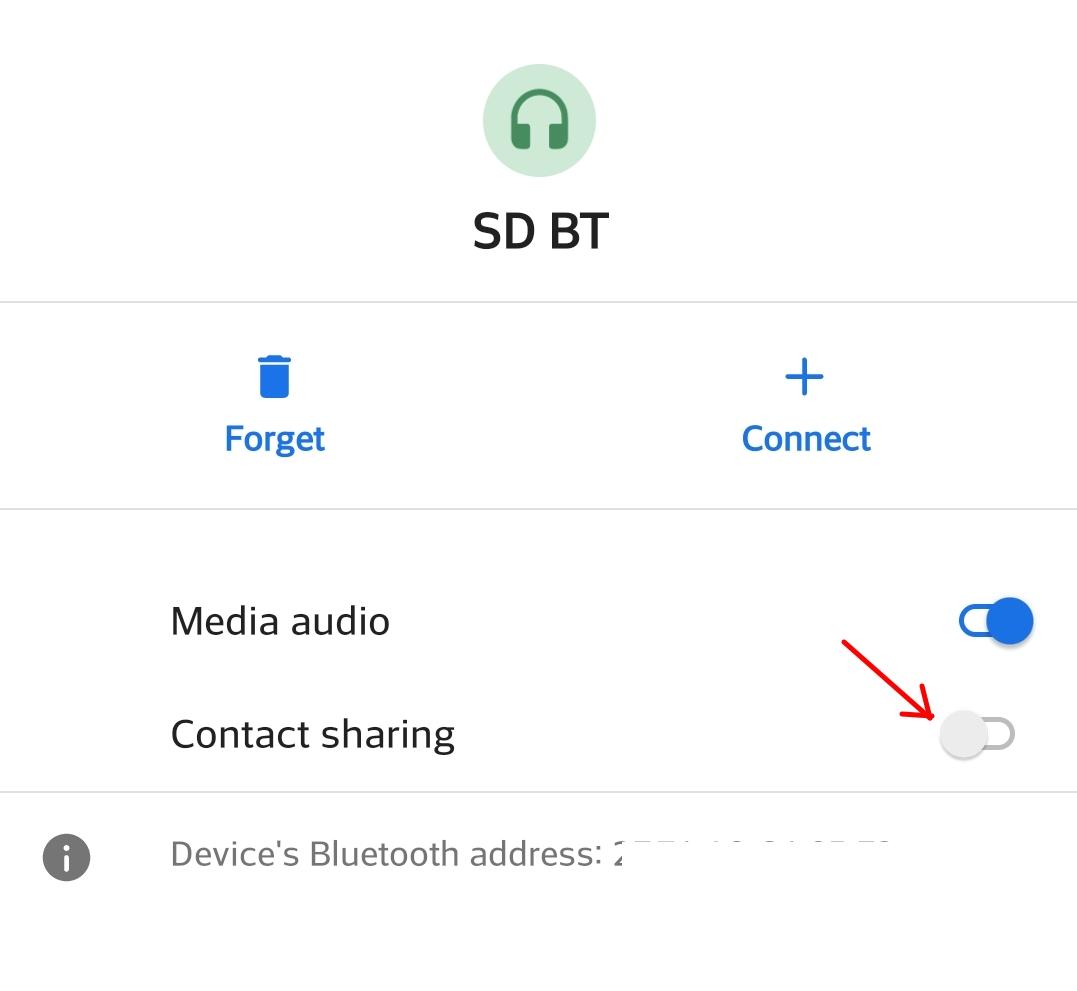
ほとんどの場合、連絡先共有を有効にするとデバイスへの接続に問題が生じます。したがって、Bluetoothメニューからその機能を無効にしてみてください。これで問題が解決するはずです。
デバイスを忘れて再ペアリングする
システムのアップグレードやリセットにより、ペアリングされたデバイスが動作しないことがあります。このため、ペアリングされたデバイスはスマートフォンに接続できなくなります。時には、再度ペアリングすることも妨げられることがあります。この場合、スマートフォンのBluetooth設定のデバイスリストからデバイスを削除し、再度ペアリングする必要があります。
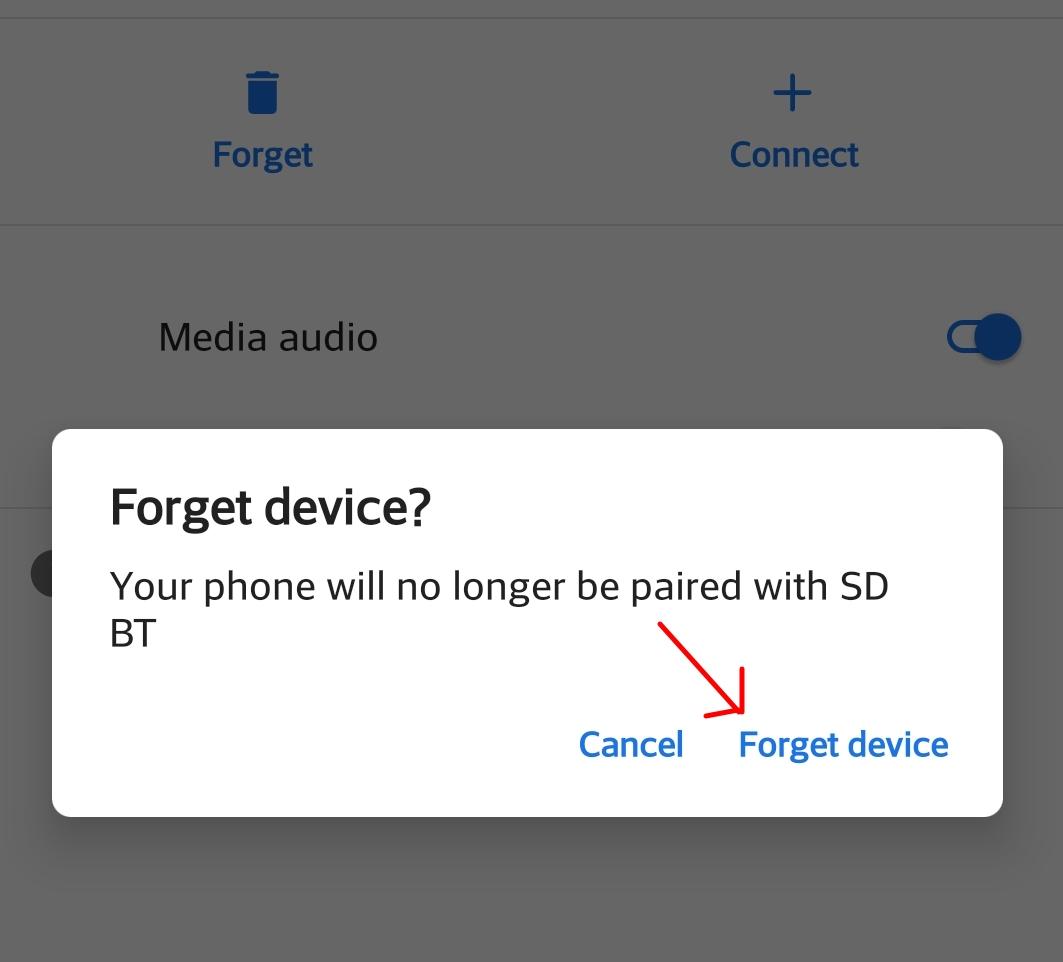
これは問題の簡単な解決策です。このメニューや設定は、電話のメーカーによって異なる場合があります。一般的には、設定 > ネットワーク > Bluetoothにあります。リストからデバイスをタップし、忘れるをタップします。これにより、デバイスがリストから削除され、再度接続またはペアリングする必要があります。
リセットしてペアリングモードに入る
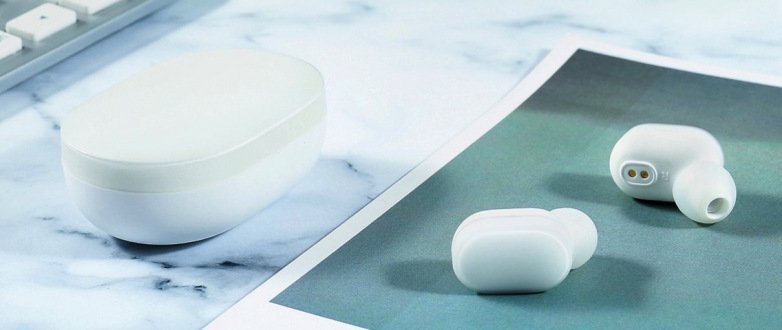
Bluetoothデバイスを初めて購入したとき、それはどのデバイスともペアリングされていませんでした。今、ペアリングしたので、これをリセットして再度ペアリングモードに入る必要があります。このデバイスをリセットする方法は、デバイスによって異なります。デバイスのマニュアルやインターネットで「デバイスをリセットする方法」というキーワードで調べる必要があります。記載された手順に従って、問題なく進めるはずです。
リセットは、一度に1つのデバイスとしかペアリングできないデバイスを持っている場合は必須です。ほとんどの場合、10〜20秒間キーを押し続けるだけで簡単です。時には、リセットピンホールがあり、ピンを挿入して数秒間押し続けてリセットする必要があることもあります。時には、特定の時間押し続ける必要があるキーの組み合わせがあることもあります。これはデバイスのモデルや製造によって異なるため、マニュアルを確認するか、インターネットで調べることをお勧めします。
Bluetoothバージョンを確認する
Bluetooth技術には、Bluetoothバージョンという別の用語があります。v4.0、v5.0など、多くのバージョンがあります。接続しようとしているデバイスよりも高いバージョンを実行している場合、問題なく動作するはずです。たとえば、デバイスがBluetoothバージョン4.0の場合、バージョン3.0や2.0に問題なく接続できるはずです。Bluetoothは後方互換性があります。
ただし、Bluetooth 4.0デバイスをBluetooth 3.0スマートフォンに接続しようとすると、期待通りに動作しないことがあります。これは、接続しようとしているデバイスによって異なります。したがって、デバイスに接続する前に、これらの互換性基準を確認してください。
結論
ご覧のとおり、Bluetoothの設定は時には簡単で、同時に難しいこともあります。しかし、Bluetoothは設計上、追加のセキュリティ機能が有効になっていないシンプルなものであるべきです。誰でも簡単にこの技術を使用できるため、Bluetoothデバイスの接続やペアリング中に困難に直面している場合は、この記事が役立つはずです。ここにリストされた方法を試してみて、うまくいったかどうか教えてください。
AndroidでBluetoothが動作しない/ペアリングしない問題の解決方法についての考えがあれば、下のコメントボックスにお気軽にお寄せください。また、動画チュートリアルのために私たちのDigitBin YouTubeチャンネルを購読してください。よろしく!
新しい投稿を受信箱で受け取る
スパムはありません。いつでも購読を解除できます。