ゲームエラー · 1 min read · Jan 14, 2026
修正: Call of Duty Vanguard 開発エラー 5573
あなたは Call of Duty で開発エラー 5573 に直面しており、それを修正するための正しい解決策を見つけられないでいますか?ゲームプレイが面白いときに突然ゲームがクラッシュするのは非常にイライラします。
心配しないでください!この記事では、ほとんどの場合に開発エラー 5573 Vanguard を即座に修正できる実用的な解決策を提供しています。
Call of Duty Vanguard 開発エラー 5573 とは?
破損したゲームファイルまたは読み取れないゲームファイルが Call of Duty の 5573 エラーを引き起こします。ほとんどのプレイヤーは、ゲーム内で移動したり手榴弾を投げたりしているときにこの問題を経験しています。
時には、最新のゲームパッチがシステムに正しくインストールされていない場合にも発生することがあります。
ゲーム内で開発エラー 5573 を引き起こしている原因が何であれ、この記事で提供されている解決策に従うことで修正できます。
開発エラー 5573 Vanguard を修正する方法は?
修正 1: グラフィックドライバーを更新する
開発エラー 5573 に直面したときに試すことができる最初で簡単な修正は、グラフィックドライバーのバージョンを確認することです。グラフィックドライバーが最新でない場合、Call of Duty ゲームでこの開発エラーが発生する可能性が高くなります。
グラフィックドライバーを更新する方法は次のとおりです:
まず、ショートカットキー「 Windows + X 」を押して、クイックスタートメニューを開きます。
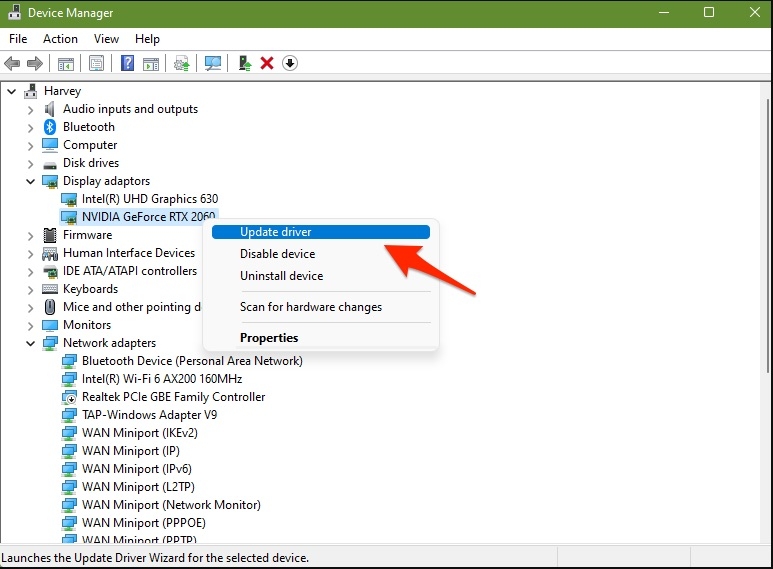
次に、「 デバイスマネージャー 」オプションを選択し、「 ディスプレイアダプター 」を右クリックします。
現在使用している専用グラフィックカードを右クリックします。
「 ドライバーの更新 」オプションをクリックし、システムが最新のドライバーバージョンをスキャンするのを待ちます。
- 更新がある場合は、ダウンロードしてインストールします。
ドライバーが更新された後、変更を適用するためにシステムを再起動することをお勧めします。
修正 2: PC を再起動する
これは試すことができる基本的な修正です!実際、多くのプレイヤーがシステムを再起動することで開発エラーが修正されたと報告しています。ゲームを閉じて再度開くこともできます。
Xbox や PlayStation で同じ問題が発生している場合は、以下の再起動手順に従ってください。
PlayStation コンソールの場合
まず、PS ボタンを押し、しばらく保持します。
「 PlayStation をオフにする 」オプションを選択し、インジケーターライトが消えるのを待ちます。
次に、コンソールの電源を切り、少なくとも10秒待ちます。
電源ケーブルを再接続し、コンソールの電源を入れます。
問題が修正されたかどうかを確認してください。
Xbox の場合
まず、Xbox ボタンを押して、コンソールの電源を少なくとも10秒間オフにします。
次に、待ってから、コントローラーの Xbox ボタンを押して再度電源を入れます。
コンソールの電源を入れた後、Call of Duty Vanguard を開いて問題が修正されたかどうかを確認してください。
修正 3: システム要件を確認する
システム構成がゲームの要件と一致しない場合、開発エラーが発生する可能性があります。
上記に記載されている最小要件を満たしているかどうかを確認してください。
修正 4: 不要なバックグラウンドタスクを閉じる
時には、他のバックグラウンドタスクがゲームのパフォーマンスを妨げ、Call of Duty Vanguard で開発エラーを引き起こすことがあります。同様の問題が発生している場合は、以下の手順に従ってください:
- Windows アイコンを右クリックするか、ショートカットキー「 Windows + X 」を押して、「 タスクマネージャー 」オプションを選択します。
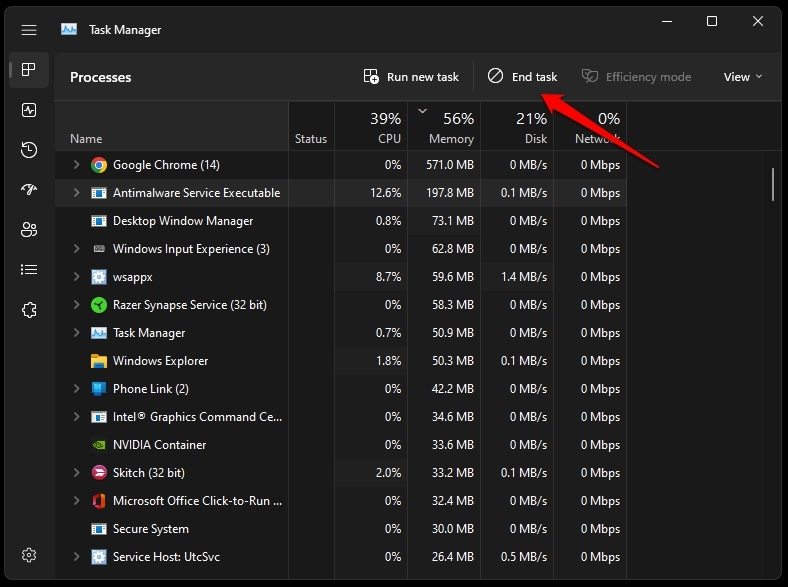
次に、「 プロセス 」タブに移動し、終了したいタスクを選択します。
タスクを選択したら、「 タスクの終了 」オプションをクリックします。
不要なタスクを閉じた後、Call of Duty Vanguard ゲームを再起動し、問題が修正されたかどうかを確認してください。
修正 5: ゲームの更新を確認する
ゲームの開発者は、古いバージョンのゲームに存在するバグやグリッチを修正するために、常に更新やパッチをリリースしています。
最新のゲームファイルやパッチファイルをインストールしていない場合は、ゲームをダウンロードしたソース(Steam/Battle.net)に移動し、最新のゲーム更新(利用可能な場合)を確認してインストールすることをお勧めします。
修正 6: ゲームファイルを修復する
スキャンと修復機能を使用して、破損しているか欠落しているゲームファイルがあるかどうかを確認できます。以下の手順に従ってください:
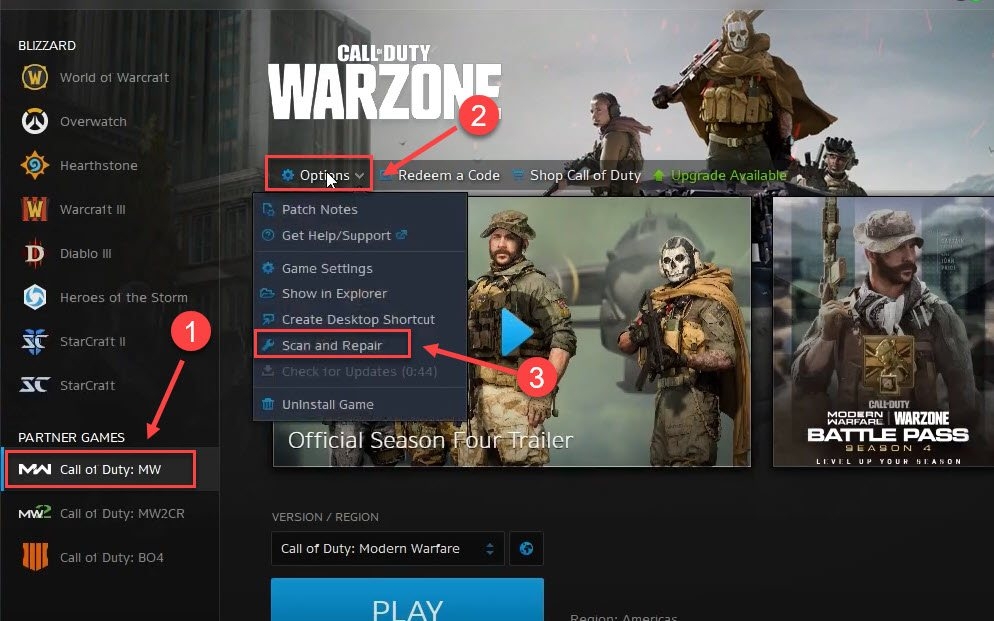
まず、Battle.net アプリケーションを起動します。
次に、Call of Duty ゲームに移動します。
「 オプション 」をクリックし、「 スキャンと修復 」オプションを選択します。
- ファイルが修復された後、システムを再起動します。
修正 7: インターネット接続を確認する
時には、ゲームサーバーやファイルが正常でも、あなたのインターネットが遅いか動作していない可能性があります。
したがって、インターネット接続の速度を確認することをお勧めします。速度が遅い場合は、ルーターをリセットするか、インターネットサービスプロバイダーに連絡して問題を修正することをお勧めします。
fast.com や speedtest.net などのサードパーティサービスを使用して、インターネット速度を確認してください。
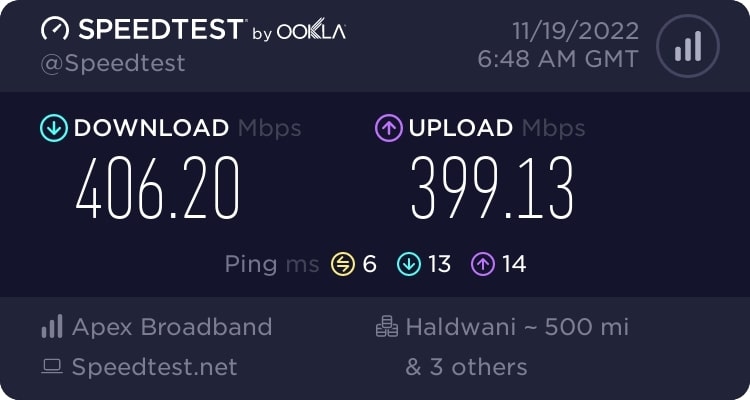
Call of Duty Vanguard のようなゲームは、ゲーム内のグリッチやレイテンシを避けるために、適切なインターネット速度を必要とします。
修正 8: システムのキャッシュをクリアする
キャッシュにはゲームの一時データが含まれており、エラーやグリッチが含まれている可能性があります。スムーズなゲーム体験を得るために、キャッシュをクリアし、ゲームを再起動することをお勧めします。PC とコンソールでキャッシュをクリアする方法は次のとおりです。
PC の場合
PC で Call of Duty ゲームをプレイしている場合、キャッシュをクリアするための手順は次のとおりです:
まず、Windows の検索をクリックし、「Run」と入力して実行ボックスを開きます。
次に、空白のフィールドに %temp% と入力し、「Enter」ボタンを押します。
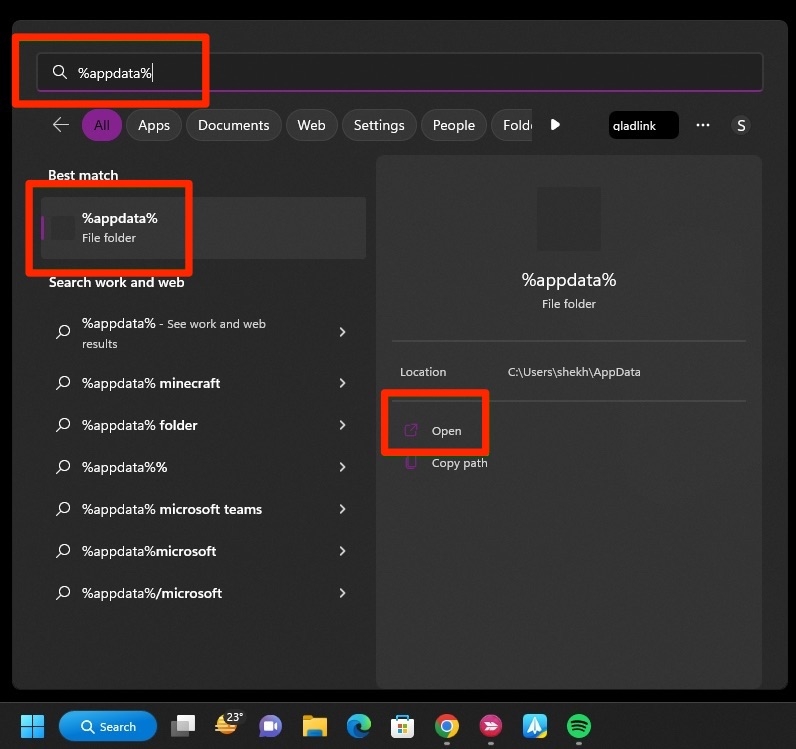
キャッシュファイルの全リストが表示されます。
Call of Duty Vanguard フォルダーをクリックして削除します。
Xbox の場合
まず、コントローラーを使用して Xbox コンソールの電源を切ります。代わりに、電源ボタンを使用して Xbox の電源を切ることもできます。
電源ケーブルを抜き、再接続する前に少なくとも 2分 待ちます。
次に、Xbox の電源を入れ、問題が修正されたかどうかを確認します。
PlayStation の場合
PlayStation で COD Vanguard をプレイしている場合、キャッシュをクリアするための手順は次のとおりです:
まず、コンソールの電源を切ります。
ライトが完全に消えるまで待ちます。
電源ケーブルを抜き、数分待ちます。
電源ケーブルを再接続し、PlayStation の電源を入れます。
結論
Call of Duty Vanguard で開発エラーを引き起こす正確な理由を特定することはできませんが、上記のいずれかの修正を行うことで、開発エラー 5573 Vanguard を解決できるはずです。これらの実証済みの修正は、多くのプレイヤーが問題を即座に修正するのに役立ちました。
新しい投稿を受信箱で受け取る
スパムはありません。いつでも購読を解除できます。