カメラの問題 · 1 min read · Jan 17, 2026
修正 – カメラが動作しない、強制終了、応答しない
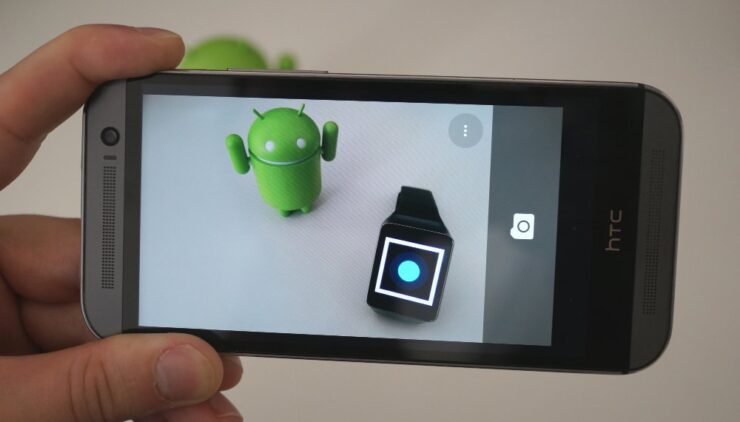
カメラはスマートフォンの不可欠な部分であり、私たちの生活においても非常に重要です。カメラに問題がある場合、それはイライラすることがあります。Androidのカメラアプリを使用しているときに通常直面する問題は、強制終了、エラーメッセージなしでの突然のシャットダウン、「残念ながら、カメラが停止しました」というポップアップメッセージでの動作停止、画面が黒くなる、フリーズ、誤動作、応答しない、「カメラが失敗しました」というメッセージが表示される、カメラに接続できない、予期せず閉じる(process.com.android.cameraが停止)など、その他の問題です。
カメラの機能不全の理由は何ですか?
カメラアプリの問題には特定の理由はありませんが、アプリの誤動作の潜在的な理由はいくつかあります。
- デバイスのストレージが不足している
- RAMが不足している
- カメラの互換性の問題
- インストールされたアプリの数が多く、デバイスのパフォーマンスが低下している
- 内蔵ソフトウェアまたは技術的な不具合
- サードパーティアプリの干渉
カメラの問題を修正する方法は?
ここでは、Androidカメラに関連する問題を修正するためのすべての可能な解決策のリストを示します。解決策は、問題を解決する可能性に基づいてリストされています。
注意: 最初にデバイスとRAMストレージのスペースを空けて、カメラ機能を確認することをお勧めします。カメラがまだ誤動作する場合は、以下の解決策に進んでください。
解決策1. デバイスを再起動する
シンプルな再起動で問題が解決するはずです。再起動は、技術的な問題を排除します。再起動は、バックグラウンドで動作していないアプリを終了させることでRAMをクリアし、カメラが動作するためのより多くの空きスペースを提供します。
解決策2. バッテリーを取り外す
デバイスの電源が入っている間にバッテリーを直接取り外します。これはカメラが再び機能するようにするソフトリセットの一種です。このオプションは、バッテリーが内蔵されているため、すべてのデバイスに適用できない場合があります。
解決策3. アプリを強制停止する
- 設定を開く
- アプリ/アプリ管理をタップ
- すべてのアプリの中からカメラアプリを探す
- タップしてアプリを強制停止する
- すぐに再起動する
解決策4. アプリデータとキャッシュをクリアする
- Androidデバイスの設定を開く
- アプリまたはアプリ管理オプションを開く
- すべての中からカメラアプリを探す
- データをクリアし、キャッシュをクリアした後、すぐに再起動する
注意: データをクリアし、キャッシュをクリアすると、設定した好みの設定やアプリのアカウントなどのアプリデータが削除されます。
解決策5. すべてのアプリの設定をリセットする
- Androidデバイスの設定に移動します。
- アプリ/アプリ管理を開く。
- すべてのアプリを確認します。
- メニューアイコンをタップします。
- ‘ アプリの設定をリセットをクリックします。
解決策6. Googleサービスフレームワークのキャッシュをクリアする
Googleサービスフレームワークは、データを同期し、デバイスデータを保存します。また、システムアプリの適切な機能を助けます。特にGoogleカメラを使用しているデバイスの場合、キャッシュをクリアすることで問題が解決します。
- 設定 > アプリケーションマネージャー > すべて > Googleサービスフレームワーク > “強制停止”をタップし、次に“キャッシュをクリア”ボタンをタップ
- デバイスを再起動する
解決策7. セーフモードに入る
セーフモードでは、インストールしたすべてのサードパーティアプリを一時的に無効にできます。
Android 4.4およびそれ以下の場合
- デバイスの電源を切る
- 電源を入れるときに音量ダウンキーを押し続ける
- デバイスがセーフモードになります(セーフモードの透明なロゴが画面に表示されます)。
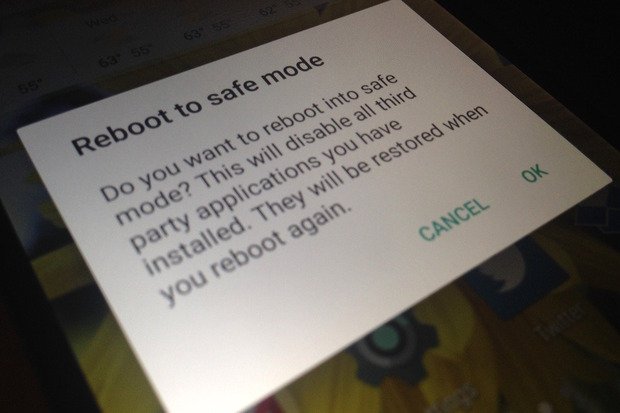 セーフモードで再起動
Android 5.0以降の場合
- デバイスの電源を切るときと同じように電源キーを長押しします。
- 電源オフオプションをタップして押します。*
- セーフモードで再起動のオプションが表示されます。セーフモードに入るにはOKをタップします。
デバイスにインストールされている多くのサードパーティアプリがカメラにアクセスする権限を持っている場合があります。これらのアプリはカメラの正常な機能を妨げ、問題を引き起こします。
セーフモードでカメラに問題がない場合は、いくつかのサードパーティアプリがカメラの機能不全を引き起こしている可能性があります。カメラの権限を要求するアプリを1つずつアンインストールして問題を確認してください。アンインストールしたアプリが問題を解決する場合、そのアプリが原因です。
注意: ** Android 6.0 Marshmallow以降のデバイスでは、アプリの権限を選択できます。再起動して通常モードに戻ることができます。
解決策8. すべてのサードパーティカメラアプリをアンインストールする / 他のカメラアプリを試す
サードパーティのカメラアプリをダウンロードした場合は、そのアプリをアンインストールしてください。そのアプリがファイルを変更してカメラの誤動作を引き起こす可能性があります。信頼できないソースからのアプリ(カメラアプリ)のダウンロードは避けてください。マルウェア、ウイルス、スパイウェアが含まれている可能性があり、デバイスに感染する可能性があります。
カメラアプリは内部の問題により突然停止することがあるため、他のサードパーティアプリを試すこともできます。
解決策9. デバイス設定をリセットする
多くのスマートフォンメーカーは、電話設定をリセットするオプションを提供しています。これは試す価値があります。デバイスのすべての設定を初期状態に戻すことができます。
設定 > バックアップと復元 > デバイス設定をリセット
注意: このプロセスではデータは失われず、設定のみがデフォルトに戻ります。
解決策10. ソフトウェアをアップグレードする
デバイスのパフォーマンスを考慮すると、これは最良の解決策です。ソフトウェアの更新には、カメラの改善やバグ修正のパッチが含まれている場合があります。デバイスに更新がある場合は、ぜひ実行してください。
解決策11. 工場出荷時データリセット
問題がまだ解決しない場合は、デバイスの工場出荷時データリセットを行う以外に選択肢はありません。リセットはすべてのデータを消去するため、完全なバックアップを取ってください。
設定 > バックアップと復元 > 工場出荷時データリセット
デバイスは自動的に再起動します。
解決策12. リカバリーモードでデータをクリアする
この操作を実行するには、ルート化されたデバイスが必要です。
Google PlayストアからCWMリカバリをダウンロードします。ROMマネージャーメニューのオプションを使用してリカバリーモードに入るか、電源キーを押し続けてボリュームボタンを連続してタップしてデバイスを再起動します。
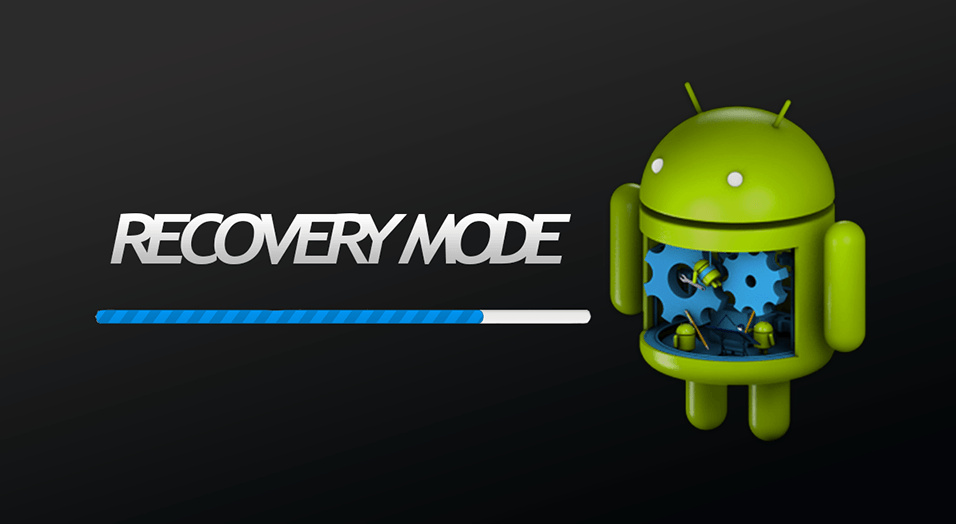
リカバリーモードAndroid
- リカバリーモードで、ボリュームキーを使用して「データを消去/工場出荷時リセット」を選択し、電源キーで確認します。
- 次に、「キャッシュパーティションを消去」を選択してキャッシュを消去します。
- 次に、「詳細」オプションを選択し、「Dalvikキャッシュを消去」を選択します。
デバイスを再起動します。
注意: デバイスのすべてのデータが失われるため、進む前にバックアップを取ってください。
注意と結論: 工場出荷時リセットを実行する前に、提供されたすべての解決策を確認してください。それでも問題が解決しない場合は、修正する方法はありません。提案があれば下のコメントボックスにお寄せください。この投稿を改善する手助けをしてください。ありがとうございます!
修正 – カメラが動作しない、強制終了、応答しないについてのご意見があれば、下のコメントボックスにお気軽にお寄せください。また、動画チュートリアルのために私たちのDigitBin YouTubeチャンネルを購読してください。よろしくお願いします!
新しい投稿を受信箱で受け取る
スパムはありません。いつでも購読を解除できます。