トラブルシューティング · 1 min read · Sep 20, 2025
修正: Windows 11 WiFiでiPhoneホットスポットに接続できない
Androidデバイスと同様に、iPhoneにもインターネットを共有するためのホットスポット機能があります。この機能を使用して、移動中にWindows 11デバイスとiOSモバイルインターネットを共有できます。しかし、iPhoneホットスポットテザリングにWindows 11が接続できない場合はどうすればよいでしょうか?この問題に直面している場合は、Windows 11がiPhoneホットスポットに接続できない問題を修正する方法を知るために、読み続けてください。
Windows 11ラップトップをホットスポットに接続するのは非常に簡単ですが、時々PCがiPhoneホットスポットを検出できないことがあります。iOSホットスポットに接続しようとすると、「このネットワークに接続できません」というエラーメッセージが表示されることがあります。しかし、このエラーにはいくつかの問題が考えられます。それでは、Windows 11 WiFiがiPhoneホットスポットに接続できない問題を修正するためのトラブルシューティングガイドを始めましょう。
Windows 11 WiFiに接続できないモバイルホットスポットを修正する方法は?
修正 1: 両方のデバイスを再起動する
この問題を修正するためのさまざまなトラブルシューティング方法を始める前に、両方のデバイスを再起動してみてください。時々、デバイスを再起動することで小さなバグやエラーを解消できます。
修正 2: 接続を忘れて再接続する
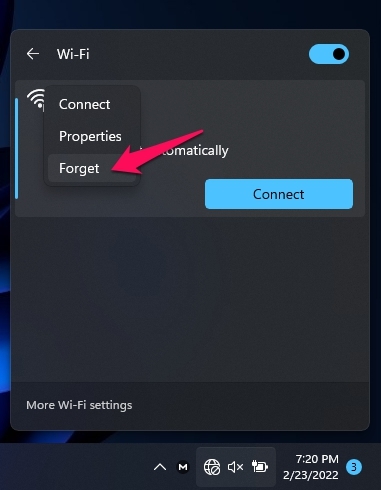
iPhoneのホットスポットを忘れてから、パスワードを入力して再接続します。Windows 11デバイスでWi-Fiネットワークを忘れると、そのネットワークのすべてのファイルと設定が削除されます。Wi-Fiネットワークを忘れる方法は次のとおりです:
- タスクバーの右下隅にあるWi-Fiアイコンをクリックします。
- Wi-Fiアイコンの横にあるWi-Fi接続の管理をクリックします。
- iPhoneのホットスポットを右クリックします。
- 忘れるをクリックします。
修正 3: iPhoneホットスポットのパスワードを変更する
ホットスポットのパスワードがこの問題の原因である可能性があります。ホットスポットのパスワードを変更することで修正できます。方法は次のとおりです:
- 設定 > 個人用ホットスポットをクリックします。
- Wi-Fiパスワードをクリックします。
- 古いパスワードを削除し、新しいパスワードを入力して、完了を選択します。
修正 4: Windowsトラブルシューティングを実行する
コンピュータのWi-Fiに問題がある場合、iPhoneホットスポットに接続できないことがあります。Windowsトラブルシューティングを実行して、Windows 11デバイスが正常であることを確認します。方法は次のとおりです:
- スタート > 設定をクリックします。
- システムをクリックします。
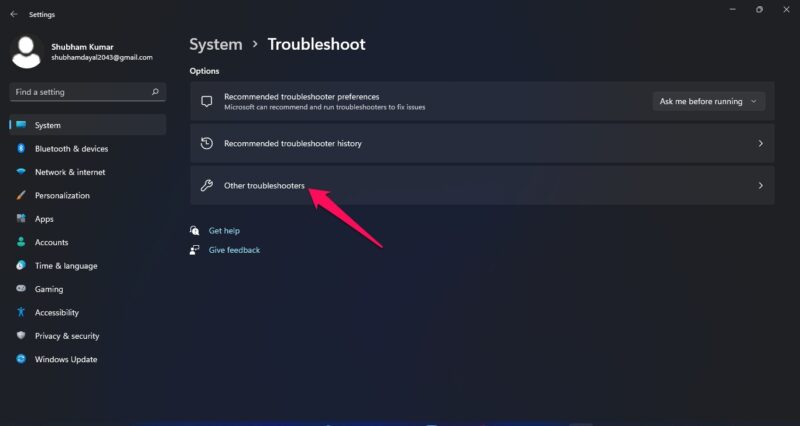
- 下にスクロールしてトラブルシュートをクリックし、次にその他のトラブルシューティングをクリックします。
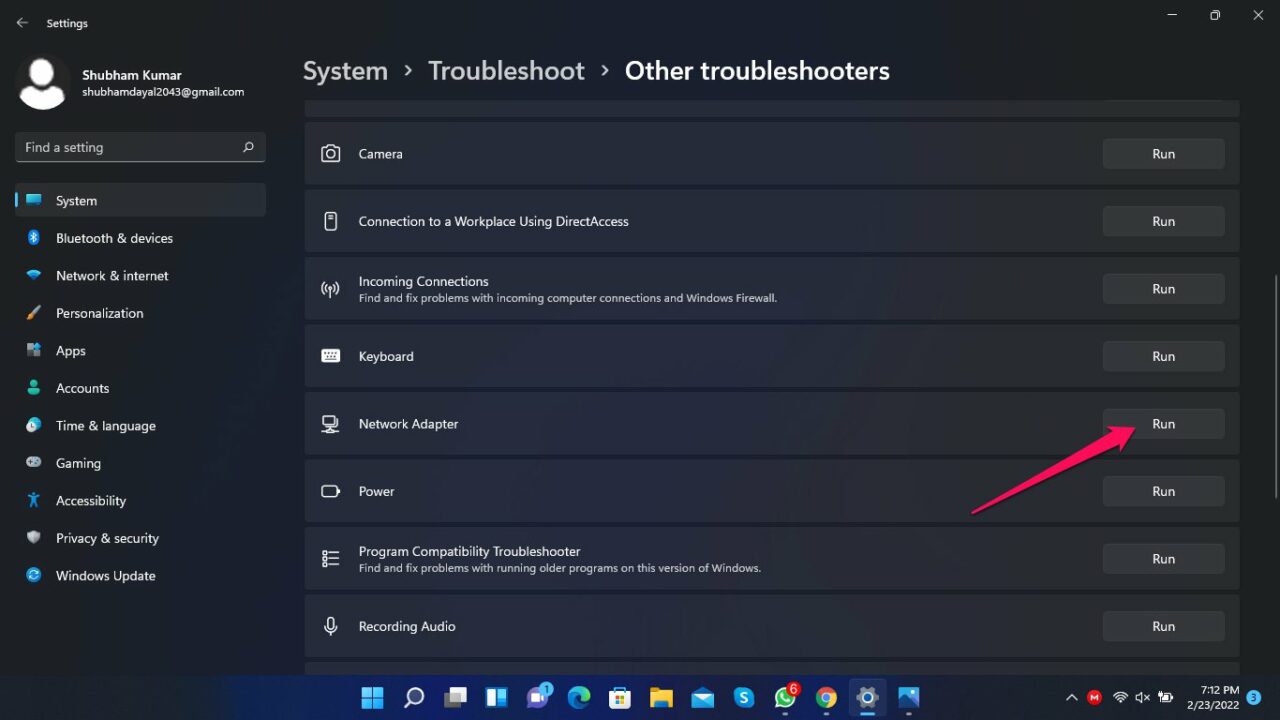
- 下にスクロールしてネットワークアダプタの横にある実行をクリックします。
- 次の画面でWi-Fiを選択し、次へをクリックします。
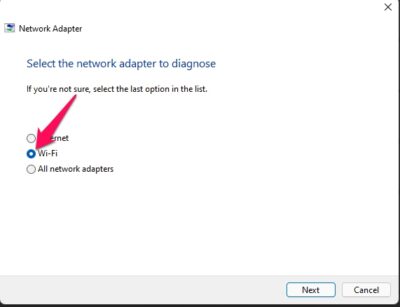
- Windowsトラブルシューティングがネットワークアダプタの設定をデフォルトにリセットします。
- デバイスを再起動し、Windows 11がiPhoneホットスポットに接続できるかどうかを確認します。
修正 5: Windows 11のネットワークリセット
Windows 11でネットワークリセットを実行すると、すべてのネットワークアダプタが削除され、再インストールされます。また、すべてのネットワーク設定がデフォルトにリセットされます。方法は次のとおりです:
- スタート > 設定をクリックします。
- ネットワークとインターネットをクリックします。
- 下にスクロールして高度なネットワーク設定をクリックします。
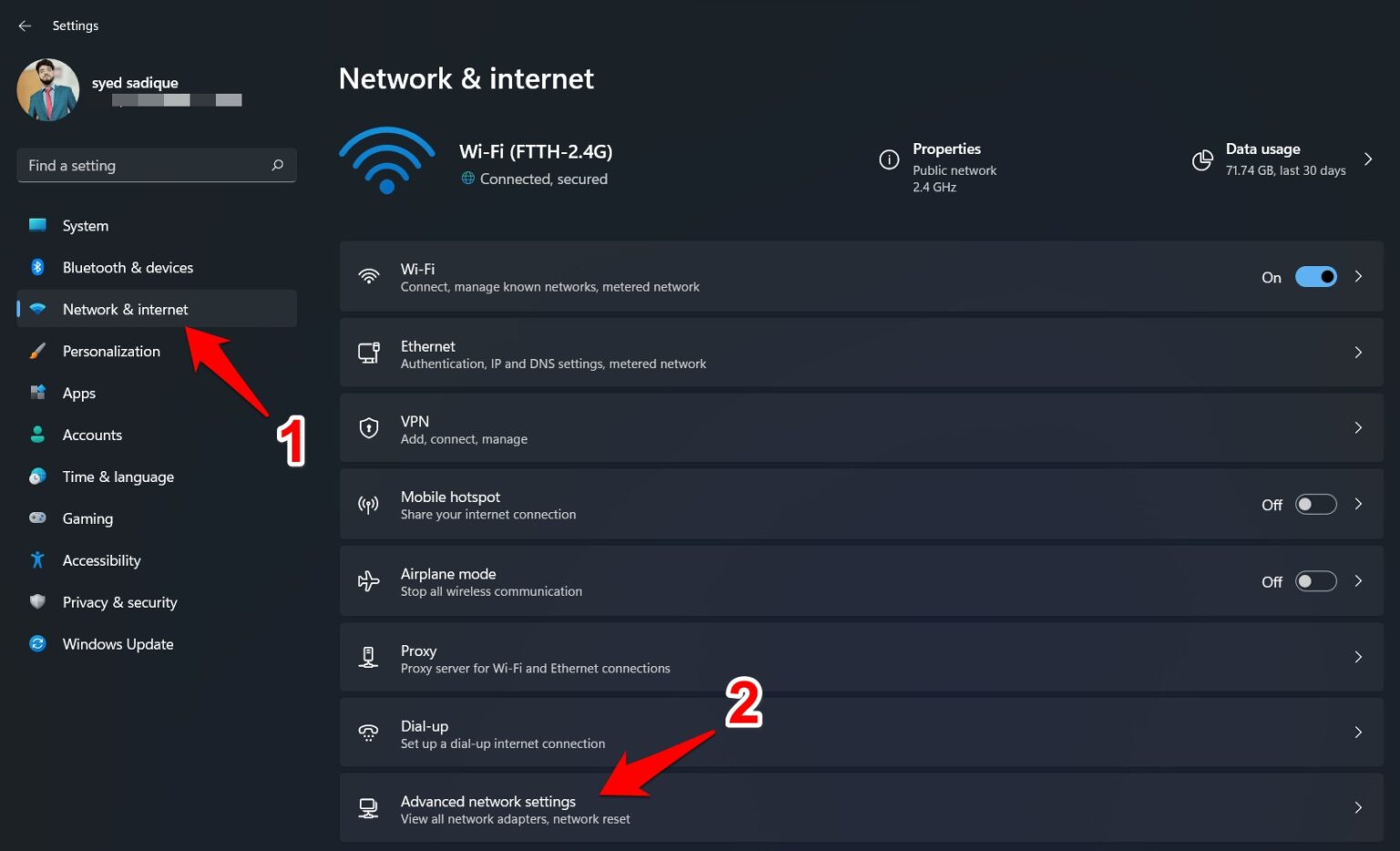
- ネットワークリセット > 今すぐリセットをクリックします。
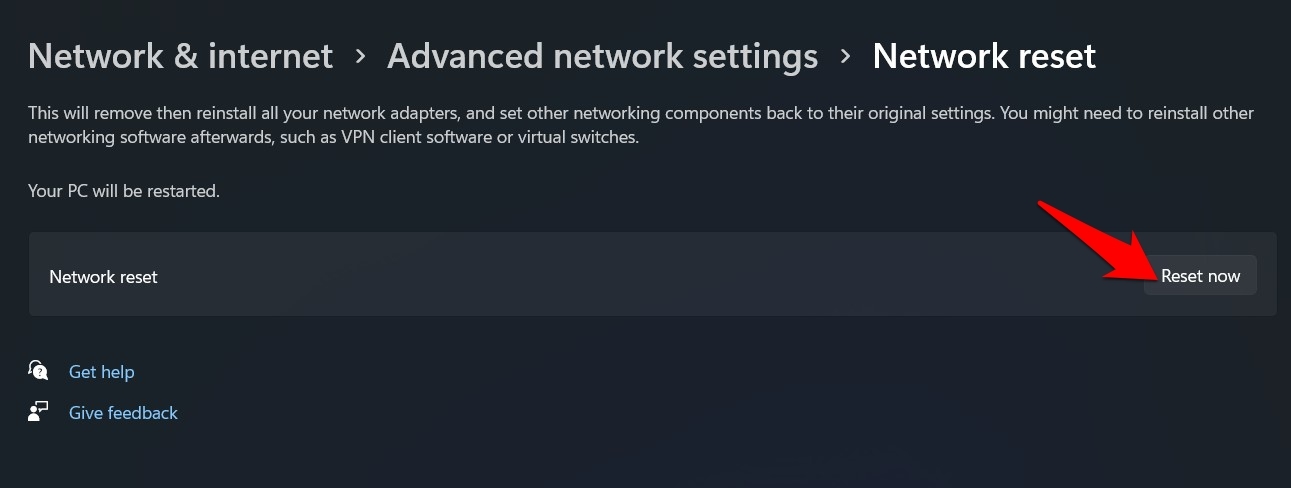
- Windows 11がiPhoneホットスポットに接続できない問題が修正されるかどうかを確認します。
修正 6: ネットワークドライバーを更新する
古いネットワークドライバーがこの問題の原因である可能性があります。古いネットワークドライバーは互換性の問題を引き起こし、PCがインターネットに接続できなくなることがあります。Windows 11でネットワークドライバーを更新する方法は次のとおりです:
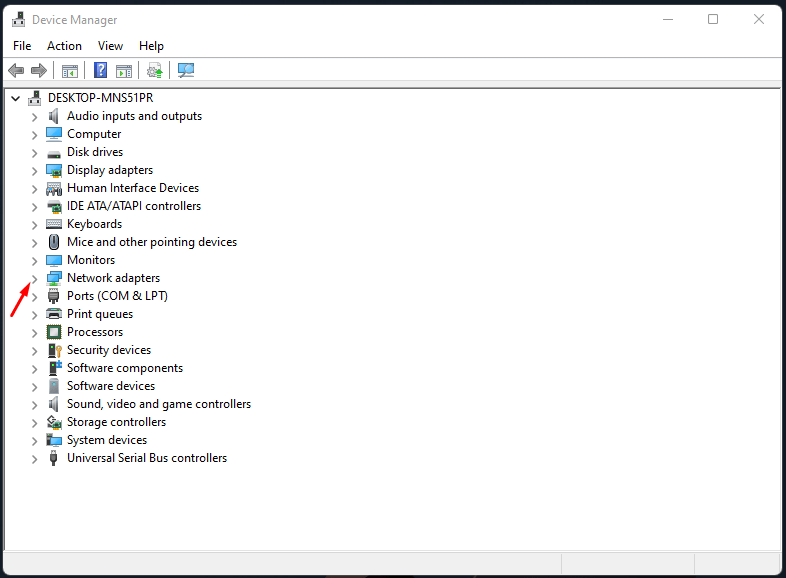
- スタートをクリックし、デバイスマネージャーを検索します。
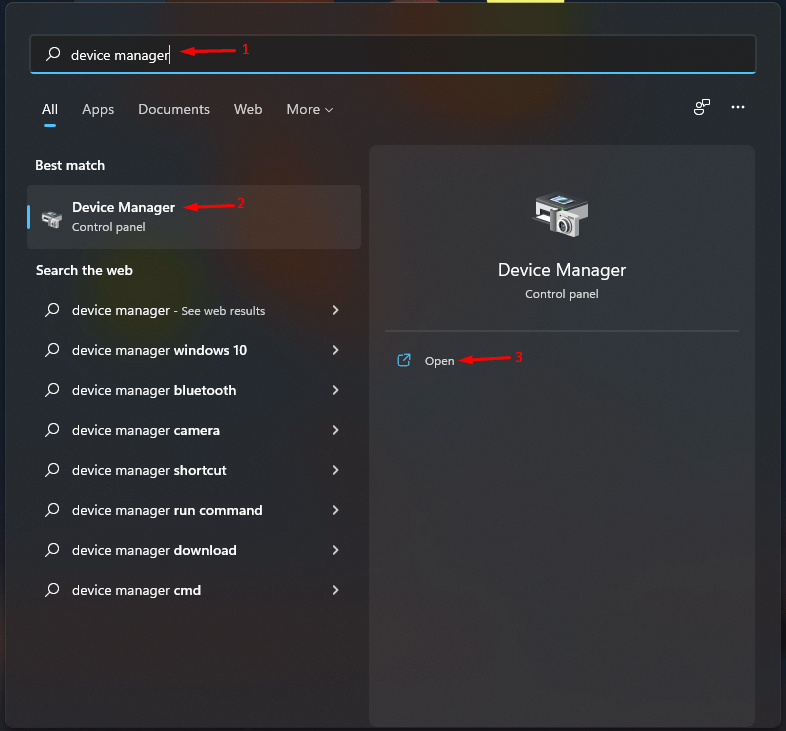
- ネットワークアダプタをダブルクリックします。
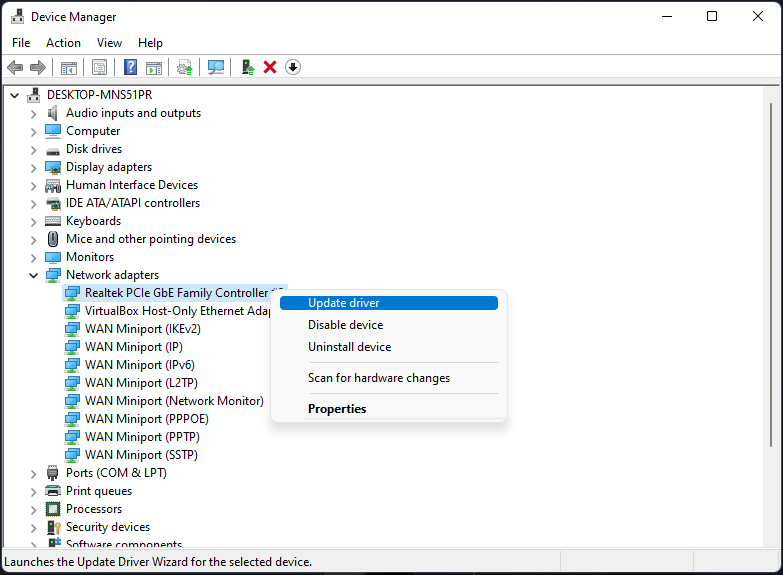
- ワイヤレスネットワークアダプタを右クリックします。
- ドライバーの更新をクリックします。
- プロセスが完了したらデバイスを再起動し、iPhoneのホットスポットに接続できるかどうかを確認します。
修正 7: iPhoneのネットワーク設定をリセットする
iPhoneのホットスポットに接続するのにまだ問題がある場合は、ネットワーク設定をリセットしてみてください。これにより、デバイスのワイヤレスネットワークに関連する複雑な問題を修正できます。方法は次のとおりです:
- iPhoneの設定を開きます。
- 一般をクリックします。
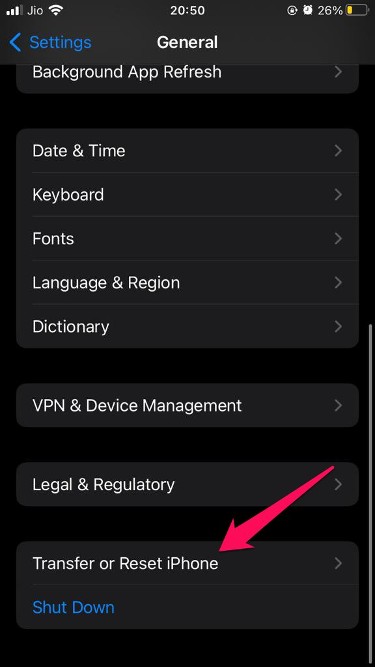
- 下にスクロールしてiPhoneを転送またはリセットをクリックします。
- リセットをクリックします。
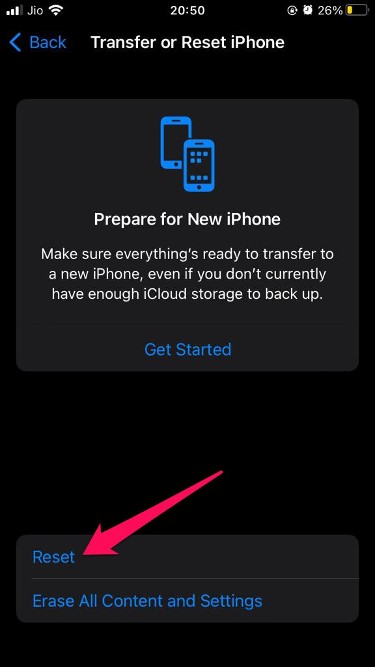
- ネットワーク設定をリセットを選択します。
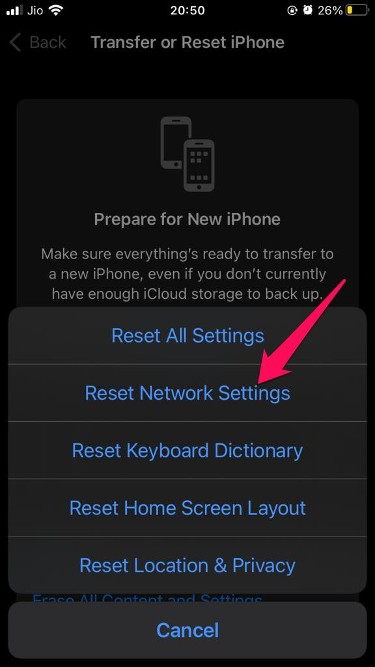
- Appleデバイスがリセットを確認するためにパスコードの入力を求めてきます。
これで、iPhoneのネットワークリセットが成功しました。デバイスを再起動し、問題が解決されたかどうかを確認してください。
修正 8: iPhoneの低データモードを無効にする
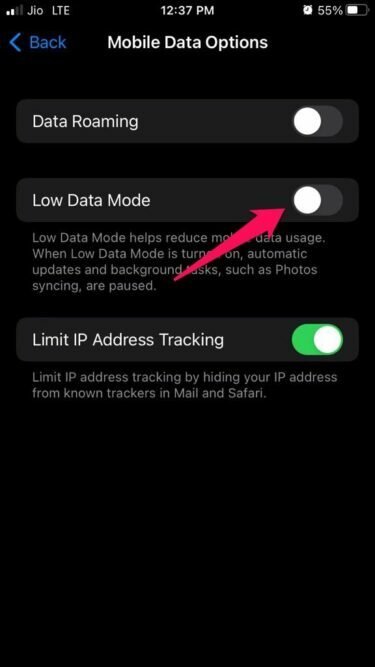
低データモードは、データ使用量を最小限に抑え、デバイスのバッテリー寿命を向上させるためのiPhoneの機能です。時々、これがこのエラーの原因になることもあります。iPhoneで低データモードをオフにする方法は次のとおりです:
- iPhoneの設定を開きます。
- モバイルデータをクリックします。
- モバイルデータオプションをクリックします。
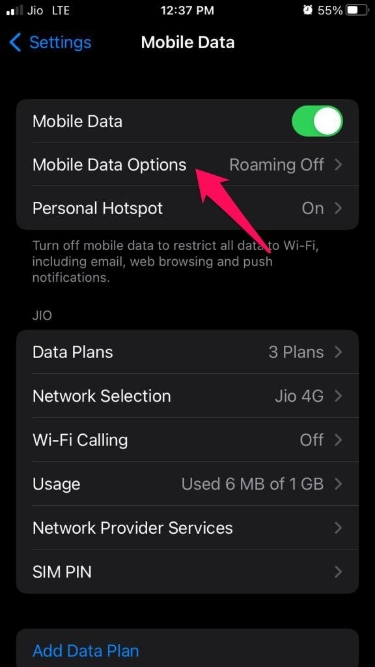
- 低データモードをオフにします。
修正 9: iOSとWindowsを最新バージョンに更新する
古いiOSまたはWindowsのバージョンがこのエラーの原因である可能性もあります。両方のデバイスが最新の更新されたOSバージョンを使用しているか確認してください。方法は次のとおりです:
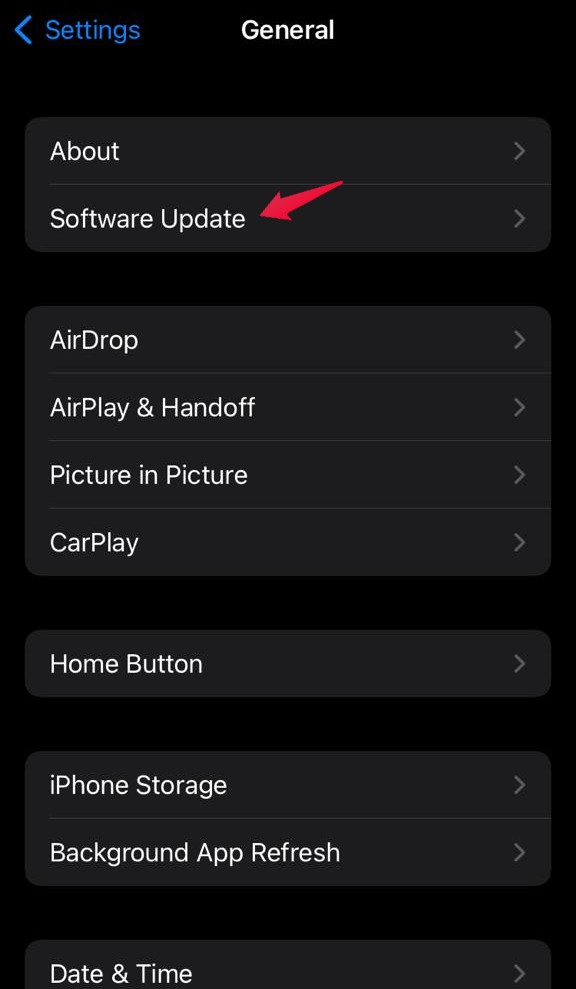
iOSで
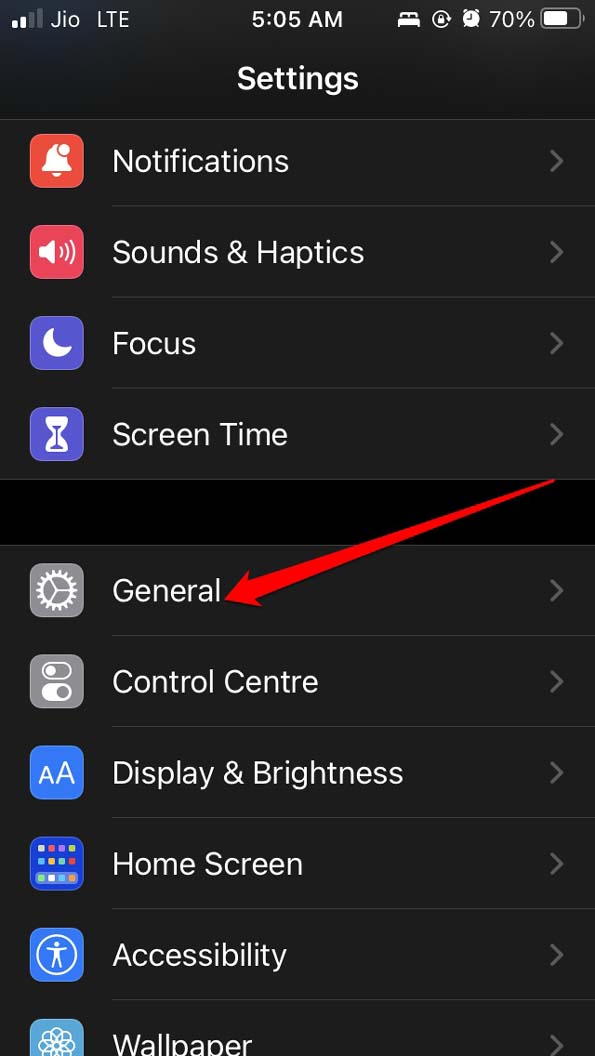
- 設定 > 一般をクリックします。
- ソフトウェアアップデートを選択します。
- iPhoneが自動的に更新を検索します。
Windows 11で
- スタート > 設定をクリックします。
- Windowsアップデートを選択します。
- 更新を確認をクリックします。
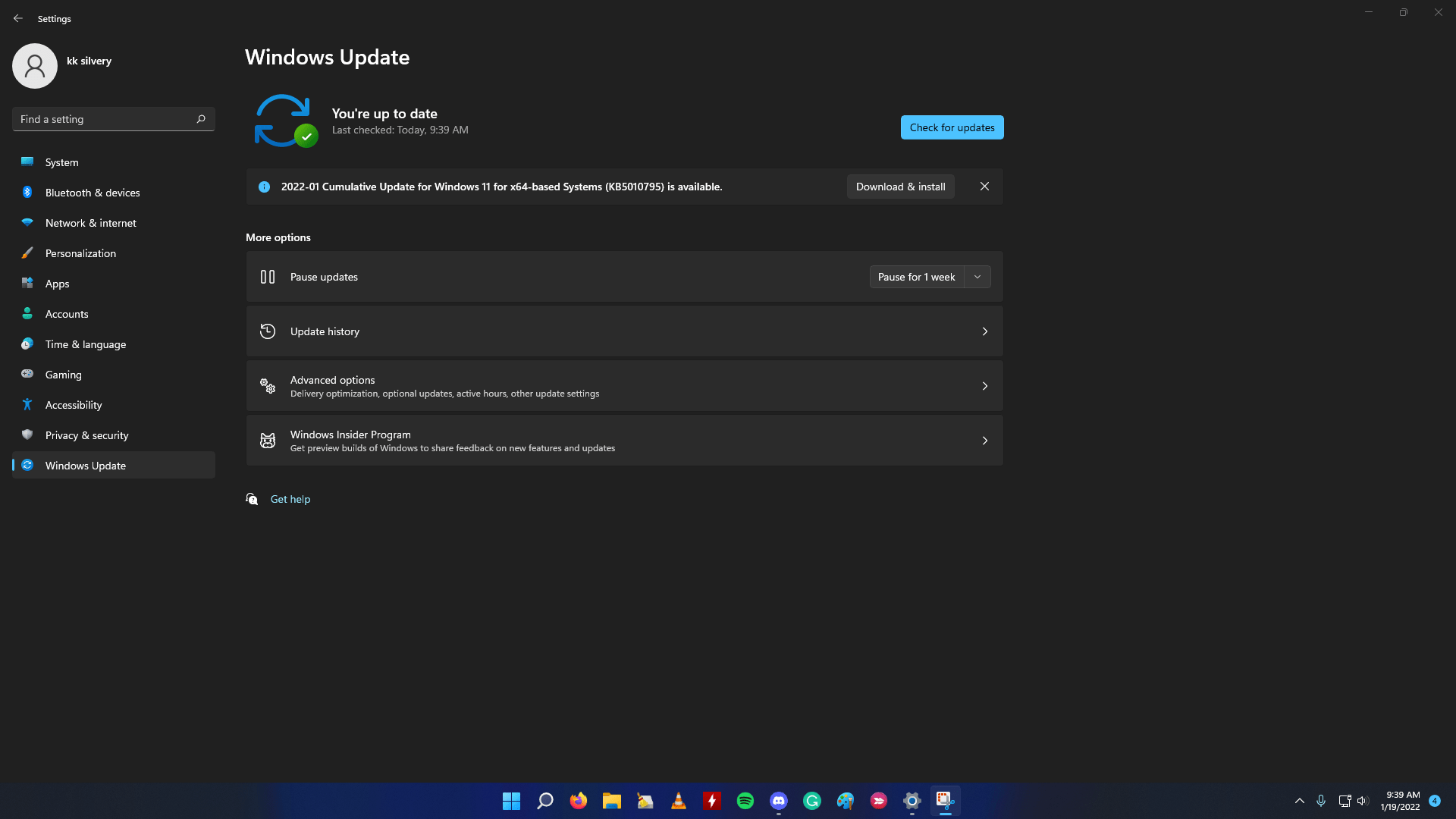
- Windowsが更新を確認し、インストールします。
修正 10: iPhoneとPCをリセットする
上記のトラブルシューティング方法のいずれもこの問題を解決できなかった場合は、iPhoneとWindows 11デバイスを工場出荷時設定にリセットします。プロセス中にデータが消去されるため、バックアップを取ってください。iPhoneをリセットする方法は次のとおりです:
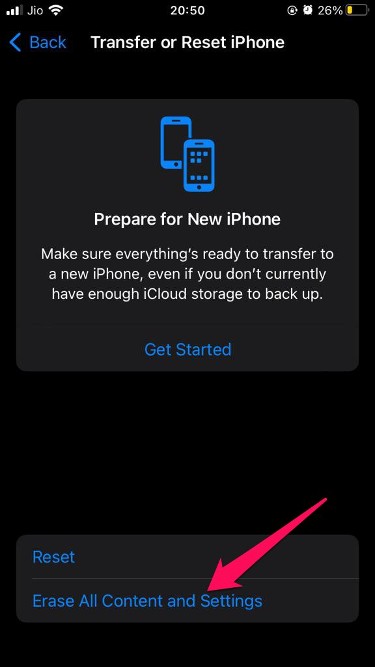
iPhoneで
- iPhoneの設定 > 一般を開きます。
- 下にスクロールしてiPhoneをリセットをクリックします。
- すべてのコンテンツと設定を消去を選択し、画面の指示に従います。
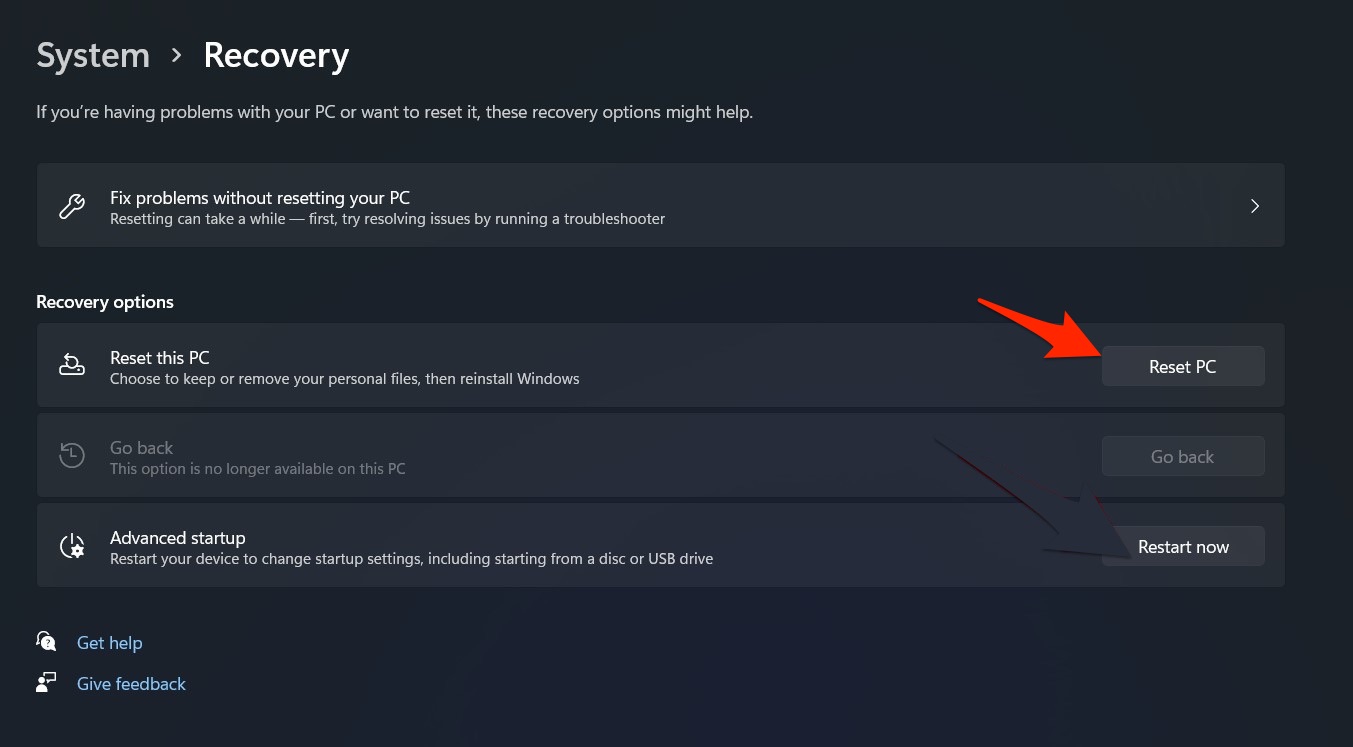
Windows 11で
- スタート > 設定をクリックします。
- 下にスクロールして回復をクリックします。
- このPCをリセットをクリックし、画面の指示に従います。
これが、Windows 11がiPhoneホットスポットに接続できない問題を修正する方法です。上記のトラブルシューティング方法が役立ったことを願っています。それでも問題がある場合は、下のコメントでお気軽にお問い合わせください。
修正: Windows 11 WiFiでiPhoneホットスポットに接続できないについてのご意見があれば、下のコメントボックスにお気軽にお寄せください。また、動画チュートリアルのために私たちのDigitBin YouTubeチャンネルを購読してください。よろしく!
新しい投稿を受信箱で受け取る
スパムはありません。いつでも購読を解除できます。