技術サポート · 1 min read · Feb 19, 2026
iPadのApp Storeに接続できない問題を修正する
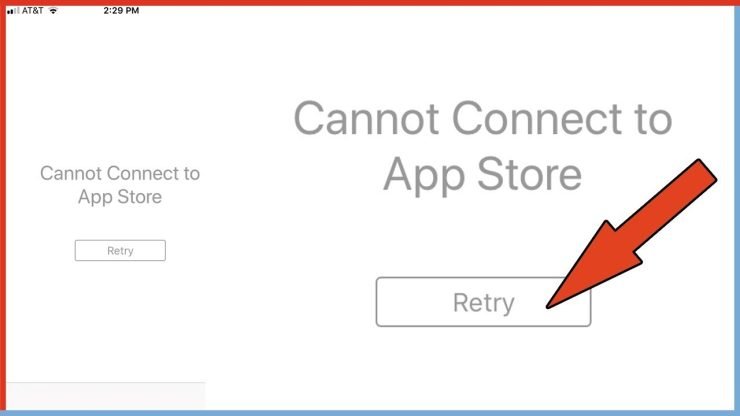
Android OSには最新のアプリやゲームをダウンロードするためのGoogle Playストアがありますが、iOSにはApp Storeがあります。これは、AppleのiPhoneやiPadユーザーが最新のゲームやアプリをダウンロードするためのワンストップショップです。さらに、ユーザーがアプリを更新する場所でもあります。なぜこれをお伝えしているのか疑問に思っていますか?基本的に、iPadでApp Storeに接続できないと主張するユーザーからの複数の報告があります。
特に、「App Storeに接続できません」というメッセージが表示されるエラーが発生します。新しいゲームやアプリをダウンロードしようとしている場合や、アプリ/ゲームを更新しようとしている場合、これは非常にイライラすることがあります。もしあなたも同じ問題を経験しているなら、正しい場所にいます。この投稿では、iPadのApp Storeに接続できない問題を修正するためのいくつかの潜在的な回避策を提供します。それでは、さっそく始めましょう。
Appleのシステムページを確認する
iPadでApp Storeに接続できない問題が発生している場合、最初に行うべきことの一つは、Appleのシステムページで現在の障害状況を確認することです。これにより、あなたの国や地域のサーバーに問題が発生しているかどうかを理解するのに役立ちます。
インターネット接続を確認する
馬鹿げているように聞こえるかもしれませんが、時にはインターネットをオンにするのを忘れてApp Storeにアクセスしようとすることがあります。その結果、この問題が発生します。したがって、モバイルデータまたはWiFiに接続されていることを確認し、問題が解決されたかどうかを確認してください。
日付と時刻を修正する
いくつかのユーザーは、この方法がiPadのApp Storeの問題を修正するのに非常に役立つことを発見しました。以下の手順に従ってください:
- 設定に移動します。
- 一般を選択します。
- 日付と時刻をタップします。
- 自動設定のオプションをオフにします。
- 日付を手動で1年先に設定します。
- ホーム画面に戻り、iPadでApp Storeを開いてみてください。
- おそらくエラーメッセージが表示されます。
- 設定 > 一般 > 日付と時刻に戻り、自動設定をオンにするオプションを有効にします。
- App Storeに接続してみてください。
iTunesとApp Storeからサインアウトする
iPadでApp Storeに接続できない問題が発生している場合、iTunesとApp Storeからサインアウトし、再度サインインすることで試すことができる別の修正方法があります。使用しているアカウントに何らかの問題がある可能性があります。したがって、この問題を解決するのが良いでしょう。
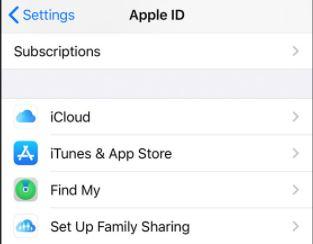
- 設定に移動します。
- 次に、iTunesとApp Storeに移動します。
- Apple IDをタップしてサインアウトします。
- Apple IDとパスワードを使用して再度サインインします。
- これが役立つかどうか確認してください。
iOSを更新する
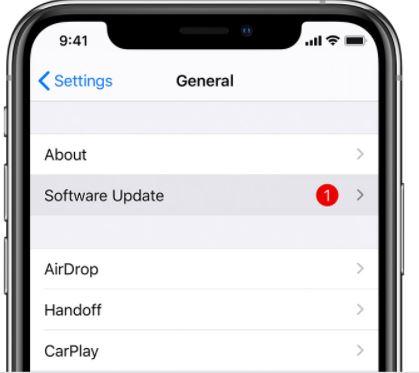
多くの場合、iOSソフトウェアのバージョンを長期間更新していないと、古いバージョンのiOSでは一部のAppleサービスが動作しなくなります。
したがって、iOSのバージョンを最新のソフトウェアで更新することを常にお勧めします。そのためには、設定 > 一般に移動し、次にソフトウェアの更新をタップします。
すべての設定をリセットする
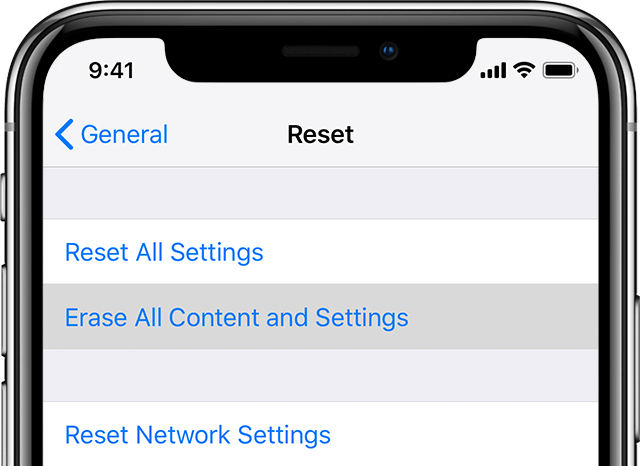
最後の手段として、上記のトリックのいずれも効果がなかった場合は、すべての設定をリセットしてiPadの問題が解決するかどうかを確認できます。これには、設定>>一般>>リセット>>すべての設定をリセットに移動します。
理想的には、同じ手順に従って電話全体をリセットすることもできますが、その際には電話のデータの完全なバックアップを取ることを確認してください。
これで、私の投稿はここまでです。iPadのApp Storeに接続できない問題を解決するために、どのトリックや方法が役立ったか教えてください。次回まで…乾杯!
iPadのApp Storeに接続できない問題を修正するについてのご意見があれば、下のコメントボックスにお気軽にお寄せください。また、動画チュートリアルのために私たちのDigitBin YouTubeチャンネルを購読してください。乾杯!
新しい投稿を受信箱で受け取る
スパムはありません。いつでも購読を解除できます。