iPhone問題 · 1 min read · Oct 18, 2025
修正: iPhoneでサーバーのアイデンティティを確認できない問題
iPhoneからメールを共有できず、「サーバーのアイデンティティを確認できません」というエラーが繰り返し表示されていませんか?この問題を解決するためのいくつかのソリューションがあります。
しかし、ソリューションを始める前に、このエラーメッセージが表示される理由を理解する必要があります。このエラーメッセージは、iPhoneがメールサーバーに接続できないときに表示されます。
これは通常、接続しようとしているサーバーのSSL証明書が期限切れであるか、ドメインがメールアドレスのドメイン名と一致しないなどの理由で発生します。このような状況では、iPhoneはこれを信頼できないものとしてフラグを立て、そのためエラーメッセージが表示されます。
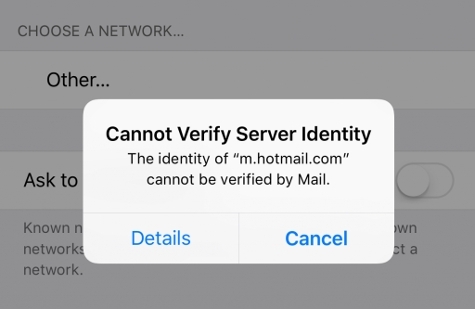
iPhoneでの「サーバーのアイデンティティを確認できません」問題を修正する方法
このエラーメッセージを排除するためのいくつかのソリューションを以下に示します。
iPhoneを再起動する
この問題を解決するための最初で最も簡単なソリューションは、iPhoneを再起動することです。再起動することで、このエラーメッセージの原因となる小さな不具合が修正されることがあります。デバイス全体が新たに読み込まれ、問題が簡単に解決されます。
これは、下に提供されている他のソリューションを試す前の良いオプションです。iPhoneを再起動するには、電源ボタンを数秒間押し続け、画面上の適切なプロンプトに従います。1分待ってから、同じボタンを押してデバイスを起動します。
iOSキャリア設定を更新する
iOSキャリア設定は定期的に更新する必要があります。このような設定の自動更新を有効にしておくのが最善です。キャリア設定に関連する問題は、メールとの同期時に問題を引き起こす可能性があります。ここでの最善の行動は、これを更新することです。
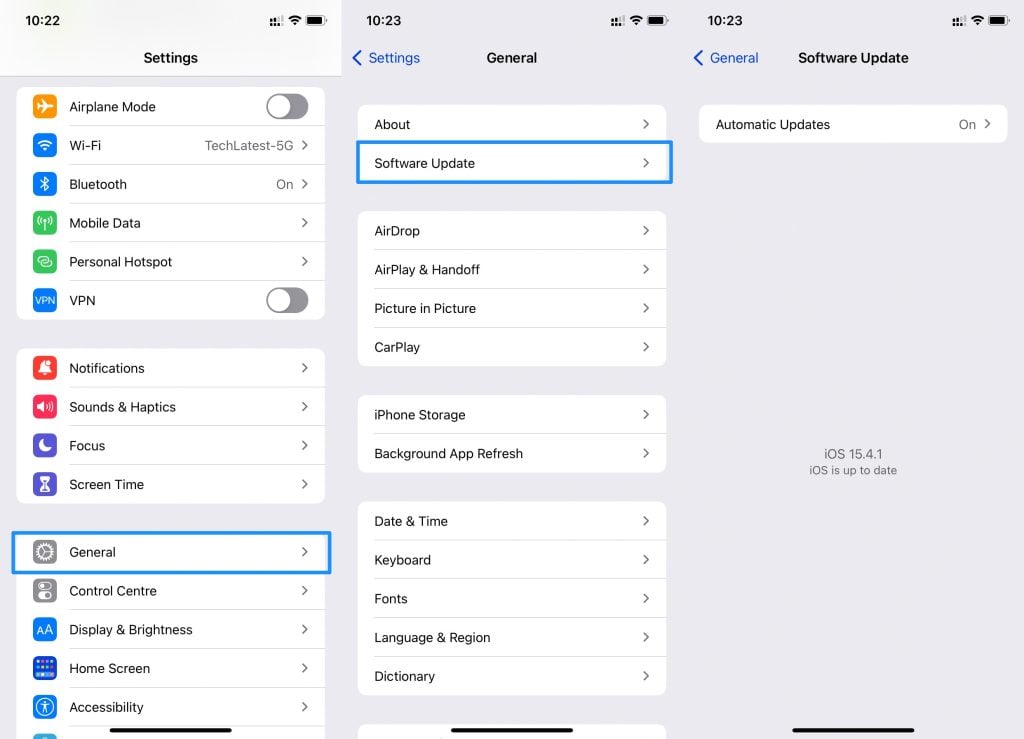
更新するには、設定に移動し、次に一般、その後ソフトウェアアップデートを選択します。必要な指示に従って設定を更新します。これで問題が解決しない場合は、次のソリューションを選択してください。
メールアプリをリフレッシュする
メールアプリをリフレッシュするとは、アプリトレイからも閉じて、デバイスからリンクを解除することを指します。これにより、同期プロセスがリセットされ、このエラーメッセージの問題が解決される可能性が大きくなります。
デバイスからメールアカウントを削除またはリンク解除するには、以下の手順に従ってください。
設定に移動し、下にスクロールしてメールアプリを見つけます。
次に、アカウントタブを見つけてタップします。
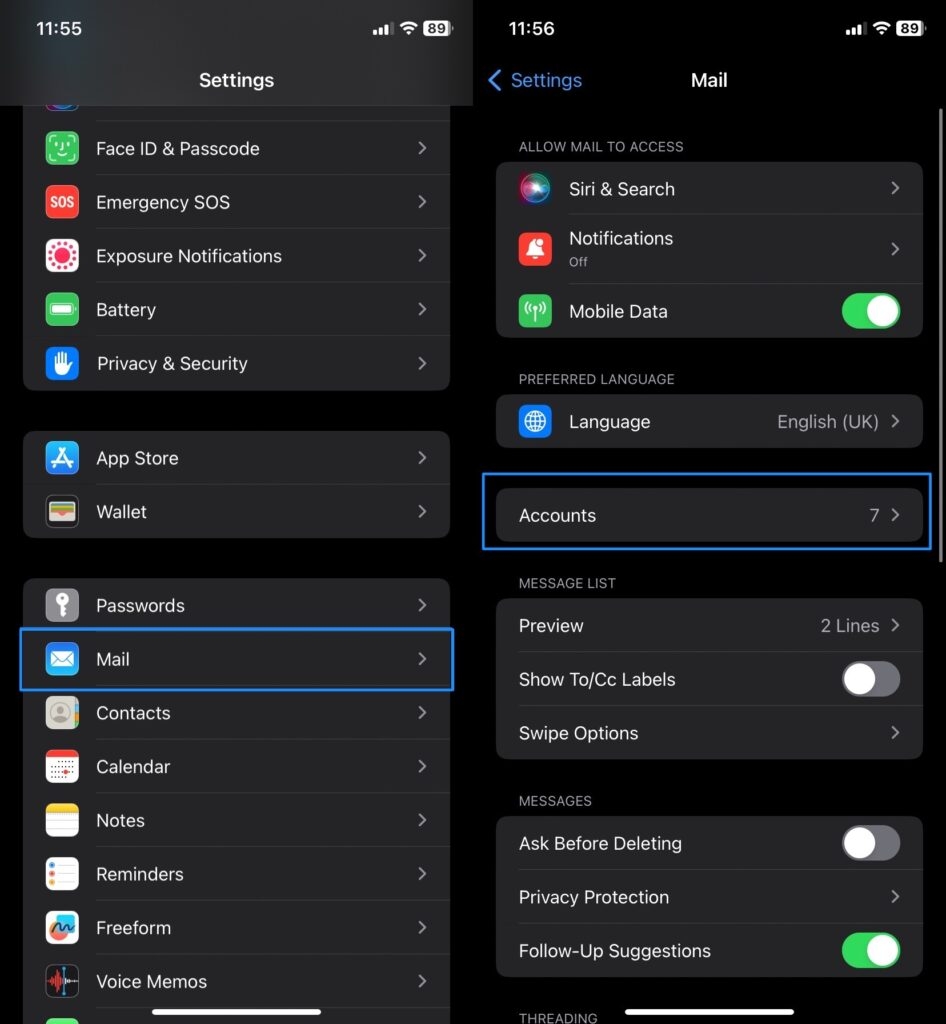
リンク解除または削除したいメールアカウントを選択します。
削除ボタンをタップし、必要な確認を行います。
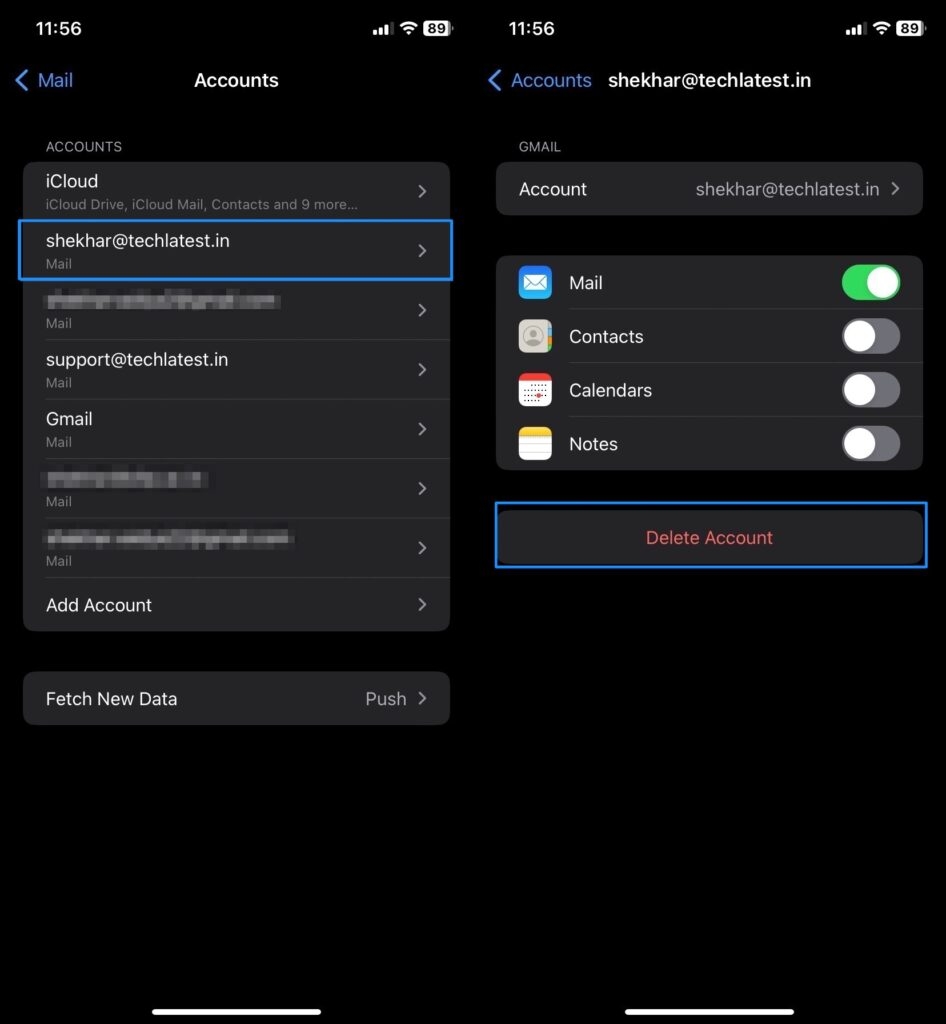
次は、メールアカウントを再度追加する部分です。以下の手順に従って、メールを再度追加できます。
設定でメールアプリを見つけ、次にアカウントを選択します。
次に、アカウントを追加をタップします。
メールプロバイダーを選択し、必要な詳細を提供します。
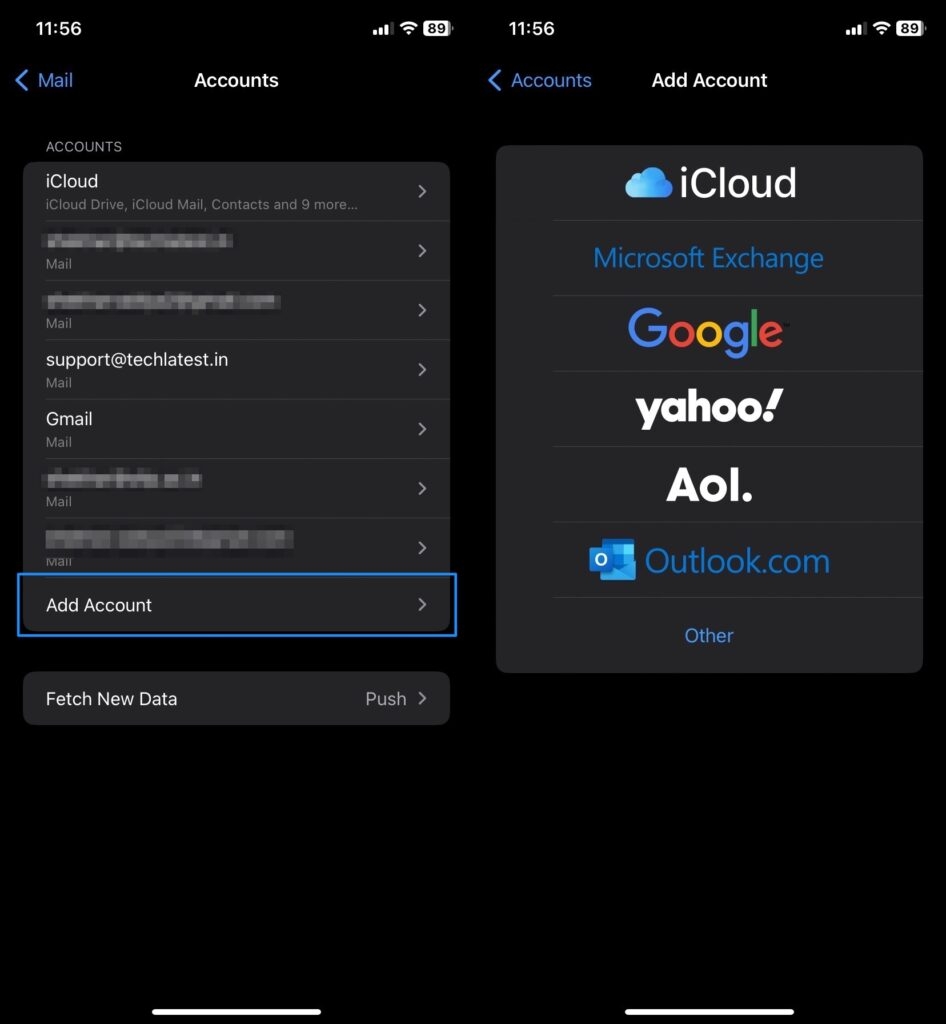
デバイス上のすべての指示に従ってください。それで完了です。
デバイスのネットワーク設定をリセットする
ネットワーク設定が再配置されることがあり、それがこの問題につながることがあります。以下の手順に従って設定をリセットできます。これを行うと、ネットワーク設定に関連するすべてがリセットされ、Wi-Fiパスワードも含まれます。
設定に移動し、次に一般を見つけます。
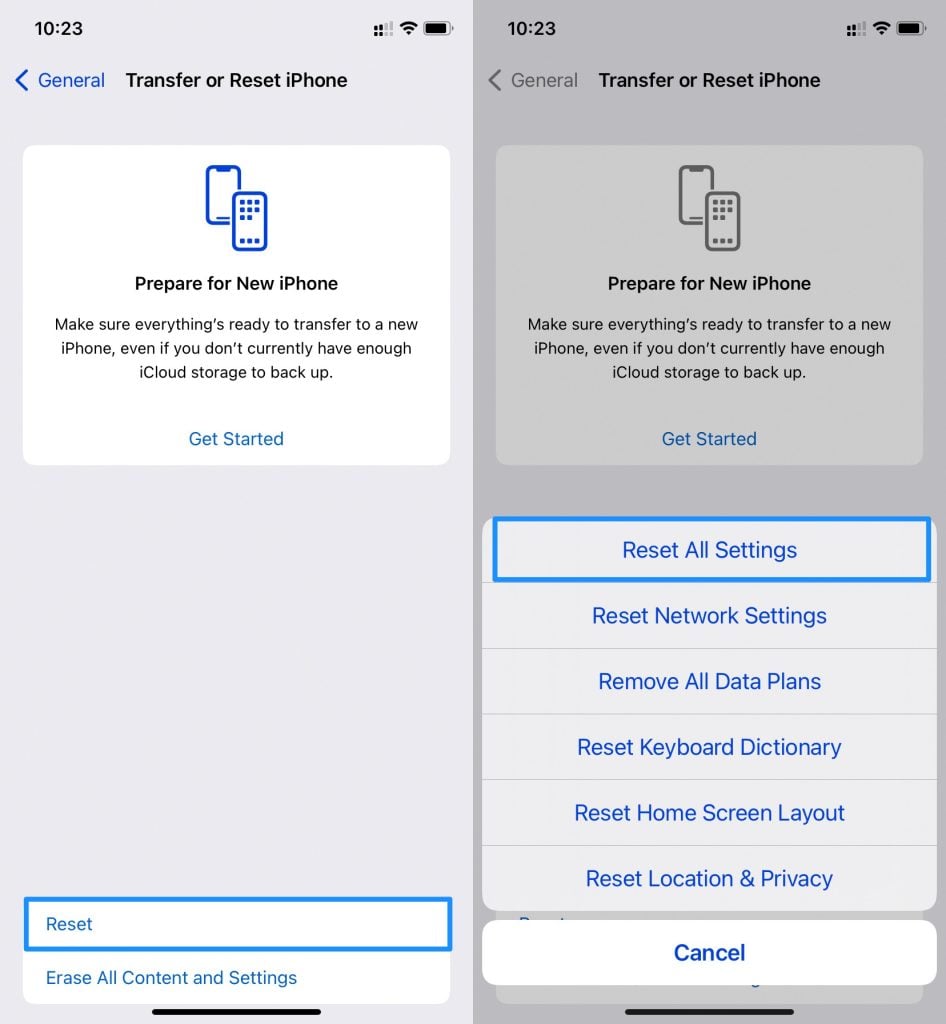
下にスクロールして「iPhoneを転送またはリセット」を見つけ、リセットを選択します。
ネットワーク設定をリセットを選択します。
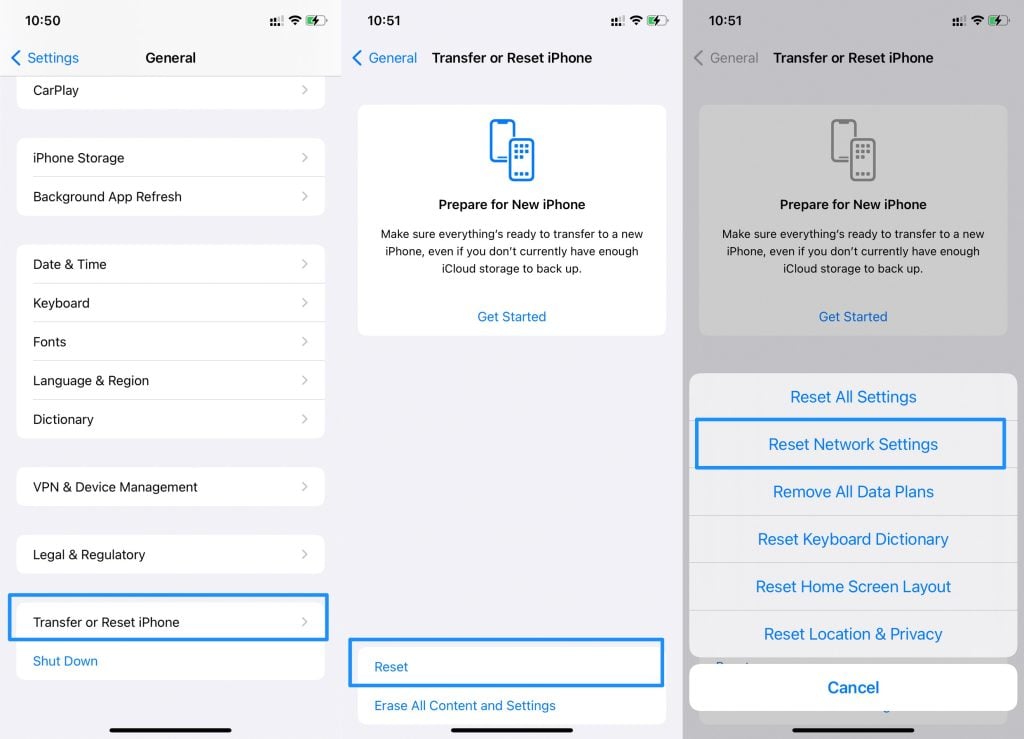
これで完了です。これにより、問題が解決される可能性が大きくなります。解決しない場合は、以下のソリューションに進んでください。
iPhoneをリセットする
ここで提供されているすべてのソリューションを試した後も問題が続く場合は、デバイス全体をリセットする必要があります。電話をリセットするのは嫌なことかもしれませんが、最後の手段です。iPhoneをリセットする方法は以下の通りです。
- 設定を開き、一般を選択します。
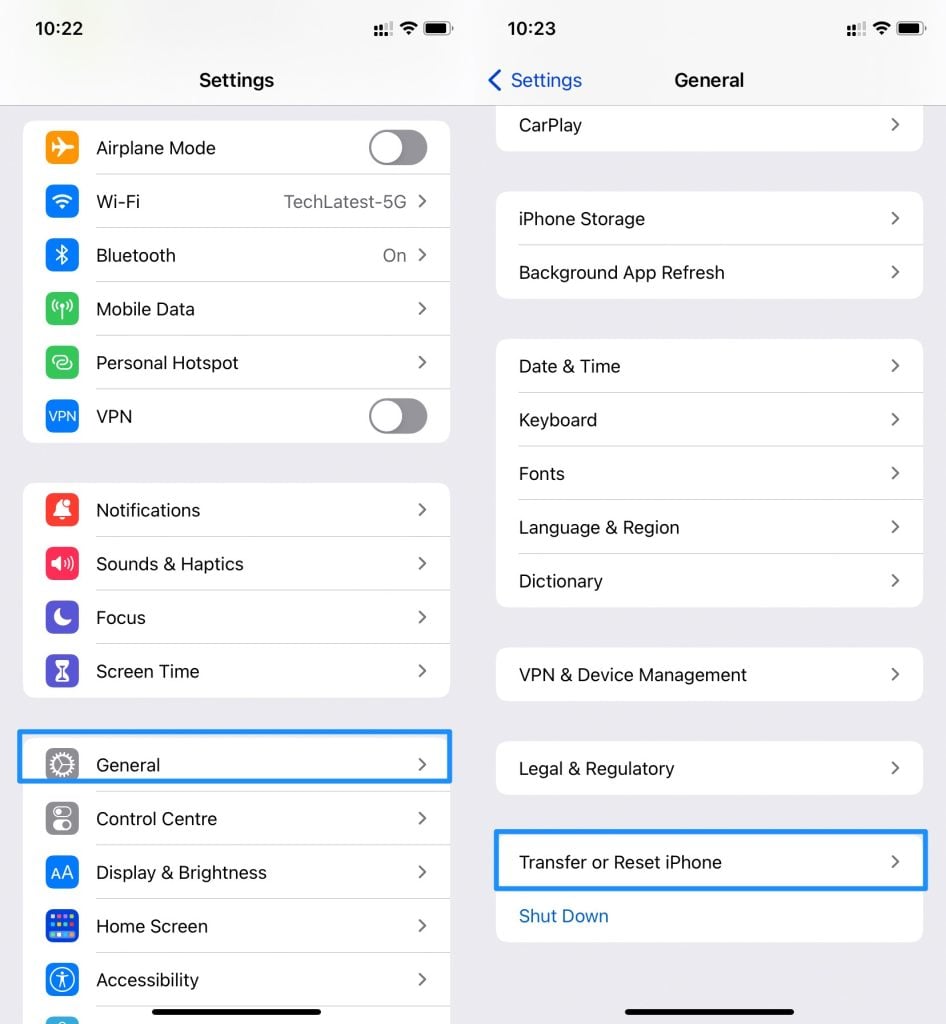
「iPhoneを転送またはリセット」に移動します。
すべてのコンテンツを消去を選択し、パスコードを提供します。
画面上のすべての指示に従ってください。それで完了です。その後、デバイスを最初から設定する必要があります。メールも設定し、正しく動作しているか確認してください。動作しない場合は、Appleセンターにデバイスを持っていく必要があります。これがエラーメッセージを取り除く唯一の方法です。
新しい投稿を受信箱で受け取る
スパムはありません。いつでも購読を解除できます。