トラブルシューティング · 1 min read · Nov 08, 2025
修正 – 通知バーを引き下げられない、ホームボタンが機能しない。
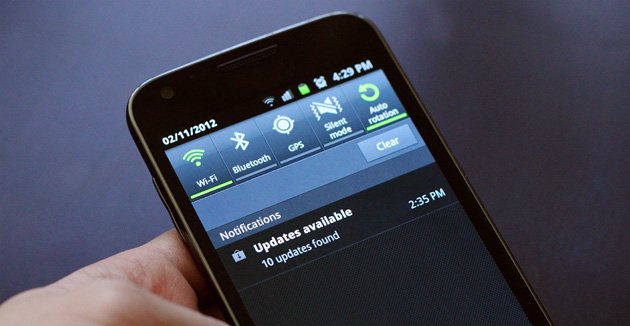
もしあなたがAndroidデバイスで奇妙な問題に直面していて、通知バーを引き下げることができず、ホームボタンや最近のタブボタンが反応しない場合、ここにいくつかの最良の修正方法があります。
この煩わしい問題は、デバイスの内部ストレージが満杯になると発生します。これは一般的な問題で、主にMoto、Sony Xperia、Lenovo、いくつかのSamsungデバイス、Micromax、OnePlusなどで発生します。
解決策 I. デバイスのユーザーを変更する。
- まず、デバイスをセーフモードで再起動します。そのためには、電源キーを長押しし、電源オフのオプションが表示されたら、画面上の電源オフオプションを長押しします。ダイアログボックスが表示されるので、OKをクリックします。
- セーフモードになったら、Androidの設定に移動します。
- ここでユーザーというオプションを探し、ゲストアカウントに切り替えます。
- その後、オーナーアカウントに再度切り替えます。
- デバイスを再起動し、通常モードに戻ります。
もしオーナーアカウントに戻された場合は、解決策2に従ってください。
解決策 II. スクリーンロックを設定する
単純に、パターンロックを好ましく設定します。
設定 > セキュリティ > スクリーンロック > パターン。
スクリーンロックが正常に設定されたら、デバイスのメモリを空にし、デバイスを再起動してパターンを解除します。デバイスは正常に戻ります。
これでもうまくいかない場合は、以下の最後で最も成功する解決策があります。
解決策 III. 工場出荷時データリセット
最後で最も効果的な解決策は、Androidデバイスをフォーマットすることです。バックアップと復元オプションの下にリセットアイコンがクリックできないことはご存知でしょう。したがって、デバイスをリカバリーモードで再起動し、工場出荷時リセットを実行する必要があります。
注意: データのバックアップを取ってください。
- 電源オフにします。
- 次に、電源キー + 音量ダウンキーを同時に押し続けてリカバリーモードで再起動します。
- 音量アップとダウンキーを使用してリカバリーモードを選択します。電源キーを押してオプションを確認します。
- no command画面が表示された場合は、電源キー + 音量アップボタンを同時に押し続けて数秒待ちます。
- ここで工場リストアまたは工場リセットを選択し、電源キーを押してコマンドを実行します。
- フォーマットが完了したら、単純に再起動を選択し、電源キーを押します。
- ハロー! デバイスは正常に戻りました。
修正 - 通知バーを引き下げられない。
結論: リカバリーモードを使用する際は注意してください。上記の手順を厳密に守り、知らない場合は不要な操作を行わないでください。DigitBinはあなたのミスに対して責任を負いません。
この記事が役立ったことを願っています。ご意見や質問があれば、下にコメントしてください。ありがとうございます!
修正 – 通知バーを引き下げられない、ホームボタンが機能しない。についての考えがあれば、下のコメントボックスに自由に書き込んでください。また、動画チュートリアルのために私たちのDigitBin YouTubeチャンネルを購読してください。乾杯!
新しい投稿を受信箱で受け取る
スパムはありません。いつでも購読を解除できます。