Androidの問題 · 1 min read · Oct 09, 2025
Androidのセキュリティポリシーによるスクリーンショットが撮れない問題の解決方法
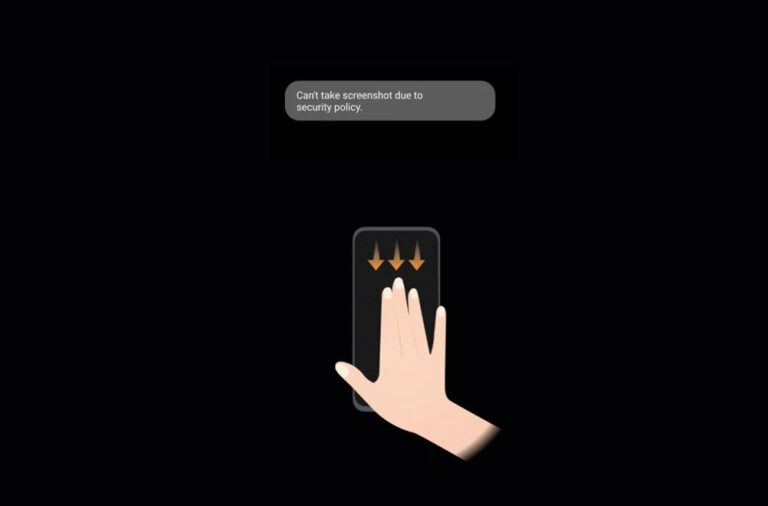
Androidは、あなたが望むことを何でもできる自由を提供しており、テクノロジー愛好者の間で人気があります。また、Androidスマートフォンでのスクリーンショットの取得は非常に簡単です。
しかし、時にはセキュリティポリシーのためにスクリーンショットを撮れないことがあります。
この問題が発生している場合でも心配する必要はありません。このガイドを最後まで読んでください。
セキュリティポリシーによるスクリーンショットが撮れないエラーの理由
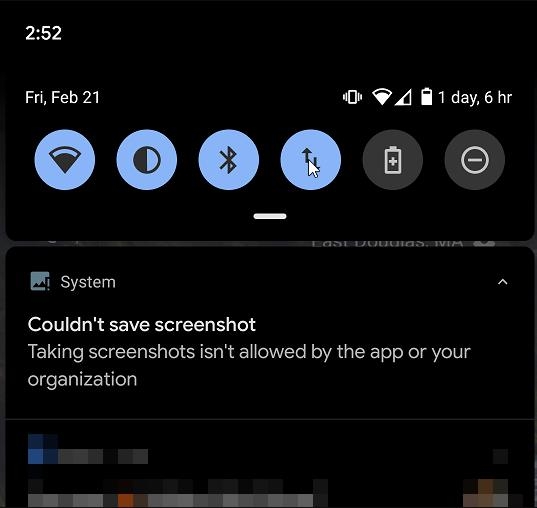
Androidスマートフォンで「セキュリティポリシーによるスクリーンショットが撮れない」というエラーが発生する理由はいくつかあります:
ブラウザがシークレットモードになっています。シークレットモードでは、デフォルトでスクリーンショットが許可されていません。プライベート情報が漏れないようにシークレットモードでブラウジングする必要があります。
ビデオ通話中に誰かと話している場合。プライバシーに関わるアプリの中には、ユーザーがスクリーンショットを撮ることを許可しないものがあります。
使用している銀行のアプリがあります。ほとんどの銀行アプリは、非常に機密性の高い銀行情報を扱うため、アプリを使用中にスクリーンショットを撮ることを許可しません。
写真や動画を含む一度きりまたは自己破壊メッセージを表示している場合、スクリーンショットを撮れないことがあります。
Androidでのセキュリティポリシーによるスクリーンショットが撮れないエラーを解決する方法
Androidスマートフォンで「セキュリティポリシーによるスクリーンショットが撮れない」というエラーメッセージを解決するためのいくつかの修正方法を紹介します:
#1. Chromeシークレットモードでスクリーンショットを有効にする
Chromeは、Android OSで使用する際にシークレットモードでスクリーンショットを撮ることができません。
スクリーンショットを撮ろうとすると、「スクリーンショットをキャプチャできません。このページには個人情報が含まれています」というエラーが表示されます。
しかし、心配する必要はありません。シークレットモードでスクリーンショットを有効にするための手順は以下の通りです。
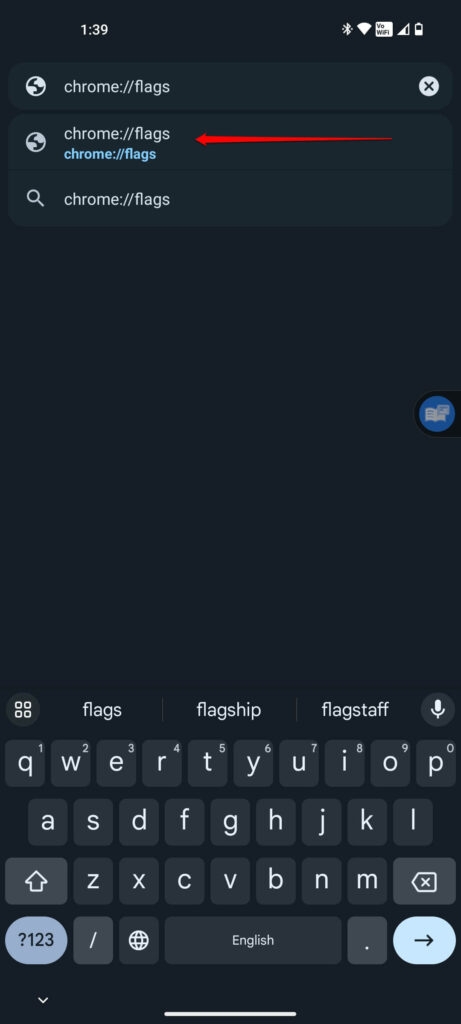
スマートフォンでChromeを開き、アドレスバーにchrome://flagsと入力してEnterを押します。
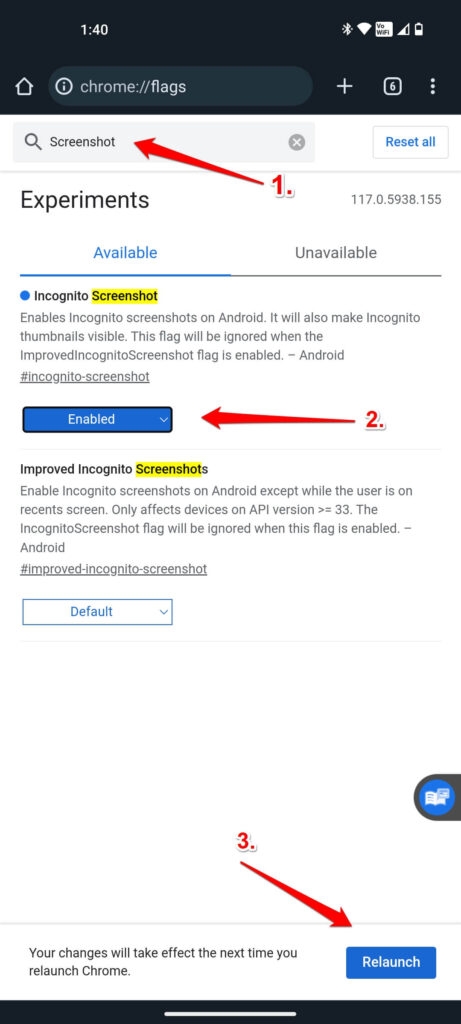
検索バーを使用してスクリーンショットを探します。シークレットスクリーンショットのドロップダウンメニューからデフォルトを選択し、有効を選択します。
その後、再起動をクリックします。Chromeが再起動され、選択した設定が変更されます。
Google Chromeのシークレットモードを使用することで、スクリーンショットを撮るのが容易になるはずです。
#2. スマートフォンの画面の写真を撮る
ここまで来ると、私たちは完全に行き詰まっています。もしセカンダリフォンを持っているなら、他の電話のカメラを使って画面の写真を撮ることもできます。スクリーンショットや画面録画を許可しないアプリでは、このオプションしかないかもしれません。
一つのデバイスで撮った写真は、アプリを通じて別の電話と共有するか、Googleフォトアカウントにアップロードして、すべてのデバイスで見ることができます。
#3. スクリーンキャストを使用する
希望するアプリケーションやデバイス上の何かのスクリーンショットを撮ろうとすると、「セキュリティポリシーによるスクリーンショットが撮れない」というメッセージが表示されることがあります。これが当てはまる場合は、スクリーンキャストを使用してスクリーンショットを撮ることを試みることができます。
デバイスから別のデバイスに画面をキャストできる場合、接続されたデバイスから簡単にスクリーンショットを撮ることができます。インターネットに接続されている場合、スマートフォンからスマートTVにキャストできます。Android画面をキャストするための手順は以下の通りです:
デバイスで設定に移動します。
「接続と共有」> キャストに移動します。
これらのオプションが見つからない場合は、検索バーに「キャスト」と入力すれば見つかります。
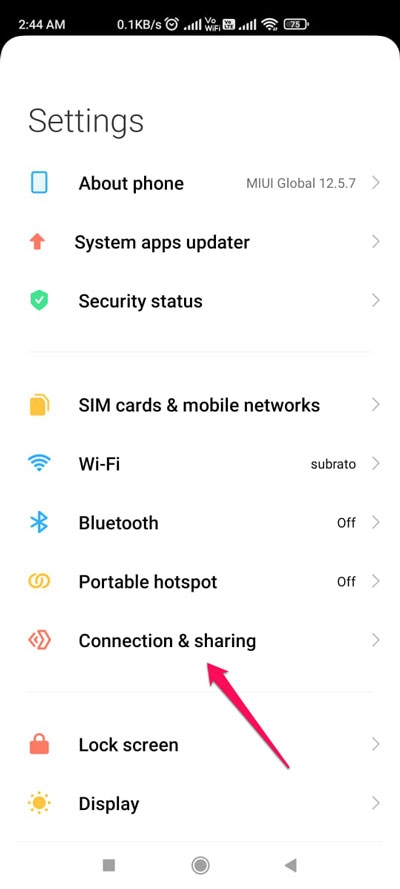
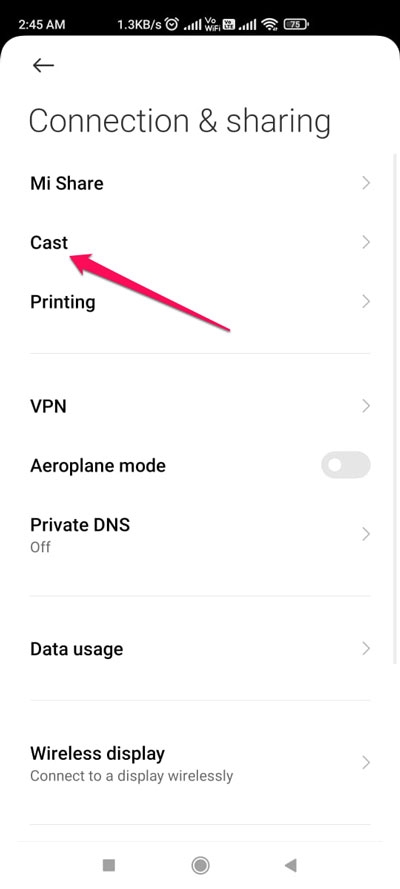
- 有効にしたら、外部モニターに画面コンテンツをキャストできます。スマートTVと電話が同じルーターに接続されていることを確認してください。
iPhoneの画面をキャストするには、Apple TVまたはAirPlay 2が必要です。iPhoneから画面をキャストする手順は以下の通りです。
iPhoneとスマートTVが同じネットワークに接続されている必要があります。
再度、コントロールセンターに移動し、画面ミラーリングを選択します。
次に、Apple TVを選択します。
モニターにAirPlayコードが表示されます。このコードをiPhoneに入力します。
Apple TVがiPhoneデバイスに接続されたら、スクリーンショットを撮ります。最新のスマートTVのスクリーンショットを撮るには、内蔵機能やサードパーティアプリを使用することもできます。スマートTVのスクリーンショットを撮りたい場合は、マニュアルを読むことをお勧めします。
#4. 十分なストレージスペースがあることを確認する
デバイスにスクリーンショットを撮るための十分なストレージスペースがないために、スクリーンショットを撮れない場合もあります。スクリーンショットアプリケーションはメモリベースで動作するため、スクリーンショットを撮ることができます。
一方、デバイスにアプリケーション用の十分なメモリがない場合は、機能しません。デバイスにスクリーンショットを保存またはキャプチャするためには、システムに十分なストレージスペースがあることを確認してください。
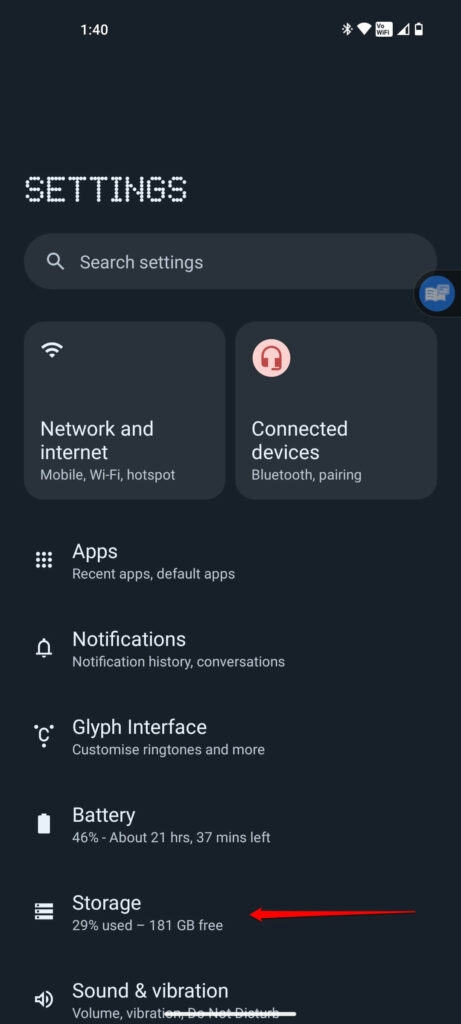
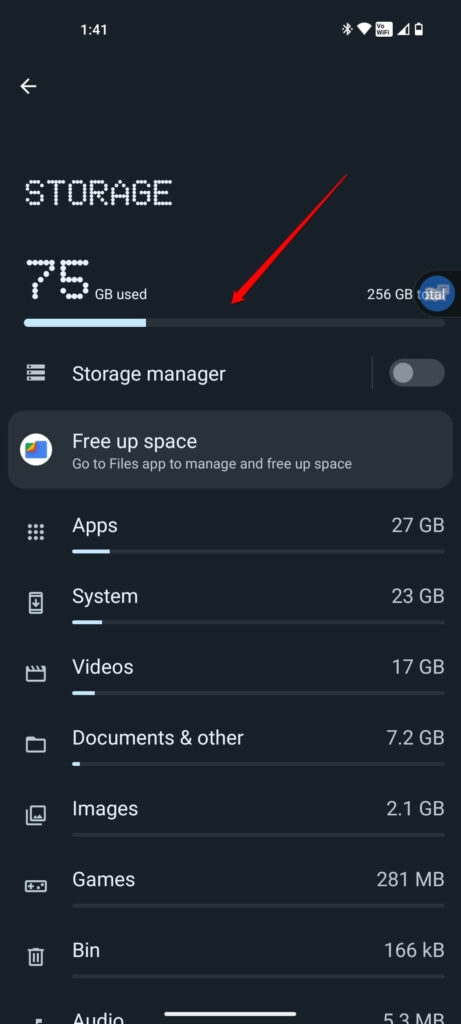
さらに、不要なファイルやアプリケーションを削除することでデバイスのスペースを空けることができます。デバイスに保存できるデータ量を増やすために、外部ストレージを交換することを検討してください。これにより、スクリーンショットを撮ることができ、デバイスフォルダーに自動的に保存されます。
#5. Googleアシスタントを使用してスクリーンショットを撮る
画面のスクリーンショットをキャプチャしたい場合、GoogleアシスタントやSiriを使用することもできます。今日、GoogleアシスタントとSiriは音声コマンドを使用して制御できるため、デバイスへのアクセスがはるかに簡単になります。
GoogleアシスタントやSiriを使用して、画面上のエラーメッセージのスクリーンショットを撮れない場合は、音声コマンドを使用してスクリーンショットを撮ることができます。以下の手順で行います。
デバイスにGoogleアプリがインストールされている場合は、最新の状態に更新されていることを確認してください。
Googleアカウントにサインインした後、画面の指示に従ってアカウントを設定します。
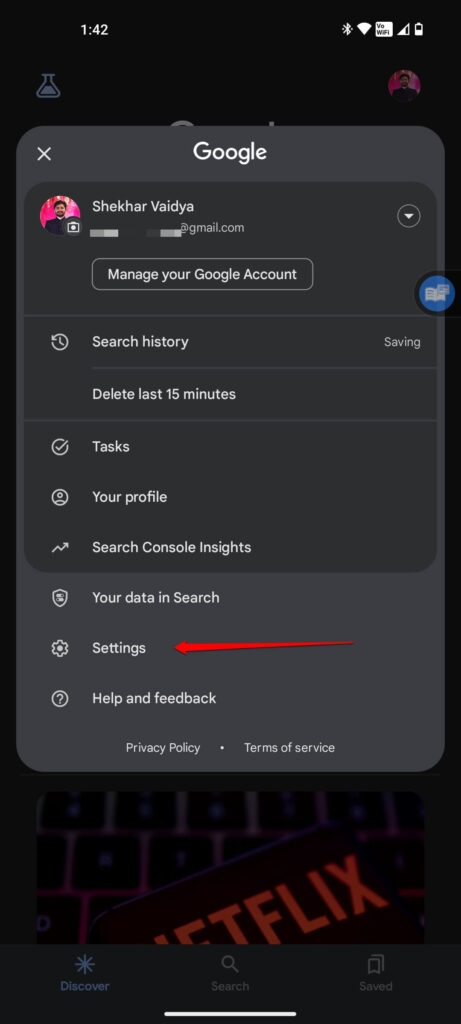
右上隅で、プロフィールアイコンをクリックして設定、次にGoogleアシスタントにアクセスします。
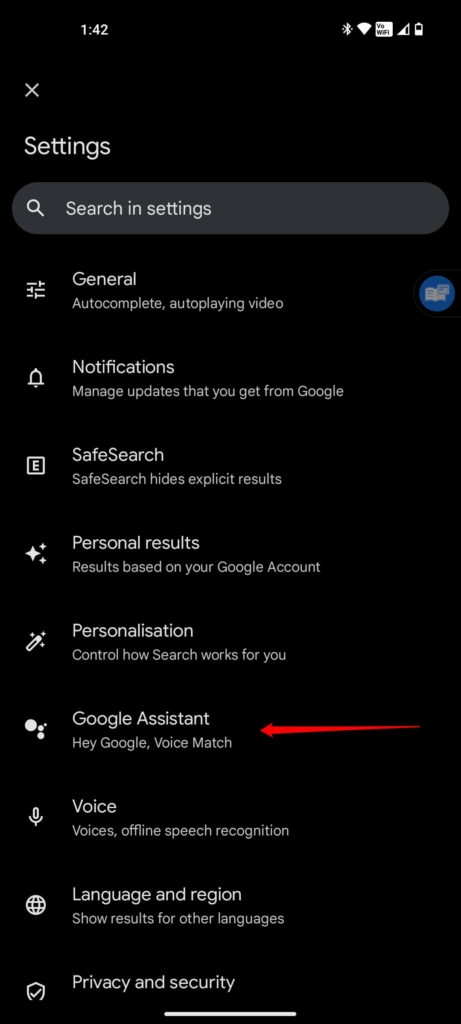
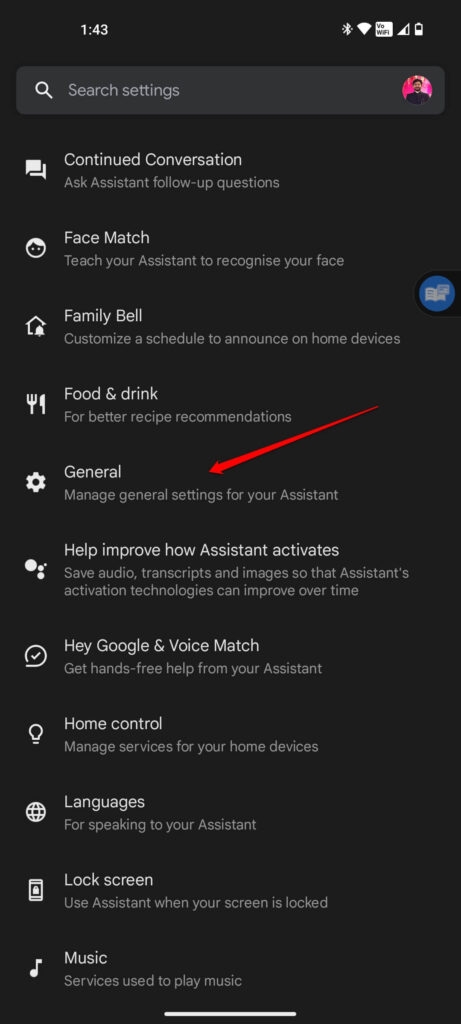
ページの下部で一般を選択します。
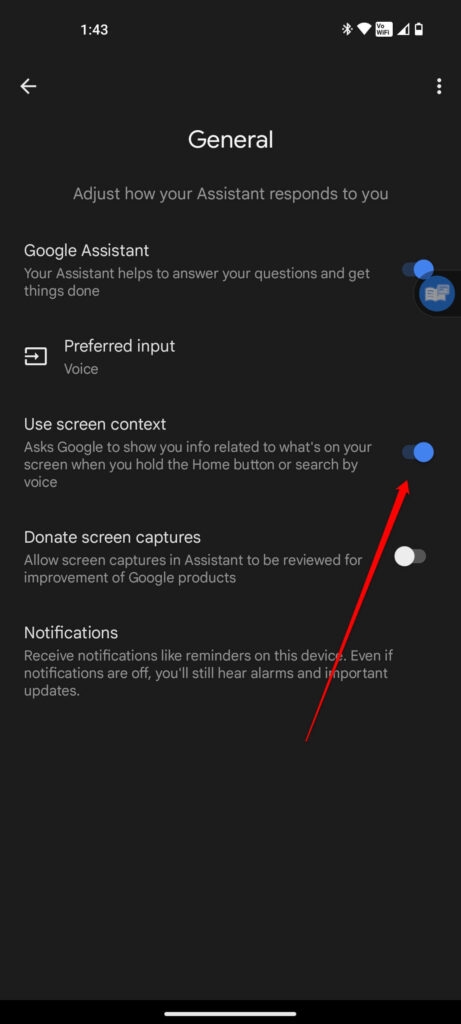
画面コンテキストを使用をクリックします。
または、アプリと通知 > デフォルトアプリ > デジタルアシスタントアプリ > スクリーンショットを使用に移動することもできます。
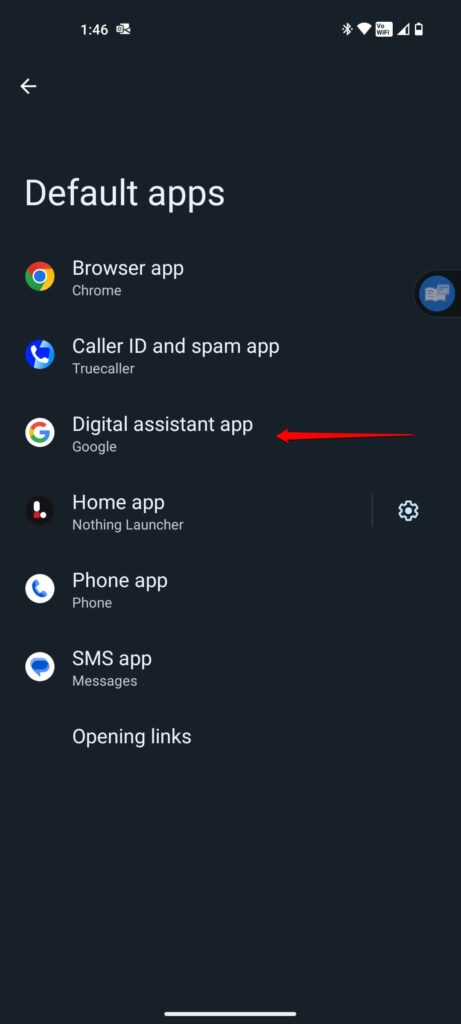
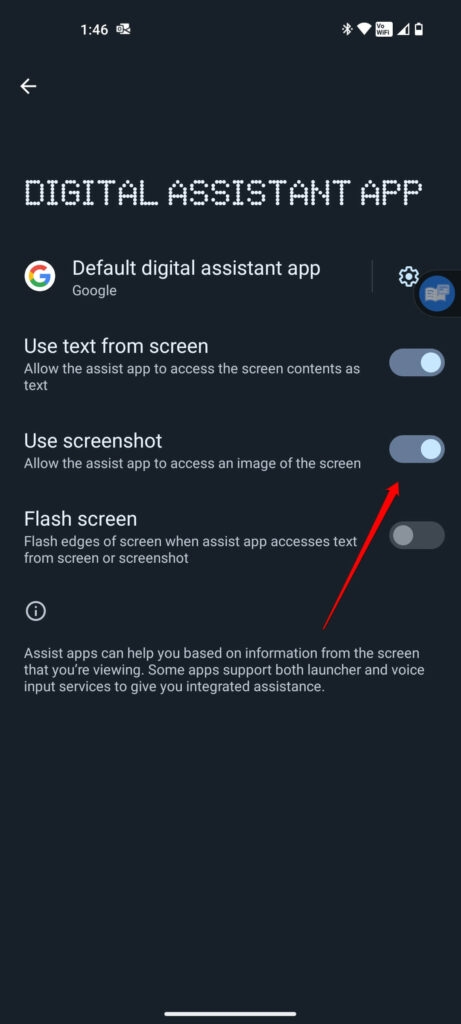
設定を閉じたら、Googleアシスタントを起動します。
「OK Google」または「Hey Google」と言います。
次に、「スクリーンショットを撮って」と言います。
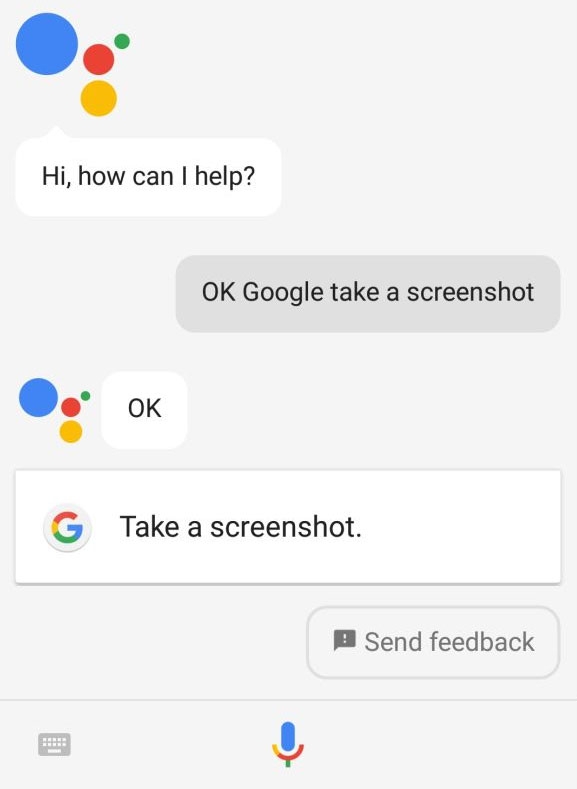
- Googleアシスタントが自動的に画面の写真を撮り、デバイスフォルダーに保存します。
これで、「セキュリティポリシーによるスクリーンショットが撮れない」エラーを修正する方法についての情報はすべてです。このガイドが役立ったことを願っています。さらに助けが必要な場合は、下にコメントしてお知らせください。
さらなる読み物:
Androidでの迷惑電話を排除する方法は?
Androidのテキストメッセージにロックシンボルが表示されるのはなぜですか?
Androidの不要な追跡警告 - 知っておくべきすべてのこと
新しい投稿を受信箱で受け取る
スパムはありません。いつでも購読を解除できます。