トラブルシューティング · 1 min read · Oct 05, 2025
Chrome Androidの修正 – DNS_Probe_Finished_No_Internet
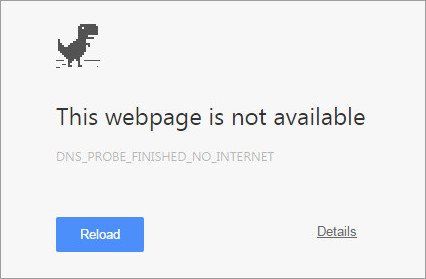
今日は、Google ChromeのAndroidでのDNS_Probe_Finished_No_Internetの問題を解決するためのいくつかの潜在的な解決策を考えました。このエラーは、‘このウェブページは利用できません’というメッセージが表示されます。
DNSは実際にはドメインネームサーバーの略で、ホスト(ウェブページがクラウドに保存されている場所)からウェブページを読み込みます。インターネット接続が遅い場合や、接続が制限されている場合(データにエクスクラメーションマークが表示される)や、他の問題が原因で、ブラウザがDNSエラーを表示し、ホストに接続できないことがあります。AndroidでのDNS Probe Finished No Internetエラーは、ウェブページにアクセスしようとしたときにDNSキャッシュの読み込みが失敗するために一般的に発生します。
AndroidでのChromeのDNS_Probe_Finished_No_Internetの修正
解決策1. インターネット接続を確認する/Chrome AndroidのDNSエラーを修正
データをオンにしたときに信号の上にエクスクラメーションマークが表示される場合、携帯データがあるにもかかわらず、電話がインターネットに接続できないことを意味します。
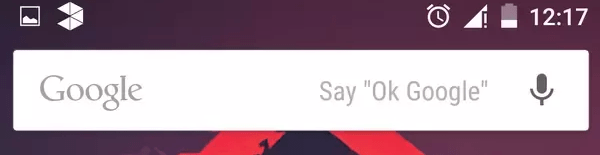
エクスクラメーションマークが表示される制限されたデータ接続
データをオフにします。次に、フライトモードをオンにします。これはミニスイッチオフのようなもので、SIMカードの電源を無効にします。数秒後にフライトモードをオフにします。次に、すべての最近のタブをクリアし、ChromeのDNSプローブエラーを確認します。
方法2. データとキャッシュをクリアする/Chrome AndroidのDNSを修正
⇒ データとキャッシュをクリア
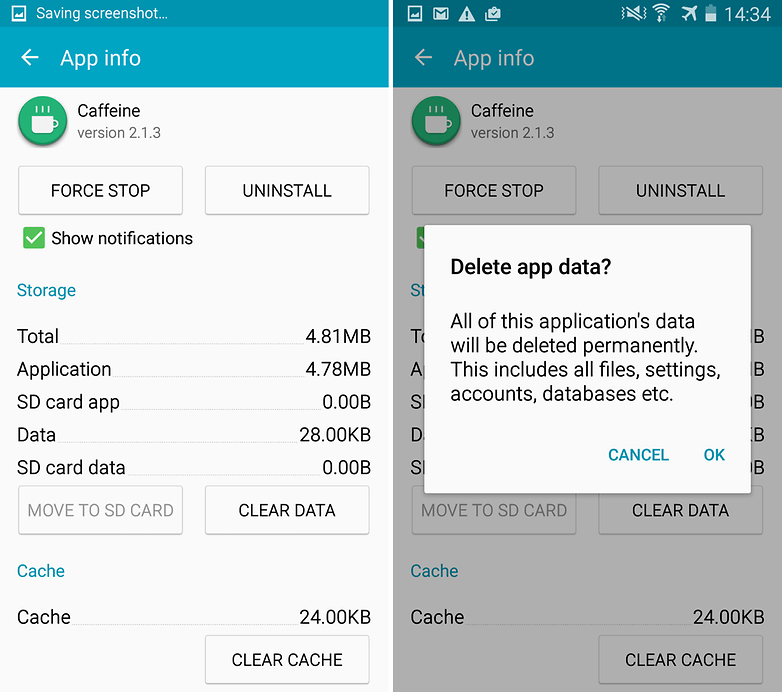
アプリのデータとキャッシュをクリア
- Androidデバイスの設定を開きます
- アプリまたはアプリマネージャーというオプションを開きます
- すべての中からChromeアプリを探します
- キャッシュとデータをクリアし、すぐに再起動します。
- 時々、ストレージの管理のオプションが表示されることがあります。それをクリックしてデータをクリアします。
注意: キャッシュとデータをクリアすると、設定やアカウントなどのアプリデータが削除されます。
⇒ Googleサービスフレームワークのキャッシュをクリア
Googleサービスフレームワークは、データを同期し、デバイスデータを保存します。また、システムやインストールされたアプリ(特にGoogleが開発したアプリ)の正常な動作を助けます。
- 設定 > アプリマネージャー > すべて > Googleサービスフレームワーク > 「強制停止」をタップし、次に「キャッシュをクリア」ボタンをタップします
- デバイスを再起動します
方法3. すべての権限を与える/Chrome AndroidのDNSを修正
⇒ AndroidのChromeに権限を許可
- 設定に移動します。
- アプリまたはすべてのアプリまたはアプリの管理というメニューを探します。
- Google Chromeを探します
- 権限の下でChromeにすべての権限を付与します。
- デバイスを再起動し、修正を確認します。
⇒ すべてのアプリの設定をリセット
- Androidデバイスの設定に移動します。
- アプリ/アプリマネージャーを開きます。
- すべてのアプリを確認します。
- メニューアイコンをタップします。
- ‘ アプリの設定をリセット’をクリックします。
方法4. Google Playサービスを更新する/DNS修正Android
Google Playストア、Google Chrome、ハングアウト、スペース、GoogleプラスなどのGoogle製品や、Tinder、Quoraなどのサードパーティサービスは、正常に動作するためにGoogle Playサービスを必要とします。したがって、Google Chromeの問題を修正するには、以下の手順を実行します。
- 設定 > セキュリティを選択 > デバイス管理者 > Androidデバイスマネージャーを無効にするに移動します。
- 設定 > アプリ > すべて > Google Playサービス > 更新をアンインストールをタップします
- アプリが更新されたバージョンを必要とする場合、Playサービスは自動的に更新されます
- 再度、設定 > セキュリティを選択 > デバイス管理者 > Androidデバイスマネージャーを有効にするに移動します
- デバイスを再起動します。
注意と結論: この投稿が役に立ったことを願っています。サポートや支援が必要な場合は、下にコメントしてください。乾杯!
Chrome Androidの修正 – DNS_Probe_Finished_No_Internetについてのご意見があれば、下のコメントボックスにお気軽にお寄せください。また、動画チュートリアルのために私たちのDigitBin YouTubeチャンネルを購読してください。乾杯!
新しい投稿を受信箱で受け取る
スパムはありません。いつでも購読を解除できます。