Chrome拡張機能 · 1 min read · Oct 27, 2025
Chrome拡張機能の修正: エラーが発生しました、ダウンロードが中断されました
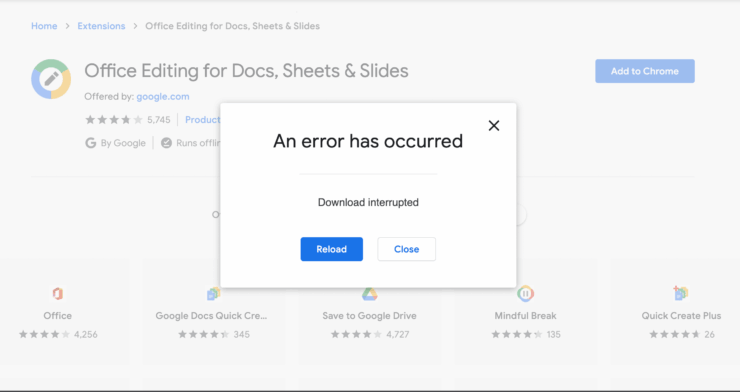
あなたはPCブラウザでChrome拡張機能をインストールまたは使用しようとして、「エラーが発生しました、ダウンロードが中断されました、再読み込み」というメッセージが表示されていませんか?このガイドでは、この問題が発生する理由とその修正方法をお伝えします。
インストールした拡張機能にバグがあり、正常に動作しない可能性があります。一方で、他の拡張機能にバグやマルウェアが埋め込まれている場合、ブラウザにインストールされている他のChrome拡張機能に障害を引き起こす可能性があります。
Chrome拡張機能で発生したエラーは、公開テスター専用の拡張機能を使用しようとしたときに表示されることがあります。
Chromeブラウザに拡張機能を使用またはダウンロードしようとしている場合、インターネット接続が不安定または切断されていると、このエラーが表示されることがあります。プラグインはインターネット接続を必要とし、当然ながら接続がない場合は機能しなくなります。では、トラブルシューティングの部分に進み、このエラーを修正する方法を見ていきましょう。
PCを再起動する
小さなソフトウェアの不具合がある場合、しばしばデバイスを再起動することで解決します。この場合、再起動する必要があるのはPCです。
コンピュータを再起動し、Chromeブラウザにアクセスします。該当する拡張機能が使用できるか、まだエラーが発生しているかを確認してください。
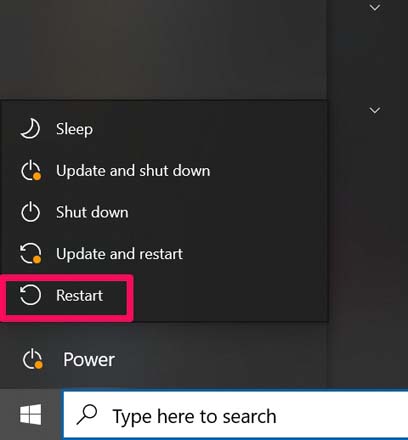
Chromeブラウザの設定に変更を加えた場合、すべての変更をスムーズに統合するために、ブラウザまたはPCを再起動するのが理想的です。
Chromeブラウザを再起動する
新しいChrome拡張機能を追加すると、ブラウザが再起動を求めることがあります。これは、変更を保存し、ブラウザに反映させるためです。
ブラウザを終了して再起動する前に、既存の作業を保存することを確認してください。ブラウザを再起動した後、エラーを表示していた該当の拡張機能が正常に動作しているかどうかを確認してください。
インターネット接続を確認する
ほとんどの場合、単純な理由でインターネット接続が正常に機能しておらず、インターネットを必要とする拡張機能が意図した通りに動作しないことがあります。したがって、インターネット接続を修正する必要があります。
ISPに連絡して、メンテナンスが行われているかどうかを確認できます。そうでない場合は、使用しているルーターを手動でリセットし、配線が緩んでいるか、正しく接続されていないかを確認してください。
Mシリーズチップでサポートされていない拡張機能
M1、M1XなどのMac Mシリーズチップと互換性のない拡張機能やソフトウェアがいくつかあります。最新のMシリーズチップを搭載したMacBookにアドオンをインストールしようとすると、エラーが発生します。
問題を修正するための解決策はなく、将来的に開発者が拡張機能をMacBookコンピュータで動作させるパッチをリリースする予定です。
Chromeブラウザを更新する
Chromeブラウザは自動的に更新されますが、ブラウザが更新を見逃していないかを再確認するべきです。バグは一般的な現象であり、拡張機能を使用しているときに「エラーが発生しました」というメッセージが表示される原因となることがあります。
したがって、Google Chromeブラウザが更新を必要としているかどうかを手動で確認してください。
- Chromeブラウザを起動します。
- 次に、Chrome://Settingsと入力します。
- 左側のパネルでChromeについてに移動し、クリックします。
- 右側に「Chromeは最新です」と表示されるはずです。
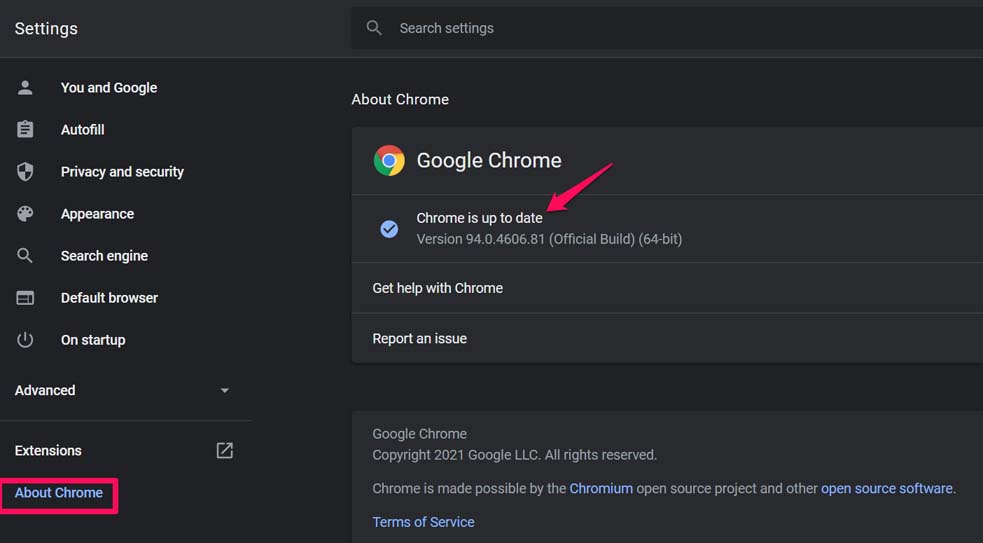
- そうでない場合は、利用可能な更新を手動でインストールするオプションがあります。
Chrome拡張機能を削除する
いくつかのChrome拡張機能は、スクリプトやコードを実行することを意図しており、そのようなアドオンがブラウザと競合すると、他の拡張機能をブラウザにインストールできなくなります。Chromeブラウザに問題がないと考えられる場合は、拡張機能に問題がある可能性があるため、無効にすることができます。
- まず、ChromeブラウザでChrome://extensionsに移動して拡張機能を削除します。
- 次に、削除して再インストールしたい特定の拡張機能の横にある削除オプションをクリックします。
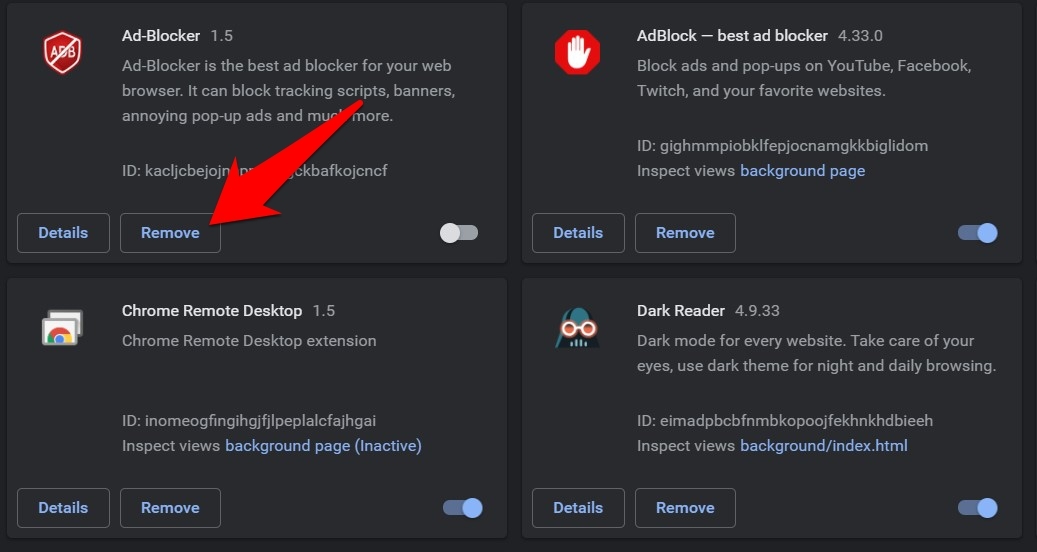
- 削除したら、Chromeウェブストアで拡張機能を検索してインストールします。
Chromeの内蔵クリーンアップ機能を起動する
マルウェアやアドウェアを防ぐために、Chromeブラウザには潜在的に有害なアプリ、サービス、拡張機能を調べて削除するための内蔵機能があります。
- Chromeブラウザを開きます。
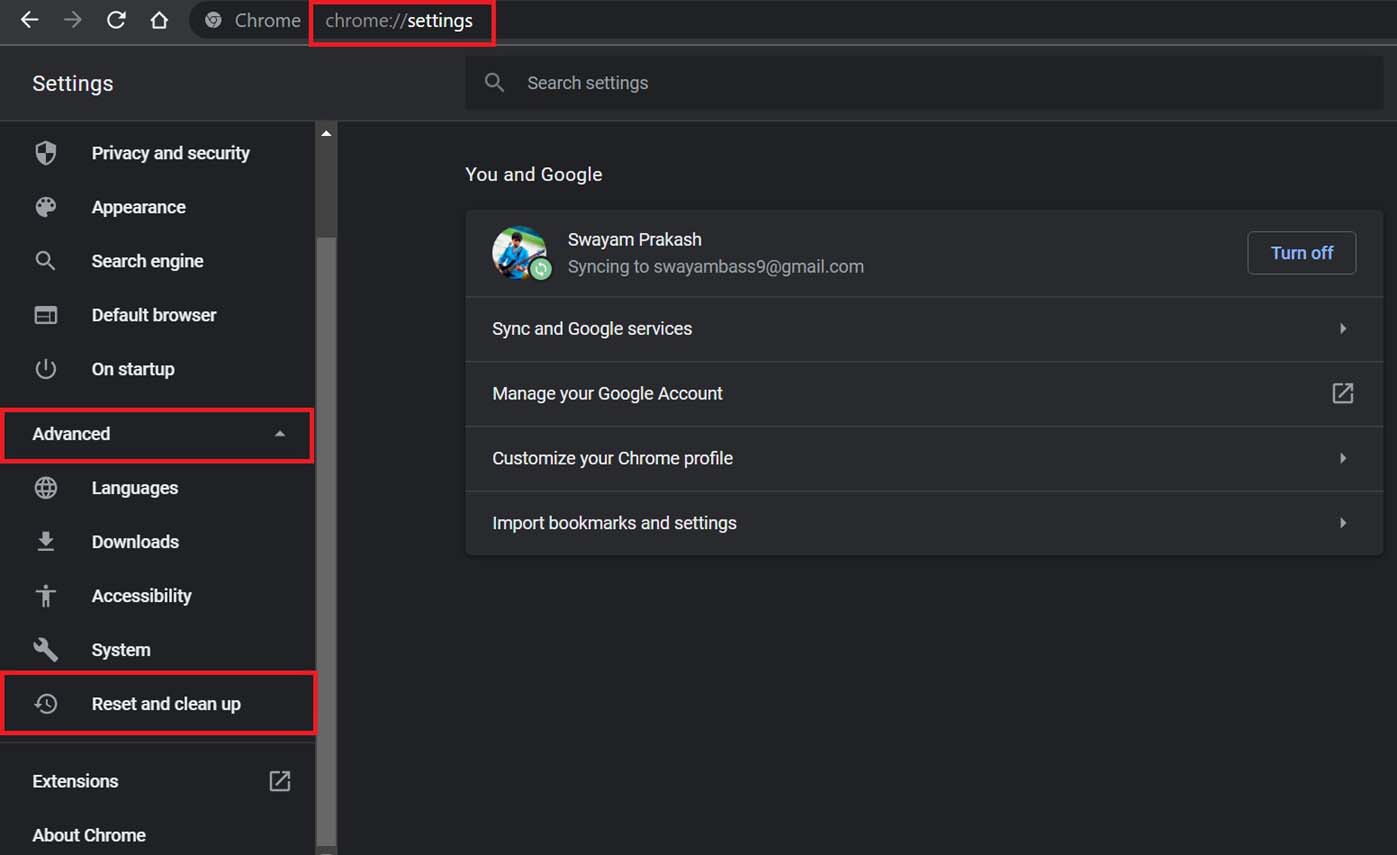
- Chrome://settingsと入力してEnterキーを押します。
- 左側のパネルで詳細設定をクリックしてオプションを展開します。
- リセットとクリーンアップをクリックします。
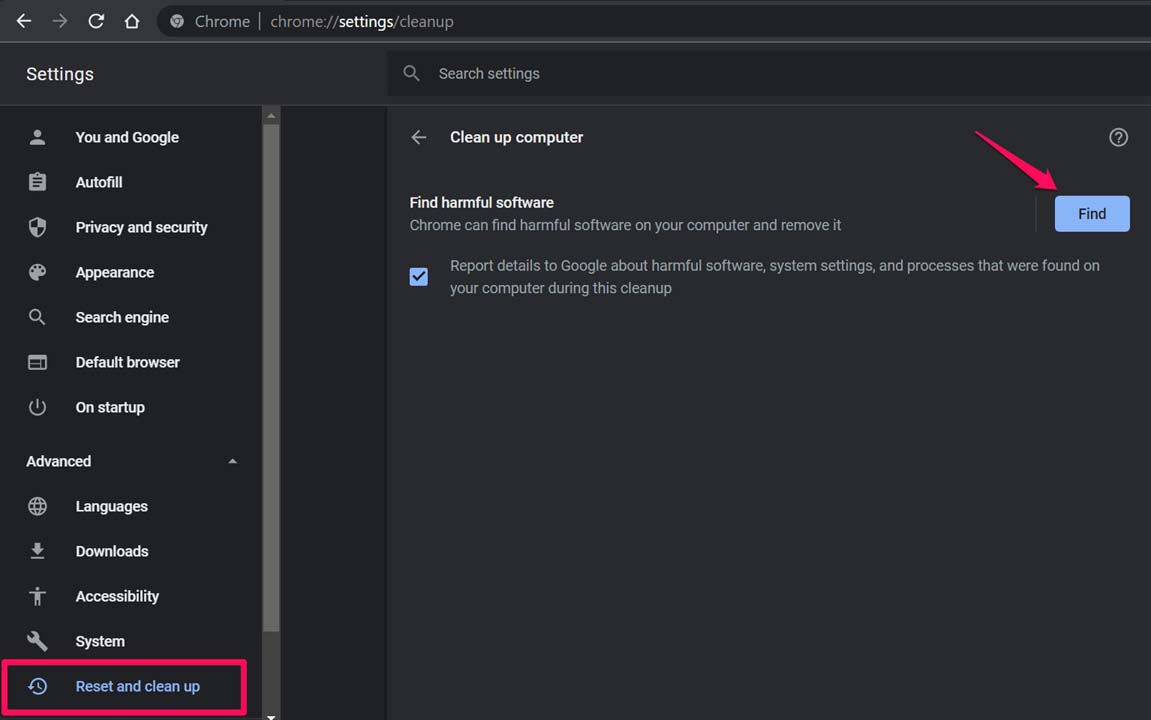
- 次に、クリーンアップをクリックします【このオプションはメイン画面にあります】。
- その下にある見つけるをクリックし、Googleにバグを報告することを示すチェックボックスにもチェックを入れます。
拡張機能の開発者に連絡する
拡張機能が最初に特定のテストユーザーによって実施されるテストを目的としていた場合、すべての人が使用できるわけではないことがあります。開発者が拡張機能をChromeウェブストアに公開したが、一般使用の許可を提供するのを忘れた可能性があります。
したがって、その拡張機能のページには、開発者の連絡先情報(メールIDやソーシャルメディアのハンドル)が記載されているはずです。開発者に連絡して問題を知らせてください。彼はあなたに許可を与えるか、問題がそれでない場合は助けてくれるでしょう。
PCのChromeブラウザをリセットする
他の方法が機能しない場合は、Chromeブラウザをリセットしてみることができます。これにより、ブラウザに保存されたウェブサイトのクッキーが削除され、既存の拡張機能が無効になりますが、パスワードやブックマークには影響しません。
Chromeブラウザを開きます。
URL Chrome://Settingsを入力して設定ページに移動します。
次に、詳細設定 > リセットとクリーンアップをクリックします。
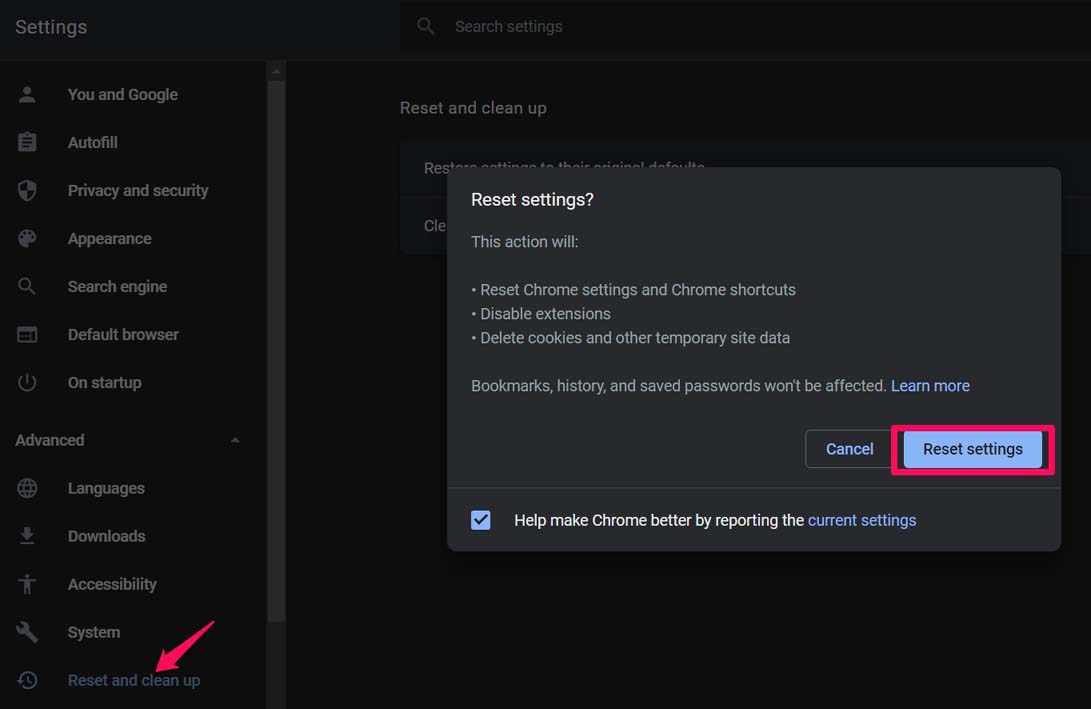
右側で、設定を元のデフォルトに戻すをクリックします。
次に、表示されるダイアログボックスで設定をリセットをクリックします。
リセット後、Chromeブラウザを再起動します。今、拡張機能を使用してみて、まだエラーメッセージが表示されるかどうかを確認してください。これで修正されているはずです。
これで、Chromeブラウザで使用できなくなった拡張機能に関するエラーを修正する方法についてはすべてです。
Chrome拡張機能の修正: エラーが発生しました、ダウンロードが中断されましたについてのご意見がありましたら、下のコメントボックスにお気軽にお寄せください。また、動画チュートリアルのために私たちのDigitBin YouTubeチャンネルを購読してください。よろしくお願いします!
新しい投稿を受信箱で受け取る
スパムはありません。いつでも購読を解除できます。