ゲーム · 2 min read · Oct 07, 2025
修正: COD Black Ops 3 が PC で起動時にクラッシュし続ける
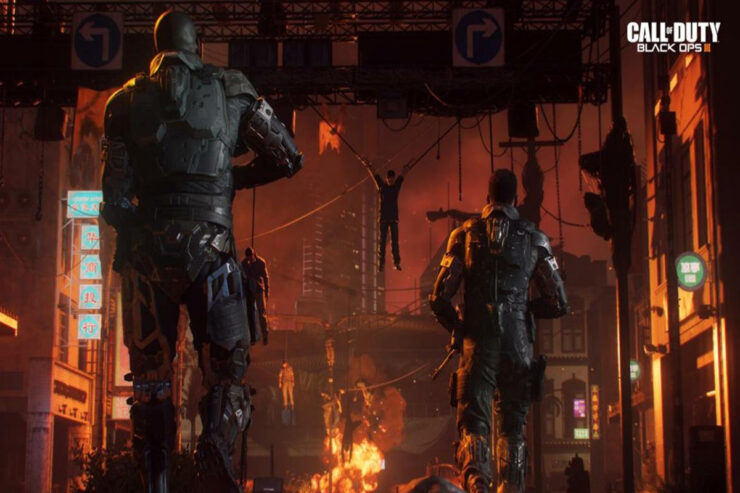
ブラックオプス I & II の偉大さを打ち破ったにもかかわらず、ブラックオプス III はシリーズの中で本当に最高のゲームです。しかし、ゲームにはユーザーが最も楽しんでいるゾンビモードがあります(報告によると)。ゲームはサイボーグ強化された四肢と技術を持つ兵士が退屈な敵と戦うという内容です。これらはすべて素晴らしい響きですよね?
しかし、暗い真実があります。この2015年の発売ゲームは多くの批判に直面しており、多くのユーザーが最後のアップデート以来、COD Black Ops 3 が PC で起動時にクラッシュし続けると感じています。幸いなことに、この問題を解決するために使用できるいくつかの修正があります。そして、なんと?私たちは、PC の起動時にクラッシュし続ける COD Black Ops 3 の問題を解決するためのすべての必要なトラブルシューティング方法を挙げています。それでは、始めましょう。
PC での COD Black Ops 3 の起動時クラッシュを修正するための最良の方法
はい、COD Black Ops 3 が PC で起動時にクラッシュし続ける問題を解決できます。このガイドに記載されている修正で可能です。したがって、このエラーを自分で解決したい場合は、以下に記載されているすべての必要な修正を実行してください。
修正 1: 管理者権限でゲームを実行する
効果的な解決策を探している場合は、これを試してみてください。ゲームに管理者権限を与えることで、スムーズに実行するために必要なリソースを使用できるようになります。これを行うには、次の手順に従います:
- ゲームは 2 つの方法で管理者権限で実行できます。ゲームを管理者として実行したい場合は、.exe ファイルを 右クリック し、ドロップダウンメニューから 管理者として実行 を選択します。
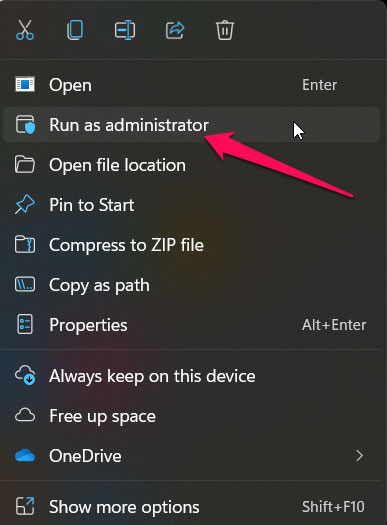
- または、.exe ファイルを 右クリック し、プロパティ を選択して、毎回管理者権限でゲームを実行します。
- 次に、互換性 タブを選択し、管理者として実行 ボックスにチェックマークを付けます。
- 変更を加えたら、適用 ボタンをクリックします。
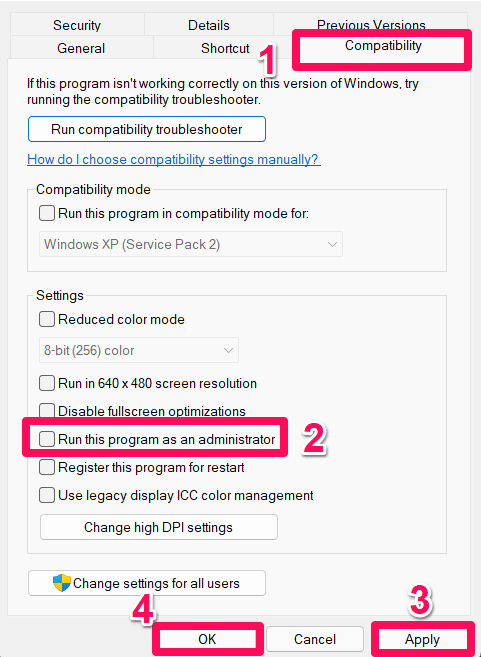
これで完了です。ゲームを実行すると、自動的に実行されます。おそらく、問題は解決されるでしょう。しかし、同時に、まだ解決策が見つからない場合は心配しないでください。さらに多くの解決策があります。それでは、次の修正に進みましょう。
修正 2: デバイスを再起動する
多くのユーザーが過去にこれが効果的だったと報告しているため、これは貴重で重要な修正です。この問題を解決するのに役立ちます。したがって、これを試して、COD Black Ops 3 が Windows で起動時にクラッシュし続けるかどうかを確認してください。
修正 3: ゲームモードを無効にする
上記の解決策が機能しない場合は、Windows 10 の内蔵ゲームモードを無効にする必要があります。ただし、ゲームモードを無効にすることで問題を解決できる可能性があります。したがって、そのような問題に直面した場合は、一時的にゲームモードを無効にするのが最善です。ゲームモードは、バックグラウンドで必要なプロセスを無効にする可能性があるため、ゲームに影響を与える可能性があります。ゲームモードを無効にするには、次の手順に従います:
- キーボードの Windows + I ボタンを押して、Windows 設定ウィンドウを開きます。
- ゲーム タブに移動し、ゲームモード をクリックします。オフにするには、ボタンを切り替えます。
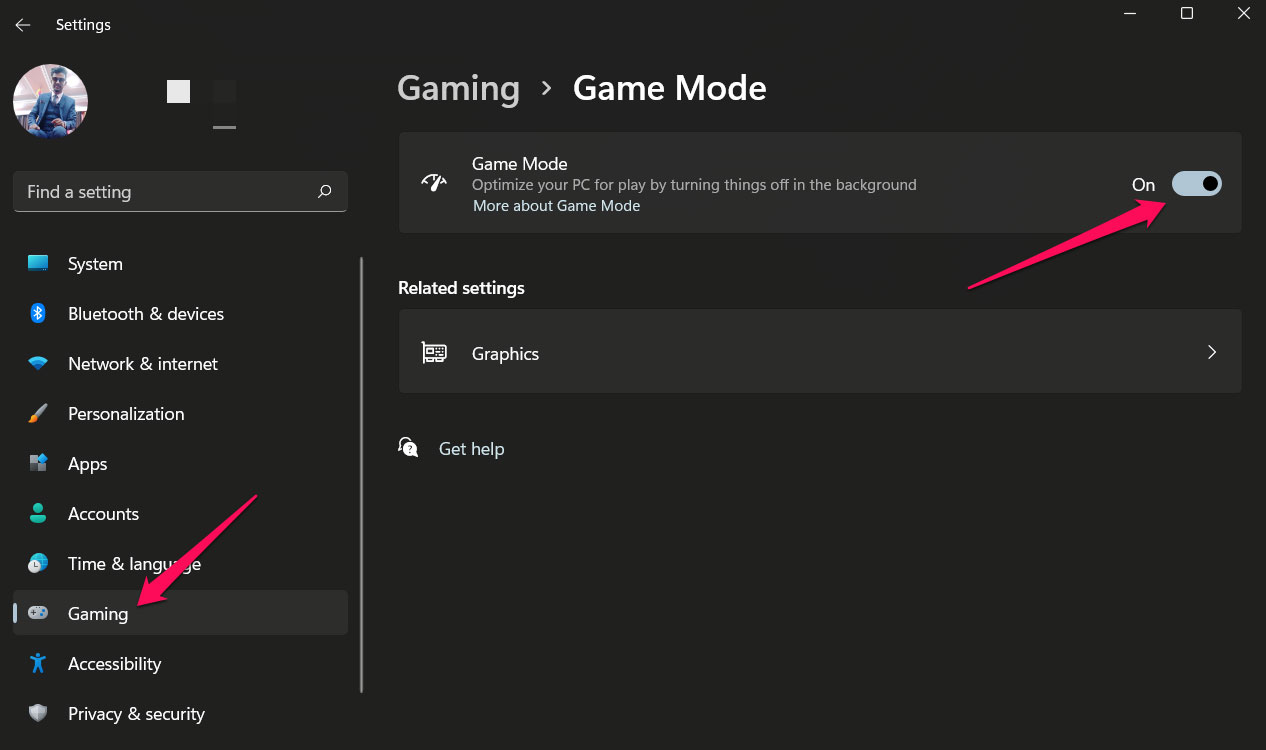
- 新しい設定がすぐに適用されるように、PC を再起動します。COD ゲームを起動して、問題が解決されるかどうかを確認してください。
修正 4: 保留中の GPU ドライバーの更新があるか確認する
グラフィックスカードドライバーの更新は、最初に行うべきステップです。幸いなことに、カードドライバーの更新は難しくありません。これを行うには、いくつかの簡単な手順に従うだけです。
- キーボードを使用して、Windows + R キーを押し続けます。実行プロンプトコマンドボックスが表示されます。
- 次に、テキストフィールドに dxdiag と入力し、Enter を押します。
- 表示 タブをクリックし、新しいウィンドウに表示される GPU メーカー の名前を見つけます。それを 右クリック し、開いたコンテキストメニューから ドライバーを更新 オプションを選択します。
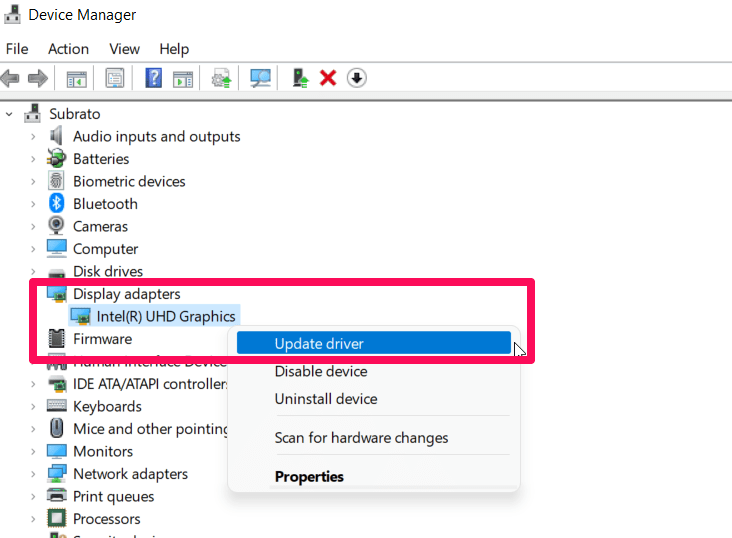
- 更新が見つからなかった場合は、GPU ドライバーを更新するための別の方法があります。そのためには、ブラウザを開き、GPU メーカーの公式ウェブサイト を検索します。
- GPU メーカーのウェブサイトに GPU ドライバーに関する詳細を入力して、GPU ドライバーを見つけます。その後、ダウンロードして手動でインストールします。
修正 5: グラフィックスカード設定にいくつかの変更を加える
使用している GPU メーカーに基づいて、次の手順に従うことができます。それでは始めましょう:
AMD の場合:
- キーボードの Windows + R キーを押して、実行ダイアログボックスを開きます。テキストフィールドに Control と入力し、OK をクリックしてコントロールパネルを開きます。
- コントロールパネルで AMD Radeon 設定 を見つけてクリックします。
- ゲーム セクションに移動し、グローバル設定 をクリックして、必要に応じて設定を調整します。
Intel の場合:
- まず、コントロールパネルを開き、Intel グラフィックス設定 に移動します。
- 3D オプションを選択します。3D 設定 をクリックして開きます。
- 次に、スキャン ボタンを選択して、COD Black Ops 3 をアプリケーションのリストに追加します。
- 次に、必要に応じて設定を調整し、適用 ボタンをクリックします。
Nvidia の場合:
- コントロールパネル に移動し、Nvidia コントロールパネル をクリックします。
- 次に、3D 設定 オプションをクリックし、プレビュー付きの画像設定を調整 オプションを選択します。
- 私の好みを使用 を選択し、スライダーを右にドラッグします。
その後、PC を再起動し、COD Black Ops 3 を再実行して、まだ問題が発生しているかどうかを確認します。
修正 6: 低スペックモードを有効にする
この手順では、グラフィックス品質は低くなりますが、ゲームはスムーズに実行されます。この修正を試してみてください。起動時にゲームがクラッシュする問題を修正することが証明されています。COD Black Ops 3 をプレイ中に低スペックモードを有効にする手順は次のとおりです:
- Windows システムで COD を実行します。
- 次に、歯車のような 設定 アイコンを見つけてクリックします。これでゲーム設定を調整できるようになります。
- ゲーム設定ウィンドウで、低スペックモードを有効にする ボックスにチェックを入れます。 これを行った後、完了 ボタンをクリックします。
修正 7: フル修復を実行する
この方法を使用すると、新しい PC でゲームがスムーズに実行されないさまざまな問題を解決できます。フル修復を実行する方法がわからない場合は、次の手順に従ってください:
- PC でゲームを開始し、歯車アイコンをクリックして 設定 を開きます。
- フル修復を開始 ボタンをクリックして、フル修復を開始できます。プロンプトが表示されたら、はい ボタンをクリックして修復プロセスを開始します。
- その後、修復が完了するまで待ちます。次に、PC を再起動し、ゲームを実行して問題が解決されたかどうかを確認します。
修正 8: 電源オプションを調整する
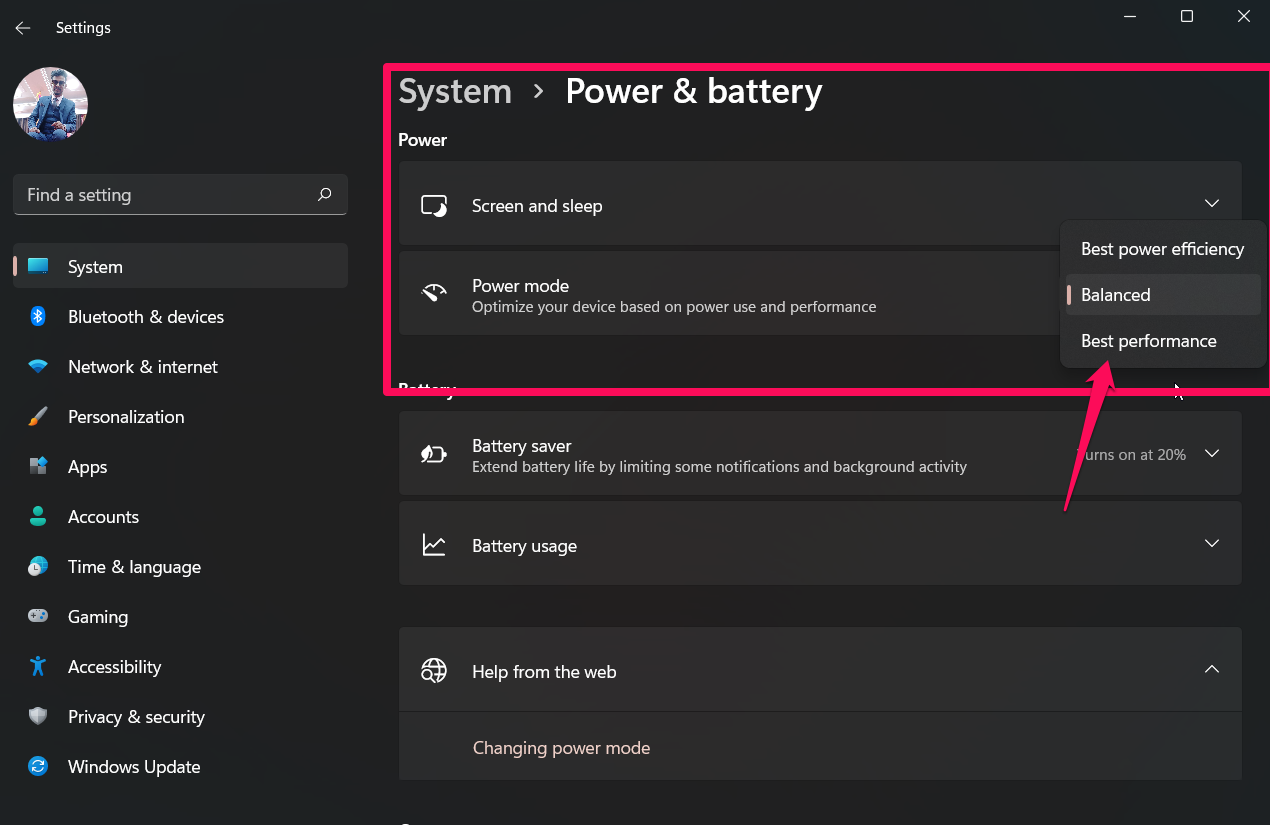
デバイスの電源プランを変更することで、コンピュータのパフォーマンスを最大限に引き出すことができる場合があります。また、多くのユーザーが、パフォーマンスオプションを選択することで COD Black Ops 3 の起動時クラッシュ問題が解決されたと主張しています。したがって、これを行う方法がわからない場合は、次の手順に従ってください:
- Windows 設定 を開きます。
- 電源とバッテリー に移動します。
- 電源モード をタップします。
- パフォーマンス を選択します。
修正 9: FPS ドロップ問題を修正するために FPS 制限を設定する
次の手順を使用して、COD Black Ops 3 のプレイ中に FPS ドロップを防ぎ、クラッシュ問題をさらに解決できます:
- ゲームを開き、カスタムゲーム に移動します。オプション メニューをクリックします。
- ビデオ タブの下にある フレームレート制限 ボックスを見つけます。それをクリックして フレームレートを 60 FPS に設定します。その後、変更を保存します。
- ゲームプレイタブの下で、移動保護 をクリックします。次に、移動保護 ボックスのチェックを外します。
- それで完了です。OK ボタンをクリックし、Windows システムを再起動します。
修正 10: V-Sync を有効にする
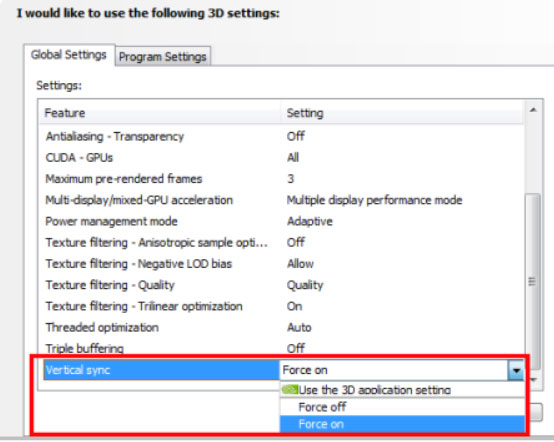
COD Black Ops 3 が起動時にクラッシュし続ける問題が発生している場合、V-Sync を有効にすることが解決策になる可能性があります。また、クラッシュ問題を修正するのに役立つ場合もあります。したがって、以下の手順を試して、ゲームの問題が解決されるかどうかを確認することをお勧めします。
- Nvidia コントロールパネル を開きます。次に、垂直同期 セクションの下にある 強制オン タブに移動します。
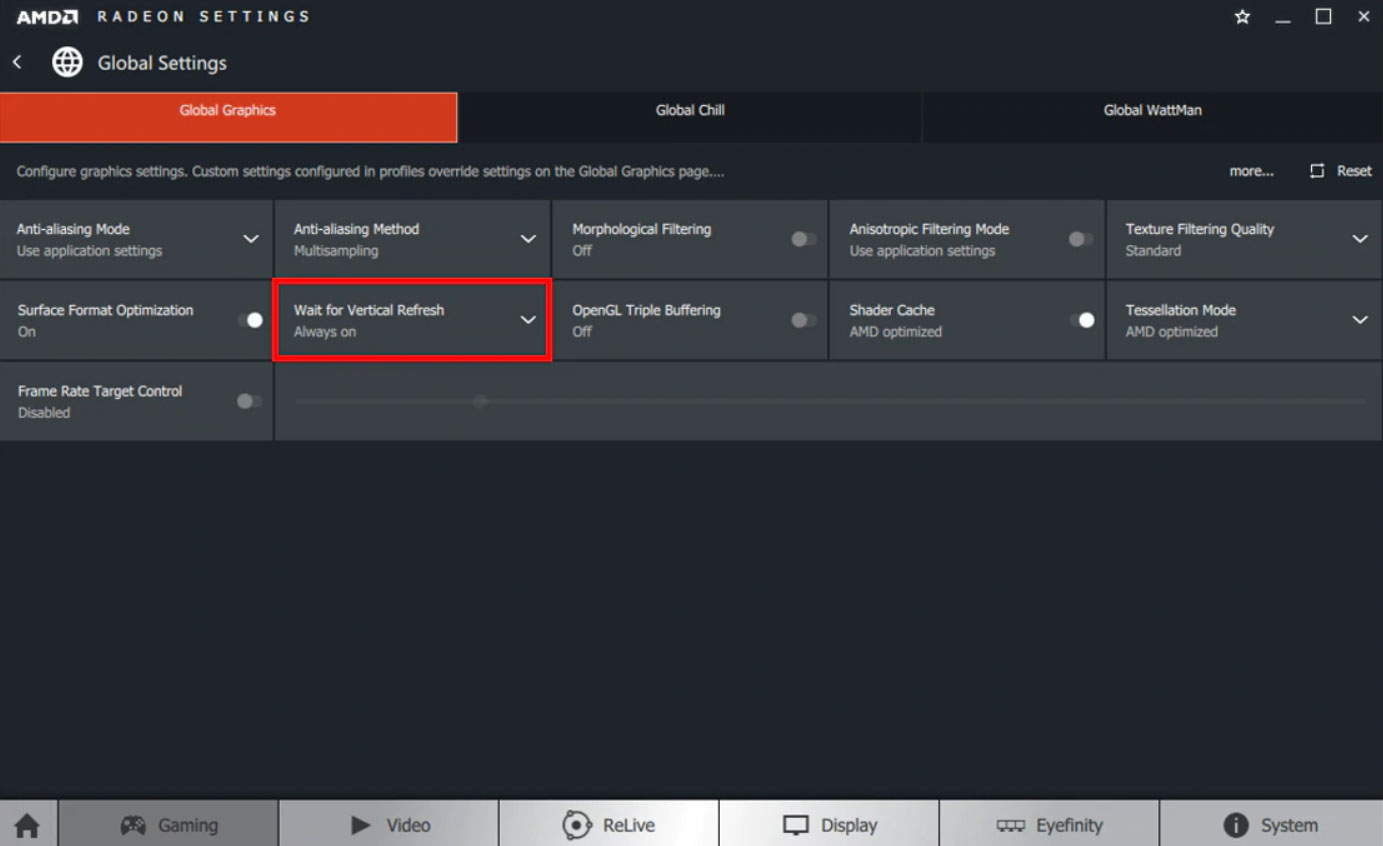
- AMD GPU ユーザーの場合は、デスクトップの空いているスペースを右クリックします。ドロップダウンメニューから AMD Radeon 設定 を選択します。
- Radeon 設定ウィンドウで、グローバル設定 をクリックします。
- これで完了です。垂直リフレッシュを待つ を選択し、次に 同期を強化 を選択します。
- その後、ゲームを実行して、COD Black Ops 3 が起動時にクラッシュし続ける問題が解決されたかどうかを確認します。
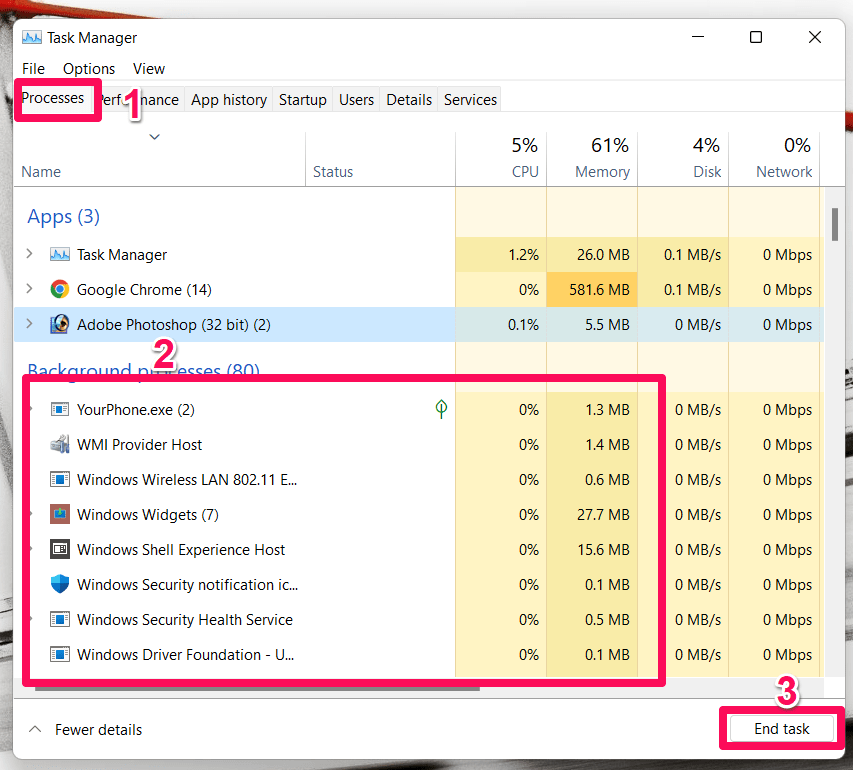
修正 11: バックグラウンドプロセスを閉じる
上記の修正が COD Black Ops 3 の起動時クラッシュ問題を解決しない場合は、ゲームのバックグラウンドプロセスを閉じることをお勧めします。PC でこの修正を実行するために従うべき手順は次のとおりです:
- まず、Ctrl + Alt + Esc を押してタスクマネージャーを開きます。
- 次に、プロセス タブに移動し、COD に関連するプロセスを見つけます。
- その後、タスクの終了 ボタンを押します。
修正 12: Battle.Net キャッシュデータを削除する
破損したキャッシュデータファイルは、最終的に多数の問題を引き起こす可能性があることは間違いありません。したがって、COD Black Ops 3 が起動時にクラッシュし続ける問題を解決するためにこれを試す必要があります。これを行う方法は次のとおりです:
- Battle.net を終了する前に、すべてのゲームを閉じます。
- 次に、Win + R キーを押して 実行 ダイアログボックスを開きます。
- %programdata% と入力して プログラムデータ フォルダーを開きます。
- Blizzard Entertainment フォルダー内の Battle.net に移動します。
- キャッシュ から すべてのファイル を選択し、削除 をクリックします。
- すべてのデータが削除されたら、コンピュータを再起動します。
修正 13: 高優先度を設定する
Windows PC ユーザーは、アプリを高優先度に設定することで COD Black Ops 3 が起動時にクラッシュし続ける問題を解決できる場合があります。高優先度を設定するには、次の手順に従います:
- 最初に、スタートメニューを右クリックし、タスクマネージャー を選択します。
- 詳細 ボタンをクリックし、ゲームを 右クリック します。
- 優先度の設定 を選択し、次に 高 を選択します。
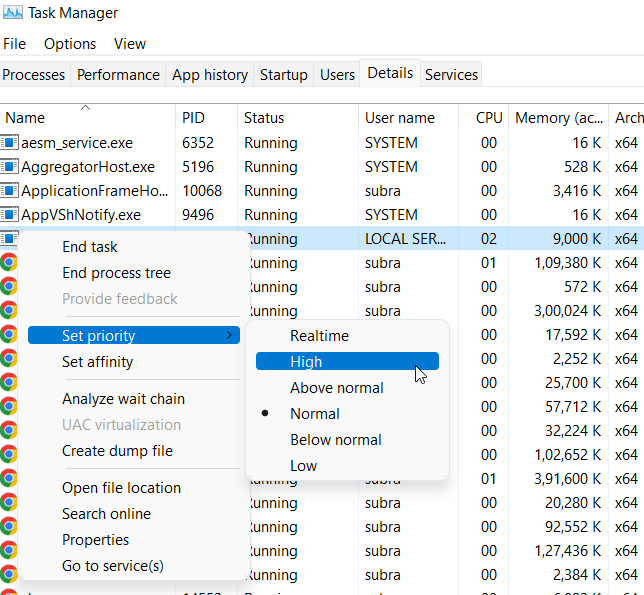
これで完了です。COD Black Ops 3 を再起動して、クラッシュするかどうかを確認できます。
修正 14: COD Black Ops 3 を再インストールする
すべての修正を試しても、COD Black Ops 3 が起動時にクラッシュし続ける場合は心配しないでください!最後の手段として、ゲームを再インストールする必要があります。したがって、PC に COD Black Ops 3 を再インストールし、役立つかどうかを確認してください。
修正: COD Black Ops 3 が PC で起動時にクラッシュし続ける についての考えがあれば、下のコメントボックスにお気軽にお寄せください。また、動画チュートリアルのために私たちの DigitBin YouTube チャンネルを購読してください。乾杯!
新しい投稿を受信箱で受け取る
スパムはありません。いつでも購読を解除できます。