ゲーム修正 · 1 min read · Mar 14, 2026
修正: CoD MW2 WarzoneがPCでクラッシュし続ける
最新のWarzoneのリリースにより、多くのプレイヤーがプラットフォームに参加し、多くのクラッシュやエラーに直面しています。
ゲームが突然クラッシュするのを見るほどイライラすることはありません。この問題に直面しているプレイヤーの一人であれば、Warzoneのクラッシュ問題を修正するための完全なガイドをチェックしてください。
なぜWarzoneはPCでクラッシュし続けるのか?
短い開発フェーズの後、Warzone 2が最近リリースされました。ゲームのリリース初期には、ゲーム内にバグが見られるのは一般的です。
特に多くのプレイヤーがプラットフォームに参加すると、開発者がゲームサーバーをバランスさせて安定させるのが難しくなります。
Warzoneのゲームがクラッシュする正確な理由は不明ですが、私たちのガイドにあるいくつかの解決策を試すことができます。
WarzoneがPCでクラッシュし続ける場合の修正方法
ゲームのアップデートを確認する
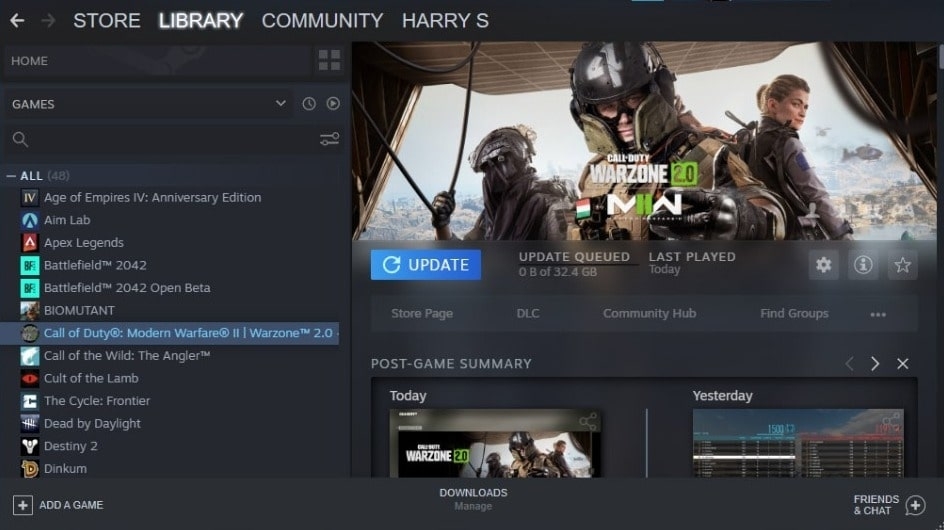
Warzone 2のリリース後、Infinity Wardからの継続的なアップデートがあります。PCに必須のものがインストールされていない場合、ゲームが継続的にクラッシュする可能性があります。
したがって、常に最新のゲームアップデートを探してPCにインストールすることをお勧めします。可能であれば、Steamでゲームの最新のアップデートが利用可能かどうかを確認できます。
シェーダー品質を低に設定する
これは試すことができる最も簡単な解決策の一つです。時には、このクイック修正がWarzoneゲームのクラッシュエラーを解決するのに役立ちます。シェーダーはGPUに中程度の影響を与えます。シェーダー品質を低に設定する方法は次のとおりです:
- まず、SteamエンジンまたはBattle.netを開き、PCでWarzoneゲームをロードします。
- ゲームがロードされたら、ゲームの設定ページに移動します。
- サイドメニューから、‘グラフィックス’オプションをクリックします。
- 2番目のタブをクリックし、‘品質’オプションを選択します。
- 下にスクロールして、‘詳細 および テクスチャ’オプションを見ます。
- 今、‘シェーダー 品質’を選択し、‘低’オプションをクリックします。
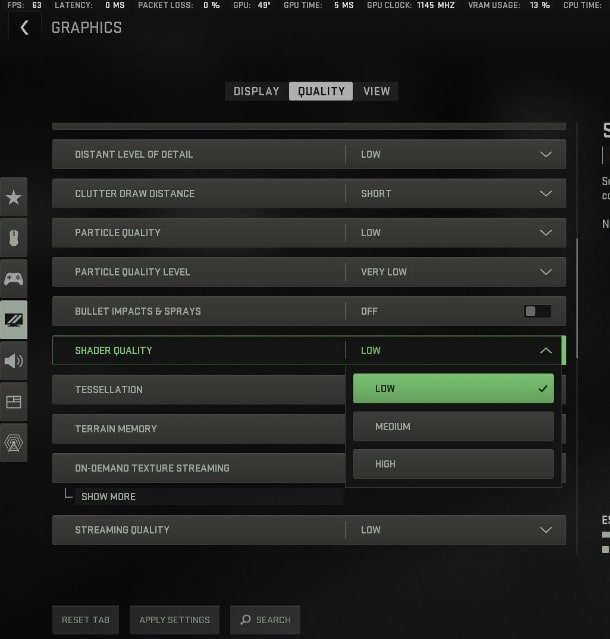
設定を適用して変更を実施します。完了したら、ゲームを再起動することをお勧めします。
最新のゲームパッチをインストールする
すべてのゲームバージョンには、それぞれのバグやグリッチがあるのが一般的です。これを修正するために、ゲームの開発者は常に新しいパッチを提供しています。
PCでWarzoneのクラッシュ問題に直面している場合は、最新のゲームパッチファイルが利用可能かどうかをスキャンして確認し、インストールする必要があります。
NVIDIA Reflexをオフに設定する
ゲームのレイテンシを減らすために、NVIDIA Reflexをオフに設定することをお勧めします。これにより、システムの応答性が向上し、ゲームがスムーズに動作します。これは、システムにNVIDIAカードを搭載しているプレイヤーに適用されます。
NVIDIA Reflexをオフに設定するには、以下の手順に従ってください:
- まず、ゲームの‘設定’に移動します。
- 次に、‘グラフィックス’オプションを選択し、‘品質’タブをクリックします。
- ‘ポストプロセッシング効果’オプションが表示されるまで下にスクロールします。
- 今、ドロップダウンメニューを選択し、‘NVIDIA Reflex Low Latency’をクリックし、‘オフ’オプションをクリックします。
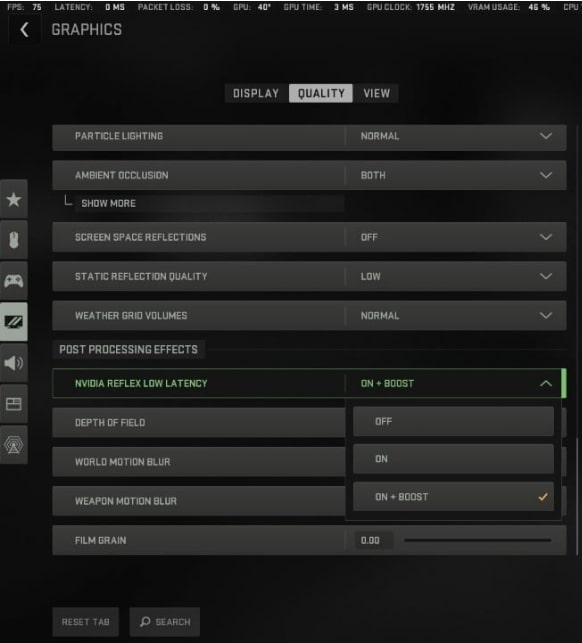
今、Warzoneゲームのクラッシュ問題が修正されたかどうかを確認してください。
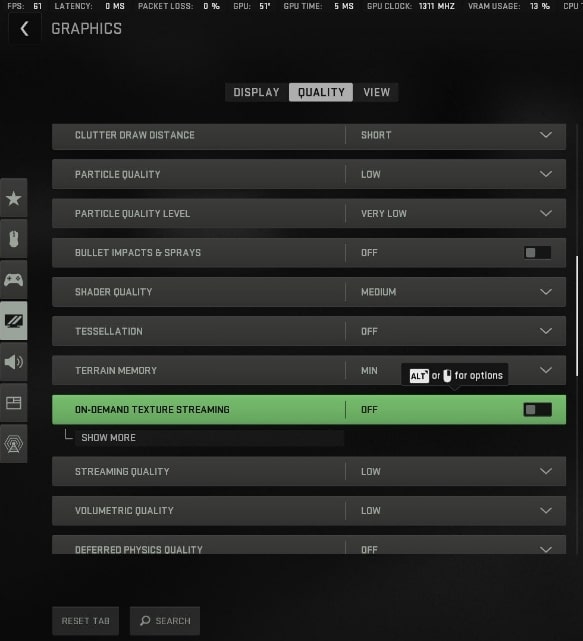
オンデマンドテクスチャストリーミングを無効にする
Infinity Wardは、‘オンデマンドテクスチャストリーミング’という高性能設定をゲームに導入しました。これによりゲームパフォーマンスが向上しますが、中程度のシステムに高い負担をかけます。
したがって、PCのグラフィック負担を減らすために、‘オンデマンドテクスチャストリーミング’を無効にすることをお勧めします。
これを行う方法は次のとおりです:
- まず、PCでWarzoneゲームをロードします。
- 次に、ゲーム内設定に移動し、‘グラフィックス’オプションを選択します。
- 次に、品質タブに移動します。
- ここで、‘詳細 および テクスチャ’セクションが表示されます。クリックします。
- 今、‘オンデマンドテクスチャストリーミング’オプションを探して無効にします。
- 設定を適用し、変更を適用するためにWarzoneゲームを再起動します。
Warzoneゲームファイルの整合性を確認する
欠落または破損したWarzoneゲームファイルがある場合でも、ゲームが突然クラッシュする可能性があります。しかし、この問題について心配する必要はありません。内蔵の修復ツールがあります。
ゲームファイルを修復する方法は次のとおりです:
- まず、Battle.netクライアントを起動します。
- 次に、左側のパネルからゲーム名をクリックします。
- 次に、オプションに移動し、‘スキャンと修復’オプションをクリックします。
- ‘スキャン開始’オプションをクリックします。
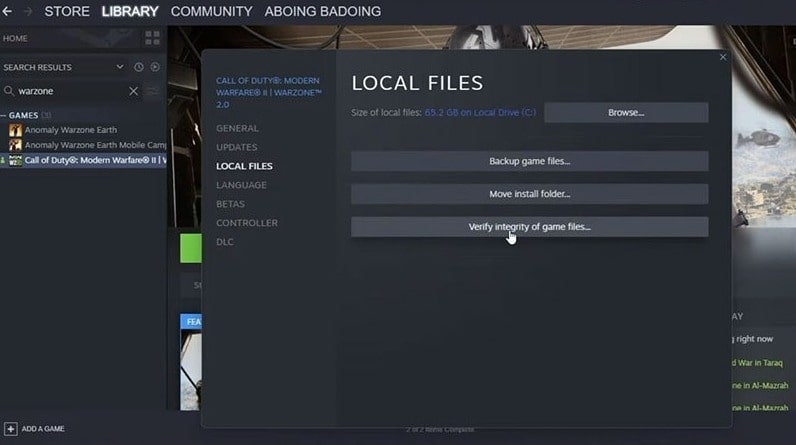
プロセスが完了したら、ゲームを再起動して問題が修正されたかどうかを確認します。
不要なバックグラウンドアプリケーションを閉じる
時には、バックグラウンドアプリケーションがゲームのパフォーマンスに干渉することがあります。これにより、システムリソースがすべて使用され、Warzoneのクラッシュ問題が引き起こされる可能性があります。この問題を避けるために、不要なバックグラウンドアプリケーションをシャットダウンする必要があります。それらを閉じるには、以下の手順に従ってください:
- まず、システムのタスクバーを開きます。
- 次に、閉じたいアプリケーションを右クリックし、‘タスクの終了’オプションをクリックします。
- kite.exeのようなプロセスが表示された場合は、すぐに閉じてください。
- 次に、Warzoneゲームを再起動し、問題が修正されたかどうかを確認します。
オペレーティングシステムを更新する
時には、古いオペレーティングシステムがゲームの互換性問題の原因となることがあります。長い間オペレーティングシステムを更新していない場合は、PCで更新を確認することをお勧めします。オペレーティングシステムを更新する方法は次のとおりです:
- まず、‘Windows + I’ホットキーを押してWindows設定を開きます。次に、‘更新とセキュリティ’オプションに移動します。
- 次に、‘更新を確認’オプションをクリックします。最新の更新が利用可能な場合は、それをクリックして最新のOSをインストールします。
- 更新が完了したら、システムを再起動して変更を適用します。
- システムが再起動したら、ゲームを起動して問題が修正されたかどうかを確認します。
ゲームを再インストールする
どの解決策も役立たなかった場合は、ゲームファイルを再インストールしてください。ゲームファイルを再インストールする方法は次のとおりです:
- Blizzard Battle.netアプリを開き、ゲームのバージョンを選択します。
- ‘プレイ’ボタンの隣にあるギアアイコンをクリックします。次に、‘アンインストール’オプションをクリックします。
- アンインストールが完了したら、‘インストール’ボタンをクリックしてゲームを再インストールします。
DirectX 11に切り替える
PCでDirectXのクラッシュが発生している場合は、ゲームをスムーズに実行するためにDirectX 11に切り替える必要があります。
- まず、Blizzard Battle.netクライアントを起動します。
- 左側のパネルからWarzoneゲームを選択し、ゲーム 設定をクリックします。
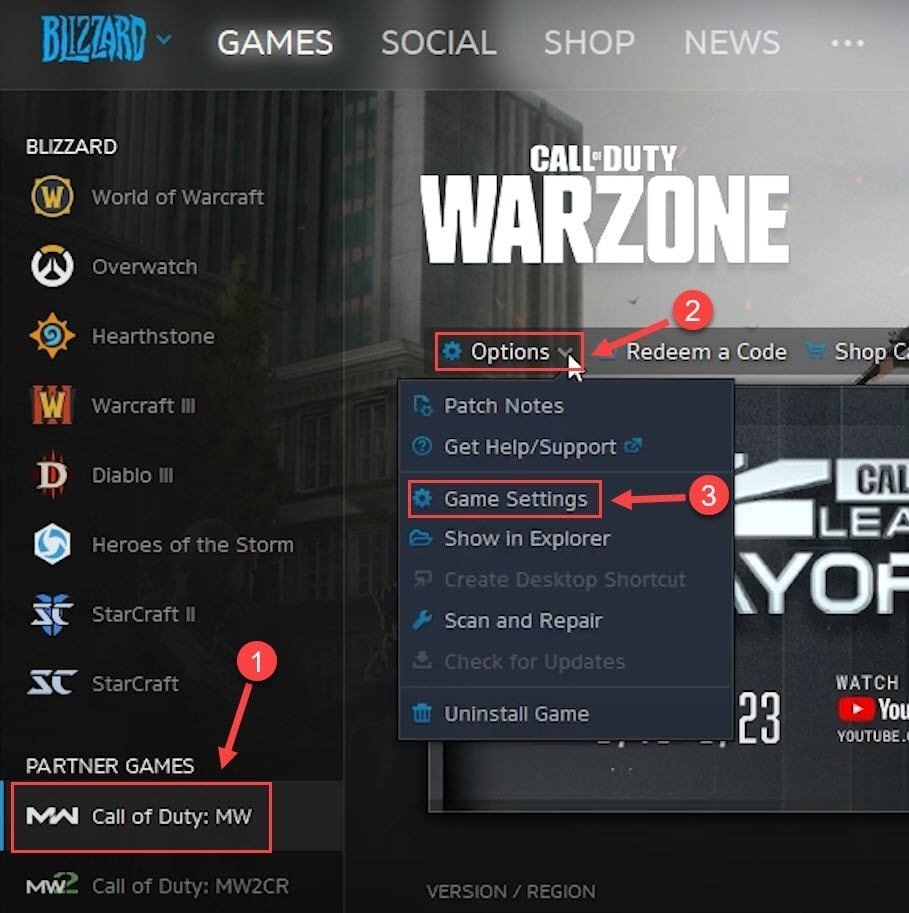
- 次に、‘追加のコマンドライン引数’をクリックし、テキストフィールドに-D3D11を入力します。
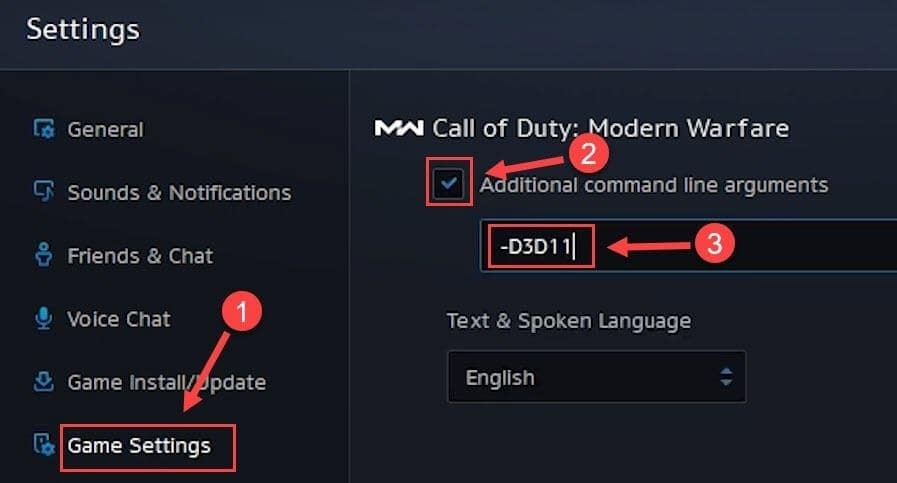
- ‘完了’をクリックし、変更を適用します。
今、ゲームを再起動してパフォーマンスを確認してください。
アンチウイルスを無効にする
時には、アンチウイルスが特定のファイルやアプリケーションをブロックすることがあります。これにより、ゲームがクラッシュするエラーが発生する可能性があります。したがって、Warzoneをプレイする予定がある場合は、ゲームをプレイしている間はアンチウイルスを無効にし、その後再度有効にすることをお勧めします。
結論
これらの解決策がWarzoneのクラッシュエラーを修正するのに役立ったことを願っています。新しい解決策が利用可能になった場合は、このガイドを更新し続けます。
新しい投稿を受信箱で受け取る
スパムはありません。いつでも購読を解除できます。