ゲームエラー · 2 min read · Dec 28, 2025
修正: WindowsでのCOD Warzone Devエラー6068
Call of Duty: Warzoneで戦っているとき、突然ゲームがクラッシュし、Devエラー6068が表示されます。これはゲームプレイに影響を与え、同時にあなたを苛立たせます。
ゲームを起動すると、繰り返しエラーが発生します。Devエラー6068を修正する方法を探している場合、私たちはそれについてすべてカバーしています。また、何が原因であるかもお知らせします!
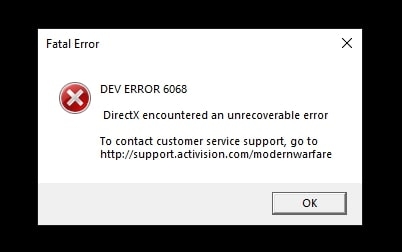
Devエラー6068の原因は何ですか?
Devエラー6068の原因について気になるかもしれません。それにはいくつかの理由があります。
以下のいくつかが含まれます:
ゲームを効率的に実行するための十分な権限がない
CPUがゲームをロードするのに苦労している
古いグラフィックドライバー、Windowsドライバー、またはWindows OS
壊れたまたは欠落しているゲームファイル
マルチディスプレイでのゲームプレイ
VRAMが重いグラフィックを処理できない
不適切に構成されたゲーム設定
ゲームオーバーレイ、ゲームバー、またはパフォーマンス監視アプリが干渉している
不十分なRAM
他にもいくつかの理由がありますが、それらが必ずしも問題を引き起こすわけではありません。
WindowsでDevエラー6068を修正する方法は?
Devエラー6068の原因に応じて、それを取り除くことができます。私たちは18の方法を挙げており、それらを原因に従って順番に実行する必要があります。
方法1: Call of Dutyを管理者として実行する
十分な権限を持つことは、しばしばエラーにつながるため、管理者として実行することで特別な権限が与えられます。
以下の手順に従って、Call of Dutyを管理者として実行してください:
ステップ1: Battle.netアプリを右クリックし、ドロップダウンメニューからプロパティを選択します。
ステップ2: 互換性に移動します。
ステップ3: すべてのユーザーの設定を変更するボタンを押し、特権レベルに移動します。
ステップ4: このプログラムを管理者として実行するをクリックし、適用ボタンを押します。
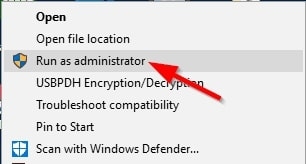
これで設定が保存されます。ゲームを管理者として実行すると、Devエラー6068を排除するための追加の権限が得られます。ただし、これがうまくいかない場合は、権限に問題はありません。
方法2: ゲームプロセスを高優先度に設定する
CPUが現在実行中の他のプロセスの中でゲームを処理できない可能性があります。このような場合は、高優先度に設定する必要があります。通常、優先度を変更することは推奨されませんが、時には唯一の選択肢です。
以下の手順に従って、ゲームプロセスを高優先度に設定してください:
ステップ1: タスクマネージャーに移動します。
ステップ2: Call of Dutyプロセスに移動し、詳細タブをクリックします。
ステップ3: その中で、Call of Dutyを右クリックし、ドロップダウンメニューから優先度を選択します。
ステップ4: 表示される別のドロップダウンメニューから高を選択します。
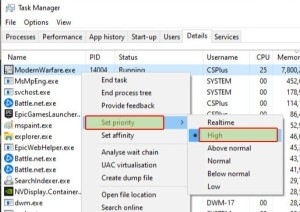
これで高優先度に設定されました。これの一般的な理由の1つは、古いNVIDIAまたはシステムドライバー、またはWindows OSです。
方法3: Windowsとドライバーを更新する
Windows OS、システム、またはNVIDIAドライバーの更新が利用可能かどうかを確認する必要があります。これは、Devエラー6068の最も一般的な原因の1つです。
以下の手順に従って、Windows OSを更新してください:
ステップ1: スタートメニューを開き、更新と入力し、表示される最初の検索結果をクリックします。
ステップ2: 開いたウィンドウで、更新プログラムの確認をクリックします。
ステップ3: 更新プログラムが表示された場合は、それをインストールします。
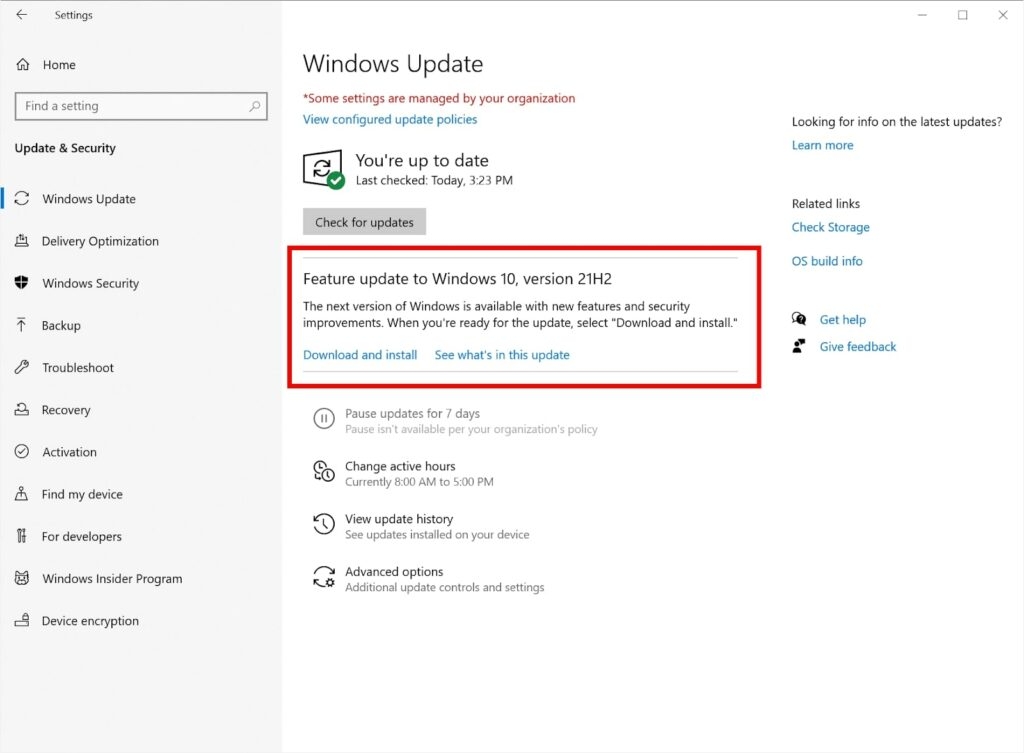
さらに、デバイスの公式ウェブサイトに移動し、最新のドライバーが利用可能かどうかを確認し、まだインストールしていない場合はインストールします。今、エラーが修正されたかどうかを確認してください。修正されない場合は、壊れたまたは欠落しているゲームファイルがあるかもしれません。次の方法がそれを修正するのに役立ちます!
方法4: 欠落または壊れたゲームファイルを修正する
インストールエラーのために、欠落または壊れたゲームファイルがあるかもしれません。これにより、最適なゲーム効率に影響を与え、しばしばゲームプレイのエラーを引き起こします。
以下の手順に従って、欠落または壊れたゲームファイルを修正してください:
ステップ1: Battle.netランチャーに移動し、Call of Dutyに移動します。
ステップ2: オプションの中で、スキャンと修復ラベルをクリックし、スキャンを開始します。
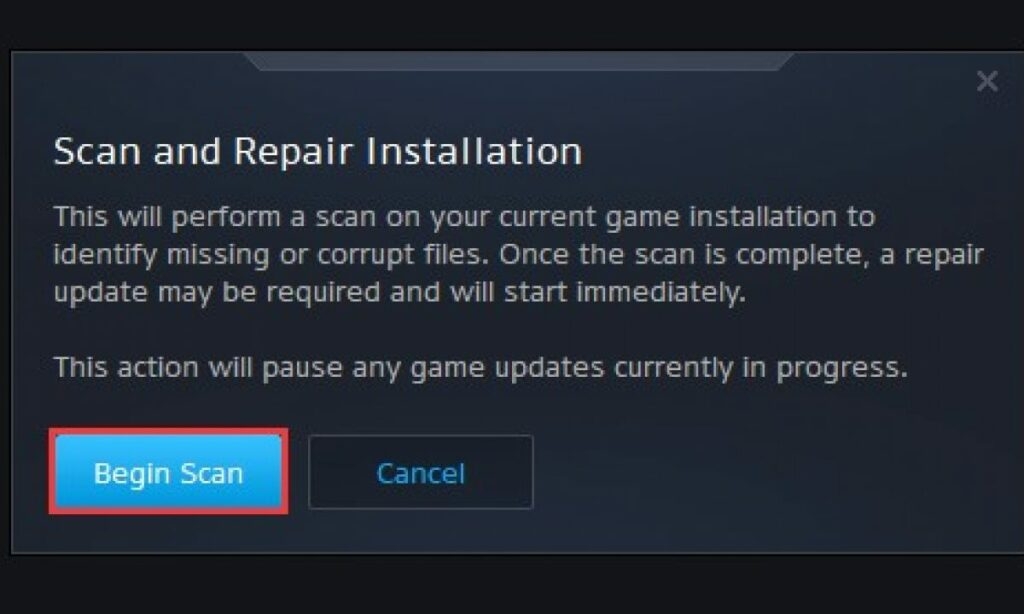
アプリケーションは、Call of Dutyとそのファイルをチェックします。ゲームファイルが欠落している場合は、自動的にインストールされます。さらに、ゲームファイルが壊れている場合は、それを修正します。
壊れたまたは欠落しているファイルがあると、Call of DutyでDevエラー6068を引き起こすことになりますが、これで修正されます。ただし、複数のディスプレイがゲームプレイを妨げることが多く、エラーを引き起こす可能性があります。
方法5: PC画面のみを設定する
PC画面のみのオプションを有効にすることは、複数のディスプレイによるDevエラー6068を修正する最も迅速な方法の1つです。
PC画面のみを設定する方法は次のとおりです:
ステップ1: CODゲームを閉じ、タスクマネージャーに移動します。
ステップ2: そこで、すべてのCall of Dutyゲームプロセスを終了します。
ステップ3: 次に、システムの通知パネルに移動します。
ステップ4: Windows+Pキーを押してプロジェクトを開きます。
ステップ5: 表示されるオプションのリストからPC画面のみを選択します。
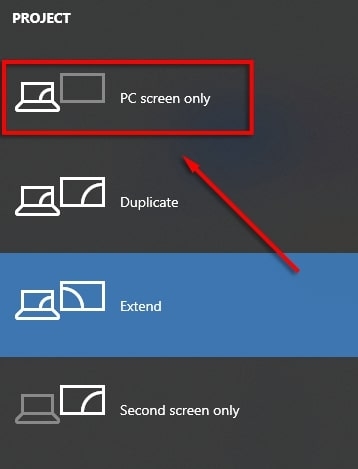
ただし、この方法でエラーが解消されない場合、複数のディスプレイが原因である場合は、次の手順が理解できるが非常に役立ちます。
方法6: Call of Dutyウィンドウをフルスクリーンボーダーレスに設定する
この方法は奇妙に思えるかもしれませんが、CODゲームをフルスクリーンボーダーレスに設定することでDev 6068エラーが解消された人もいます。
以下の手順に従って、Call of Dutyウィンドウをフルスクリーンボーダーレスに設定してください:
ステップ1: Call of Dutyを開き、その設定に移動します。
ステップ2: グラフィックスに移動し、表示モードをクリックします。
ステップ3: 表示されるリストからボーダーレスフルスクリーンを選択します。
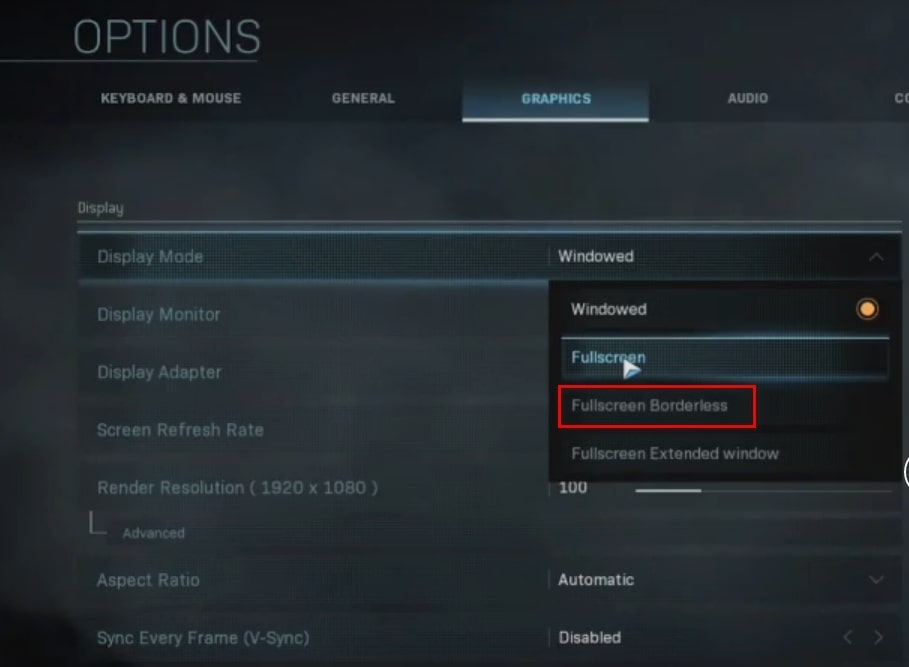
今、Call of Dutyを確認し、複数のディスプレイによるDev 6068エラーが解決されているはずです。
そうでない場合、次の方法が原因に応じて役立ちます。
方法7: ビデオメモリスケールを変更する
しばしば、VRAMがCall of Dutyの重いゲームグラフィックスを処理できません。そのため、一時的にビデオメモリスケールを調整できます。
ビデオメモリスケールを変更する方法は次のとおりです:
ステップ1: タスクマネージャーを起動し、すべてのCall of Dutyおよび関連プロセスを終了します。
ステップ2: ファイルエクスプローラーまたはWindowsエクスプローラーを開き、Call of Dutyのプレイヤーフォルダーのパスに移動します。
ステップ3: その中で、adv_options.iniファイルを見つけ、右クリックしてドロップダウンメニューからメモ帳で開くを選択します。
ステップ4: ドキュメント内のVideoMemoryScale.Now行を探します。
ステップ5: その値を0.5に変更します。
VRAMがそのグラフィックスを処理できなかった場合、問題は解決されているはずです。しかし、そうでない場合は、ゲーム設定に問題があります。
方法8: Call of Dutyの設定を変更する
Vsync、クロスプレイ、サーバー遅延、またはG-SyncなどのいくつかのCOD設定が、Call of DutyでDevエラー6068を引き起こすことがあります。
Vsyncを変更する
以下の手順に従って、Vsyncを適切に変更してください。
ステップ1: NVIDIAコントロールパネルに移動し、3D設定の管理をクリックします。
ステップ2: 垂直同期をクリックし、適応半リフレッシュレートに設定します。
これによりエラーが解消されます。そうでない場合は、目的のためにVsyncを無効にする必要があります。
レイトレーシングを無効にする
以下の手順に従って、レイトレーシングを無効にしてください。
ステップ1: Call of Dutyを開き、オプションに移動します。
ステップ2: シャドウとライティングをクリックします。
ステップ3: レイトレーシングの横にある矢印をクリックし、無効を選択します。
クロスプレイを無効にする
以下の手順に従って、CODのクロスプレイを無効にしてください。
ステップ1: Call of Dutyのオプションメニューを開きます。
ステップ2: アカウントセクションに移動し、クロスプレイの横をクリックして無効を選択します。
サーバー遅延を有効にする
サーバー遅延を有効にする方法は次のとおりです:
ステップ1: Call of Dutyゲームオプションに移動します。
ステップ2: 一般をクリックし、サーバー遅延チェックボックスをクリックします。
G-Syncを無効にする
ゲームのG-Syncを無効にする方法は次のとおりです:
ステップ1: NVIDIAコントロールパネルを開き、ディスプレイに移動します。
ステップ2: そこで、G-Syncの設定ラベルをクリックし、G-Syncを有効にするチェックボックスをオフにします。
これを行った後、不適切に構成された設定がゲームプレイを妨げる場合、それを解決します。
方法9: XMPプロファイルを有効にする
修正は、システムXMPプロファイルを有効にできるかどうかに依存します。デバイスのBIOS設定を確認して、XMPプロファイルが保存されているかどうかを確認してください。もしあれば、それを有効にしてDevエラー6068に対処します。
方法10: ゲーム内オーバーレイとゲームバーをオフにする
ゲーム内オーバーレイやゲームバーは、最適な機能を妨げ、6068のようなさまざまなエラーを引き起こすことがあります。Nvidia GeForceは、しばしば問題となる主要なゲーム内オーバーレイの1つです。このような場合、ゲーム内オーバーレイをオフにすることができます。
NVIDIA GeForce Experienceゲーム内オーバーレイをオフにする:
Nvidiaゲームオーバーレイをオフにする方法は次のとおりです:
ステップ1: GeForce Experienceを開き、一般タブを展開します。
ステップ2: ゲーム内オーバーレイに移動し、オフに切り替えます。
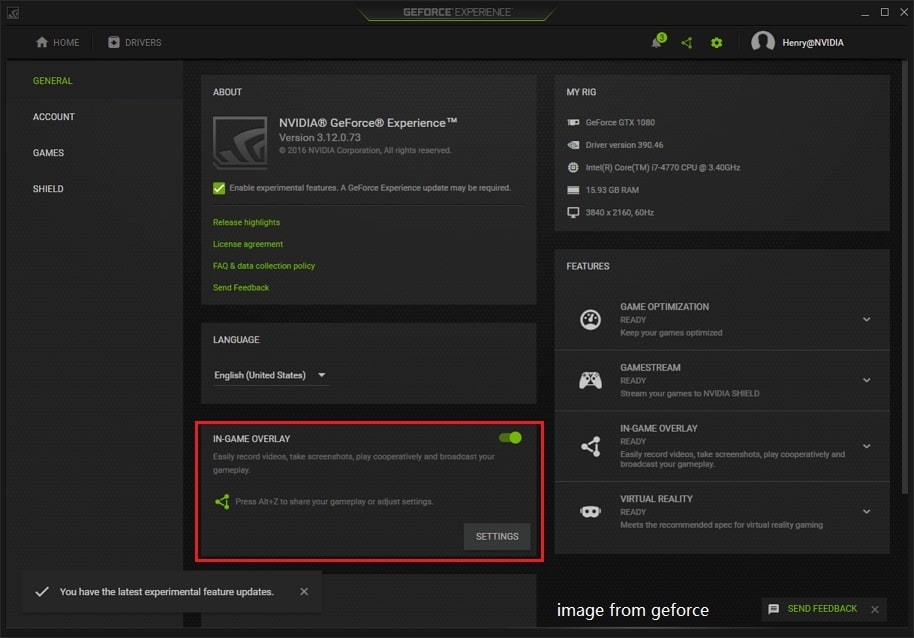
ステップ3: 変更を保存して終了します。
NVIDIAのゲーム内オーバーレイをオフにする必要があります。ゲームバーをオフにするためには、次の方法が役立ちます。
ゲームバーをオフにする
以下の手順に従って、ゲームバーをオフにしてください。
ステップ1: ゲームを閉じ、タスクマネージャーを訪れてすべてのプロセスを終了します。
ステップ2: スタートボタンを押し、ゲームを検索し、検索結果からゲームバー設定を選択します。
ステップ3: そこで、ゲームバー設定に移動し、ゲームバーの横にあるボタンをオフに切り替えます。
これでゲームバーがオフになります。同様に、他のゲームオーバーレイもオフにできます。さらに、パフォーマンス監視ソフトウェアがある場合、それも無効にする必要があります。
ゲームオーバーレイ、ゲームバー、またはパフォーマンス監視ソフトウェアがDevエラー6068を引き起こしていた場合、それは修正されているはずです。
方法11: DirectXを再インストールする
Windowsは、リアルで没入感のあるゲーム体験のためにゲームでDirectXグラフィックスを使用します。ここでも、Devエラー6068の原因となることがあります。
これは、DirectXアプリケーションプログラムが壊れたときに発生します。このような場合、アンインストールして再インストールできます。DirectX APIを再インストールすることで解決できます。
ただし、DirectX 12を使用している場合、再インストールしても効果がないことがあります。その場合は、DirectX 11を使用する必要があります。
方法12: Call of Duty用にDirectX11に切り替える
以下の手順に従って、DirectX 11に切り替えます:
ステップ1: Battle.netランチャーに移動し、オプションに移動します。
ステップ2: そこで、ゲーム設定に移動し、Call of Dutyの下を確認します。
ステップ3: 追加コマンド引数をクリックし、-d3d11を入力します。
これにより、DirectX 11に切り替えることで問題が修正されます。そうでない場合、シェーダーが根本的な原因かもしれません。
方法13: シェーダーを再インストールする
シェーダーはしばしば根本的な原因です。直接アンインストールすることはできませんが、3D体験を向上させるのに役立ちます。この目的のためにシェーダーを再インストールする必要があります!ただし、プレイ中に継続的に再インストールする必要があります。
そのため、プレイ中にシェーダーのインストールを開始します。インストールが完了したら、再度インストールを開始します。このプロセスを繰り返して、ゲームをプレイします。
しかし、これは面倒で厄介です。良い点は、シェーダーを削除するためのあまり知られていないハックがあります。以下の方法がそれを行う方法を示します!
方法14: シェーダーを削除する
シェーダーを削除することは違法だと思うかもしれませんが、合法的な方法があります。
シェーダーを削除する方法は次のとおりです:
ステップ1: ファイルエクスプローラーまたはWindowsエクスプローラーを開き、Documents\Call of Duty Modern Warfare\を検索します。
ステップ2: PlayersまたはPlayers2フォルダーをバックアップし、その後削除します。
これを削除すると、シェーダーもクリアされます。今、問題が解決されたかどうかを確認してください。そうでない場合は、オーバークロックしている場合はPCを修正する必要があります。以下の方法が役立ちます!
方法15: クロックスピードを下げる
オーバークロックはゲーム体験を豊かにしますが、長期的にはいくつかの問題を引き起こすことがあります。その1つがDevエラー6068です。
したがって、PCのクロックスピードを下げる必要があります。また、システムをデフォルトの速度にリサイズすることもできます。ただし、オーバークロックに詳しくない場合は、そうしないでください。
どの方法も問題を解決しなかった場合、ゲームを再インストールする必要があります。
方法16: Call of Dutyを再インストールする
ゲームを再インストールすることで、一時的に発生したいくつかの問題が解決されます。そのため、PCからCall of Dutyを再インストールし、その後インストールします。おそらく、問題が解決されるでしょう。そうでない場合は、RAMが不足している可能性があります。
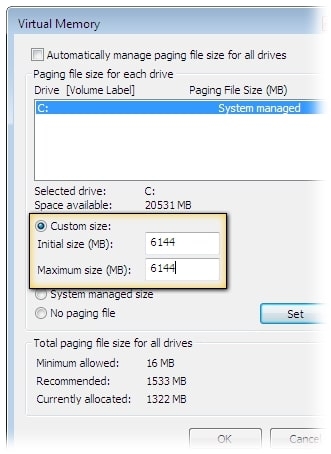
方法17: 仮想メモリを増やす
仮想メモリを使用すると、より多くのメモリを必要とする複数のアプリケーションやプロセスを使用できます。これは、デバイスのRAMが不足しているときに役立ちます。デバイス上のRAMを消費することはありません。
以下の手順に従って、システムの仮想メモリを増やしてください:
ステップ1: スタートメニューで、高度なシステム設定を検索します。
ステップ2: 検索結果から高度なシステム設定の表示を選択します。
ステップ3: パフォーマンスに移動し、設定を開きます。
ステップ4: 高度なオプションを展開し、変更をクリックします。
ステップ5: 仮想メモリで、すべてのドライブのページングファイルサイズを自動的に管理するのチェックを外し、カスタムサイズを設定します。
ステップ6: デバイスストレージの3倍の仮想メモリを入力し、OKボタンを押して変更を保存します。
システムを再起動して変更を反映させます。仮想メモリは、RAMの問題を修正するのに役立ちます。そうでない場合は、RAMスティックに問題があり、交換が必要です。しかし、何も役立たない場合、Windowsをリセットすることが最終的な修正です。
方法18: Windowsをリセットする
Windowsをリセットすることは大きな問題ですが、パフォーマンスやエラーの問題を修正します。Windowsは、内蔵の方法でバックアップと復元を許可します。ただし、可能であれば、追加のデータバックアップも作成するべきです。
Windowsをリセットする方法は次のとおりです:
ステップ1: デバイス設定に移動し、更新とセキュリティに移動します。
ステップ2: 回復ラベルをクリックします。
ステップ3: このPCをリセットの下にある開始ボタンを押し、ファイルを保持するを選択します。
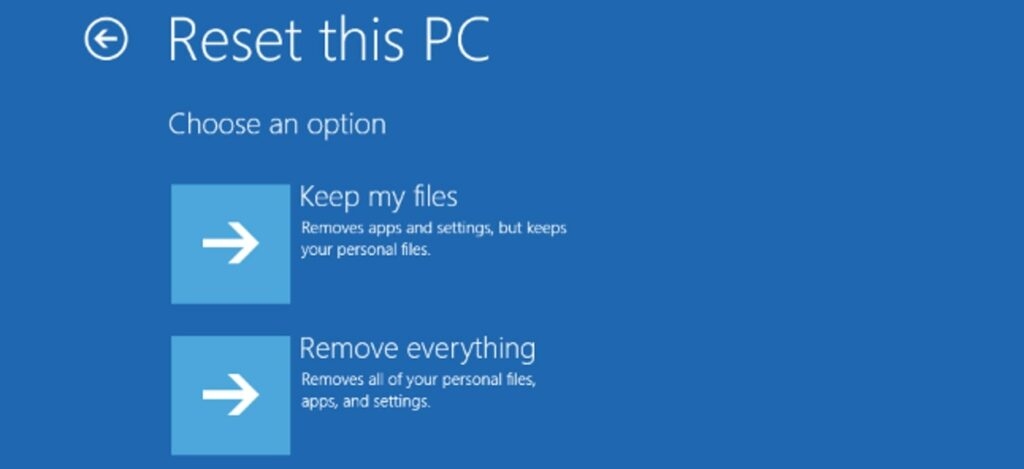
Windowsは、データを安全に保ちながらシステムをリセットするように促します。
よくある質問
Warzoneの致命的なエラーとは何ですか?
致命的エラー0x0000は、欠落または壊れたゲームファイルがあることを示しています。したがって、スキャンして修復する必要があります。
XboxでDevエラーを取り除くにはどうすればよいですか?
XboxでDevエラーを修正するのは非常に簡単です。ほとんどの場合、一時的なものであるため、コンソールを再起動するべきです。
最後の言葉
Devエラー6068の原因と、それを修正してシームレスなCall of Dutyのゲームプレイを実現する方法を探していた場合、あなたは答えを得たでしょう!ほとんどのユーザーは、古いNVIDIAまたはWindowsドライバーが問題を引き起こすことを発見しています。そのような場合、ドライバーを更新することが重要です。
さらに、不十分なRAM、オーバークロック、DirectX 12、欠落または壊れたゲームファイルも原因となります。そのような場合は、それぞれの解決策に従ってCODの問題を排除する必要があります。
どの方法がDevエラー6068を修正するのに役立ったか教えてください!
新しい投稿を受信箱で受け取る
スパムはありません。いつでも購読を解除できます。