ゲームエラー · 1 min read · Dec 02, 2025
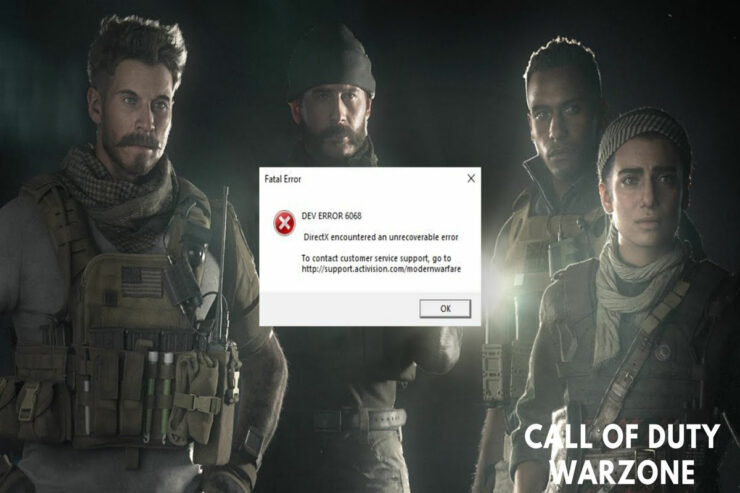
修正: COD Warzone Pacific と Vanguard の開発エラー 6068
Call of Dutyは、紹介の必要がない名前だと思います!長年にわたり、CODはトップの無料プレイ戦闘スタイルゲームとなりました。しかし、最も有名なシリーズについて話すと、Warzone PacificとVanguardの2つの名前が思い浮かびます。両方のシリーズは、バトルロイヤルに焦点を当てているため、若者の間でCODの人気を急上昇させました。私たちは皆、これがバトルロイヤルの時代であることを知っています。
しかし残念ながら、Call of Duty Warzone Pacific と Vanguardには、ユーザーを悩ませる多くの開発エラーがあります。その中でも、開発エラー 6068はその一つです。幸運なことに、心配する必要はありません。このガイドには、この問題を解決するためのいくつかの修正があります。それでは、始めましょう。
開発エラーコード6068の背後にある理由は何ですか?
開発エラーコード6068の背後には多くの理由が考えられますが、私がこのエラーの最も真剣な理由だと思うのは、GPU関連の問題です。はい、WarzoneとVanguardはリソースを多く消費するゲームであるため、デバイスがDirectXバージョンの互換性やGPUに問題を抱える可能性があります。そのため、このようなエラーが発生しています。
開発エラーコード6068を修正するための最良の方法
もちろん、この問題を解決するために使用できる修正がいくつかあります。したがって、これに直面している場合は、以下に示す各修正を必ず実行してください。
修正 1: デバイスを再起動する
最初に試すべきことは、デバイスを再起動することです。はい、これは実行する必要がある初期の修正です。これにより、デバイスのRAMがフラッシュされ、すべてのキャッシュデータがクリアされ、システムが正常に機能するための新しいスタートを得ることができます。したがって、デバイスを再起動し、ゲームを起動して、開発エラーコード6068が解決されたかどうかを確認してください。
修正 2: DirectX 11を使用してゲームを開始することを確認する
最近デバイスをWindows 11に更新した場合、DirectXバージョンも自動的に更新される可能性があります。しかし、時々、Warzone PacificやVanguardのようなゲームは、最新のバージョンでは正常に機能しないことがあります。したがって、DirectX 11を使用してゲームを実行することをお勧めします。そのためには、
- 最初に、Windows PCでBattle.Net Clientを開きます。
- 次に、ゲームCOD Modern Warfareを選択します。
- その後、オプションセクションにカーソルを合わせます。
- その後、追加のコマンドライン引数の隣のボックスにチェックを入れ、-d3d11と入力します。
- それで完了です。ウィンドウを閉じて、ゲームを実行して、エラーコード6068が解決されたかどうかを確認してください。
修正 3: OSの更新を確認する
古いバージョンのOSがシステムのパフォーマンスに影響を与え、このような問題を引き起こす可能性があることは言及する価値があります。したがって、OSを常に最新の状態に保つことを強くお勧めします。そのためには、
- 最初に、Win+Iボタンを使用してWindows設定を開きます。
- 次に、Windows Updateをクリックし、更新の確認ボタンを押します。
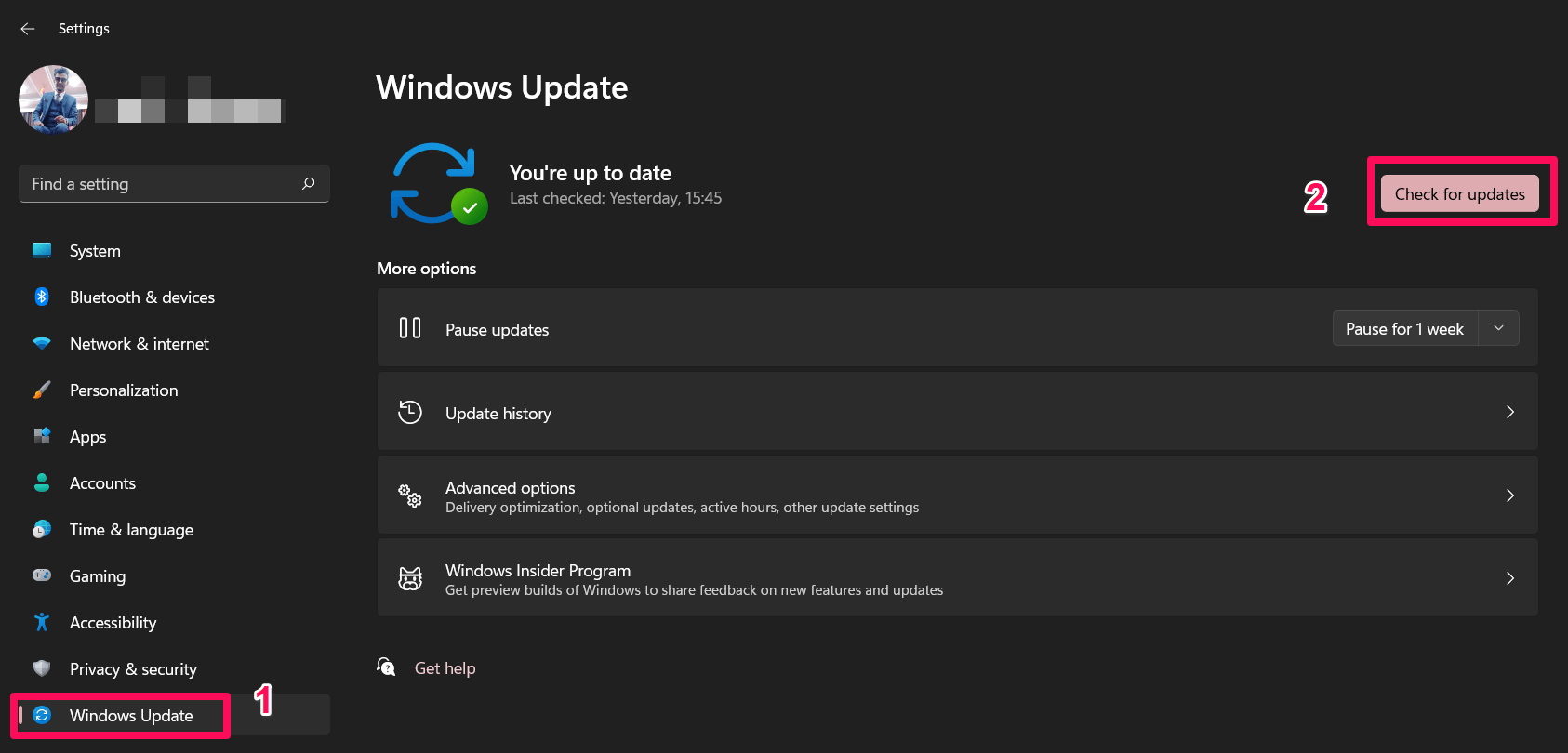
- その後、待機し、更新が利用可能な場合は、必ずインストールしてください。
修正 4: GPUドライバーを更新する
GPUドライバーの更新は、Windows OSの更新と同じくらい重要です。おそらく、GPUドライバーが更新されていないため、WarzoneやVanguardのようなゲームをプレイしているときに異なる種類のエラーコードが発生しています。したがって、デバイスのGPUドライバーが更新されていることを確認する必要があります。そのためには、
- 最初に、Windows Runボックスを起動し、devmgmt.mscと入力します。次に、Enterキーを押します。
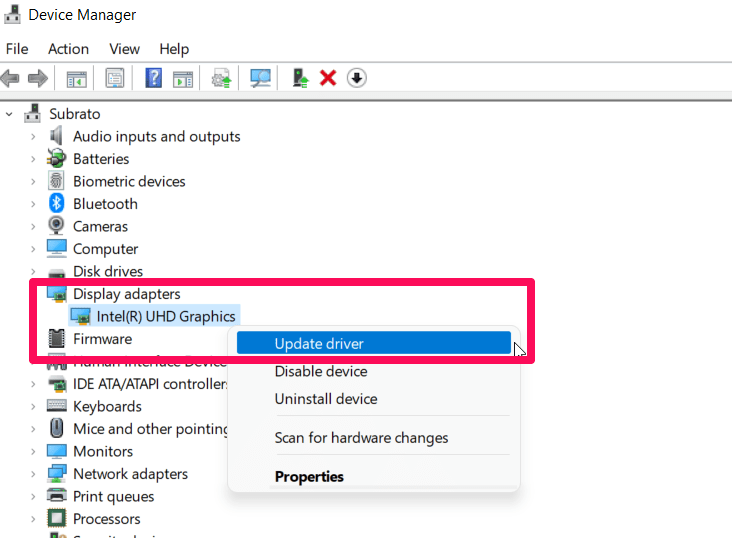
- これにより、デバイスマネージャーが開きます。その後、ディスプレイアダプターをタップします。
- 次に、GPUメーカーを右クリックし、ドライバーの更新ボタンを選択します。
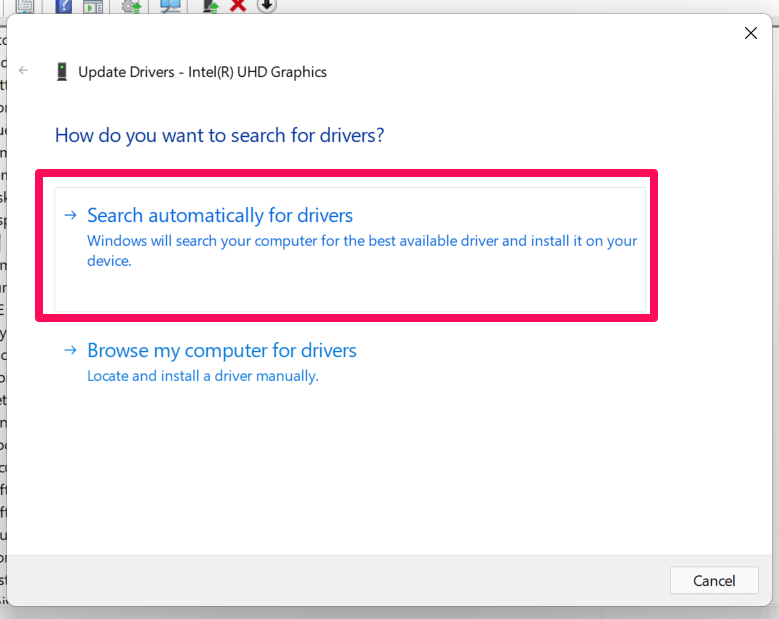
- 最後に、自動的に更新を検索を選択して、GPUドライバーを更新します。
修正 5: オーバークロックを停止する
デバイスでオーバークロックを使用していますか?ほとんどの場合、古いデバイスのオーバークロックは、WarzoneやVanguardのような重いアプリケーションを実行する際にPCのパフォーマンスに大きな影響を与えることがわかっています。
ゲーム中にデバイスのパフォーマンスを向上させるためにオーバークロックを使用していることは理解していますが、古いデバイスを使用している場合、オーバークロックはこのようなエラーを除いて何の役にも立ちません。
修正 6: Nvidiaオーバーレイを無効にする
Call of Duty Warzone PacificとVanguardの開発エラーコード6068を修正するために、Nvidiaオーバーレイを無効にすることは、この種の問題を解決する可能性があるため、素晴らしい選択です。したがって、この問題に苦しんでいる場合は、Nvidiaオーバーレイを無効にするために以下の手順を実行してください:
- 最初に、GeForce Experienceアプリケーションを起動します。
- 次に、ウィンドウの右上隅にある設定ギアアイコンをタップします。
- 次に、一般タブに移動します。
- その後、機能セクションの下で、ゲーム内オーバーレイを見つけて無効にします。
修正 7: 管理者として実行する
ゲームを管理者として実行しようとしましたか?もし答えが「いいえ」なら、できるだけ早くこれを試すべきです。システムがリソースを使用するための適切な権限を得られず、読み込みに失敗して開発エラー6068コードが発生する可能性があります。したがって、COD Warzone PacificとVanguardを管理者として実行するには、以下の手順を試してください:
- 最初に、CODゲームの.exeファイルを右クリックし、プロパティオプションを選択します。
- その後、互換性タブに切り替え、このプログラムを管理者として実行するにチェックを入れます。
- 次に、適用 > OKを押します。
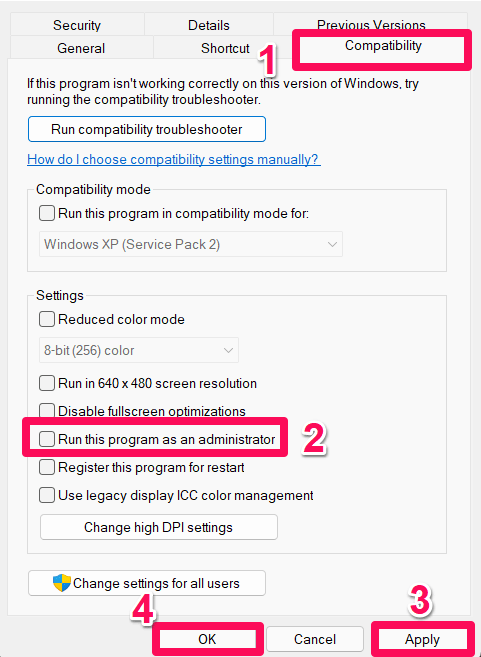
それで完了です。これで、ゲームがエラーなしで正常に起動するのが見えるでしょう。しかし、まだ同じ問題が発生する場合は、このガイドの他の修正を実行してください。
修正 8: 高優先度に設定する
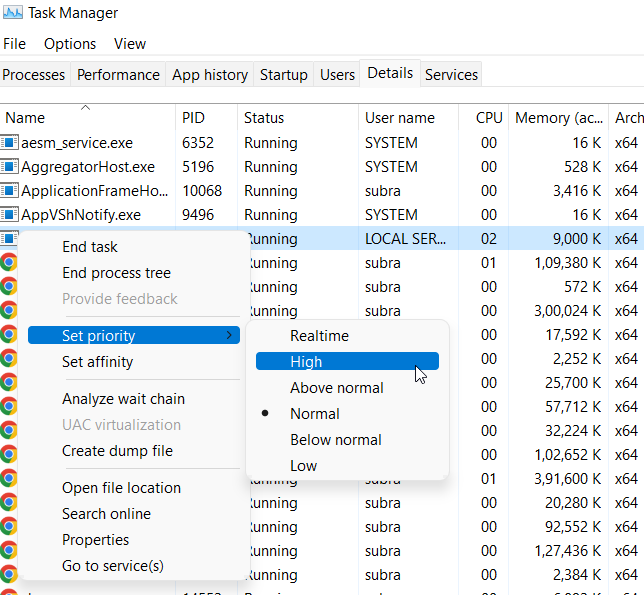
タスクマネージャーでゲームの優先度を高に設定してみてください。これにより、Warzone PacificとVanguardの開発エラーコード6068を解決する可能性が高くなります。ただし、タスクマネージャーで高優先度を設定する方法がわからない場合は、以下の手順を使用してください:
- Windowsメニューを右クリックし、タスクマネージャーを選択します。
- 次に、詳細タブに切り替えます。
- ゲームを見つけて右クリックします。
- 次に、カーソルを優先度の設定オプションに移動し、表示されたドロップダウンメニューから高を選択します。
修正 9: ゲームを再インストールする
まだ運がないですか?心配しないでください。すべてを正しくする解決策がまだあります。まず、PCにゲームを再インストールして、役立つかどうかを確認できます。
ただし、ほとんどの場合、COD Warzone PacificとVanguardの開発エラーコード6068は、ゲームを再インストールすると自動的に消えることがあります。しかし、ゲームを再インストールする前に、PCにすでにインストールされているものをアンインストールする必要があります。
修正: COD Warzone Pacific と Vanguard の開発エラー 6068についてのご意見があれば、下のコメントボックスにお気軽にお寄せください。また、動画チュートリアルのために私たちのDigitBin YouTubeチャンネルを購読してください。乾杯!
新しい投稿を受信箱で受け取る
スパムはありません。いつでも購読を解除できます。