エラー修正 · 1 min read · Nov 04, 2025
修正: iPhoneのcom.apple.mobilephoneエラー1035?
視覚的ボイスメールを使用している場合、視覚的ボイスメールの挨拶を更新または設定しようとすると、iPhoneで「com.apple.mobilephoneエラー1035」が表示されることに気付いているでしょう。
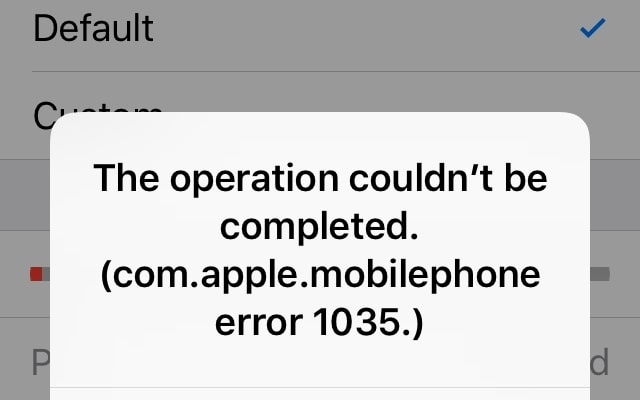
視覚的ボイスメールは、発信者がメッセージを残す前に聞くことができるボイスメールの挨拶を受け取る機能です。完全なエラーメッセージは、「操作を完了できませんでした(com.apple.mobilephoneエラー1035)」です。
このエラーが非常に煩わしいことは理解していますので、この記事ではこの「com.apple.mobilephoneエラー1035」を修正する方法を紹介します。
なぜiPhoneで「com.apple.mobilephoneエラー1035」が表示されるのか?
この記事の下で「com.apple.mobilephoneエラー1035」の問題を解決するつもりですが、ユーザーからこのエラーメッセージが最初に表示される理由を尋ねられることがありました。そこで、なぜこのエラーが最初に表示されるのかを説明する必要があると思いました。
iPhoneがボイスメール設定を通過しているときに「com.apple.mobilephoneエラー1035」を表示する可能性のある理由が4つあります。
これらの可能性のある理由は:
- ネットワーク設定が不具合を起こしている
- モバイルデータの代わりにWiFiを使用している
- ボイスメールが設定されていない
- モバイルサービスがダウンしている
ご覧の通り、これがiPhoneでこのエラーメッセージが表示される可能性のある理由です。これから、以下に示す解決手順でこの問題を解決します。
iPhoneの「com.apple.mobilephoneエラー1035」を修正する
方法1: 機内モードをオンにする
iPhoneの「com.apple.mobilephoneエラー1035」を修正するために、いくつかのことを試す必要があります。最初に行うべきことは、デバイスの機内モードをオンにすることです。
通知バーを下にスワイプして、機内モードアイコンをタップすることで、デバイスの機内モードをオンにできます。また、設定 > 機内モードに移動してiPhoneの機内モードをオンにすることもできます。
これで、電話で視覚的ボイスメールの挨拶を更新できるようになり、「com.apple.mobilephoneエラー1035」が表示されないはずです。
方法2: WiFiからモバイルデータに切り替える
WiFi接続が原因でiPhoneでこのエラーが表示されている可能性があるため、ネットワークを切り替えることをお勧めします。
自宅にWiFi接続がある場合、当然、常にWiFiネットワークに接続するでしょう。しかし、WiFi接続に問題があるかどうかを確認するために、モバイルデータに切り替えることをお勧めします。
- これを行うには、通知パネルを下にスワイプしてWiFiをオフにする。
- 次に、電話の設定に移動し、モバイルセクションに移動します。
- そこから、モバイルデータオプションを切り替えます。
- これで、ボイスメールの挨拶を設定し、エラーメッセージが表示されないことを願っています。
ただし、エラーメッセージが表示される場合は、以下に示す他の解決策を試すことができます。
方法3: 視覚的ボイスメールを設定する
電話の設定から視覚的ボイスメールを設定できない場合は、キャリアを通じて設定を試みることができます。以下の手順で行うことができます。
- まず、WiFiをオフにする(現在オンの場合)。
- デバイスの電話アイコンをタップし、ダイヤラーで1を長押ししてボイスメール設定に入ります。
- 現在のボイスメールパスワードを入力し、ボイスメールを設定します。
- その後、電話を再起動し、設定を終了します。
- ボイスメールに移動したときに同じエラーが表示されるかどうかを確認します。
方法4: ネットワーク設定をリセットする
iPhoneのネットワーク設定がソフトウェアの更新やキャリアの問題により混乱している可能性があります。一部のネットワークは、電話のアプリケーション使用をブロックすることが知られているため、ネットワーク設定をリセットする必要があります。
これを行うには、以下の手順に従ってください。
- 電話の設定に移動し、一般オプションを開きます。
- その後、下にスクロールしてリセットオプションをタップします。
- ネットワーク設定をリセットをタップし、選択を確認するためにPINコードを入力します。
- これで、電話が再起動し、ボイスメールの挨拶を更新できるようになり、「com.apple.mobilephoneエラー1035」の問題が表示されないはずです。
結論
この記事では、「com.apple.mobilephoneエラー1035」問題に対するすべての可能な解決策を紹介しました。すべてを1つずつ試して、どれがうまくいくかを確認することをお勧めします。
これらの手順に従った後でも問題が解決しないと不満を訴えるユーザーもいるため、Appleサポートまたはキャリアに連絡し、正確な問題を伝えることをお勧めします。彼らはその場合に助けてくれるでしょう。
また、iPhoneの完全リセットが工場出荷時設定を復元し、すべてが正常に戻る可能性があるため、ボイスメールが本当に重要な場合は、これを試すこともできます。
この記事が「com.apple.mobilephoneエラー1035」を解決するのに役立ったことを願っています。もしそうであれば、同じ問題に直面している友人や家族とこの記事を共有してください。
新しい投稿を受信箱で受け取る
スパムはありません。いつでも購読を解除できます。