Steamエラー · 1 min read · Mar 10, 2026
修正: Steamネットワークに接続できませんでした

Steamを使用すると、デジタルコンテンツをダウンロードしたり、マルチプレイヤーゲームをプレイしたり、ソーシャルネットワーキングを通じて友達とつながったりできます。多くのゲームが、大小さまざまな企業によって開発され、ウェブサイト上でホストされています。ウェブサーバーに加えて、ストアは同じ機能を提供するデスクトップクライアントも提供しています。
しかし残念ながら、多くのユーザーがSteamネットワークに接続できないと報告しており、そのためお気に入りのゲームをプレイできません。そこで、私たちがここにいます。この包括的なガイドでは、Steamネットワークが機能しない場合に解決するために必要なすべての情報を見つけることができます。
なぜSteamがネットワークに接続できないのか?
いくつかの要因が、システムがSteamに接続するのを妨げています。通常、Steam接続エラーの原因はインターネット接続の問題です。この問題をトラブルシューティングするには、物理的な接続とそれに関連するプロトコルを確認する必要があります。
さらに、Steamのコアインストールファイルが破損しているか欠落している場合、ユーザーはネットワークに接続できないというエラーを報告しています。
修正: Steamネットワークに接続できませんでした
デバイスがSteamネットワークに接続できない場合に解決するために試すことができる修正方法をいくつか紹介します。では、修正方法を見てみましょう。
PCを再起動する
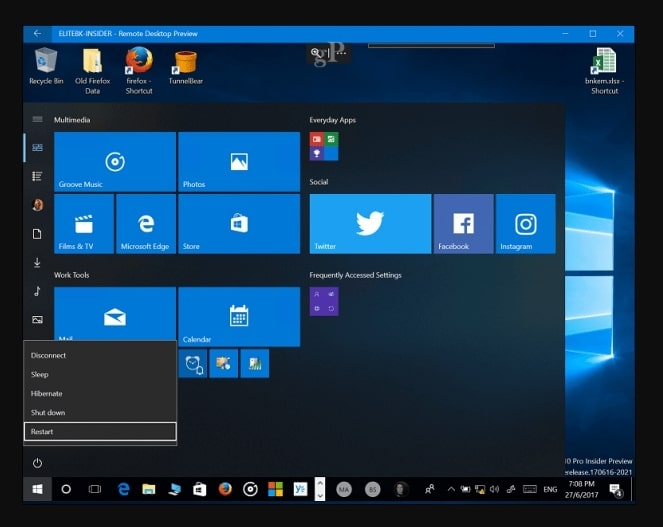
ドライバーの問題、ソフトウェアのクラッシュ、またはアプリケーションのフリーズが発生した場合、PCを再起動することで問題が解決することがあります。この方法を使用してネットワーク設定を変更するのも簡単なプロセスです。したがって、デバイスを再起動し、Steamクライアントがネットワークに接続できるかどうかを確認する必要があります。
ネットワークを再起動する
不安定な接続など、さまざまな要因がSteamネットワークへの接続能力に影響を与える可能性があります。この場合、Steamは必要なファイルをコンピュータにダウンロードできず、デバイスをサーバーと同期させることができません。
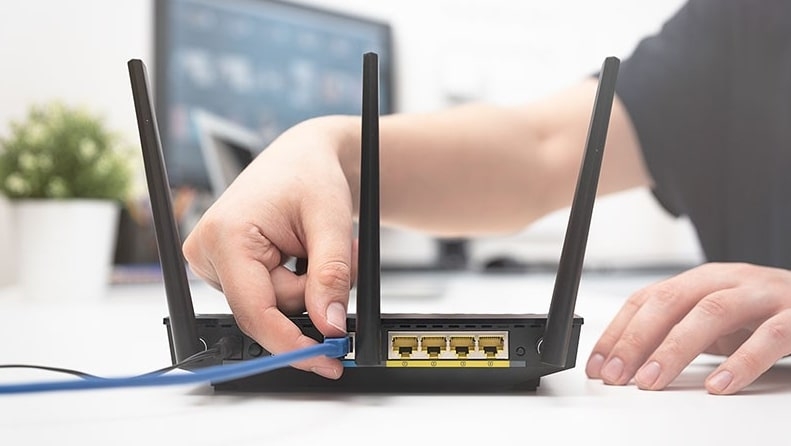
このような場合は、ネットワークを再起動する必要があります。ルーターの電源を切り、コンピュータからプラグを抜く必要があります。これを行うためには、ルーターの電源を切り、再起動する必要があります。
その後、ケーブルを再接続し、可能であればISPの端末にログインします。Steamを再起動すると、SteamクライアントソフトウェアがSteamサーバーにアクセスできるようになり、Steamエラーが解決されるはずです。
インターネットトラブルシューティングツールを使用する
ウェブサイトやアプリを読み込めない場合は、インターネットトラブルシューティングツールを実行して、発生しているインターネットの問題を診断できます。トラブルシューティングツールを実行するには、次の手順を実行します:
Windows設定にアクセスするには、キーボードでWin + Iを押します。
システムを選択します。
右側でトラブルシューティングをクリックします。
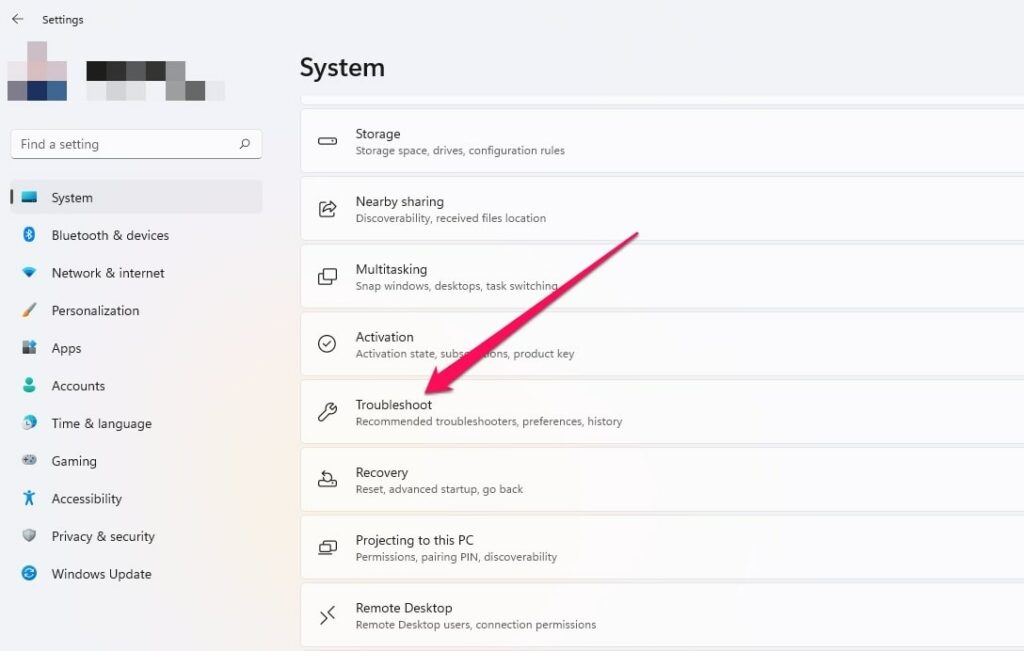
次に、その他のトラブルシューティングをクリックします。
右側でインターネット接続をクリックします。
その後、表示される実行ボタンをクリックします。
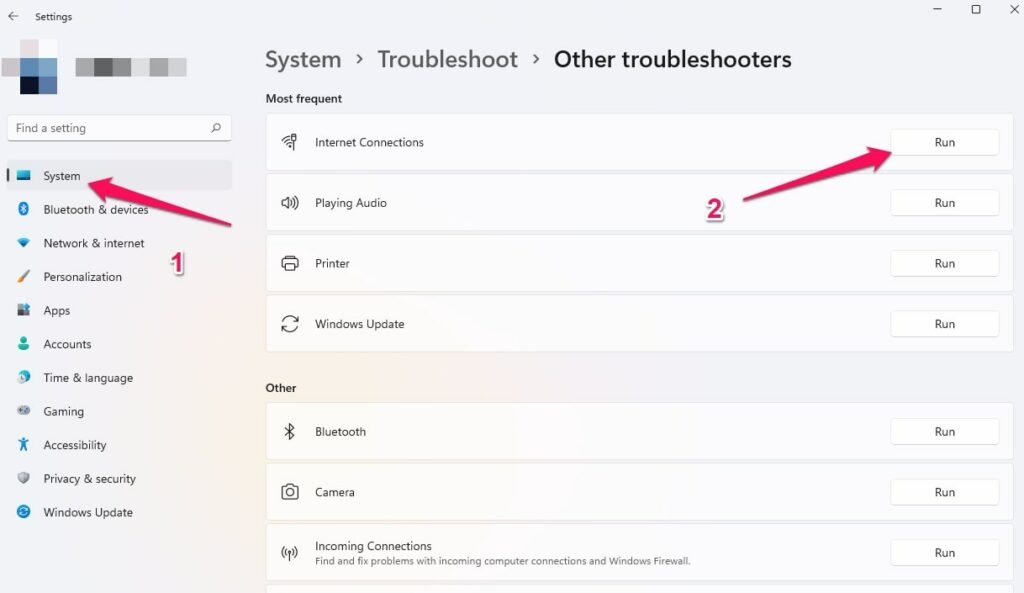
- デバイスを診断するために、画面の指示に従う必要があります。
トラブルシューティングツールでエラーを確認し、見つかるまで待ちます。その後、Steamクライアントが再び動作を開始するのが見えるでしょう。
DNSサービスの状態を確認する
インターネットでデバイスを使用するにはDNSクライアントが必要であり、正常に機能する必要があります。DNSサービスが無効になっているためにSteamがインターネットに接続できない可能性があるため、DNSクライアントの適切な機能に依存しています。DNSクライアントを再度有効にするために従うべき手順は次のとおりです:
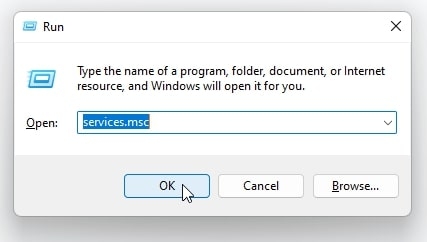
- 最初に、Win + Rを押して実行ウィンドウを開き、services.mscを検索します。その後、Ctrl+Shift+Enterを押して管理者権限でサービスコンソールを開きます。
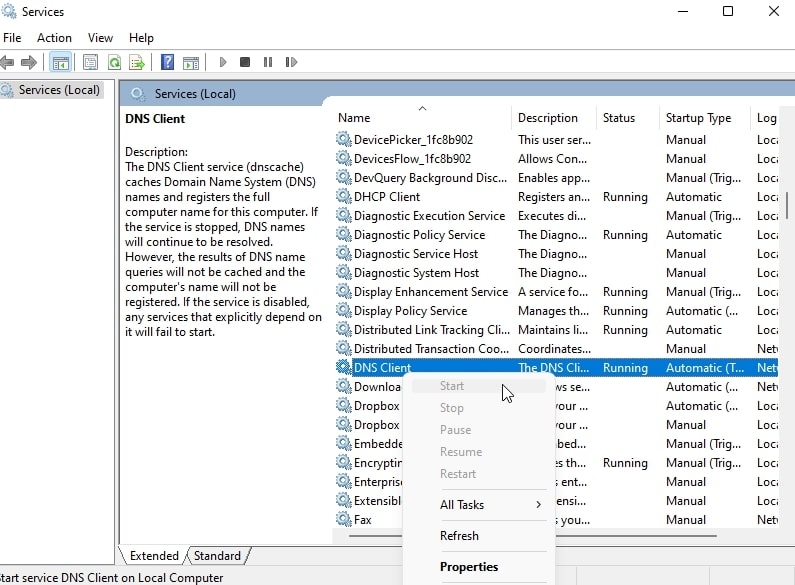
次に、デバイス上の利用可能なサービスのリストからDNSクライアントを見つけます。
それを右クリックし、コンテキストメニューから開始を選択します。
VPNを無効にする
VPNを使用すると、ユーザーはプライベートネットワークのように公共のネットワークを介してデータを送受信できます。プライベートネットワークがある場所からインターネットにアクセスすることで、プライベートネットワークがある場所にいるように見えます。
VPNを使用することで、ユーザーは安全かつセキュアにインターネットにアクセスできます。地理的に制限されたコンテンツや地域制限されたコンテンツを表示したり、足跡を残さずにインターネットを閲覧したりできます。
それにもかかわらず、VPNを使用すると、プライベートネットワークをエミュレートするため、接続速度が低下する可能性があります。したがって、VPNを無効にして再度サイトにアクセスし、同じエラーが発生するかどうかを確認することをお勧めします。
VPNがエラーを引き起こす場合、サーバーベースのアプリケーションに通常通りアクセスできるようになります。これにより、Steamネットワークに接続できない場合の修正が可能になります。
読む: 5つのベストVPNディール(最大84%オフ)
Steamクライアントを更新する
ネットワーク接続エラーが発生した場合は、Steamクライアントを更新してください。ログイン後、Steamは通常自動的に更新を確認しますが、手動で簡単に更新することもできます。これを行うには、Steam > Steamクライアントの更新を確認を選択します。
Steamクライアントを管理者として実行する
これは、時間がかからず、他の人の問題を解決するのに役立った簡単な解決策でもありますので、試してみて、役立つかどうかを確認することをお勧めします。では、その手順を見てみましょう:
最初に、Steamクライアントを右クリックします。
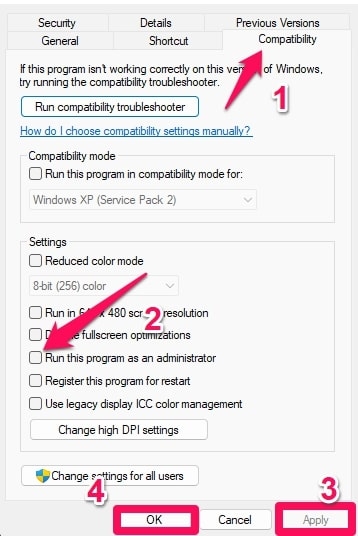
次に、プロパティに移動します。
その後、互換性タブの下でこのプログラムを管理者として実行にチェックマークを付けます。
次に、適用 > OKをクリックして変更を適用します。
Steamクライアントを再インストールする
上記で説明した方法のいずれも役立たなかった場合は、デバイスにSteamクライアントを再インストールしてみてください。これにより、Steamネットワークに接続できない場合の解決が可能になります。
著者のデスクから
Steamはゲーマーにとって不可欠ですが、このようなエラーは好ましくありません。しかし、これでSteamネットワークに接続できない場合の解決方法がわかりました。このガイドが役立ったことを願っています。さらに助けが必要な場合は、下にコメントしてお知らせください。
新しい投稿を受信箱で受け取る
スパムはありません。いつでも購読を解除できます。