Signal Messenger · 1 min read · Feb 11, 2026
‘スクリーンショットをキャプチャできませんでした’ Signal Messengerの修正
SignalはWhatsAppの代替手段の一つとして浮上しています。なぜでしょうか?それは、WhatsAppがユーザーに提示した不明瞭でFacebook的なプライバシーポリシーの更新のおかげです。特に、ユーザーがWhatsAppを使用したい場合、彼らは自分の敏感なデータを共有しなければなりません。そして、冗談ではありません。新しい更新ポリシーがユーザーによって受け入れられた後、WhatsAppはあなたのWhatsAppアカウント番号、プロフィール名、写真、アプリを通じて行われた金融取引をFacebookと共有します。
この新しいプライバシーとサービス利用規約の更新の悪い点は、Facebookだけでなく、Instagramを含むすべての子会社がWhatsAppによって収集されたすべてのデータにアクセスできることです。これが、ユーザーがWhatsAppから離れている理由であり、代替手段としてSignalやTelegramに切り替えているのです。どうやら、Signalは新しいユーザー登録に関して過去72時間で急増したとの報告があり、Signalチームはほとんど睡眠を取る時間がなかったようです。誇張のように聞こえますが、真実かもしれません。
この記事では、Signalアプリでスクリーンショットをブロックする方法についてのガイドを提供します。Signalは非常に透明で安全なプライバシーポリシーを持っており、このデジタル世界において私たちの信頼を取り戻す機能があります。では、早速記事に入っていきましょう。
Signalアプリでスクリーンショットをブロックする
「スクリーンショット」は、あなたにとって重要な会話の画像を保存するための便利なツールですが、最近では他人をターゲットにしたり操作したりするためのツールになっています。良いことに、Signalは他の人があなたや誰かを不当に利用するのを防ぐためにスクリーンショットをブロックするオプションを提供しています。この機能を有効にするのは非常に簡単です。しかし、アプリが初めての場合は、以下の手順に従ってSignalアプリでスクリーンショットをブロックできます。
デバイスでSignalアプリを開きます。
次に、画面の右上隅にある三点アイコンをタップします。
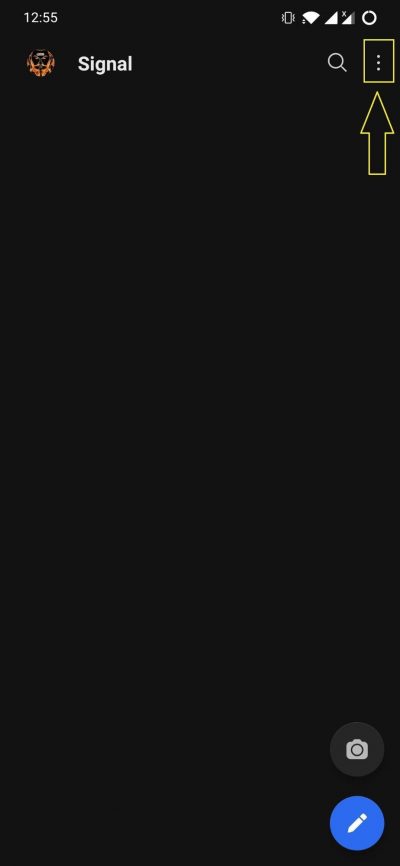
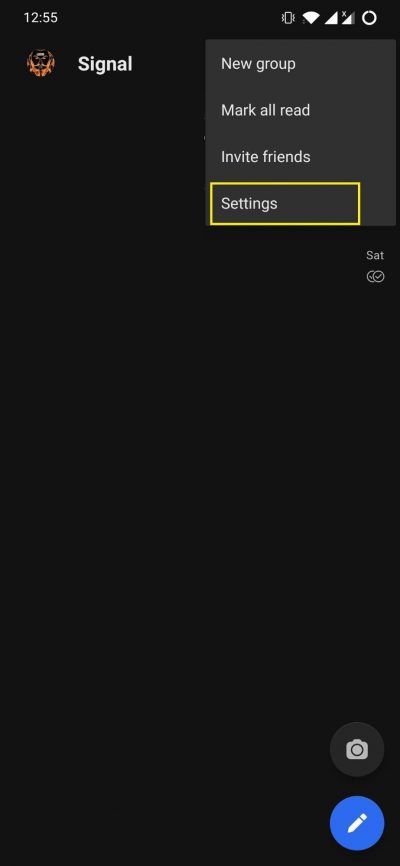
ドロップダウンメニューが表示されます。
設定をタップする必要があります。
次に、プライバシーをタップします。
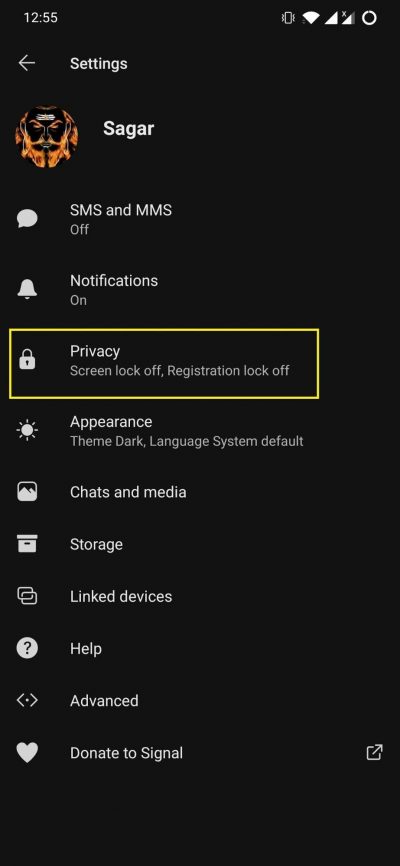
そこで、画面セキュリティというオプションを見つけます。
それをタップしてこの機能を有効にします。有効にすると、アプリを使用中にスクリーンショットを撮ることができなくなります。
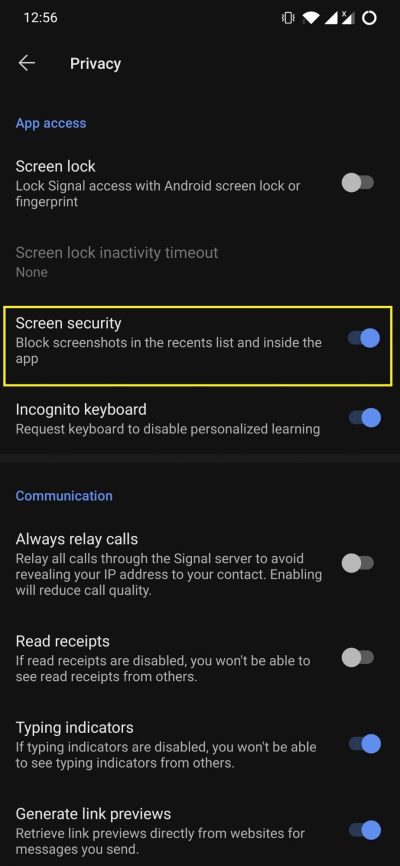
スクリーンショットを許可するために機能を無効にします。
結論
これで、この記事からの情報は以上です。もし、いつかこの機能を無効にしてスクリーンショットを撮りたいと思った場合は、上記の手順に従ってSignalアプリの画面セキュリティ機能を無効にし、スクリーンショットを撮り始めることができます。
このガイドが、成長中で人気になるであろうインスタントメッセージングアプリSignalの安全機能の一つを理解し、知るのに役立ったことを願っています。Signalアプリの他の機能について知りたい場合は、下のコメントでお知らせください。また、そのような素晴らしい情報を得るために、DigitBinをいつでもチェックしてください。次の投稿まで…乾杯!
‘スクリーンショットをキャプチャできませんでした’ Signal Messengerの修正についてのご意見があれば、下のコメントボックスにお気軽にお寄せください。また、動画チュートリアルのために私たちのDigitBin YouTubeチャンネルを購読してください。乾杯!
新しい投稿を受信箱で受け取る
スパムはありません。いつでも購読を解除できます。