Instagramエラー · 1 min read · Nov 02, 2025
[修正] Instagramでの「画像を読み込めませんでした、再試行するにはタップしてください」エラー
Instagramは、無限のコンテンツ、何百万もの人々、その他のものをスクロールして楽しむのに最適な場所です。
これが、Instagramが非常に大きな存在であり、人々が終わりのない投稿や動画をスクロールするのに多くの時間を費やす理由かもしれません。
しかし、Instagramで「画像を読み込めませんでした、再試行するにはタップしてください」というエラーに遭遇すると、すべてが台無しになります。私が何を言っているのか分かりますね。ここでは、この問題とその修正方法について詳しく説明します。
Instagramでの「画像を読み込めませんでした、再試行するにはタップしてください」エラーとは?
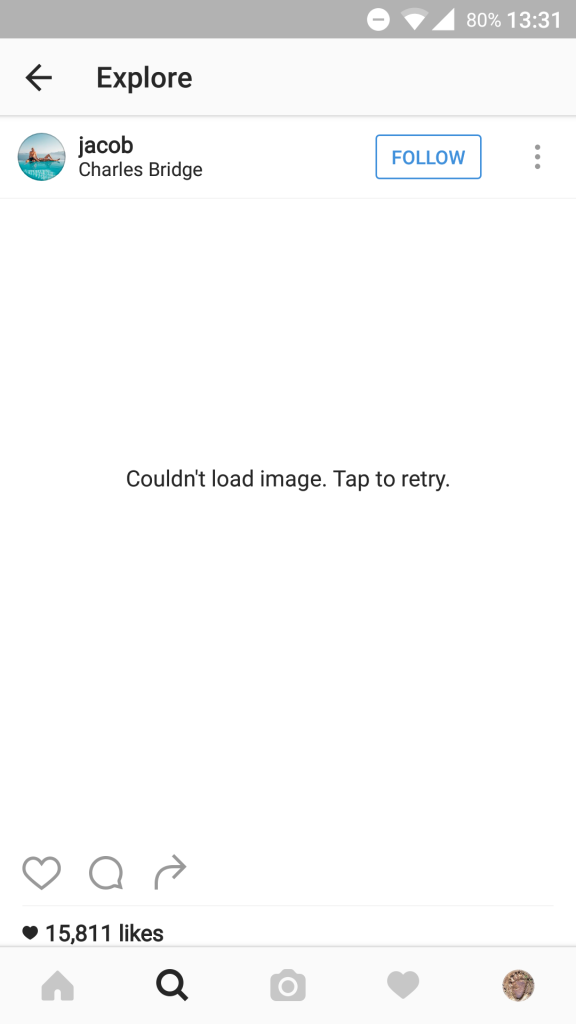
この特定のエラーはInstagramで何を意味するのでしょうか。このエラーが発生すると、どんなにスクロールしても写真や動画を読み込むことができません。
これは、あなたの端末のネットワークの問題や、デバイス上のアプリに何か問題があるためかもしれません。もう一つの可能性は、Instagram自体に問題があることです。
ユーザーが何百万もいるため、Instagramは完全にダウンしたり、一部の機能が一時的にダウンしたりすることで悪名高いです。
これは、地域的に影響を受ける場合もあれば、グローバル規模で影響を受ける場合もあります。そのため、Twitterや他のプラットフォームで#InstagramDownのハッシュタグを持つ多くの人々を見ることができます。
では、Instagramでの「画像を読み込めませんでした、再試行するにはタップしてください」エラーをどのように修正するのでしょうか?以下に修正方法を示します。
Instagramでの「画像を読み込めませんでした、再試行するにはタップしてください」エラーの修正方法
方法1#: モバイルデータ/WiFiを切り替える
問題があなたの端末にあると仮定すると(Instagramのエラーは後で対処します)、いくつかのことができます。最初はデータをリフレッシュすることです。通知パネルに移動し、現在使用しているWiFiまたはモバイルデータをタップします。
これにより、WiFiまたはモバイルデータが無効になります(事前に有効になっていた場合)。この手順を2〜3回繰り返し、Instagramが正常に動作するかどうかを確認してください。
方法#2: Instagramがダウンしているか確認する
上記で述べたように、Instagramが一時的にダウンすることは非常に一般的です。
時には地域的な問題であるため、Instagramにアクセスする際に問題があるかもしれませんが、Instagramのサービスがグローバルにダウンすると、全くアクセスできなくなるか、アクセスできた場合でもメッセージを送信したり、ストーリーを投稿したり、投稿をスクロールしたりする能力を失います。
これらのサービスが同時にダウンすることは考えにくいことに注意してください。だからこそ、プロフィールを通じてInstagramをスクロールすることはできるのですが、写真や動画をチェックすると「画像を読み込めませんでした、再試行するにはタップしてください」というエラーが表示されます。
Instagramがダウンしているかどうかを確認するには、単にTwitterにアクセスしてください。Instagramがダウンしているときにユーザーが怒りをぶつけるための場所です。
また、DownDetectorというウェブサイトをチェックして、Instagramが本当にダウンしているかどうかを確認することもできます。他にも「Is It Down or Just Me」や「Down For Everyone or Just Me」、「Down.com」などのウェブサイトがあります。
方法#3: VPNを使用する
VPNを使用してInstagramを試してみて、動作するかどうか確認できます。この方法は、たとえばインドでInstagramがダウンしているが、他の場所では動作している場合に有効です。NordVPN、ExpressVPN、SurfSharkなどの推奨があります。
また、読む: VPN購入ガイド: 知っておくべきことすべて
方法#4: Instagramアプリを更新する
古いアプリは時に多くの害をもたらします。機能の更新がないことから悪意のあるコードやマルウェアまで、古いアプリは多くの問題の背後にあり、「画像を読み込めませんでした、再試行するにはタップしてください」エラーもそのためかもしれません。
Google Playストアを通じてInstagramアプリを更新できます >> マイアプリとゲーム >> Instagram >> 更新(Androidデバイス用)。iOSの場合は、App Store >> プロフィール写真/アイコンをタップ >> Instagramを検索 >> 更新の手順です。
両方のプラットフォームは自動更新をサポートしているため、更新が利用可能になると、電話は自動的にアプリを更新します。
Android: Google Playストアに移動 >> マイアプリとゲーム >> 自動更新。
iOS: 設定に移動 >> iTunesとApp Store >> アプリの更新にチェックマーク。
これが、Google Playストア(Android用)とApp Store(iOS用)でInstagramや他のアプリを手動または自動で更新する方法です。
方法#5: Instagramアプリのキャッシュをクリアする
キャッシュファイルについて聞いたことがあるかもしれません。これらは、同じデータが次回要求されたときに取得を速めるために、すべてのアプリが保存する一時ファイルです。
これが、アプリが初めて開くときに時間がかかる理由ですが、2回目の試行ではそうではありません。しかし、キャッシュファイルは多くの問題の背後にあることが多く、これを取り除く方法は以下の通りです。
Androidデバイスの場合:-
- 設定電話に移動し、「アプリ >> Instagram」に進みます。
- 「ストレージ」に移動し、「データを消去」と「キャッシュを消去」の両方を押して消去します。
iOSの場合:-
- iOSデバイスでは、アプリをアンインストールして再インストールする必要があります。ホーム画面でInstagramアイコンを長押しし、「アプリを削除」を選択します。
- App Storeに移動してアプリを再インストールします。
- 資格情報を使用してログインすれば、準備完了です。
方法#6: Instagram Webを代わりに使用する
アプリはウェブサイトとは異なる動作をします。多くの場合、メッセージングのような特定の機能がInstagramアプリでダウンしているが、アプリ全体がダウンしているわけではありません。
同様に、Instagramで写真を表示するサービスが機能していない場合、それはアプリに限定されている可能性が高く、ウェブサイトには影響を与えていないかもしれません。
方法#7: 代替手段を探す
Instagramで写真を表示する能力を一時的に失いました。次に何をすればいいのでしょうか?あなたがハードコアなInstagramファンで、他のソーシャルネットワーキングサイトを見ることができない限り、Telegramのようなより良いオプションを選ぶことができます。
それはInstagramのような写真共有サイトではありませんが、プライバシーとセキュリティ機能がしっかりしているため、問題がありません。Snapchatも、短命のコンテンツやフィルターが好きな場合には良い選択肢です。
Facebookに切り替えることもできます。これはInstagramの姉妹ソーシャルネットワークであり、基本的には異なるアプリでInstagramを使用していることになります(比喩的に)。しかし、選択肢があり、あなたがこのトラブルシューティングガイドのこの部分を読む頃には、さらに多くのアプリが参加するでしょう。
結びの言葉
Instagramで美しい写真や動画が読み込まれないのを見るのは本当に辛いことです。なぜなら、それがInstagramの唯一の役割だからです。
さて、上記のトラブルシューティング方法を使用して問題を修正できたことを願っています。しかし、そうでない場合、魔法のように自分で修正されるまで、あなたができることはほとんどないでしょう。何か他に問題を修正する方法があれば、記事を更新しますので、しばらくお待ちください。
新しい投稿を受信箱で受け取る
スパムはありません。いつでも購読を解除できます。