Google Drive · 1 min read · Jan 11, 2026
[修正] ファイルのプレビューができません - この動画を再生する際に問題が発生しました
「ファイルのプレビューができません。この動画を再生する際に問題が発生しました」というエラーメッセージを受け取ったことがありますか?もしそうなら、あなたは一人ではありません。しかし心配しないでください。この厄介な問題を解決する方法はいくつかあります。
Google Driveは、ファイルをオンラインで保存し、コンピュータ、スマートフォン、タブレットなど、どこからでもアクセスできるオンラインのクラウドストレージサービスです。
機能が豊富なサービスと機能を備えたGoogle Driveは人気を集めています。Google Driveの最も人気のある機能の一つは、ファイルのプレビューです。
プレビューフィーチャーを使用すると、ドキュメントを開いたり、Googleの標準オフィス形式(Google Docs、Google Sheet、Google Slideなど)に変換したりすることなく、ドキュメントを表示できます。この機能はほとんどのドキュメントで利用可能です。
しかし時には、様々な理由で動画が再生されず、「ファイルのプレビューができません - この動画を再生する際に問題が発生しました」というエラーが表示されることがあります。
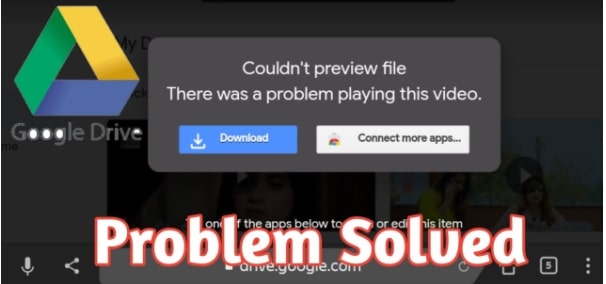
そこで、今回の記事では、Google Driveの動画が再生されない理由と「ファイルのプレビューができません - この動画を再生する際に問題が発生しました」というエラーを修正する方法をお見せします。
それでは、始めましょう!
また、読む: iCloudから写真を永久に削除する方法
Google Driveの動画が再生されない理由
Google Driveの動画が再生されない問題を修正するには、問題の正確な原因を特定する必要があります。エラーメッセージに具体性が欠けているため、問題の根本原因を直接調査することはできません。
動画再生リクエストが完了しない場合、Google Driveは同じエラーメッセージを表示します。以下に、動画再生リクエストの失敗の背後にあるいくつかの理由や原因を挙げます。
古いブラウザ: Googleは市場のニーズに応じて設定を常に更新しています。更新後、古いバージョンのブラウザには動画を再生するためのすべての機能がない場合があります。このため、ブラウザを更新する必要があります。
人気のない動画フォーマット: Google Driveは古いおよびあまり人気のない動画フォーマットをサポートしていません。互換性のないファイルはGoogle Driveで再生できません。
プラグイン: しばしば、エラーは互換性のない拡張機能やアドオンが原因で発生します。最近インストールしたプラグインの機能が動画に干渉していないか確認してください。
低速インターネット: インターネット接続が遅い場合、このエラーが発生することがあります。Google Driveはクラウドストレージ動画を再生するために安定した高速インターネット接続を必要とします。インターネットが遅いまたは不安定な場合、動画はGoogle Driveで再生されません。
高解像度動画: Google Driveがサポートする最大動画解像度は1920*1080pです。これを超える解像度の動画は再生されません。
大きなRAM: Google Driveを通じて動画を再生する際、デバイスに一時ファイルが作成されます。RAMが大きすぎる場合、動画が再生されないことがあります。
ルーターのセキュリティ設定: 新しいバージョンのルーターにはインターネット制限やセキュリティプロトコルが付いています。これらの機能が大きなファイルやスキャンできないファイルを開くのを妨げることがあります。
「ファイルのプレビューができません - この動画を再生する際に問題が発生しました」というエラーを修正する方法
この問題を修正するには、Google Driveが動画を再生できない原因を特定する必要があります。以下は、Google Driveの動画がプレビューできない問題を修正するためのいくつかの効果的な解決策です。
インターネット接続を確認する
Google Driveの動画を再生できない場合、まずインターネット接続を確認する必要があります。インターネット接続が良好であれば、次の解決策に進んでください。速度に問題がある場合は、以下の手順を続けてください。
モデムとルーターをリセットします。しばらく電源を切った後、再起動します。デフォルト設定をリセットすることもできます。
ネットワークケーブルがモデム、ルーター、コンピュータに正しく接続されていることを確認してください。これらが機能しない場合は、ネットワークオペレーターに連絡してください。必要な速度が得られれば、動画は再生されます。うまくいかない場合は、他のトラブルシューティング方法を試してください。
ブラウザを更新する
ブラウザがより安全になるのと同様に、ウェブサイトも構築方法を変更しています。ブラウザが古いと、サイトが最新の基準に更新されている場合、サイトを読み込むのが難しくなります。
そのため、ブラウザを更新することが重要です。手順は以下の通りです:
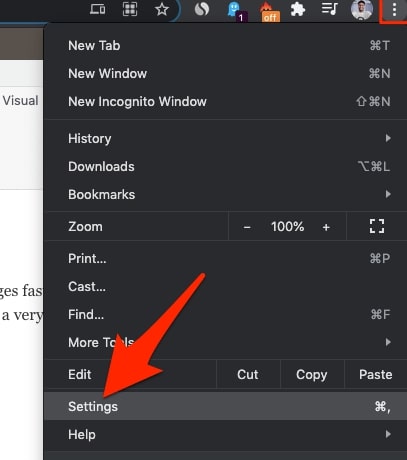
- Chromeの右上にある三つの点をクリックし、設定を選択します。
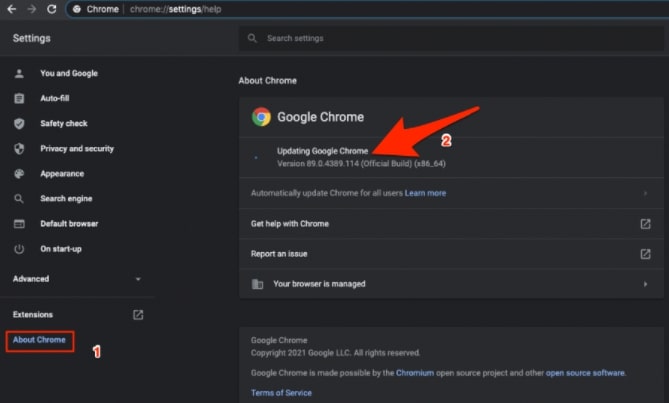
- サイドバーメニューで、Chromeについてを選択し、ブラウザを更新します。
- その後、デバイスを再起動します。
これらの手順を完了したら、Google Driveの動画を再生してみてください。問題がまだ存在する場合は、次の方法に進んでください。
すべてのプラグインを無効にする
Google Driveの動画が再生されない問題を修正するために、Chromeのすべてのプラグインを無効にすることもできます。手順は以下の通りです:
- 右上から三つの点をクリックし、その他のツールをクリックして、拡張機能を選択します。
- 表示される各拡張機能のスイッチをオフにします。
- その後、Google Chromeを再起動します。
この方法が機能しない場合は、次の解決策を試してください。
ブラウザのクッキーとキャッシュをクリアする
すべてのブラウザは、ウェブページの読み込みを速くするためにクッキーとキャッシュを使用します。しかし、定期的にクリアしないと、これらのキャッシュとクッキーがブラウザを圧倒することがあります。
クッキーとキャッシュをクリアする手順は以下の通りです:
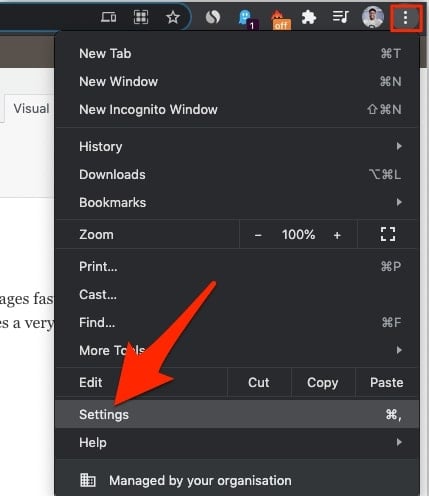
- Chromeに移動し、右上の3つの点をクリックして、設定をクリックします。
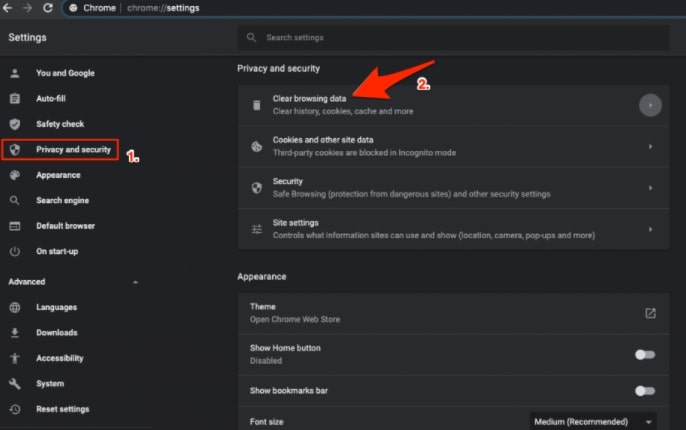
- 次に、サイドバーメニューからプライバシーとセキュリティをクリックし、閲覧データを消去を選択します。
- キャッシュされた画像とファイルを選択し、結果のダイアログボックスでデータを消去をクリックします。
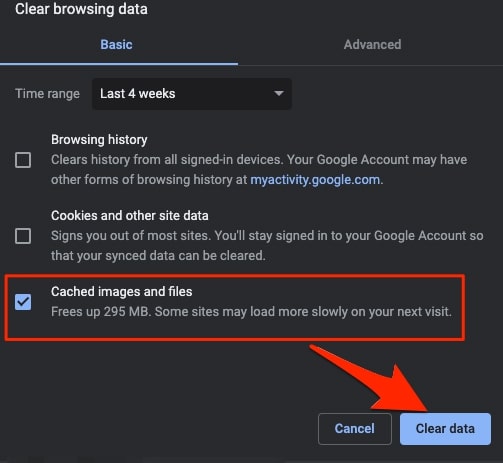
今、動画を再生して問題が解決されたか確認してください。解決しない場合は、次のオプションに進んでください。
動画を変換する
このような問題を解決するために、動画ファイル形式を変換することができます。オンラインツールを使用して行うことができますが、VLCプレーヤーのようなオフラインソフトウェアを選ぶ方が良いでしょう。
VLCを使用して動画ファイルを変換する手順は以下の通りです:
まず、VLCを起動し、ファイルを開きます。
次に、複数のファイルを開きます。
追加ボタンを選択し、変換が必要な動画ファイルをアップロードします。
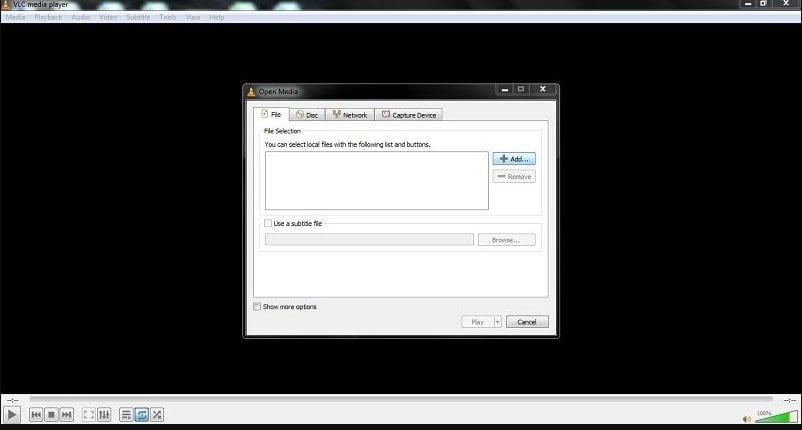
その後、再生の隣にあるドロップダウンメニューをタップします。
そして、変換オプションを選択します。
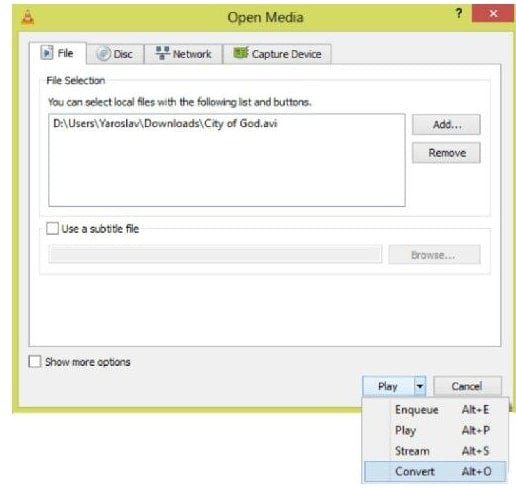
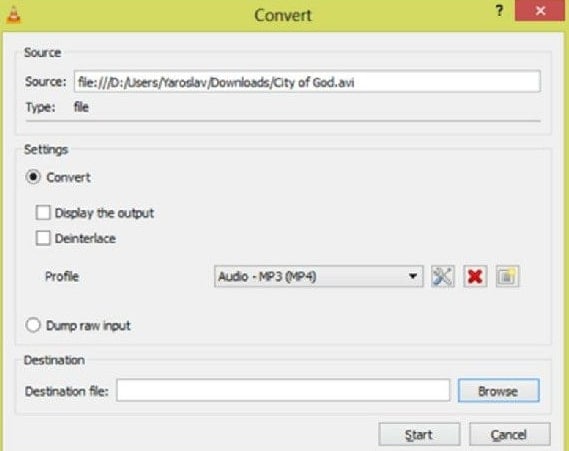
- 今、VLCプレーヤーは動画ファイルを保存するパスと出力形式を尋ねます。
- 最後に、開始ボタンをタップします。VLCはすぐに変換を開始します。
シークレットモードで動画を再生する
時には、ブラウザの拡張機能がDrive内のネイティブ動画再生に干渉することがあります。この問題は、ほとんどの現代のブラウザで利用可能な「シークレット」または「プライベート」モードでファイルを開くことで解決できます。
このモードではすべての拡張機能が無効になるため、アドオンがエラーを引き起こすことはありません。
高解像度動画
上記のように、Google Driveは1920 x 1080を超える動画解像度をサポートしていません。4Kのような高解像度の動画をアップロードすると、Google Driveのプレビューには表示されません。
それでも、動画ファイルをダウンロードしてオフラインで問題なく視聴することができます。
動画ファイルサイズを確認する
時には、大きな動画ファイルのためにいくつかのエラーや動画関連の問題が発生することがあります。したがって、Google Driveで動画が再生されない問題を解決するために、Google Driveの動画ファイルサイズが5TBであることを確認してください。
正しい動画ファイルサイズを使用していることを確認してください。
壊れた動画を確認する
すでに壊れている動画は、どのクラウドプラットフォームやオフラインプレーヤーでも再生できません。
Google Driveでは、悪い動画圧縮、マルウェアやスパイウェアの攻撃、またはユーザーアカウントの設定ミスなど、様々な理由で動画が壊れることがあります。
壊れを検出したら、論理的な解決策は動画修復ソフトウェアを使用してすぐに修正することです。
ハードウェアアクセラレーションを無効にする
ハードウェアアクセラレーションがこの問題の原因である可能性があります。この場合、アクセラレーションソフトウェアを無効にすることができます。ハードウェアアクセラレーションを無効にする手順は以下の通りです:
- Chromeで、右上の三つの点アイコンをクリックし、設定を選択します。
- 下にスクロールして詳細設定オプションを展開します。
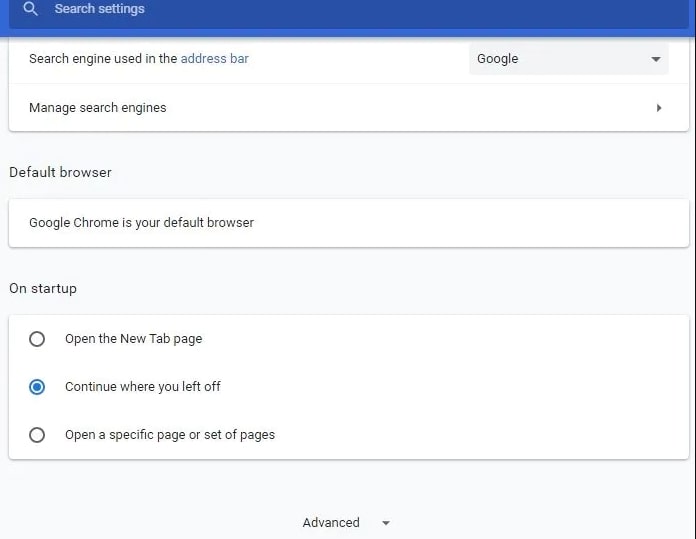
- 次に、システムセクションを見つけます。利用可能な場合はハードウェアアクセラレーションを使用するの隣のボックスにチェックを入れ、オフにします。
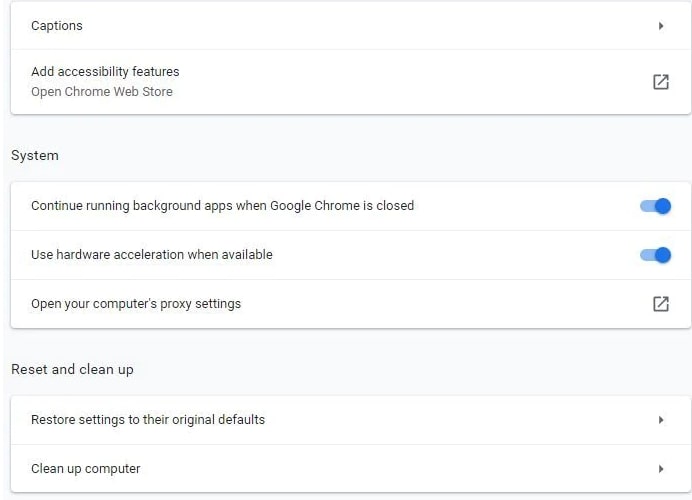
- これでブラウザを再起動します。
結論
上記では、「ファイルのプレビューができません - この動画を再生する際に問題が発生しました」というエラーを修正する方法について説明しました。そして、これらの方法のいずれかがあなたにとって効果的であることを願っています。
上記の方法がどれも機能しない場合は、別のブラウザを使用してみてください。現在のブラウザのバージョンにバグがある可能性があるため、更新してみて再生問題が解決するか確認してください。
質問や提案があれば、コメントボックスにお知らせください。
お読みいただきありがとうございます!
また、読む: Google Driveで「このファイルのダウンロードクォータが超過しました」というエラーを修正する方法
新しい投稿を受信箱で受け取る
スパムはありません。いつでも購読を解除できます。