DaVinci Resolve · 1 min read · Mar 05, 2026
修正: DaVinci Resolve メディアオフラインの問題
DaVinci Resolveは、高品質な編集に関しては欠かせないツールです。無限の機能と、編集、カラー、フィルター、オーディオなどの異なる機能間のスムーズな切り替えを備えたこのソフトウェアは、世界中のさまざまなクリエイターによって広く使用されています。
それは、8K編集、驚くべき視覚効果、クリスタルクリアなサウンドポストプロダクションのエキサイティングな世界をサポートしています。
ソロのクリエイティブアーティストであれ、クリエイティブプロフェッショナルのチームであれ、彼らは常に業界最高の効果を提供するDaVinci Resolveを選びます。ハリウッドの映画、いくつかのテレビ番組、ビデオ広告もそれに親しんでいます。

あなたがDaVinci Resolve Mediaの熱心なユーザーであり、スキルを向上させるために使用している場合、あなたはおそらく、あなたのビデオがオフラインである可能性があるというエラーワーニングをDaVinci Resolveで見たことがあるでしょう。
幸いなことに、クリップがもはや存在しない場合でも、ストレスを感じる必要はありません。
DaVinci Resolve メディアオフラインの問題
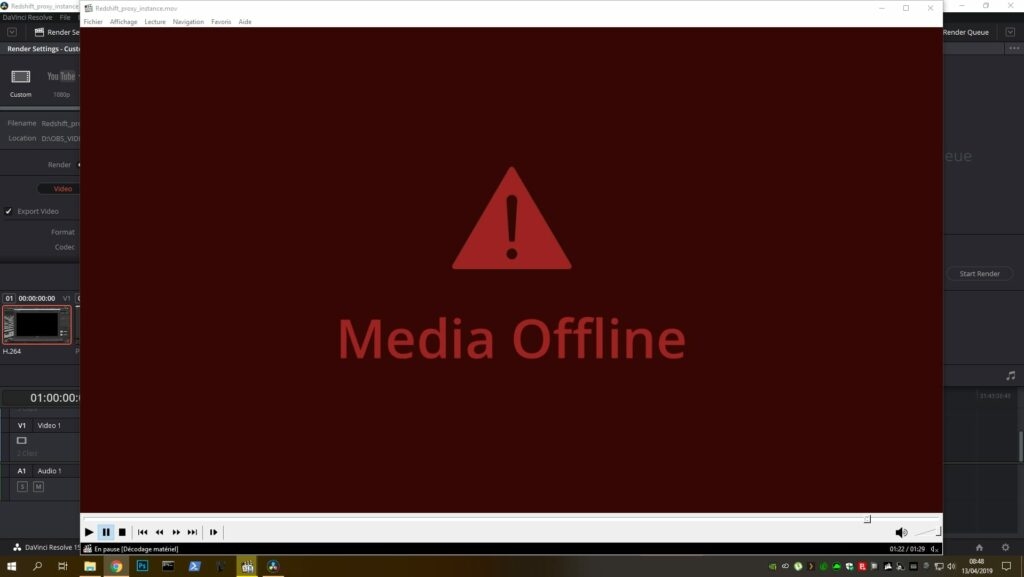
これには理由があり、今日はそれに対処し、同じ問題に対処するための優れた解決策を考え出します。
これが発生する最も一般的な理由は、あなたの記録が新しいファイルサイトに転送または保存されたことです。ビデオファイルがDaVinci Resolveプロジェクトファイル自体に完全に保存されない可能性があり、これがエラーにつながることがあります。
ハードディスク上の位置とプログラムは、その位置を参照点として使用して動作します。
DaVinci Resolveでメディアオフラインの問題を修正する方法
DaVinci Resolve メディアオフラインの問題を迅速に修正したい場合は、このガイドを読み続けてください。
このプロセスには複数のステップが含まれているので、ステップを一つずつ見ていきましょう。
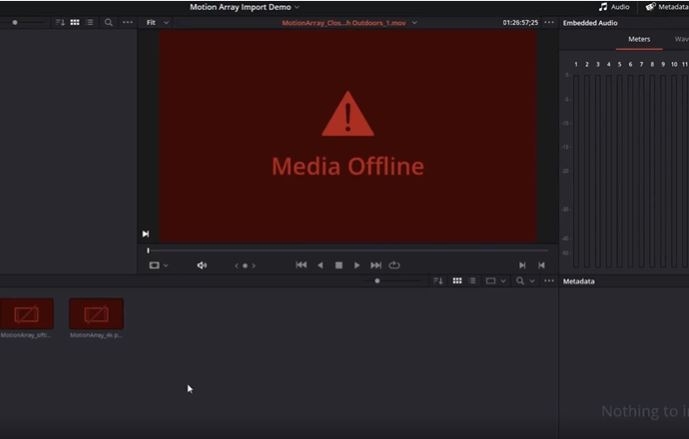
DaVinciがあなたのビデオを読み取れなくなると、「メディアオフライン」と表示されます。
これには複数の理由があります。リンクされていないクリップ、4K 60 FPS H.265ビデオ、VFRなどの要因が影響している可能性があります。
問題の主な理由を確認すれば、すぐにこの問題を修正できるでしょう。
問題は、アクセサリーツールをインストールする必要なく解決できる可能性がありますが、コアの理由によっては、いくつかの関連ツールをインストールする必要があるかもしれません。
一般的な問題とその解決策について話しましょう。
DaVinci Resolveの一般的なメディアオフラインの問題
選択したビデオとハードドライブに保存されている元の映像との接続が失われると、リンクされていないクリップの結果としてメディアオフラインに直面することがあります。
プロジェクトを新しいマシンにコピー&ペーストする過程で、意図せずに入力映像をノートパソコンやデスクトップの別のフォルダーやディスクに移動してしまうことがあります。
解決策を見てみましょう:
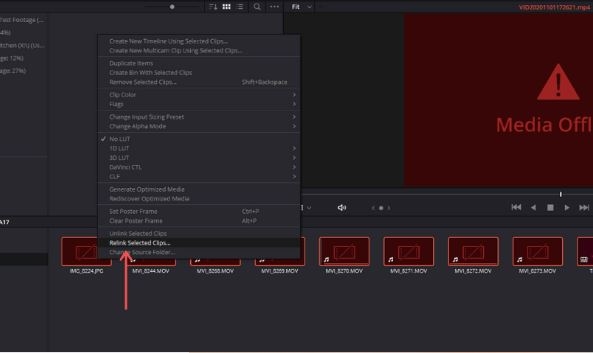
- メディアプールに入ります。
- ハードドライブから保存したすべてのビデオを選択します。
- 次に、ビデオの1つを右クリックします。
- そして「選択したクリップを再リンク」を選択します。
- その後、元の映像の場所を選択するように求められます。
- そして「OK」をクリックして確認します。
時々、特定のクリップが検索中に見つからない場合、DaVinci Resolveは「包括的検索」のオプションを提供します。
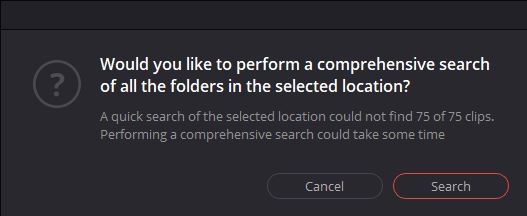
検索中に技術的な問題が発生し、わずか数ファイルしか表示されない場合は、検索を再起動する必要があります。
検索中、DaVinci Resolveは指定されたフォルダーのサブフォルダー内でソースファイルを見つけようとします。壊れたリンクが気にならない場合は、次のステップに進んでください。
次の問題を見てみましょう。
インポート直後のオフラインメディア
メディアの状態は、DaVinci Resolveによってオフラインとして表示されます。
すべての作業がDaVinci Resolveで完了した後、インポートされたクリップはオフラインになります。
しかし、ファイルをタイムラインにドラッグして再生しようとすると、音声は聞こえます。
これは、H.265またはHEVCコーデックの再生に関する問題です。
GoProやDJI Mavic(例えば4K 60 FPS)で撮影されたHDビデオは、H.265エンコーディング標準を使用して小さなファイルサイズに圧縮されます。H.265コーデックは、FujifilmのXT4やSonyのA7S3、さらにはDSLRでも使用されています。
Canon EOS 7D Mark III = XAVC HS (H.265) -> 10ビット 4:2:2および4:2:0サブサンプリング -> Ultra HD 120 FPS、Ultra HD 60 FPS、その他のフレームレート。10ビット 4:2:0サブサンプリングでは、Fuji XT3/XT4 = H.265 -> 4K 60 FPSなどです。根本的な理由は、HEVCまたはH.265デコーディング機能の欠如です。
これらのエラーの主な理由は、HEVCまたはH.265デコーディング機能の欠如です。
これはWindows 10のバグによるものです。これを修正するには、HEVC拡張機能が必要です。
拡張機能にアクセスするための解決策を見てみましょう。
- MicrosoftまたはGoogleストアにアクセスして、必要なHEVC拡張機能を取得します。
- 「購入」をクリックして、次の拡張機能を購入します。(一定の金額を支払う必要があります。)
- 購入してダウンロードした拡張機能をインストールします。
- 変更を確認するためにコンピュータを再起動する必要があります。
- ビデオは、Resolveで問題なくデコードされます。
DaVinci Resolveの無料版とスタジオ版の両方はH.265デコーディングをサポートしていますが、GPUアクセラレーションはスタジオ版でのみサポートされています。
インターネットに接続されていないときにメディアが直面する問題
ランダムなフレームは、H.265クリップがアップロードされた後にドラッグされたり、タイムラインに配置されたりすると、一般的にメディアオフラインエラーを示す傾向があります。しかし、完全なクリップの場合はそうではありません。
最近のiPhoneモデルなどのスマートフォンで撮影された4K 60 FPSの特性を持つビデオは、この問題が発生する傾向があります。
オフラインフレームでメディアをインタースプライスすることで問題が発生する可能性があり、最終的にDaVinci Mediaスタジオのユーザーはこれに対処する方法を学ぶ必要があります。
この問題を解決するために始めましょう。重要なのは、まだ行っていない場合は次のステップを適用することです。しかし、始める前に、ResolveとGPUドライバーが最新であることを確認してください。
解決策:
- スタジオユーザーの場合、DaVinci ResolveでGPU設定を調整する必要があります。これを行うには、Preferencesメニューに移動し、次にSystemを選択し、Memory and GPUをクリックします。
- 「GPU Processing Mode」を開いたら、CUDAまたはOpenCLの代わりにAutoをタップします。
- Decode Optionsを探してクリックし、H.265を選択し、ハードウェアアクセラレーションオプションを利用して、両方のレンダリングがロック解除されるまで待ちます。
- 再起動し、解決策をテストすることを決定します。
DaVinci Resolveメディアには、オフラインのために潜在的に欠落しているクリップがあります。
特定のクリップが欠落している場合、タイムラインには疑問符が表示されます。誤ってメディアライブラリからビデオを削除した場合、タイムラインからクリップが欠落する可能性があります。
解決策:
元のドライブからストレージプールに削除されたファイルを再インポートします。
メディアが再生できないまたはオーディオ同期の問題
DaVinci Resolveは、すべてのインポートされたファイルをオフラインモードに変換する傾向がありますが、音声は通常正常に聞こえます。
時には、ビデオとオーディオが同期していないことがあります。
これは、フィルムショートが可変時間レートであるときに遭遇する一般的な現象です。
これを解決するには、テーブル時間レートから均一な映像に切り替えます。Mediainfo(ダウンロードしてインストール)とHandbrakeが必要で、これで完了です。
すべてが失敗し、まだ問題を解決できない場合は、この隠された武器を使用する必要があります。
一部のユーザーは、上記で説明した方法を完了してもメディアオフラインの問題を解決できない場合があります。
もしあなたがそのようなユーザーであれば、問題に対処するための最後の解決策があります。
何もしないで、撮影したビデオを移動してください。
これは、ビデオをH.264、Mpeg-4、VP9などのまったく異なる形式に変換する簡単な方法です。
これらはすべて圧縮形式の例であり、デスクトップシステムの処理能力を消費するリソース集約型コーデックです。
これらは、特にポストプロダクションで作業する際に、非常に扱いやすいです。たとえば、WindowsとMac用のProRes用のDNxHDなどです。これらは重いファイルですが、変更やカラーコレクションに非常に簡単に評価されます。
Handbrakeを使用して、BMPの簡単なファイルをこれらのようなコーデックに変換できます。これらは非常に編集に優しいです。
- すべてのビデオを、DaVinciが比較的理解しやすいバルク形式(H.264など)に変換する方が良いです。
- DaVinci Resolveを開いてビデオファイルをインポートします。その後、Delivery Tabを選択し、これらのビデオファイルを選択した形式とポストプロダクションに優しいコーデックにエクスポートします。
この方法を使用すると、大きな映画を作成できますが、非常に編集が簡単です。
- したがって、ビデオをインポートした後、DaVinci Resolveでトリミングを開始します。
- また、ファイルをインポートした後、‘最適化メディアとレンダキャッシュ’機能を有効にする必要があります。これはマスター設定オプションの下にあります。
- 変更しやすいコーデックを選択します。たとえば、非圧縮10ビットなどです。
- 作業を自動的に保存するには、保存ボタンをクリックします。
- 再生をタップし、ドロップダウンリストセクションから利用可能な場合はメディアの最適化を選択し、準備が整いました。
結論
問題は、ソフトウェアが特定のオーディオとビデオを効率的に統合できない可能性があるため、これが発生することです。
これは通常、ユーザーが撮影したビデオファイルをインポートし、電子シャッターを提供しないカメラが存在する場合に発生します。また、ProResのようなコーデックで編集された自分のフリー映像がある場合にも発生します。
これらは、デジタルラジオ編集の領域において最も一般的でありながら複雑な問題のいくつかです。
これらは、オーディオまたはビデオを処理しようとする際に遅れを引き起こす可能性があります。
次に、問題やエラーに直面し、あなたのビデオがオフラインであると表示された場合でも、心配する必要はありません。なぜなら、今では上記で説明した解決策があるからです!
新しい投稿を受信箱で受け取る
スパムはありません。いつでも購読を解除できます。