トラブルシューティング · 1 min read · Jan 08, 2026
修正: Windowsのシャットダウンを妨げる「DDE Server Window」エラー
2024年になっても、Windowsは個人用コンピューティングの基盤として残り、生産性とエンターテインメントのための信頼できるプラットフォームとして機能しています。それでも、複雑なシステムには時折問題が発生することがあります。
「DDE Server Window」エラーは、スムーズなシャットダウンを妨げる厄介な問題の一つです。しかし、心配しないでください。この問題を解決するためのトラブルシューティングの修正方法をいくつかご紹介します。それでは、修正方法を見てみましょう。
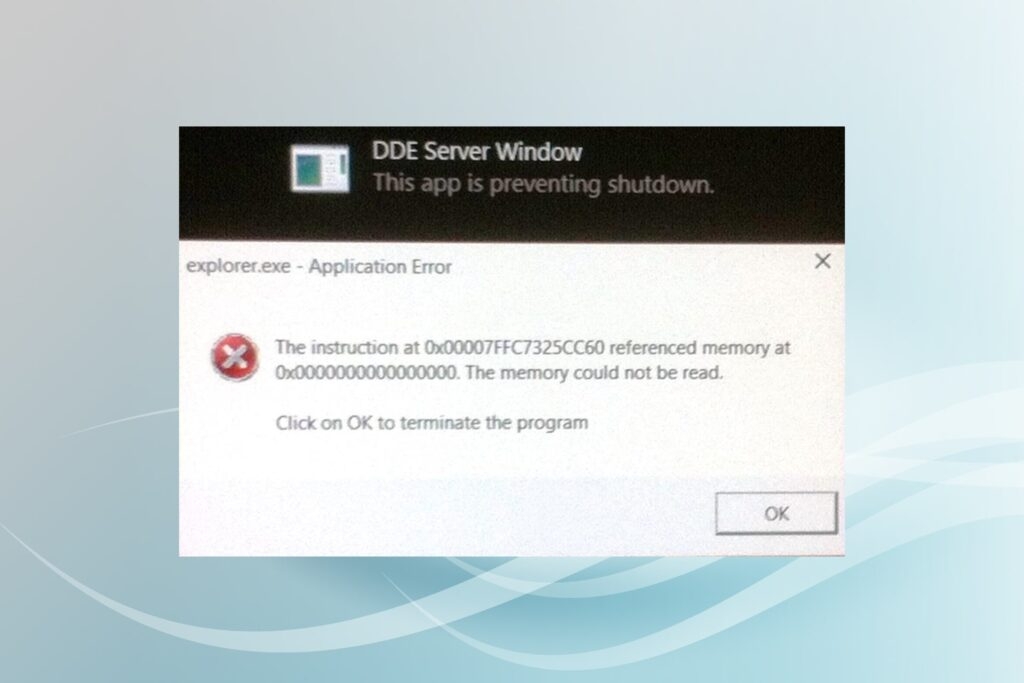
DDE Server Windowエラーの一般的な原因は何ですか?
「DDE Server Window」エラーをトラブルシューティングして修正するには、まずその原因を理解する必要があります。ほとんどの場合、以下の要因が考えられます:
アプリケーションの干渉: 複数のアプリケーションが同時に実行されると、互いに干渉し、「DDE Server Window」のようなエラーを引き起こすことがあります。
古いソフトウェア: 互換性のない古いソフトウェアは、ここで議論しているエラーを含むさまざまなシステムエラーを引き起こす可能性があります。
破損したシステムファイル: システムファイルが破損すると、コンピュータのシャットダウンを含む重要な機能が正常に動作しなくなることがあります。
マルウェアやウイルス: 悪意のあるソフトウェアがシステムプロセスに干渉すると、「DDE Server Window」のようなエラーを引き起こすことがあります。
ハードウェアの故障: 故障したコンポーネントやドライバー間の競合などのハードウェアの問題も、シャットダウンエラーを引き起こす可能性があります。
Windowsでシャットダウンを妨げる「DDE Server Window」エラーを修正する方法は?
Windows 10/11でシャットダウンを妨げるDDE Server Windowエラーを解決するための修正方法をいくつかご紹介します。
修正1: Windowsエクスプローラーを再起動する
Windowsエクスプローラーを再起動することで、DDE Server Windowの問題が解決されることを確認してください。この簡単な解決策でエラーを解決するために追加の手順は必要ありません。
最初に、スタートメニューを右クリックし、コンテキストメニューからタスクマネージャーを選択します。
プロセスタブで、Windowsエクスプローラープロセスを選択します。右下隅で再起動ボタンをクリックします。
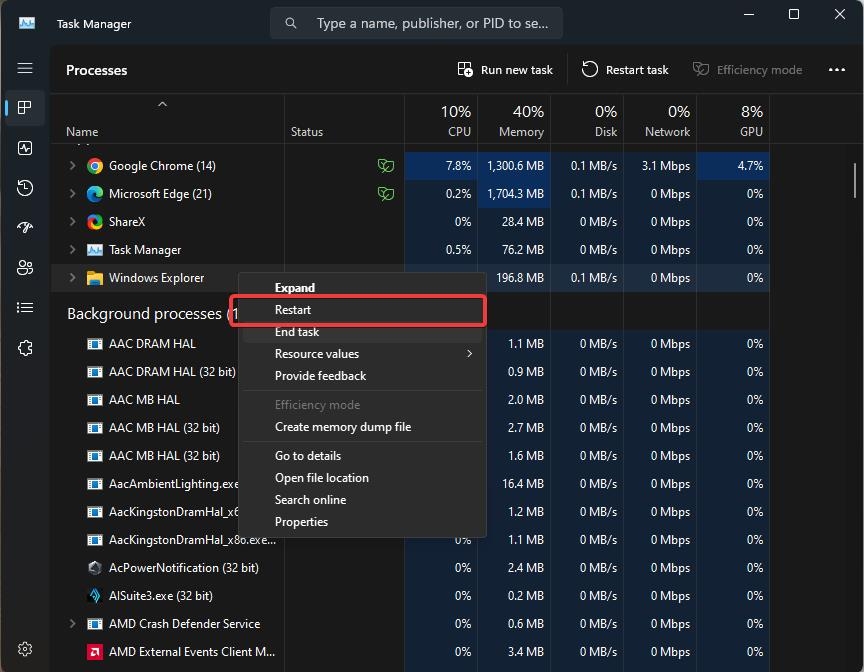
- Windowsエクスプローラーを再実行します。ハードウェアが対応していれば、60秒以上かかることはないはずです。エクスプローラーのプロセスが再起動している間、タスクバー、開いているウィンドウ、デスクトップが一時的に消えることがあります。
修正2: システムファイルチェッカーを実行する
システムファイルチェッカーを使用すると、Windowsの破損したシステムファイルをスキャンして修正できます。DDE Server Windowにエラーが発生している場合、このツールを実行することで解決できます。
キーボードでWindows + Sを押します。
コマンドプロンプトを検索します。結果に表示されたら、右クリックして管理者として実行を選択します。
ユーザーアカウント制御(UAC)で、アプリへの管理者アクセスを許可するためにはいをクリックします。
その後、以下のコマンドを入力してEnterを押します:
sfc /scannow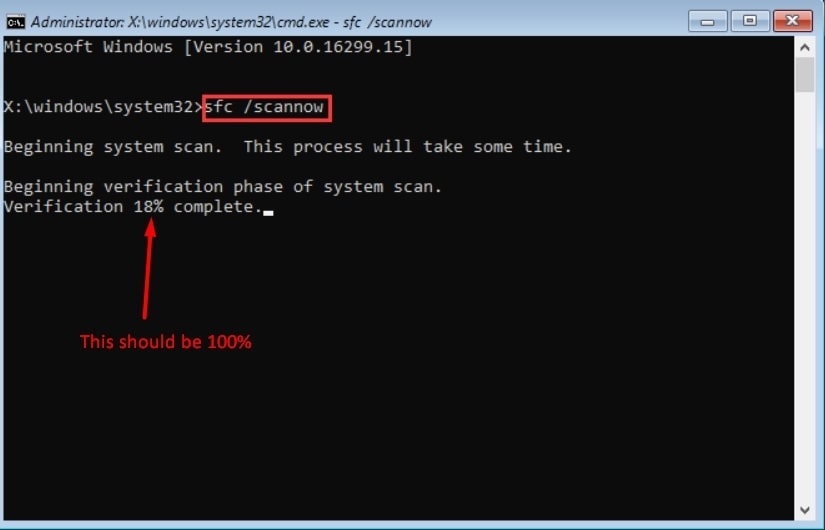
- システムファイルチェッカーがコンピュータのスキャンを完了するまで待つ必要があります。
修正3: DISMを実行する
DISM(Deployment Image Servicing and Management)は、オペレーティングシステムの問題を解決するのに役立つWindowsのツールです。
DDE Server Windowにエラーが発生している場合、DISMを実行して修正することをお勧めします。
Windows + S(またはタスクバーの検索バー)を押し、コマンドプロンプトと入力します。結果で右クリックし、管理者として実行を選択します。
ユーザーアカウント制御(UAC)のプロンプトが表示されたら、アプリへの管理者権限を付与するためにはいをクリックします。
コマンドを実行するには、以下を入力します。
DISM.exe /Online /Cleanup-image /Restorehealth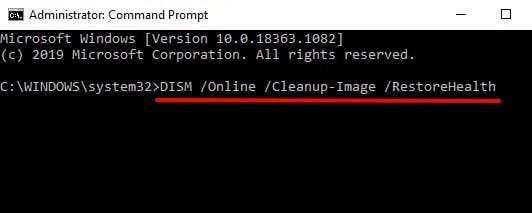
- コマンドを実行し、完了するまで待ちます。問題が解決されたかどうかを確認するには、コマンドプロンプトを閉じてデバイスを再起動します。
修正4: タスクバーの自動隠蔽オプションをオフにする
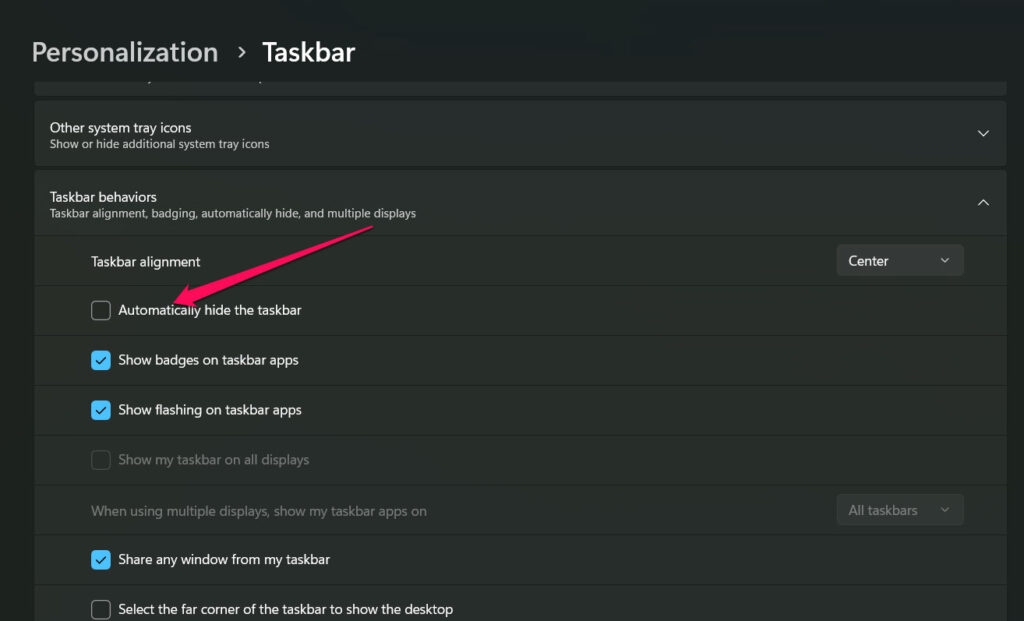
デスクトップモードでタスクバーを自動的に隠すオプションを有効にすることは、一部の用途に役立ちますが、シャットダウンプロセスに影響を与える可能性があるため、無効にする方が良いです。無効にするには、以下の手順に従ってください。
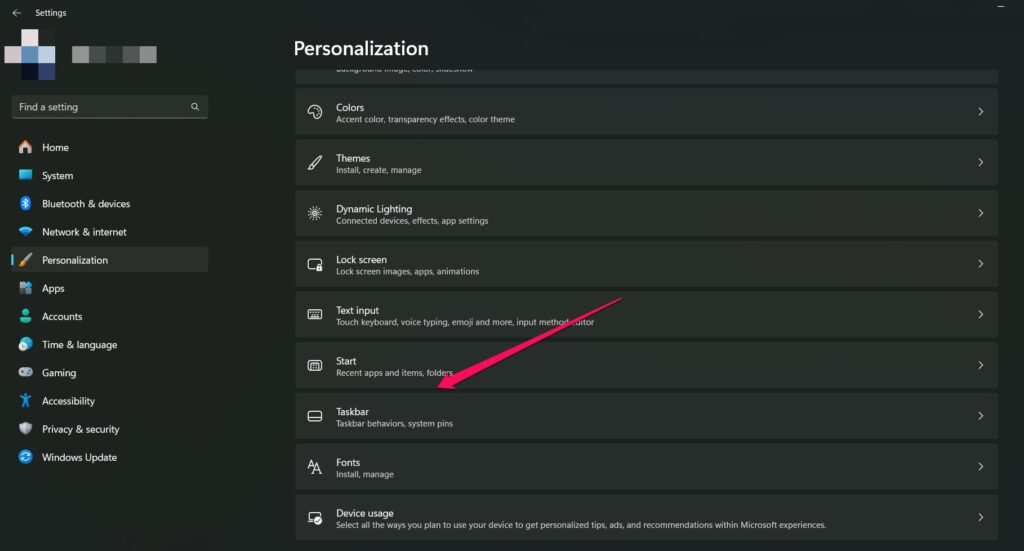
- 設定 > 個人用設定 > タスクバーに移動します。
- デスクトップモードでタスクバーを自動的に隠すのをオフにするをクリックします。
修正5: レジストリエディタで変更する
シャットダウンボタンをクリックした後、レジストリエディタがバックグラウンドタスクを完全にシャットダウンするのに4〜5秒かかります。
したがって、レジストリの値を変更することで「DDE Server Windowのためにシャットダウンできない」エラーを解消できるかもしれません。以下の手順に従ってください。
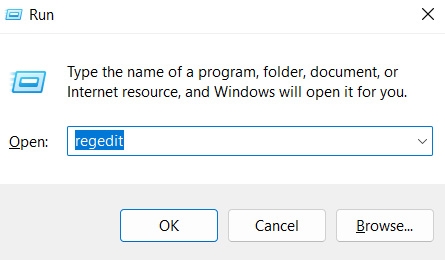
Windows + Rを同時に押してRunを開きます。
レジストリエディタを開くには、regeditと入力し、OKをクリックします。
- 次の場所に移動します:
Computer\HKEY_LOCAL_MACHINE\SYSTEM\CurrentControlSet- 右側のパネルで、WaitToKillServiceTimeout値を探します。ダブルクリックして値を2000に変更します。
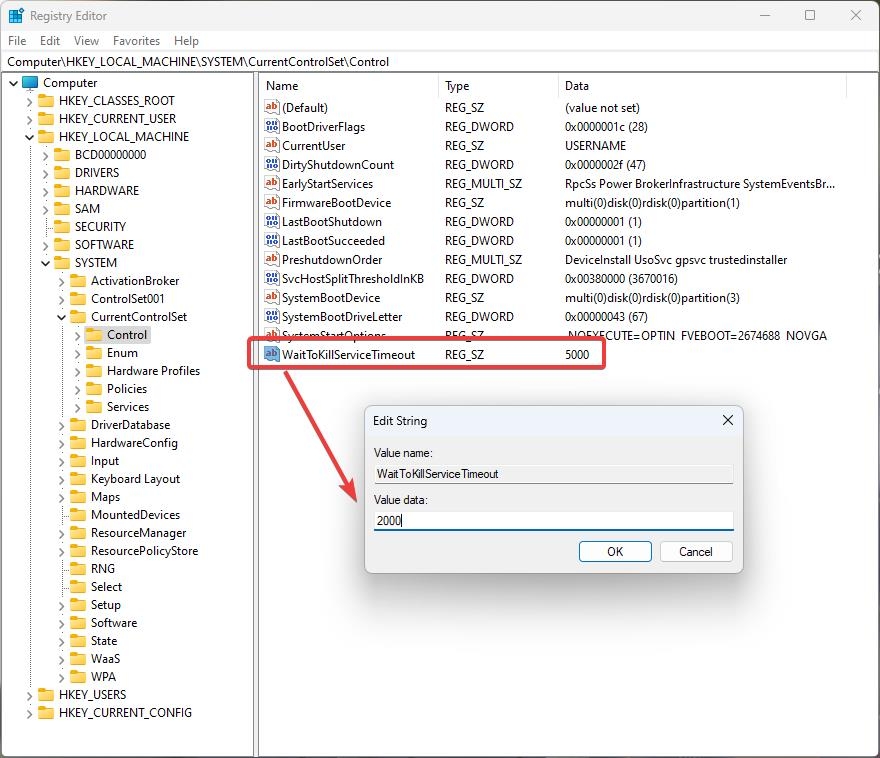
- 次のパスに移動します:
Computer\HKEY_USERS\.DEFAULT\Control Panel\Desktop- 右側のパネルで、空白の領域を右クリックします。新規 > 文字列値を選択します。
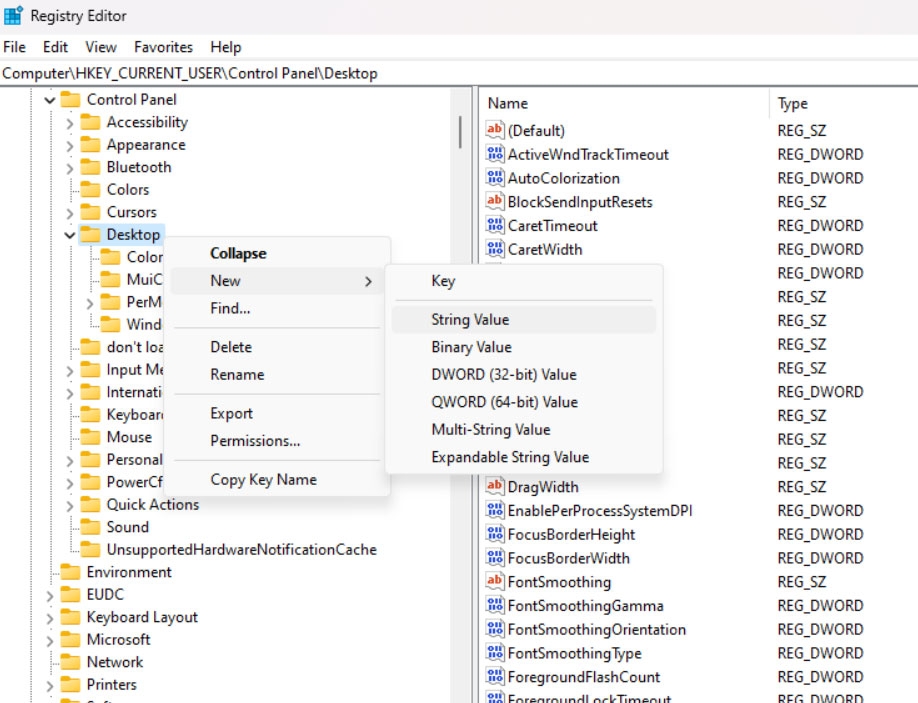
- AutoEndTaskと入力し、ダブルクリックしてその値を1に変更します。
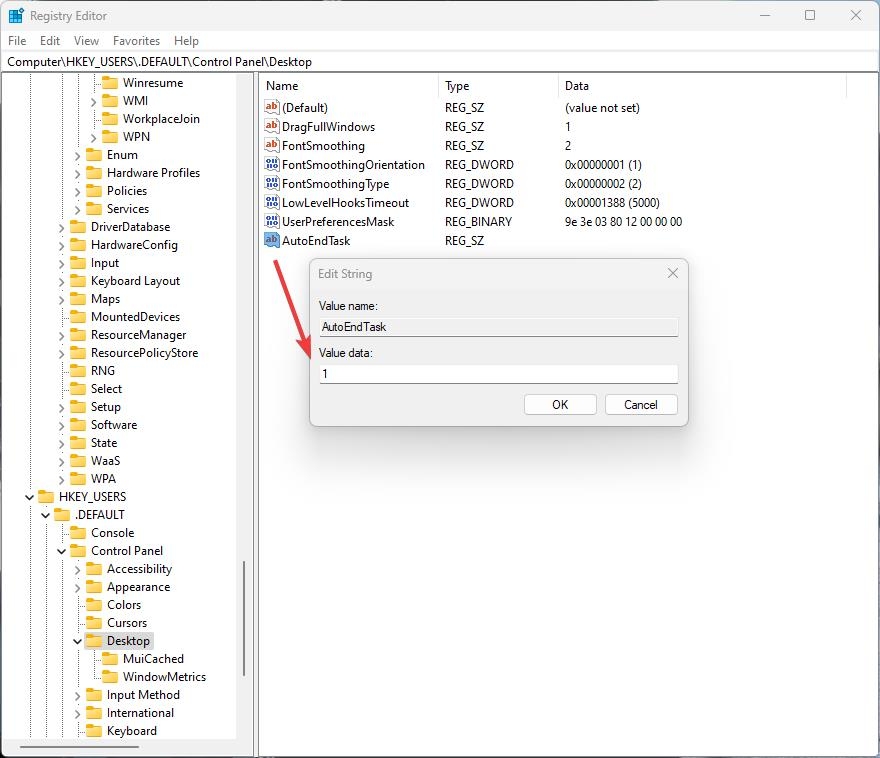
- 最後に、OKをクリックします。
修正6: 新しいユーザーアカウントを作成する
「DDE Server Windows: explorer.exe アプリケーションエラー」が発生したのは、ユーザーアカウントに関連している可能性があります。この方法で、自分用の新しいアカウントを作成できます。
設定 > アカウントに移動します。
他のユーザーを選択します。
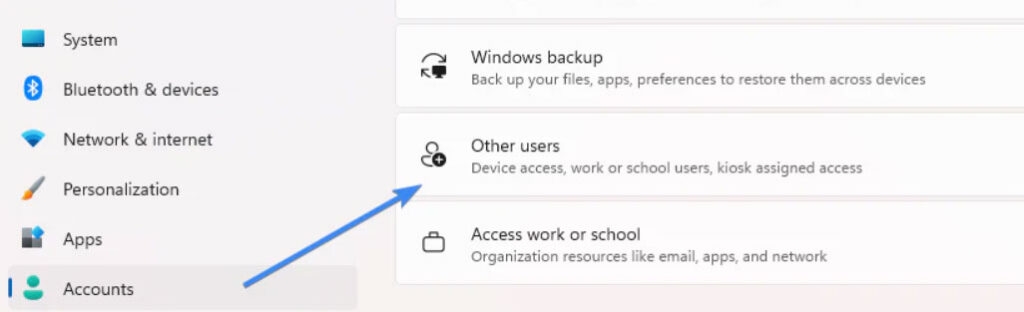
次に、アカウントを追加オプションを選択します。
この人のサインイン情報がありませんをクリックします。
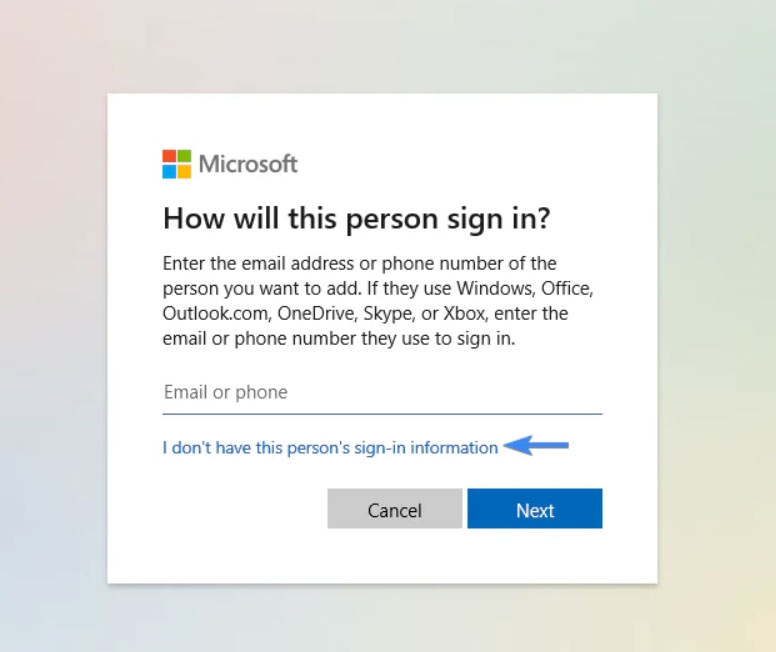
- その後、Microsoftアカウントなしでユーザーを追加を選択します。その後、希望するユーザー名を入力し、次へをクリックします。
修正7: 保存されていないデータを持つすべてのアプリケーションを閉じる
一部のアプリケーションがDDEサーバーとの通信に問題を抱えている可能性があります。しかし、Windowsはシャットダウンを実行すると数秒で全てのサービスを閉じます。
一部のアプリケーションが実行中であるため、コンピュータがシャットダウンできない可能性があります。これを防ぐために、コンピュータをシャットダウンする前にすべてのアプリケーションを閉じてください。手順は以下の通りです:
タスクバーで、右クリックしてタスクマネージャーを選択します。
すべてのプログラムが選択されたら、各プログラムでタスクの終了をクリックします。
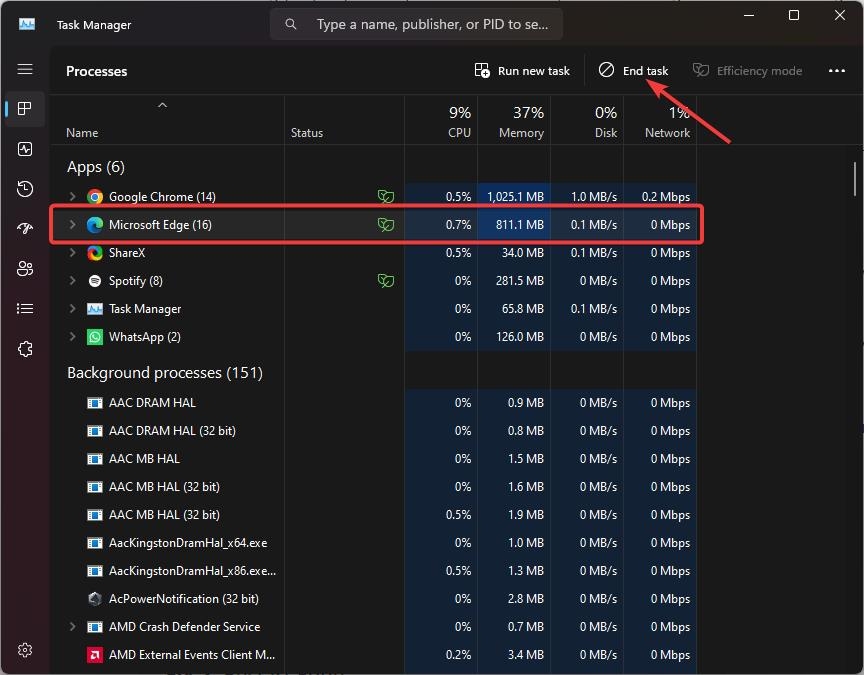
- 手順を完了した後、エラーが解決されたかどうかを確認します。
修正8: Windowsを更新する
DDEサーバーに問題が発生している場合、Windowsを更新する必要があるかもしれません。これにより、さまざまなバグが解消されます。Windowsが古い場合の更新手順は以下の通りです:
スタートメニューで、右クリックして設定を選択します。
Windows Updateに移動します。
その後、更新プログラムの確認をクリックし、利用可能な更新があるか確認します。利用可能な場合は、ダウンロードしてインストールすることをお勧めします。
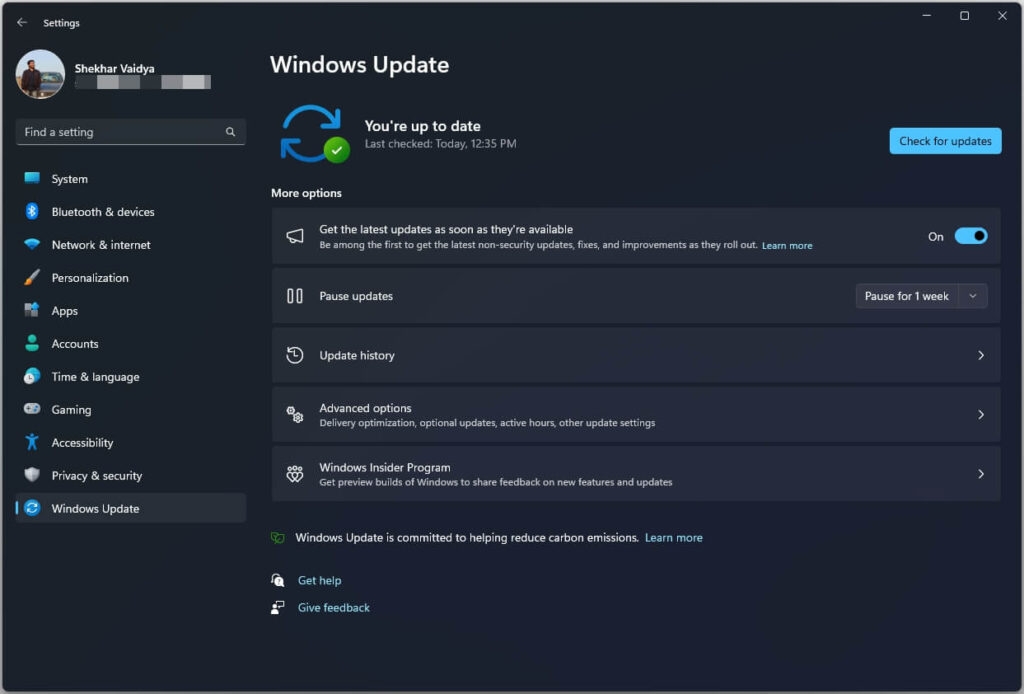
- プロセスが完了したら、エラーが持続するかどうかを確認します。
これで、Windows 10/11でシャットダウンを妨げるDDE Server Windowエラーを修正する方法についての情報はすべてです。このガイドが役立つことを願っています。質問がある場合は、下にコメントしてください。
さらなる読み物:
5つの無料Windows 11修復ツール
Windows用の10の最高のCPU温度モニター
Arc Browser for Windowsレビュー: 特別な点は何か?
新しい投稿を受信箱で受け取る
スパムはありません。いつでも購読を解除できます。