トラブルシューティング · 1 min read · Dec 28, 2025
iPhoneからWindows 11へのファイル転送中に「デバイスに到達できません」エラーを修正する
iPhoneからWindows 11にファイルを転送しようとしていますか?ファイルが正常に移動する代わりに、「デバイスに到達できません」というエラーメッセージが表示されます。このガイドでは、この問題を解決し、iOSからWindowsにファイルをスムーズに転送するためのトラブルシューティングのヒントを説明します。また、このエラーが発生する理由についても説明します。
主に、「デバイスに到達できません」というエラーメッセージは、接続の不具合が原因で発生する可能性があります。これは、iPhoneを接続しているUSBポートが損傷している可能性があることを意味します。そのため、接続が拒否されており、エラーメッセージが表示されています。

いくつかのユーザーによると、iCloudフォトの同期が無効になっていると、iPhoneからWindowsコンピュータに写真を転送しようとしたときに「デバイスに到達できません」と表示されることがよくあります。Windows側の問題を見てみると、PCのUSBドライバーが更新が必要な場合があります。さもなければ、単なるランダムな小さな不具合かもしれません。
iPhoneからPCへのファイルコピー中に「デバイスに到達できません」エラーを修正する
このセクションでは、「デバイスに到達できません」エラーメッセージを修正するのに役立ついくつかの修正方法を概説します。
1. コンピュータを再起動する
これは、前のセッションのクラッシュや現在インストールされているWindows OSバージョンによるバグのために、どこからともなく現れる不具合かもしれません。再起動することで、これらの小さな問題が解決されることがよくあります。
- Windowsキーをキーボードで押します。
- Windows検索コンソールから右下隅の電源アイコンに移動します。
- 電源アイコンをクリックします。
- 次に、再起動を選択します。
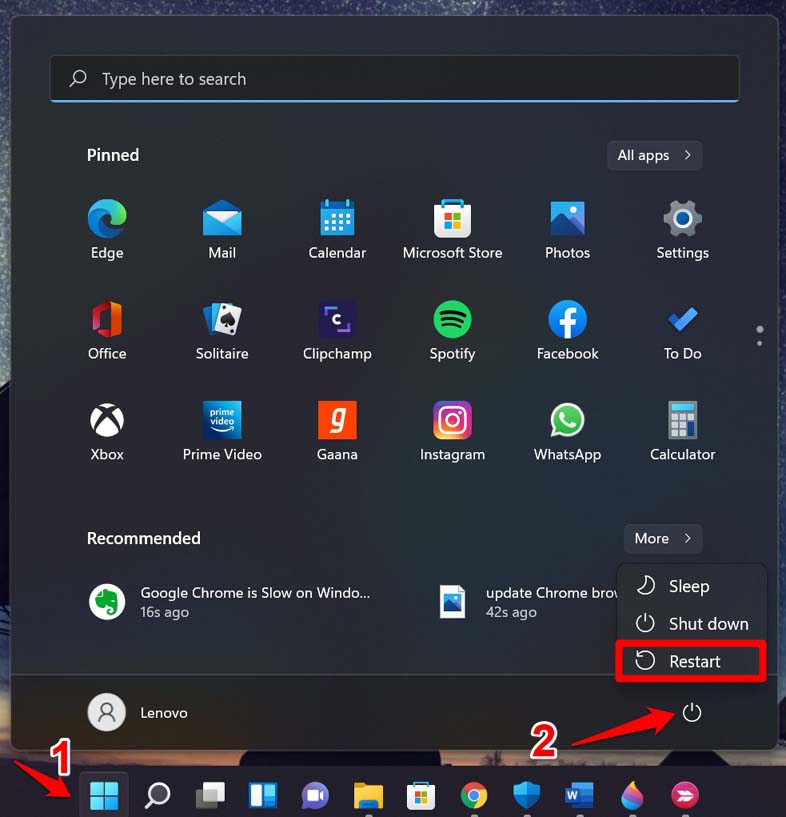
- デバイスが再起動したら、iPhoneをPCに再接続し、ファイルをデバイス間で送信できるかどうかを確認します。
2. iPhoneを強制再起動する
コンピュータの再起動が「デバイスに到達できません」エラーを修正するのに役立たなかった場合は、iPhoneを強制再起動してみてください。さまざまなモデルのiPhoneを強制再起動する手順は次のとおりです。
Touch IDおよびFace IDを搭載したiPhone
- 音量アップボタンを押して放します。
- 次に、音量ダウンボタンを押して放します。
- サイドボタンを長押しします。
- Appleロゴが表示されるまで待ち、その後サイドボタンを放します。
iPhone 7の場合は、電源ボタンと音量ダウンボタンを同時に押し、Appleロゴが表示されるまで押し続けます。
iPhone 6シリーズのユーザーは、iPhoneの上にあるスリープ/ウェイクボタンとホームボタンを同時に押し続け、Appleロゴが表示されるまで押し続けます。
3. iPhoneケーブルを別のUSBポートに接続する
コンピュータのUSBポートがハードウェアの問題で損傷している場合、接続は形成されません。したがって、コンピュータの別のUSBポートに接続してみてください。また、USB経由でPCに接続するマルチUSBハブを検討することもできます。
トラブルシューティングでハードウェアの問題を議論しているため、iPhoneのケーブルが故障していないことを確認してください。通常、Appleの製品は市場に出る前に徹底的に品質チェックされていますが、そのようなハードウェアの不具合を排除することはできません。
4. 写真の元の形式を保持するように設定する
iPhoneからWindowsに画像ファイルを転送する際、移動プロセス中に画像の品質が調整され、PCが大きなファイルとして開けないという互換性の問題を回避します。
時には、画像が転送される他のプラットフォーム(WindowsやmacOSなど)に関係なく、画像の元の品質を保持する必要があります。これを行うことで、一部のiPhoneユーザーの「デバイスに到達できません」エラーが解決されました。このトリックも試してみてください。
- 設定アプリを開きます。
- 写真に移動してタップします。
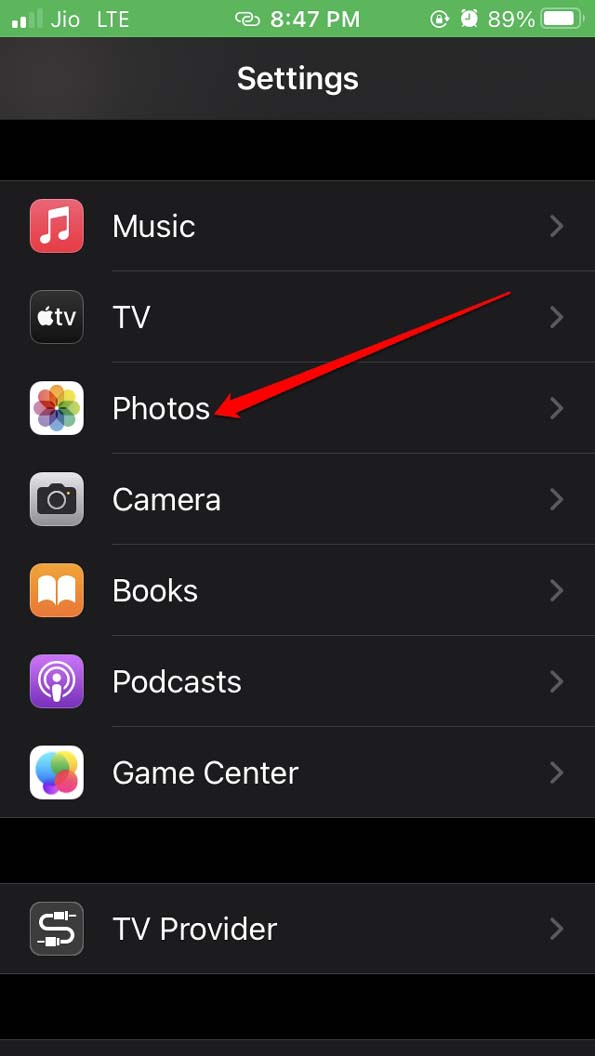
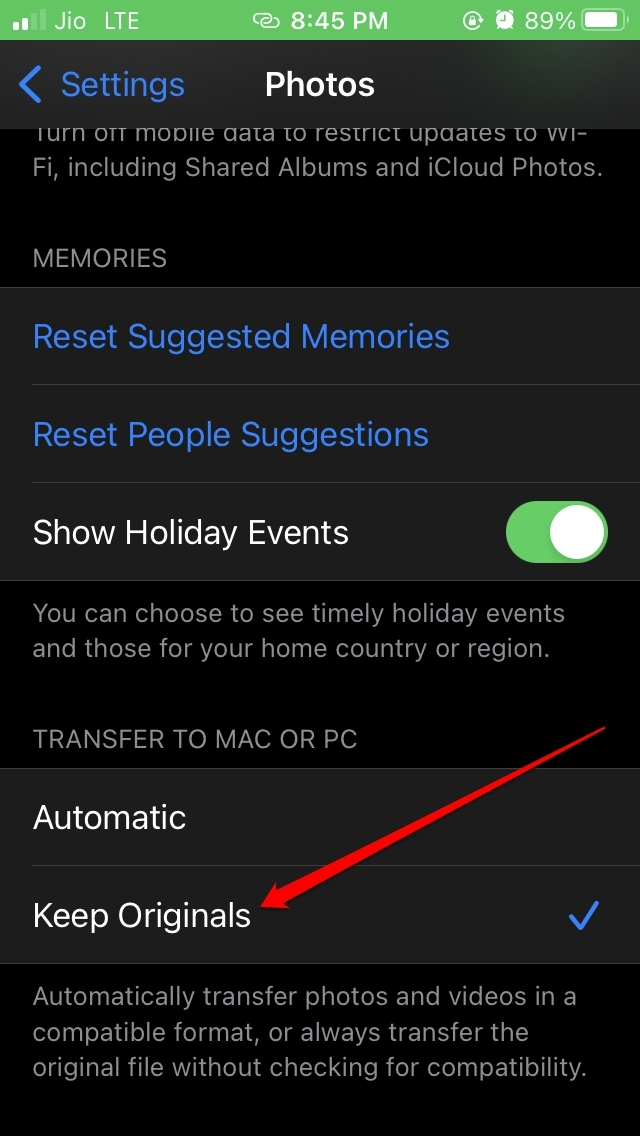
- 次に、MacまたはPCに転送タブまでスクロールします。
- その下で、元の保持オプションをタップします。
5. iCloudフォトがiOSで有効になっていることを確認する
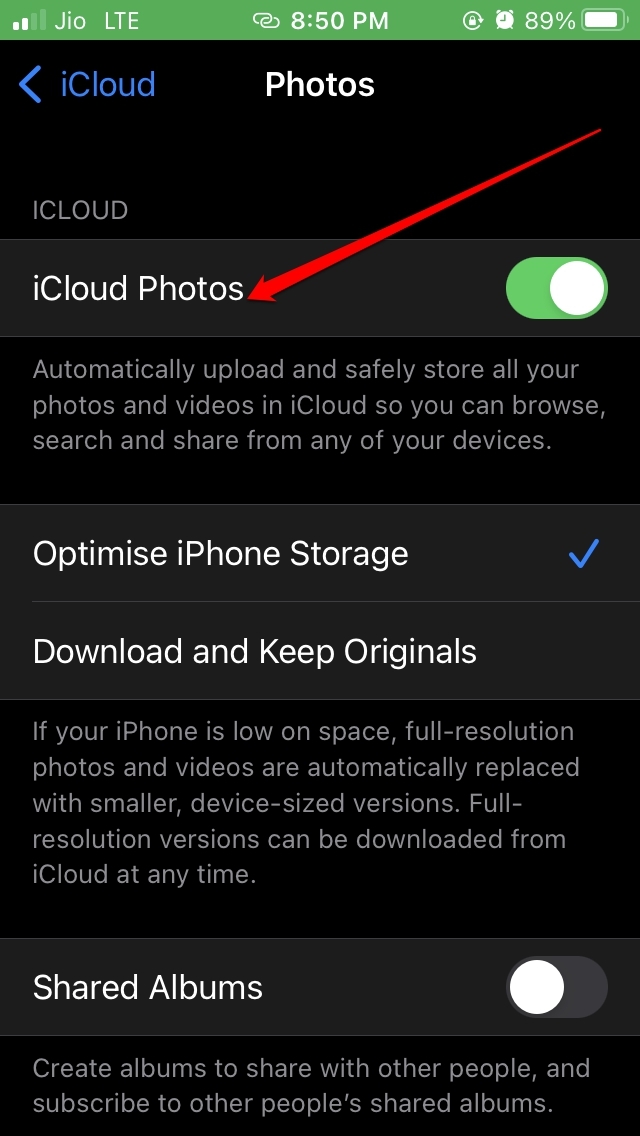
iPhoneでiCloudフォトが有効になっているかどうかを確認してください。有効になっていない場合は、次の手順で有効にします。
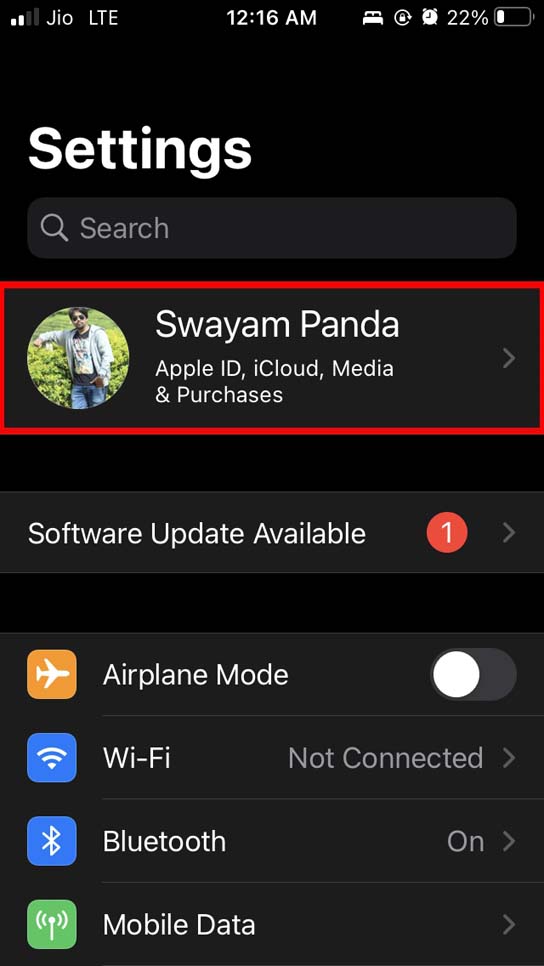
- 設定アプリを開きます。
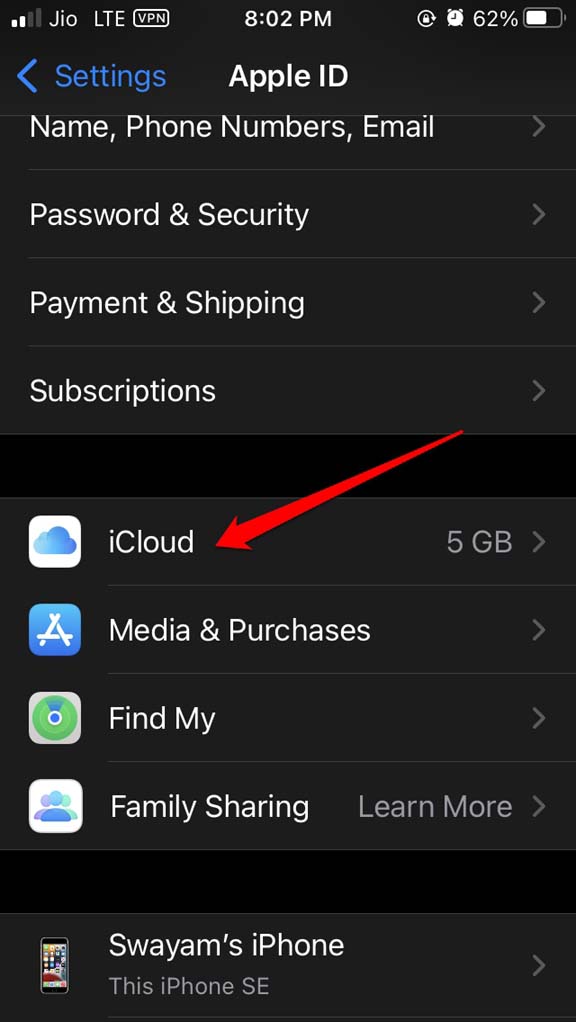
- 設定セクションの上部にあるApple IDをタップします。
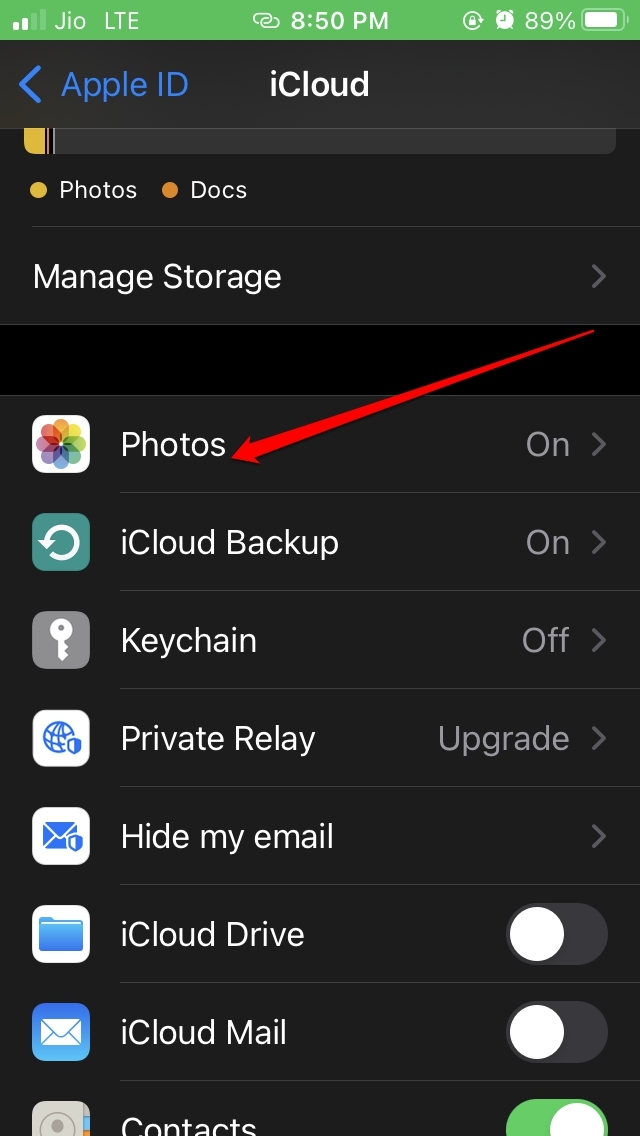
- その下で、iCloudをタップします。
- 次に、写真をタップします。
** - その中で、iCloudフォトオプションの隣にあるトグルを有効にします。
6. WindowsコンピュータのUSBドライバーを更新する
iPhoneとWindowsコンピュータの間に接続が形成されない場合は、USBドライバーが更新が必要かどうかを確認する必要があります。これらは通常自動的に更新されますが、手動で更新することもできます。
- Windows + Xを押してデバイスマネージャーを開きます。
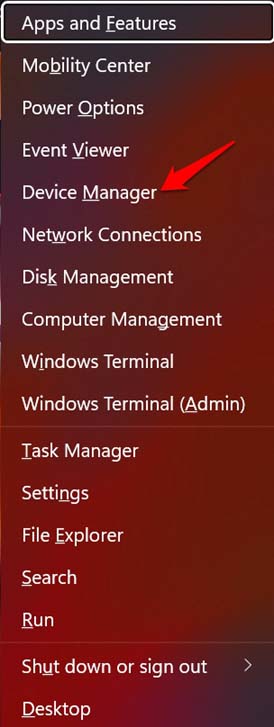
- 次に、デバイスマネージャーの下で、ユニバーサルシリアルバスコントローラーに移動します。
- それをクリックして展開し、そのコンポーネントを確認します。
- Intel R USB 3.1 eXtensible Host Controllerを右クリックし、ドライバーの更新を選択します。
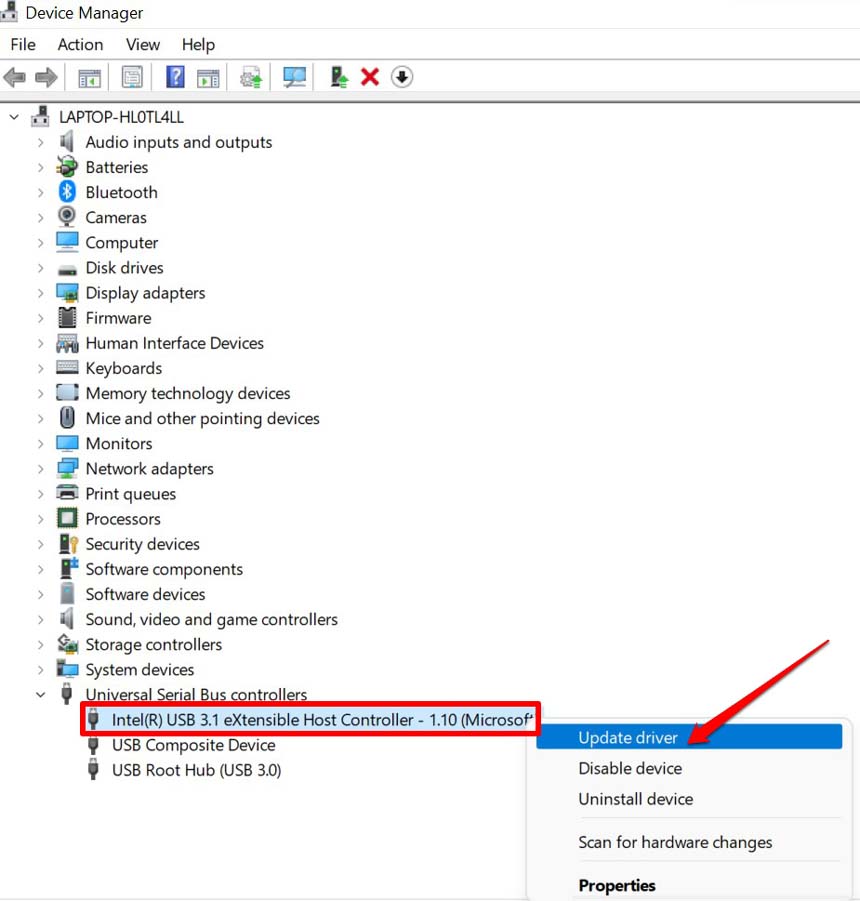
- その後、Windowsが自動的にドライバーを検索してインストールするのを待ちます。
- ドライバーを再インストールすることも選択できます。そのためには、メニューからデバイスのアンインストールオプションを選択する必要があります。
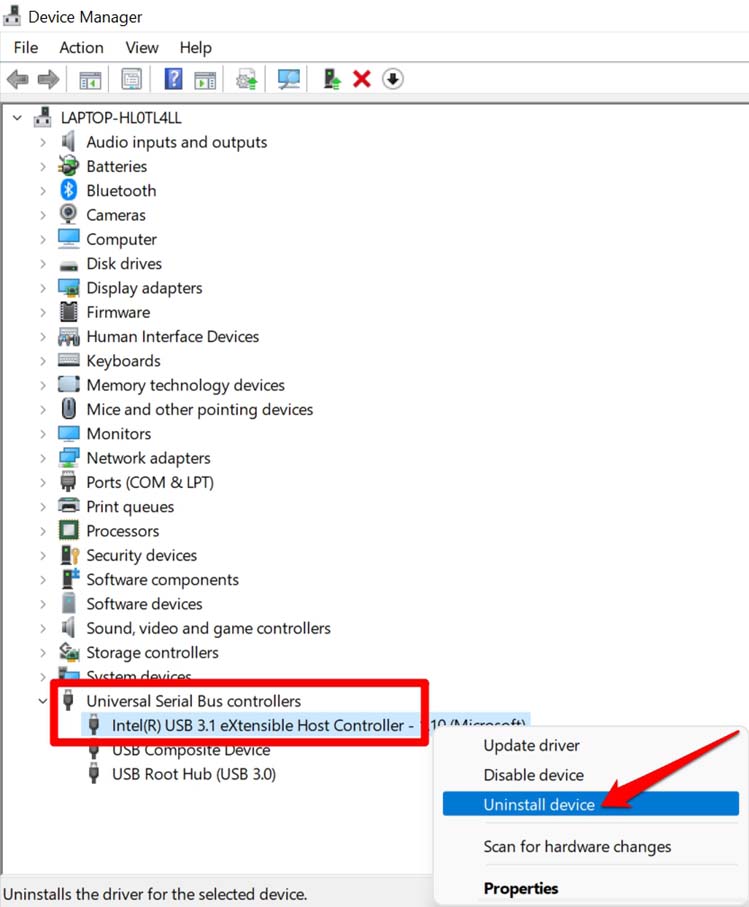
- ドライバーをアンインストールしたら、PCを再起動すると、ドライバーが再インストールされます。
- ドライバーを更新した後、iPhoneとコンピュータの間に接続が形成されるはずです。確認してください。
これらは、iPhoneからWindows 11にファイルを転送しようとしたときに「デバイスに到達できませんエラー」の問題を修正するためのさまざまな方法です。
iPhoneからWindows 11へのファイル転送中に「デバイスに到達できません」エラーを修正するについてのご意見があれば、下のコメントボックスにお気軽にお寄せください。また、動画チュートリアルのために私たちのDigitBin YouTubeチャンネルを購読してください。よろしく!
新しい投稿を受信箱で受け取る
スパムはありません。いつでも購読を解除できます。