ゲーム修正 · 1 min read · Jan 02, 2026
ディアブロ 4の「ゲーム待機中、ゲーム開始保留」メッセージの修正

ブリザード・エンターテイメントのディアブロ 4は、アイコニックなアクションRPGシリーズの最新作であり、その暗い雰囲気、ダイナミックなゲームプレイ、複雑なストーリーでゲーマーを魅了しています。
しかし、多くのオンラインゲームと同様に、欠点もあります。「ゲーム待機中、ゲーム開始保留」という一般的で苛立たしいエラーメッセージがあります。
それが私たちがここにいる理由です。この記事では、ディアブロ 4の「ゲーム待機中、ゲーム開始保留」メッセージを修正する方法を学びます。それでは、ガイドを始めましょう。
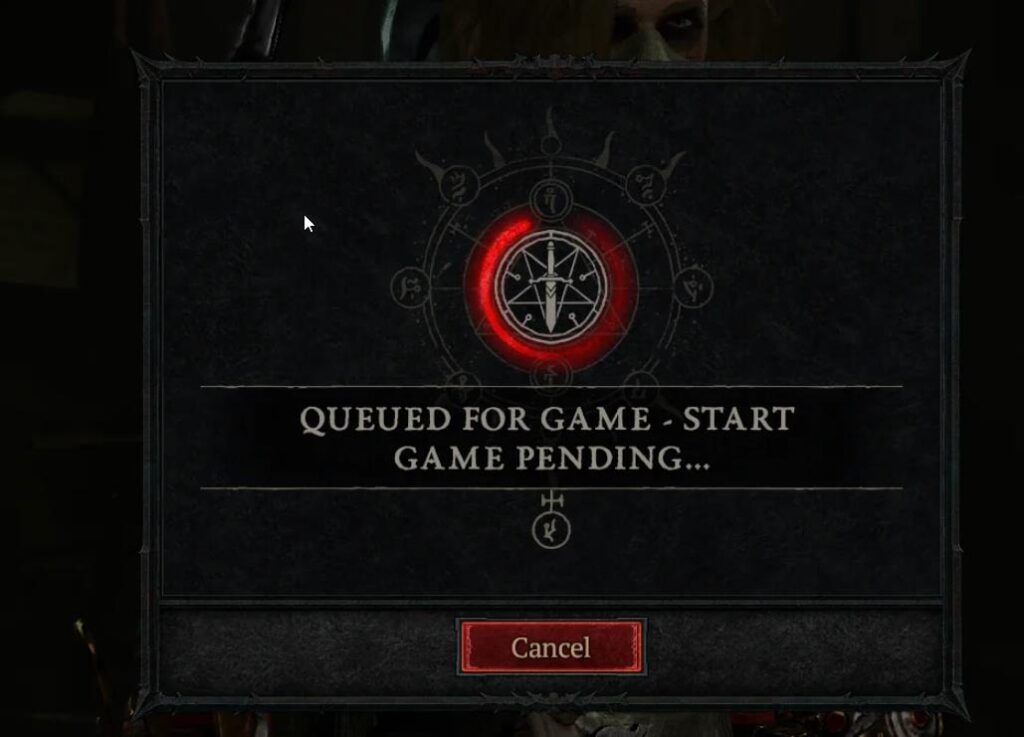
「ゲーム待機中、ゲーム開始保留」メッセージ
「ゲーム待機中、ゲーム開始保留」というメッセージは、ゲームサーバーが高い需要に直面していることを示しており、あなたはキューに入れられています。これが発生する理由はいくつかあります:
高いサーバーロード: プレイヤーがピーク時やアップデート後に同時にログインしようとすると、サーバーが圧倒されることがあります。
サーバーメンテナンス: サーバーがメンテナンスまたは更新中の場合、遅延が発生する可能性があります。
接続の問題: インターネット接続やコンピュータネットワークへの接続に問題がある場合にもこのメッセージが表示されることがあります。
ディアブロ 4の「ゲーム待機中、ゲーム開始保留」メッセージを修正する方法
ディアブロ 4は通常、このメッセージを表示して、あなたがキューに追加されたことを通知します。それにもかかわらず、最近のプレイヤーはこのエラーメッセージのためにゲームに参加できないことがあります。
さらに、この状況に対処するのは非常に苛立たしいことです。良いニュースは、心配する必要がないようにいくつかの修正を提供できることです。
修正 1: サーバーステータスを確認する
多くのプレイヤーがサーバーの過負荷のために「ゲーム開始保留キュー」問題を経験していることが観察されています。
ディアブロ 4のサーバーステータスに関する詳細情報は、公式のBlizzardCS Twitterアカウントを訪れるか、DownDetectorを訪れてください。サーバーに問題が報告されていない場合は、以下の修正を進めてください。
修正 2: ゲームとBattle.netランチャーを再起動する
Battle.netランチャーとゲームの両方をこのシンプルで効果的な方法で再起動できます。これを行うことで、軽微なグリッチを解決し、サーバーの接続をリフレッシュできます。
Battle.netとディアブロ 4を起動し、両方を閉じます。
それから、デバイスを再起動し、数分待ちます。
再度Battle.netを起動し、その後ディアブロ 4を開始します。
修正 3: インターネット接続を確認する
インターネット接続が安定して正しく機能していることを確認する必要があります。始めるには、以下の手順に従ってください:
ルーターを再起動する: ルーターの電源を切り、30秒待ってから再度電源を入れます。
有線接続: より安定した接続を得るために、Wi-Fiではなく有線イーサネットを使用します。
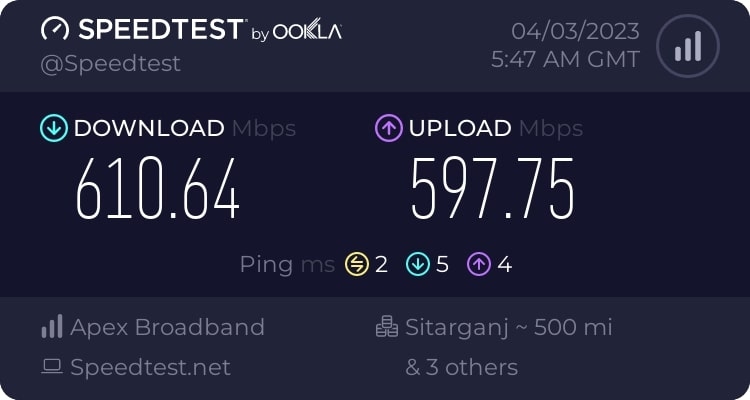
速度テスト: インターネット接続の速度をテストします。Speedtest.netはこの目的に適した良いウェブサイトです。接続がディアブロ 4の最小要件を満たしていることを確認してください。
修正 4: DNSをフラッシュし、IPを更新する
ディアブロ 4で「ゲーム待機中、ゲーム開始保留」問題が発生している場合、DNSをフラッシュし、IPアドレスを更新することを検討するかもしれません。
Windowsでは、以下の手順に従ってDNSをフラッシュし、IPを更新できます:
まず、Windowsを押します。
Windows検索でCMDを検索します。
管理者として実行を選択します。
ポップアップが表示されたら、はいをクリックします。
コマンドプロンプトウィンドウを開くように求められます。
各エントリーの後にEnterを押します:
ipconfig /flushdns
ipconfig /registerdns
ipconfig /release
ipconfig /renew
netsh winsock reset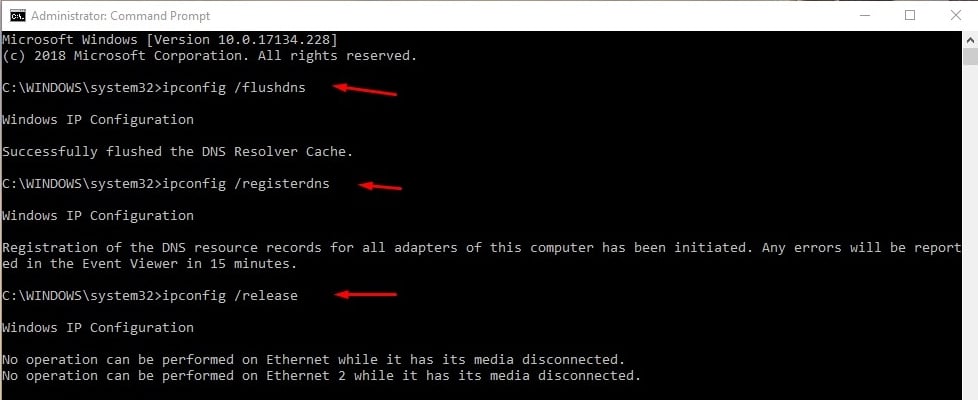
修正 5: ゲームファイルを修復する
ディアブロ 4の「ゲーム待機中、ゲーム開始保留」メッセージは、通常、破損または欠落しているゲームファイルが原因です。
ファイルを修復することで問題が解決することがよくあります。Battle.netランチャーを使用して、以下の手順でディアブロ 4のゲームファイルを修復できます:
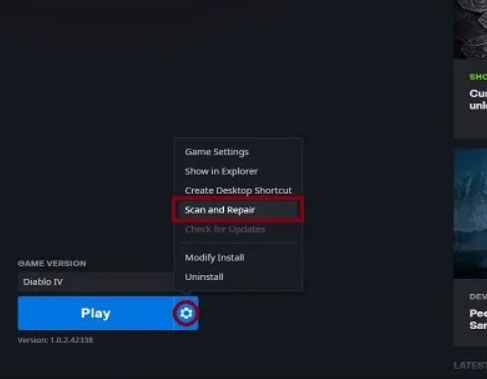
Battle.netを開き、ディアブロ IVをクリックします。
プレイボタンの隣にある設定アイコンを選択します。
スキャンと修復を選択します。
- 「スキャン開始」を選択します。
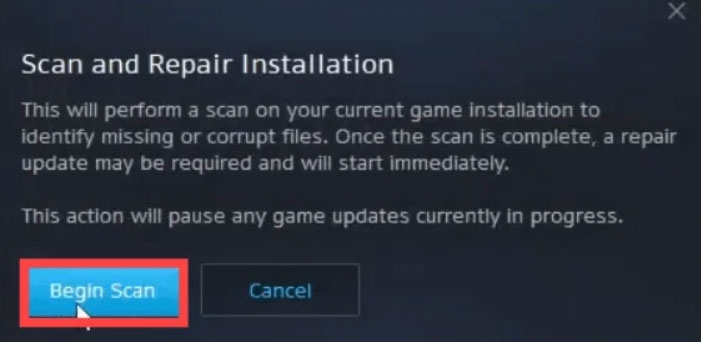
- スキャンが完了したら、ゲームを再度開いて、正常に動作するはずです。
修正 6: VPNとプロキシを無効にする
VPNとプロキシ設定を無効にすることで、ディアブロ 4の「ゲーム待機中、ゲーム開始保留」メッセージが解決する可能性があります。
Windowsでは、以下の手順でVPNとプロキシ設定を無効にできます:
設定 > ネットワークとインターネット > VPNに移動し、アクティブなVPN接続を無効にします。
修正 7: ファイアウォールとウイルス対策設定を調整する
ファイアウォールとウイルス対策設定が適切に設定されている場合、ディアブロ 4とBattle.netランチャーはブロックされません。Windowsシステムでは、以下の設定を調整できます:
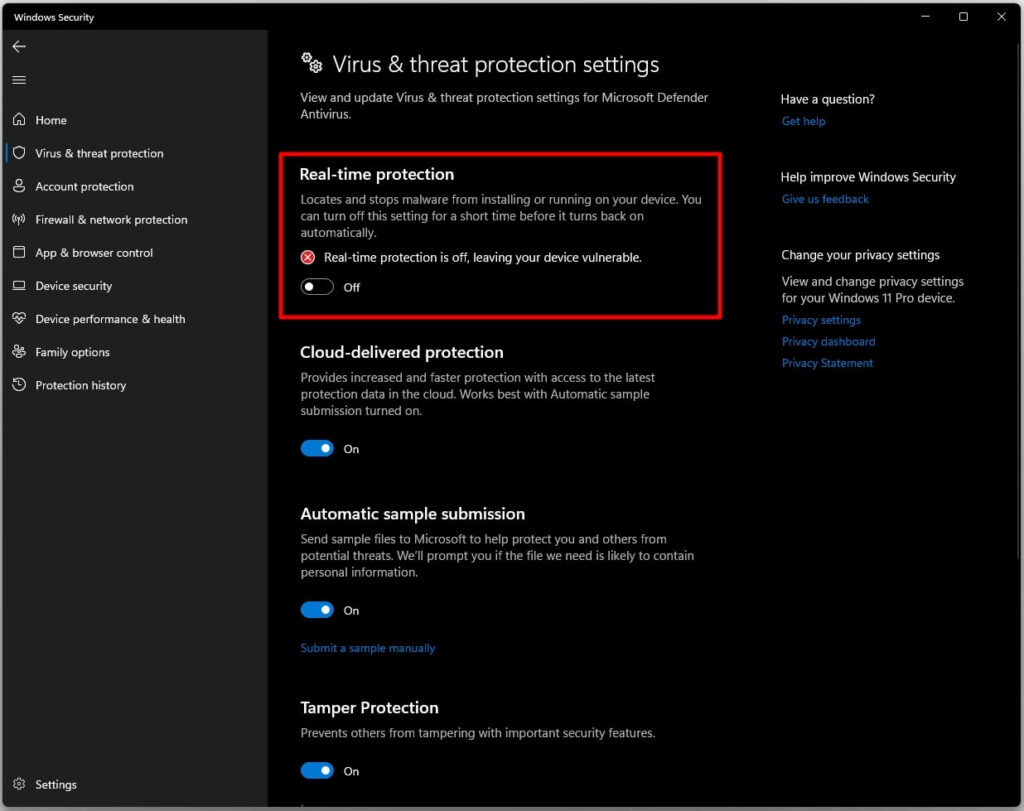
設定 > 更新とセキュリティ > Windowsセキュリティを開きます。
次に、ウイルスと脅威の保護 > 設定の管理を選択します。
その後、リアルタイム保護の設定をオフに切り替え、はいを選択して確認します。
修正 8: DNS設定を変更する
DNS設定を変更することで、ディアブロ 4の「ゲーム待機中、ゲーム開始保留」などの問題を解決できる場合があります。
WindowsでDNS設定を変更するには、以下の手順に従います:
設定 > ネットワークとインターネット > アダプターのオプションを変更をクリックします。
その後、ネットワーク接続を右クリックし、プロパティを選択します。
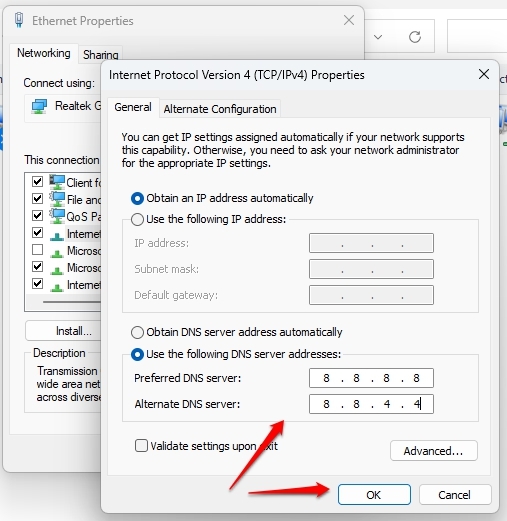
次に、インターネットプロトコルバージョン4 (TCP/IPv4)を選択します。
その後、プロパティをクリックします。
使用する必要があるDNSサーバーアドレスは次のとおりです:
優先DNSサーバー: 8.8.8.8
代替DNSサーバー: 8.8.4.4- 変更を保存するには、OKをクリックします。
修正 9: ゲームを再インストールする
上記の方法がどれも機能しない場合、ディアブロ 4を再インストールする必要があるかもしれません。このオプションは時間がかかるため、最後の手段として使用してください。
進む前に、重要なゲームデータをバックアップしていることを確認してください。
Battle.netのランチャーを使用して、ディアブロ 4をアンインストールします。
コンピュータを再起動する必要があります。
Battle.netランチャーを使用して、ディアブロ 4を再インストールします。
修正 10: ブリザードサポートに連絡する
上記の方法で問題が解決しない場合は、ブリザードサポートに連絡することもできます。
彼らがあなたを助けるために必要なすべての情報を提供してください。エラーメッセージ、すでに取った手順、システムの仕様などを含めてください。
これにより、彼らはあなたの問題をより迅速に診断し、解決することができます。
サポートウェブサイトを通じてチケットを提出する手順は次のとおりです:
- どのタイプの問題ですか?の下にある技術的をクリックします。
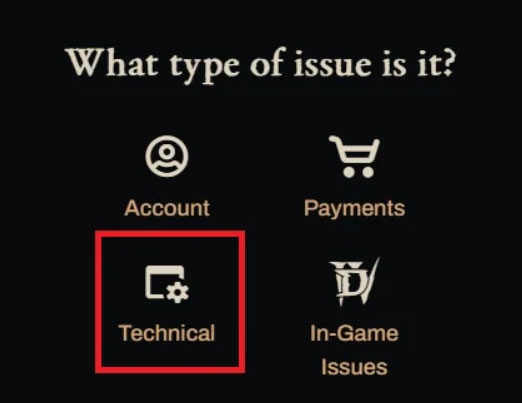
サポートに連絡するには、ページの下部にあるサポートに連絡リンクをクリックします。
接続できないを選択します。
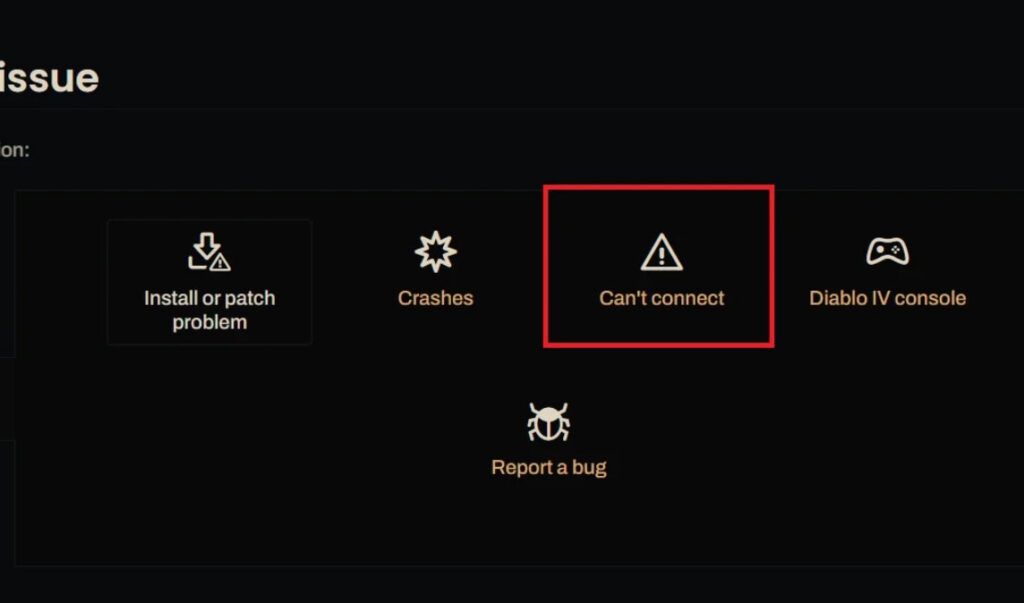
次に、お問い合わせをクリックします。
始めるには、アカウントにログインする必要があります。
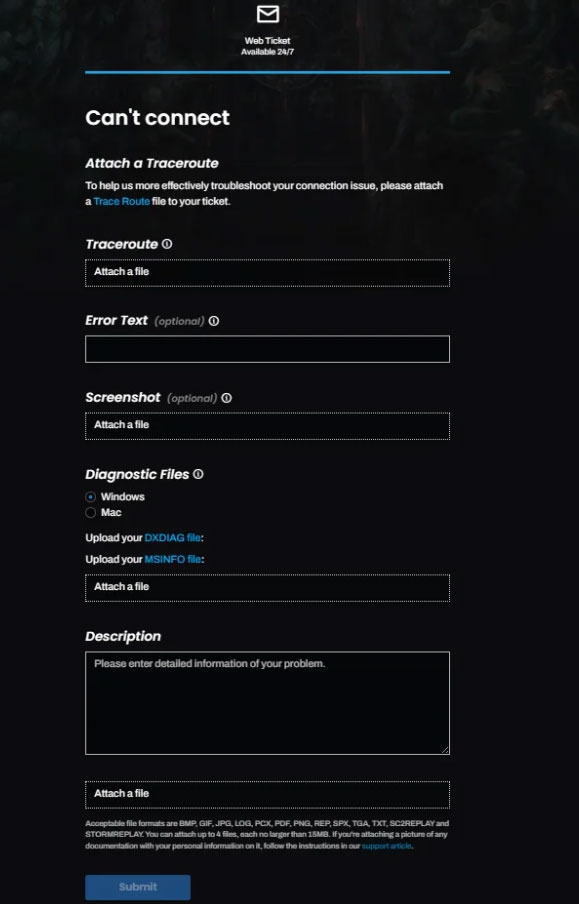
フォームを完成させ、問題の詳細な説明を提供した後、送信をクリックします。
これで、ディアブロ 4の「ゲーム待機中、ゲーム開始保留」メッセージを修正する方法についてのすべての情報が揃いました。このガイドがあなたの助けになったことを願っています。
しかし、ここでの話は終わりではありません。さらなる質問がある場合は、下にコメントするか、私たちに連絡してください。
新しい投稿を受信箱で受け取る
スパムはありません。いつでも購読を解除できます。