Discord 音声 · 1 min read · Sep 21, 2025
Discordの画面共有で音が出ない問題を解決する方法 | PC & モバイル

多くの人がWindows 11でDiscordの画面共有に「音が出ない」問題を訴えています。これは私の仲間や私にも何度か起こりました。Discordはシステム内の幅広いハードウェアコンポーネントと統合されており、ソフトウェアを介して通信する必要があります。もちろん、Discordが画面を共有し、全く遅延なしに音声を出力するのは複雑なプロセスです。私も経験があり、先進的な解決策を適用せずに問題を解決できました。あなたもできます。
ヒント: Discordで画面共有中に音声を取得する方法
私は熱心なDiscordユーザーで、ほぼ12時間毎日オンにしています。Windows、Mac、Linux、Android、iOSデバイスに専用アプリをインストールしています。ですので、Discordの「音が出ない」問題を解決するための適切なガイドとなるでしょう。デスクトップクラスのソフトウェアに焦点を当て、その後モバイルプラットフォームに移ります。
ただし、一般ユーザーだけが知っているいくつかの制限を述べたいと思います。Discordはフルスクリーン共有モードでは音を再生しません。理由はわかりませんが、そういうものです。Windows、Mac、Linuxの特定のプログラムから音声を共有したい場合は、以下のチュートリアルに従ってください。
- Windows、Mac、またはLinuxでDiscordを開きます。
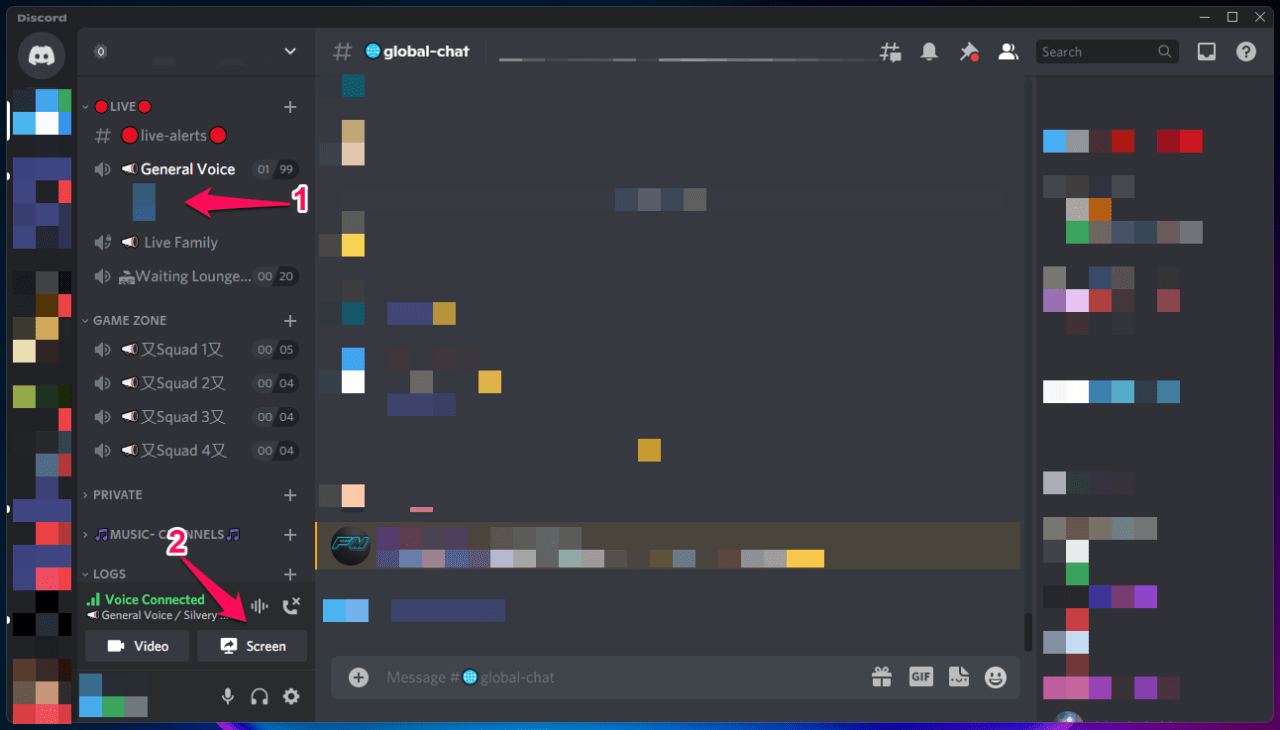
- 任意のボイスチャンネルに参加し、左下の「 画面 」ボタンをクリックします。
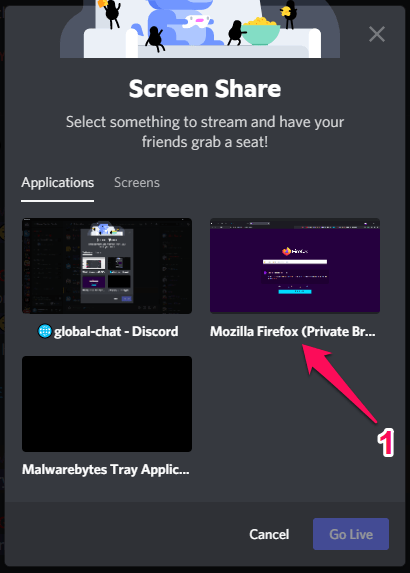
- 共有するウィンドウまたはプログラムを選択します。私は友達と動画を視聴するためにFirefoxを選択しました。
- 「 ライブ配信 」をクリックします。
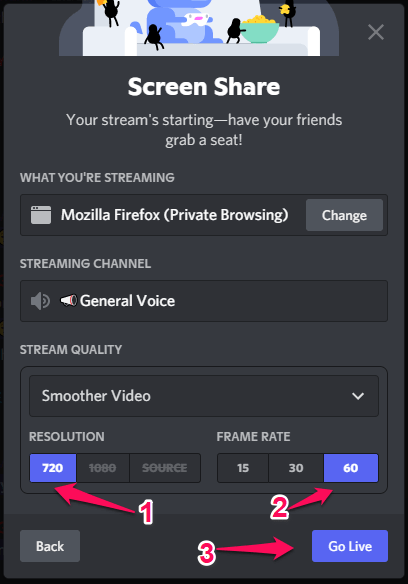 注: お好みに合わせてカスタマイズできますが、私はデフォルト設定を好みます。
 - これで、特定のプログラムまたはウィンドウからの音声を共有できます。
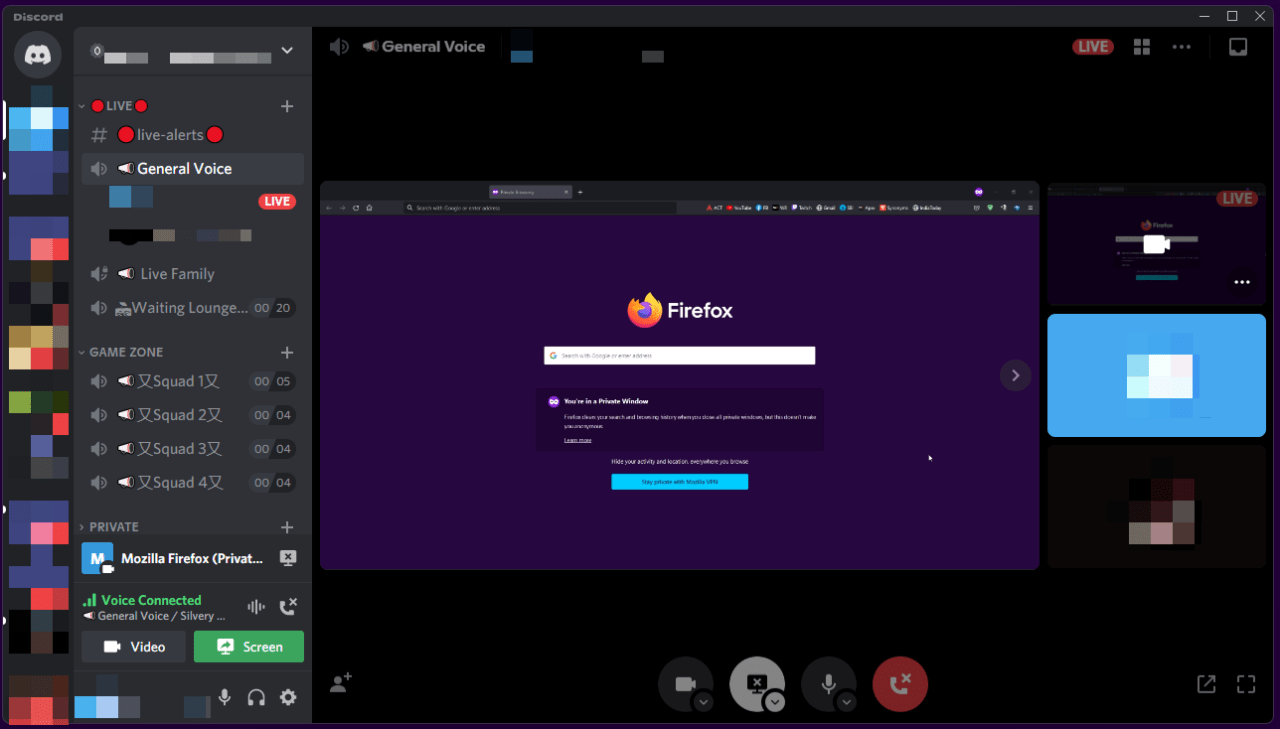
フルスクリーン共有では、動画、録画済みクリップ、メディアプレーヤーからの音声は再生されません。あなたの声はボイスチャンネルに直接接続されているため、アクティブになります。
修正 1. Discordを手動で再起動する
Discordは進化する製品であり、完璧ではなく、気分を損なうバグやグリッチがあります。しかし、バックグラウンドからプログラムを閉じて再実行することで問題が解決します。
- Windowsキー + X を押して「 タスクマネージャー 」を選択します。
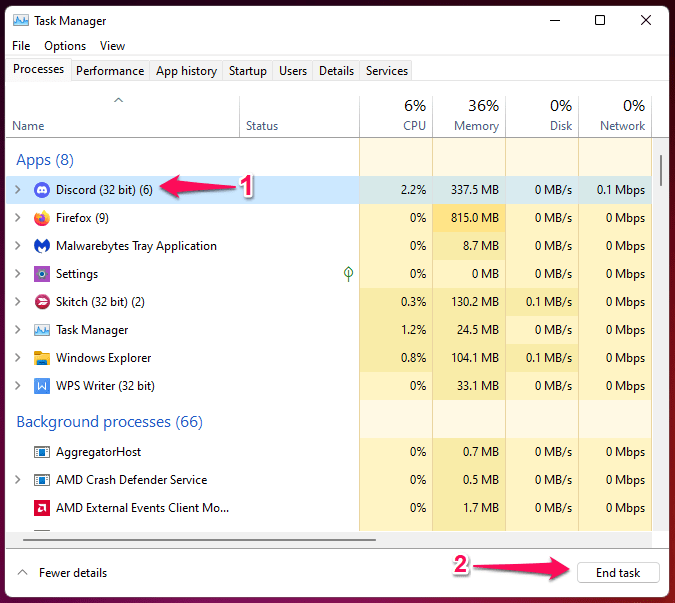
- 「 アプリ 」の下にDiscordを見つけます。
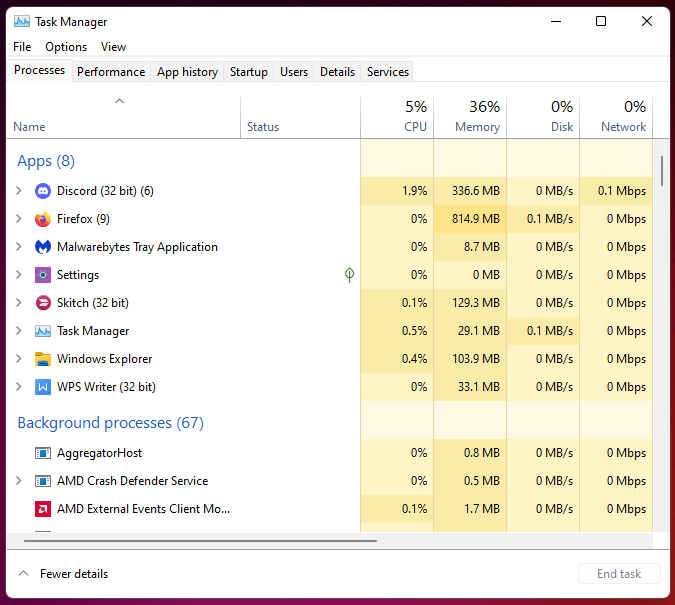 注: Discordアプリがアプリの下に表示されない場合は、「バックグラウンドプロセス」の下で探してください。
 - Discordを選択し、右下の「 タスクの終了 」をクリックします。
- Windowsキー + S を押して「 Discord 」を管理者として開きます。
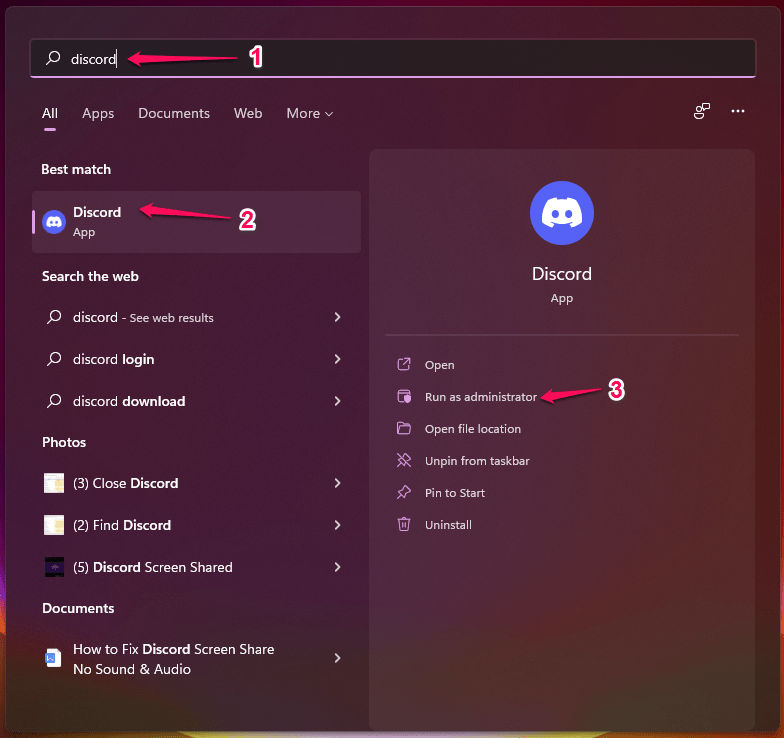
管理者権限は、Windows 11の複数のコンポーネントを利用するために重要です。バックグラウンドからプログラムを閉じてください。さもなければ、バックグラウンドで実行され続けます。
修正 2. PCを再起動する
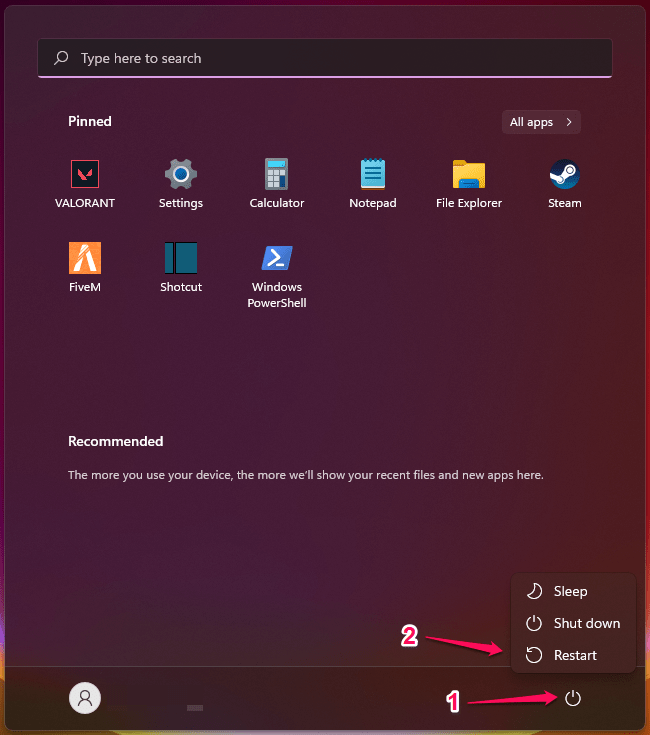
Windows 11、macOS、Linuxマシンを再起動せずに解決策を適用しないでください。
修正 3. オーディオサブシステムを変更する
開発者のHammer & Chiselは、さまざまなマザーボード向けにDiscordを設計しました。古いボードは最新のオーディオチップセットをサポートしておらず、他の人と画面共有する際に通信の問題を引き起こします。マイクを介してDiscordで通信するのと、ストリーミング中に音声を共有するのは異なるシナリオです。Windows 11、Mac、Linuxマシンでオーディオサブシステムを切り替えることができます。
- プログラムを開きます。
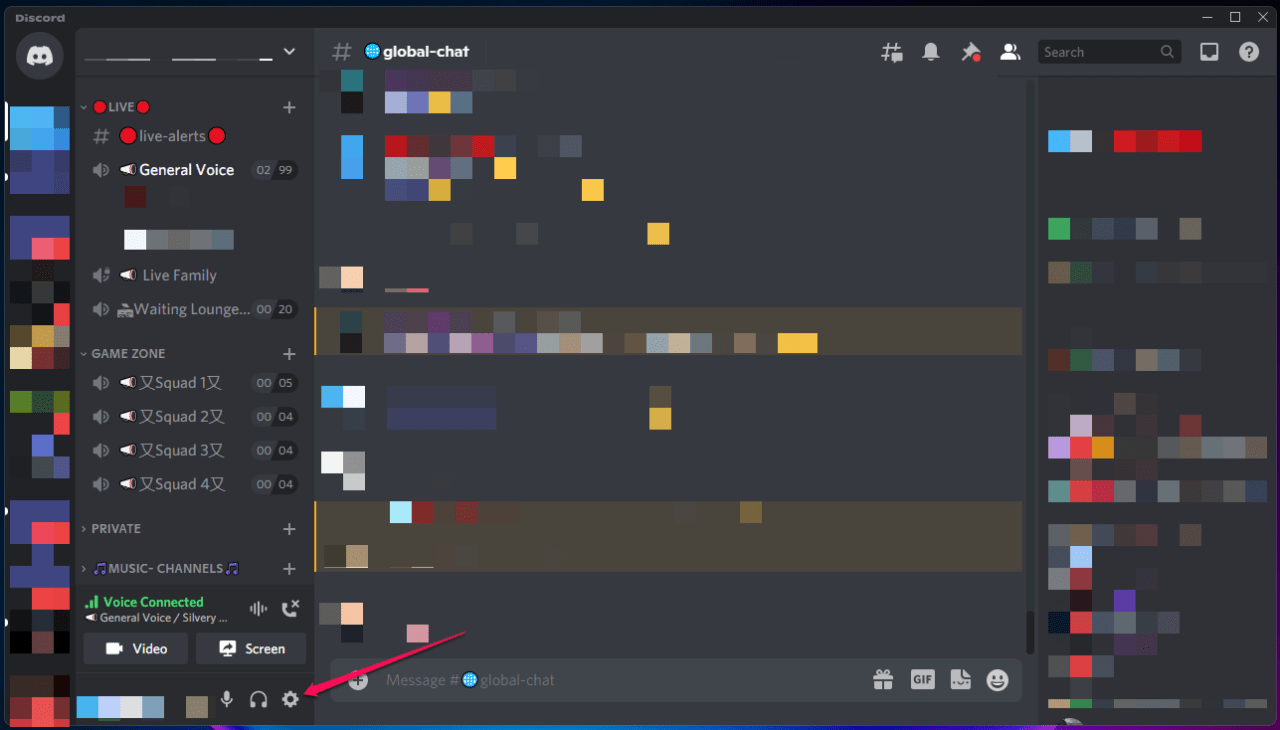
- 左下隅にあるギアアイコンをクリックします。
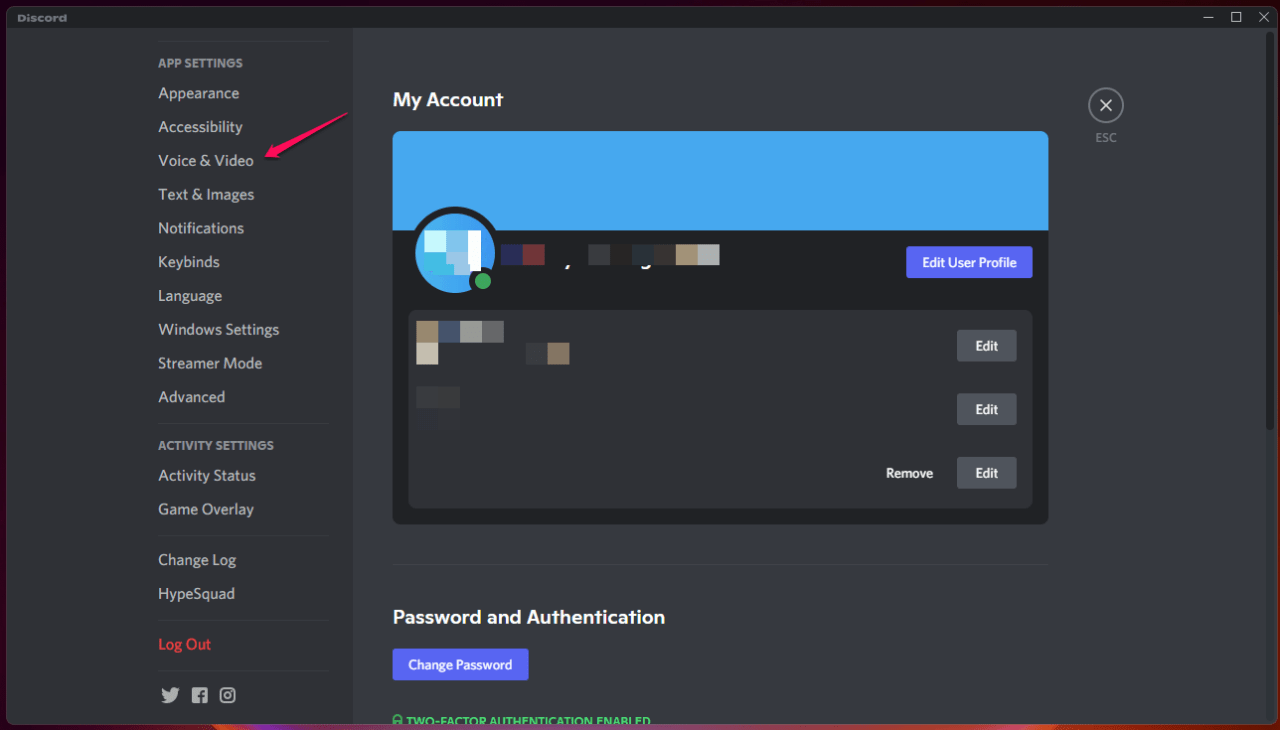
- 「 音声とビデオ 」を選択して続行します。
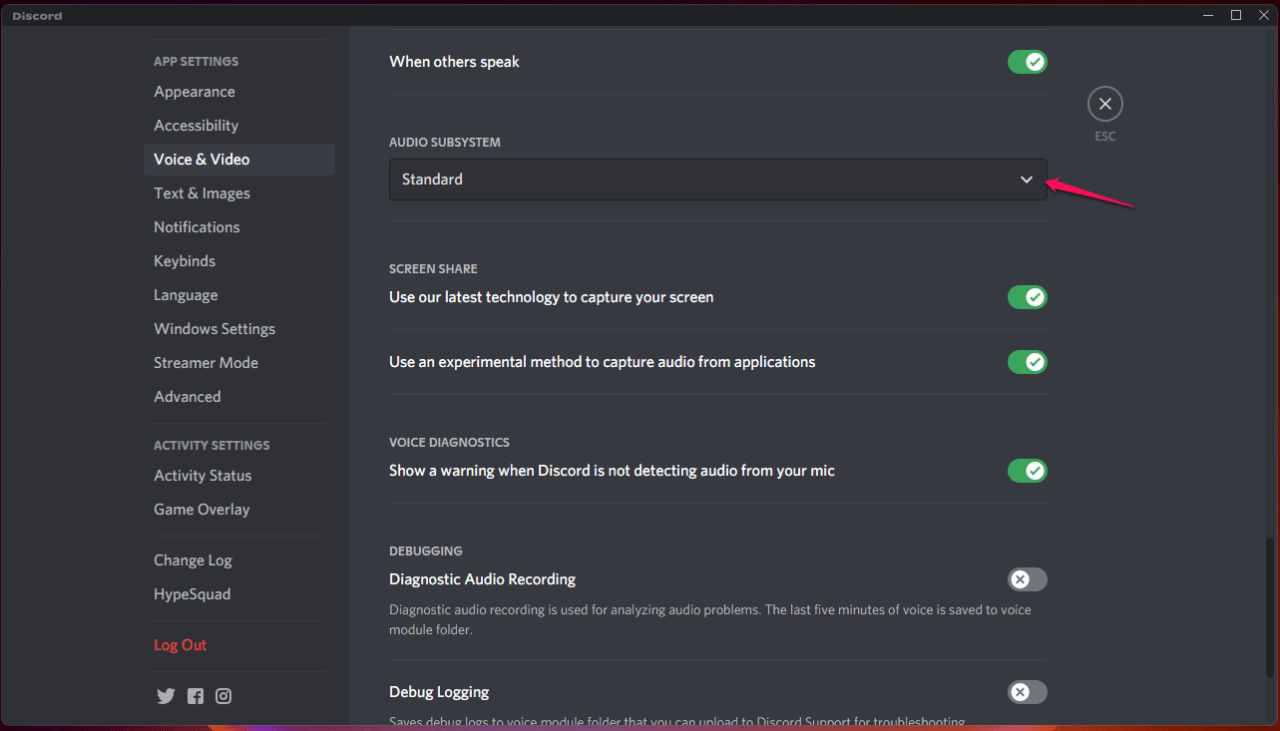
- 「 オーディオサブシステム 」の下のドロップダウンメニューをクリックします。
- オプションから「 レガシー 」を選択します。
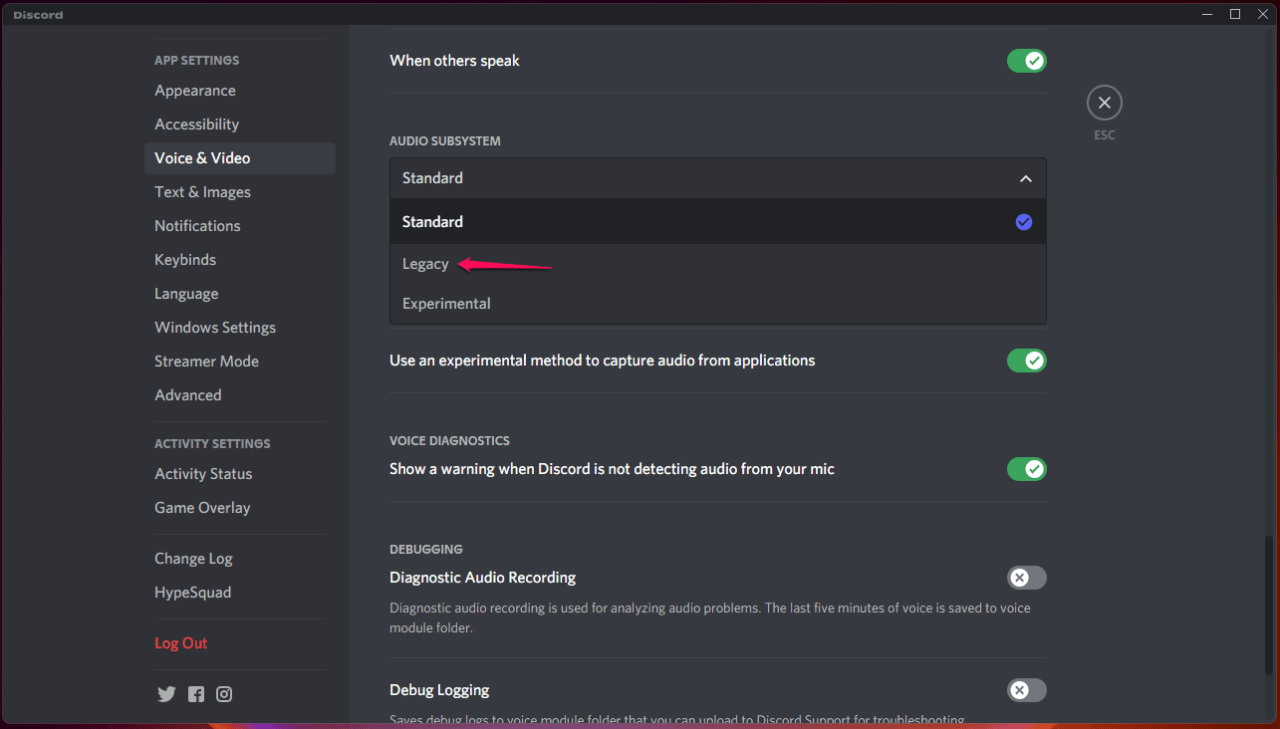 注: 一度「 実験的 」オプションを試すことができます。
 - 「 OK 」をクリックして変更を確認します。
- プログラムが閉じて再起動します。
同じチュートリアルに従って変更を元に戻すことができるので、ページをブックマークしておくことをお勧めします。
修正 4. Discordアプリを更新する
アプリの更新は、Discordの音声が出ない問題を修正するための重要な要素です。アプリを更新することで、画面共有時のDiscordの音声が出ない問題を修正できます。
- win + R キーを同時に押して実行ダイアログを開きます。
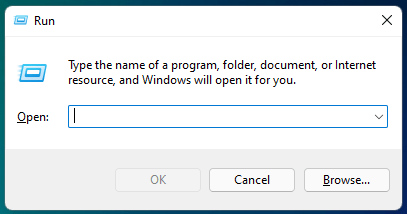
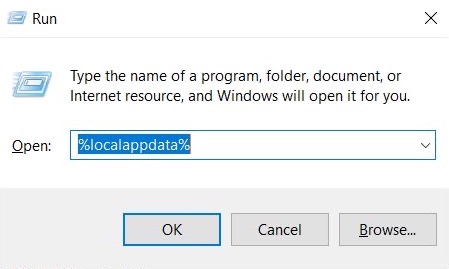
- %localappdata% と入力し、Enterを押します。
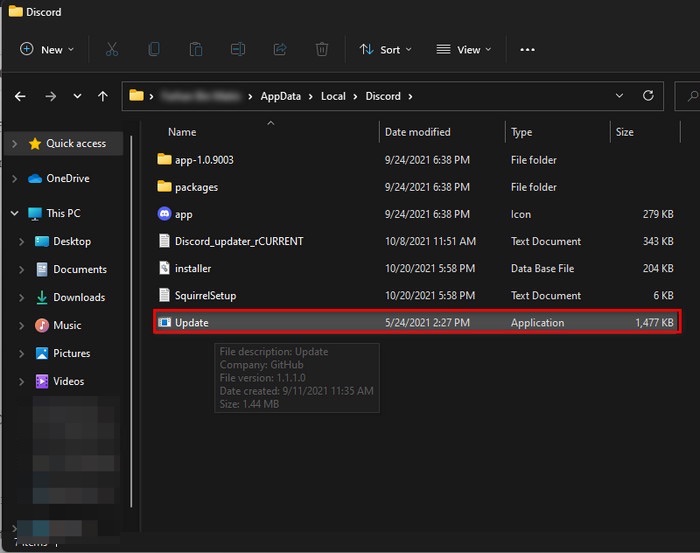
- Discordをダブルクリックし、Update.exeをダブルクリックします。
- 更新プロセスが完了するまで待ち、その後アプリを再起動します。
修正 5. Discordサーバーのダウンタイム
私は2019年1月からアクティブなDiscordユーザーで、サーバーダウンタイムを何度も目撃しましたが、これは稀です。Discordサーバーは時折ダウンタイムに直面しますが、それがあなたのポテトマシンのせいだとは思わないでください。サーバーステータスページに案内し、サーバーで何が起こっているのかを確認しましょう。
- ブラウザを開き、Discordサーバーステータスページにアクセスします。
- 「 すべてのシステムが正常に稼働中 」の下のグラフをざっと見てください。
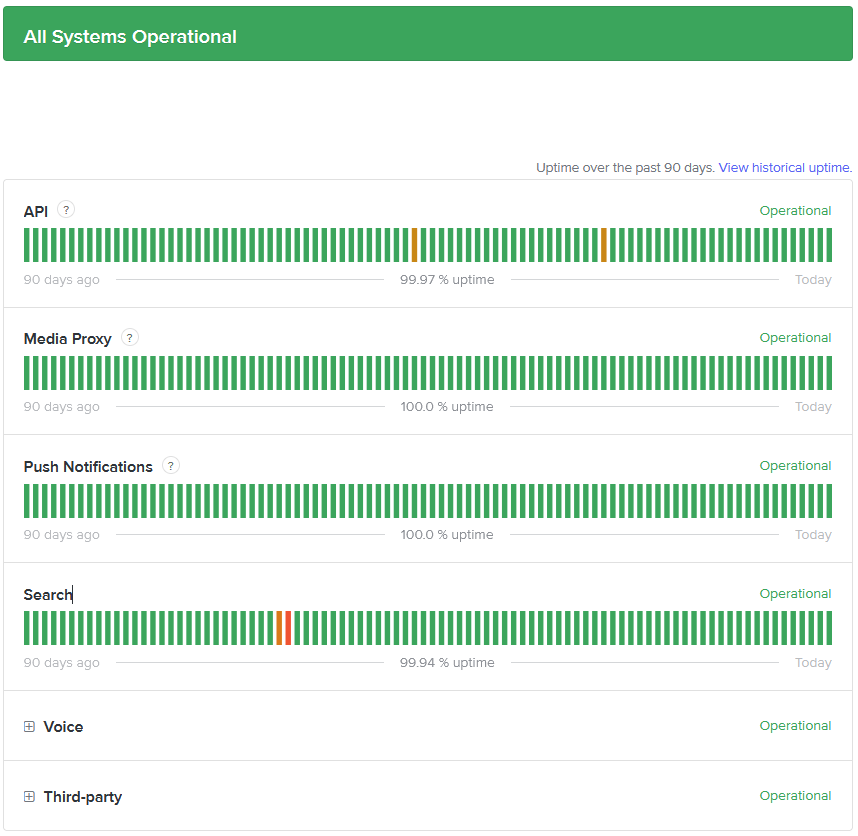 現在のサーバーの状況が明確にわかりますが、以下にさらに情報を示します。
 - 下にスクロールし、「 システムメトリクス 」を「 週 」に設定します。
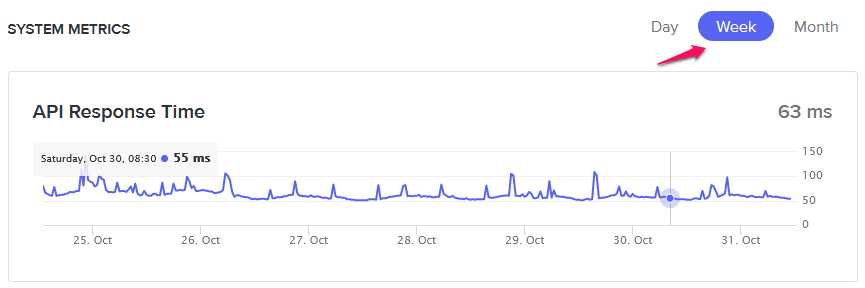 サーバーの応答時間を監視し、それはサーバーのアクティブさの指標です。
 - Discordは透明性があり、特定の日に発生したインシデントを記載しています。
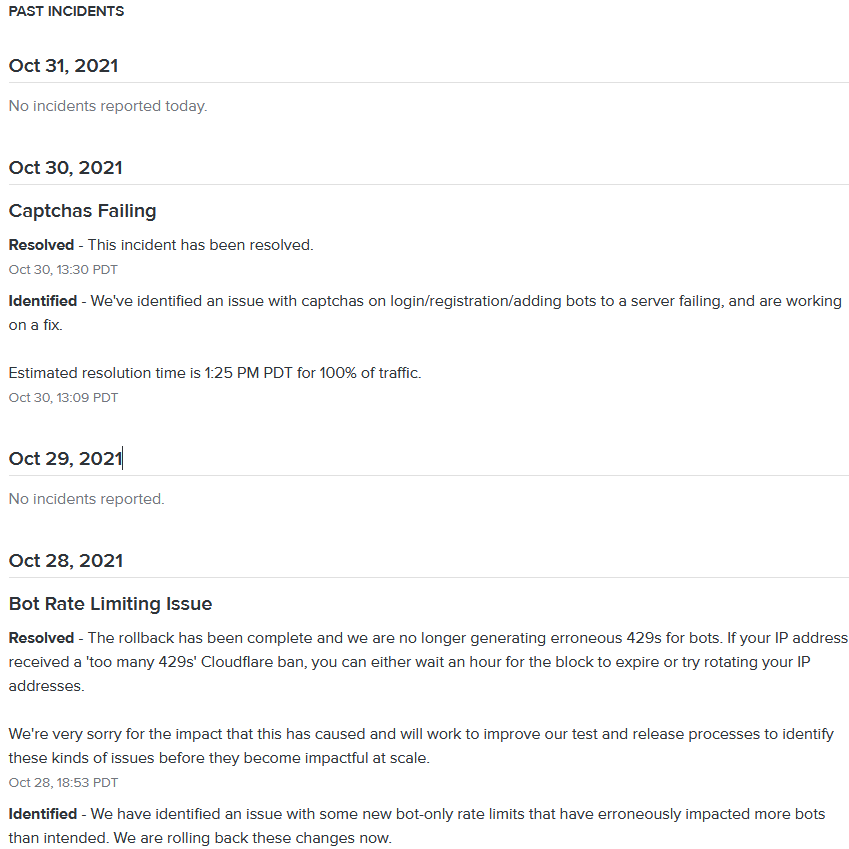
10月31日現在、Discordチームはまだインシデントを報告していません。歴史は、前日に発生したインシデントについて教えてくれるので、何が起こっているのか、過去数日間に何が起こったのかを知ることができます。
修正 6. オーディオドライバーを更新する
オーディオドライバーは、システム内のさまざまなアプリケーションやプログラムに音を渡す上で重要な役割を果たします。一方、破損したオーディオドライバーは、Discordの画面共有で音が出ないエラーを引き起こします。
Discordの「 音が出ない/音声 」問題を解決するには、2つの方法があります。
- オーディオドライバーを更新する
- オーディオドライバーを再インストールする
私は再インストールプロセスを選びます。なぜなら、実際に多くの音声問題を一度に修正するからです。今は、Windows 11のオーディオドライバーを更新する方法を示します。
- Windowsキー + I を押して「 設定 」を開きます。
- 「 Windows Update 」を選択します。
- 「 更新プログラムの確認 」をクリックします。
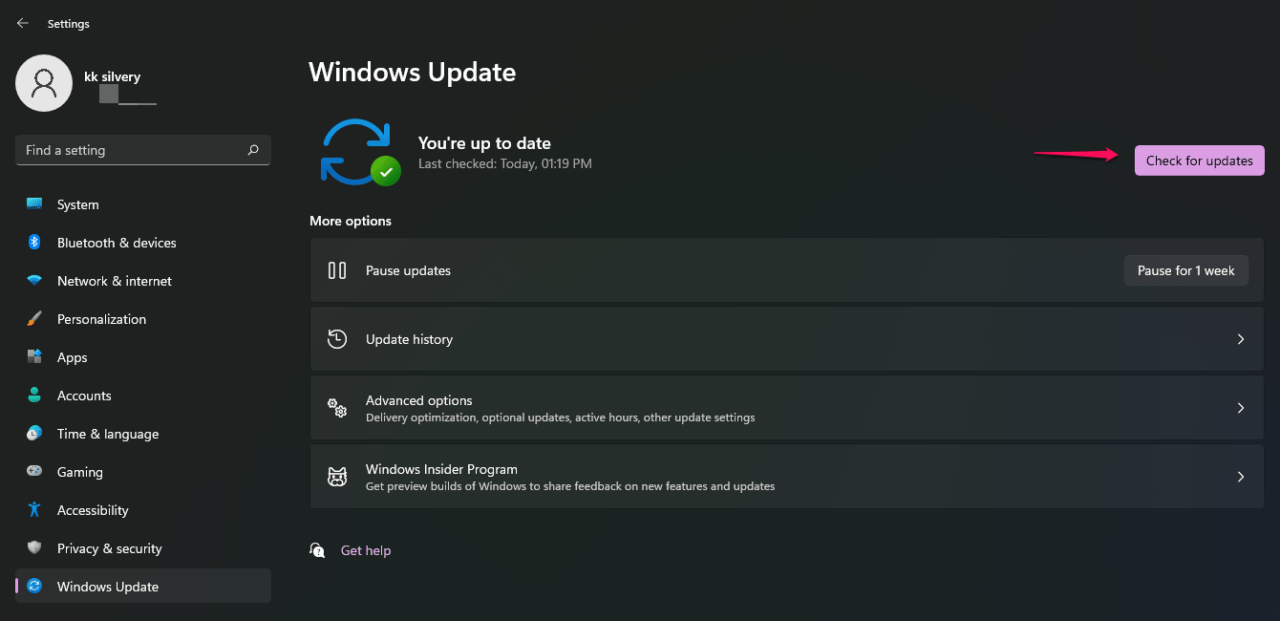
もし、サウンドドライバーを再インストールする予定がある場合は、公式ウェブサイトからセットアップファイルをダウンロードしてください。
私のケースでは、私のマシンのマザーボードはMSIによって製造されており、サイトに更新された実行可能なセットアップファイルがあります。また、オーディオドライバーを削除するためにDisplay Driver Uninstaller (DDU)を使用することをお勧めします。
修正 7. Discordの一時ファイルを削除する
オペレーティングシステムはバックアップファイルとして一時ファイルを作成し、それがプログラムに問題を引き起こします。バックグラウンドプロセスからDiscordを閉じて、Windows 11マシンの一時ファイルを削除します。
- Windowsキー + R を押して 実行 アプリケーションを開きます。
- %temp% と入力し、「 Enter 」キーを押します。
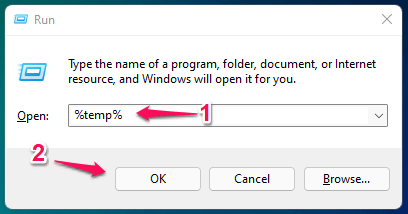
- Discordフォルダーを見つけて削除します。
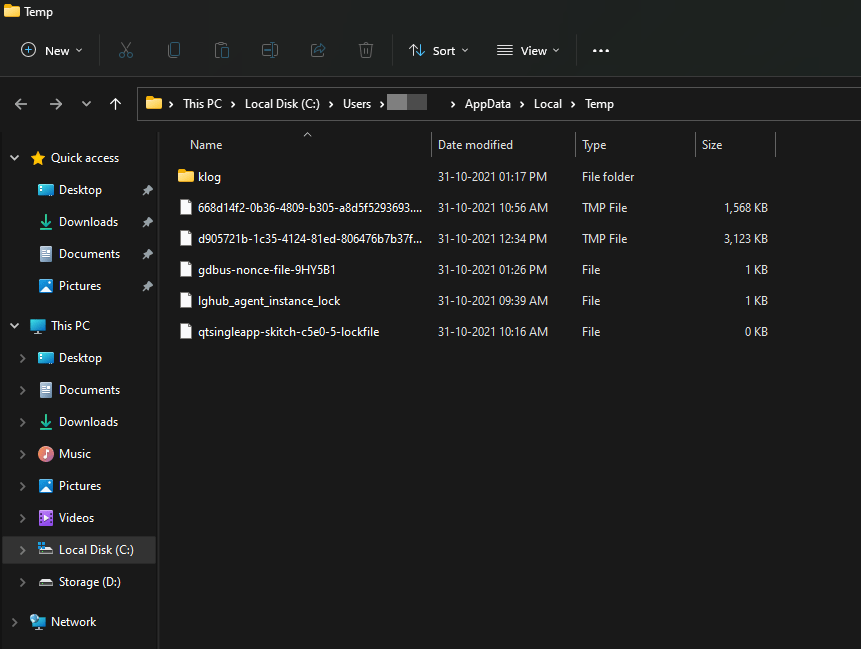
残念ながら、私はDiscordの一時フォルダーやファイルを表示できませんでした。なぜなら、私は毎日マシンをクリーンアップしているからです。
修正 8. Discordのジャンクを削除する
システム内のDiscordのジャンクを削除し、Bleachbit(フリーウェア)を試すことができます。BBはシステム内のジャンクを削除するためのオープンソースプログラムで、私はしばらくの間使用しています。このオープンソースプログラムは広告を表示せず、データを盗まず、ソフトウェアを混乱させることはありません。
Windows、macOS、Linux用のBleachBitをダウンロードしてインストールします。
- BleachBitを開きます。
- 選択して、矢印の上下キーを使用してDiscordに到達します。
- Discordオプションを選択します。
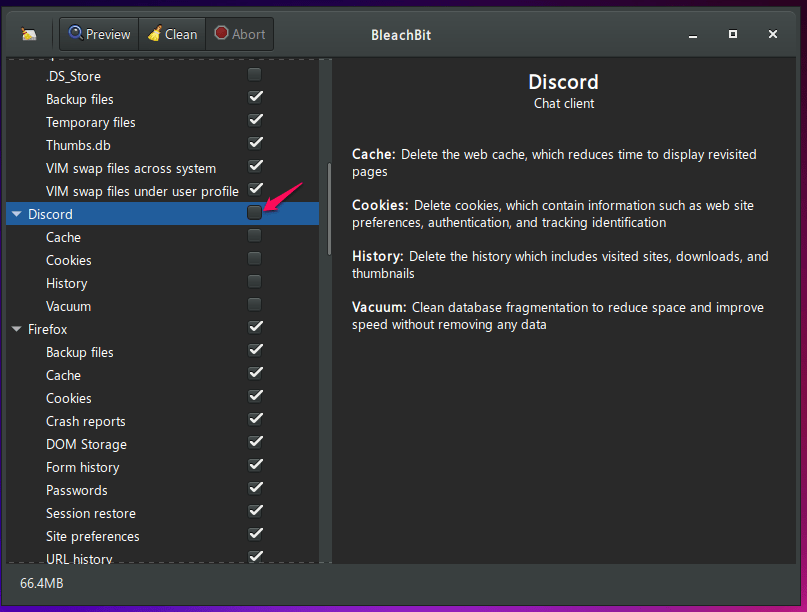
- 「 プレビュー 」をクリックして続行します。
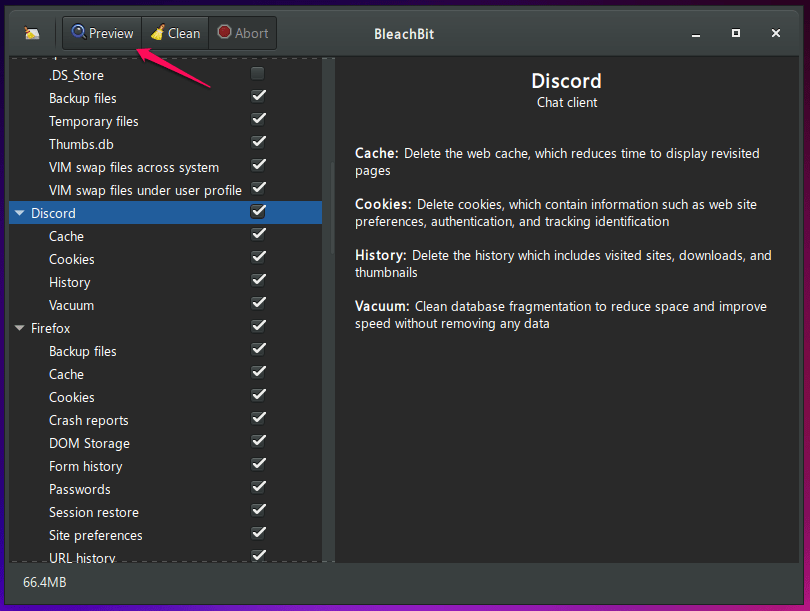
- 153 MBのデータがマシンに保存されており、「 クリーン 」をクリックします。右上隅にあります。
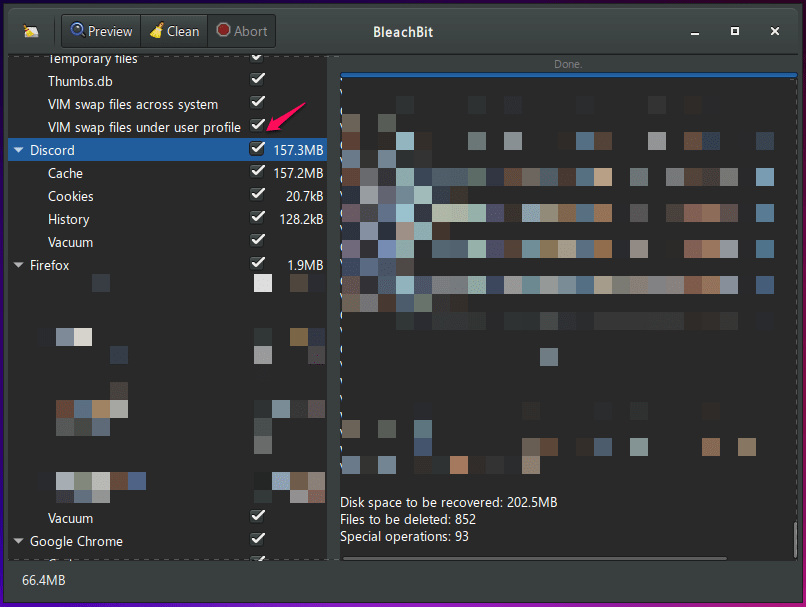
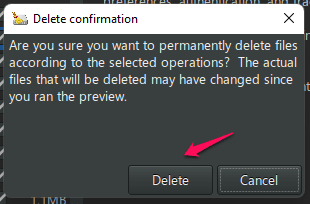
- 「 削除 」ボタンをクリックします。
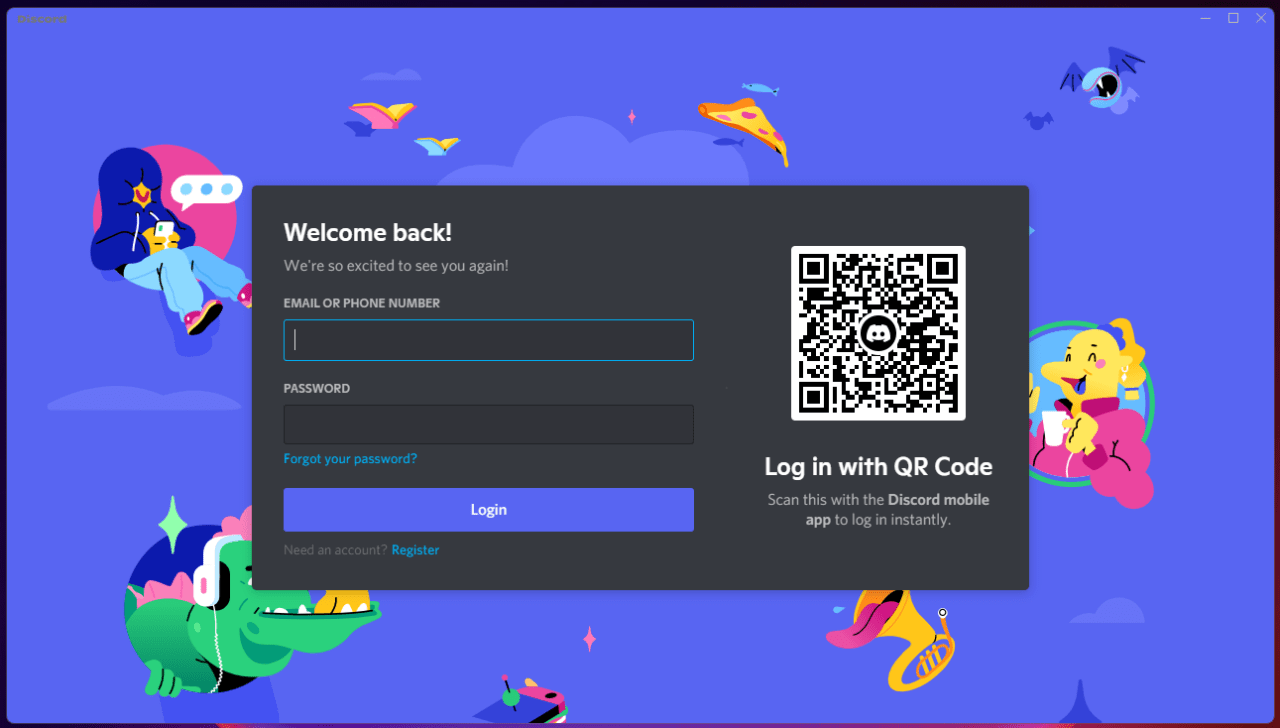
- Discordを開いて再度ログインします。
簡単でしたね?私はBleachBitで他のプログラムも選択しましたが、Discordオプションに集中してほしいです。
修正 9. Discordの音声設定をリセットする
ほとんどの人がDiscordの音声設定をいじっているので、すべての設定をデフォルトにリセットできます。
- プログラムを開きます。
- 左下隅にあるギアアイコンをクリックします。
- 「 音声とビデオ 」を選択して続行します。
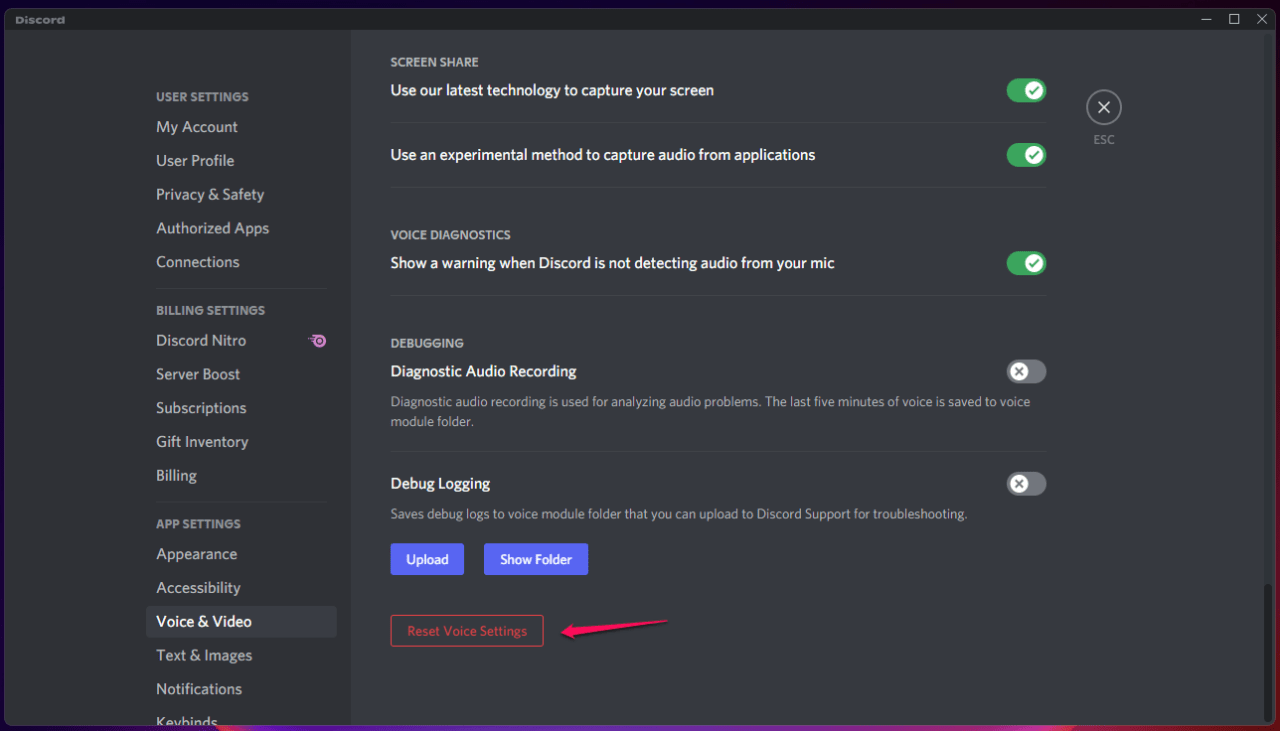
- 下にスクロールして「 音声設定をリセット 」をクリックします。
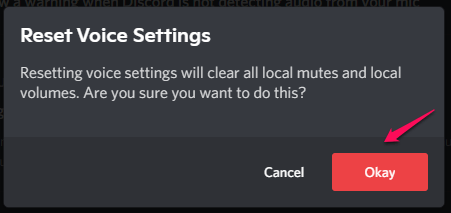
- 「 OK 」をクリックしてアクションを確認します。
これで完了です。Discordプログラムを再起動します。
修正 10. iOSデバイスでの権限を与える
何百万もの人々がオンラインクラスや会議を行うためにDiscordに移行しています。私の友人の一人は大手ソフトウェア会社で働いており、新入社員にDiscordでトレーニングを行い始めました。彼は新入社員にマイクとカメラの権限を付与するよう指示しなければなりませんでした。
- 「 設定 」アプリを開きます。
- 「 Discord 」アプリを選択します。
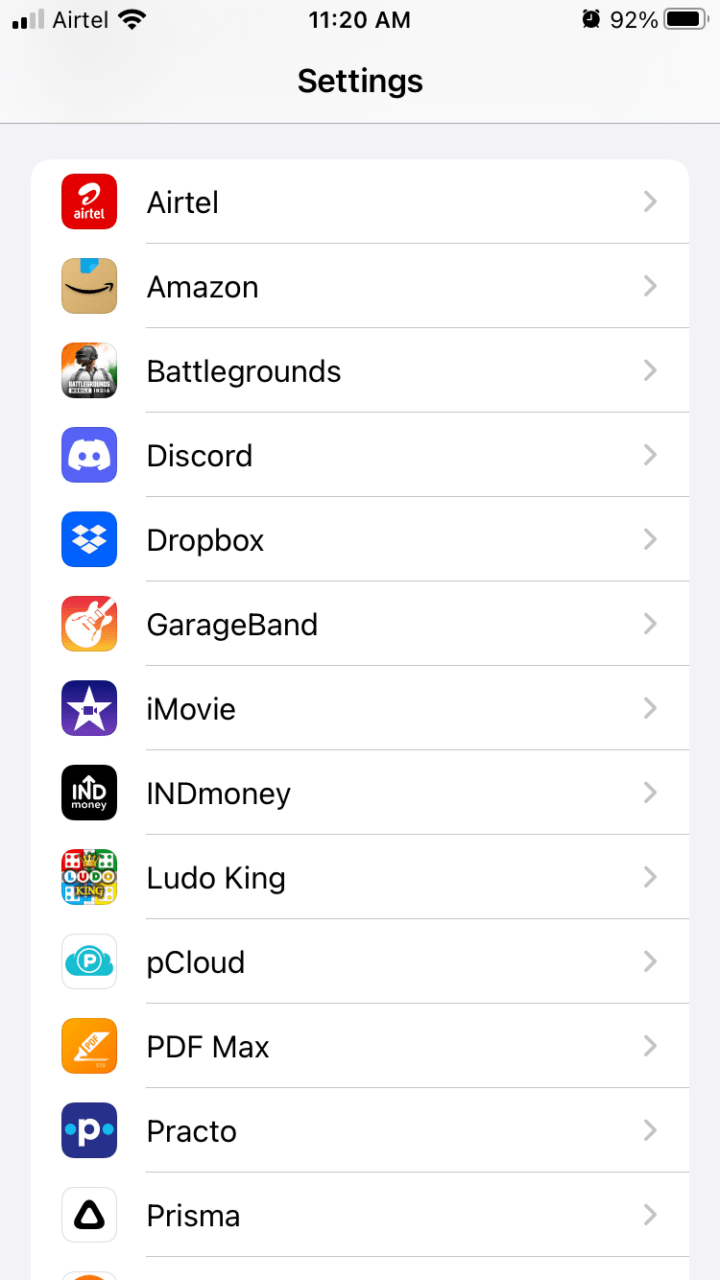
- 「 マイク 」と「 カメラ 」をタップして続行します。
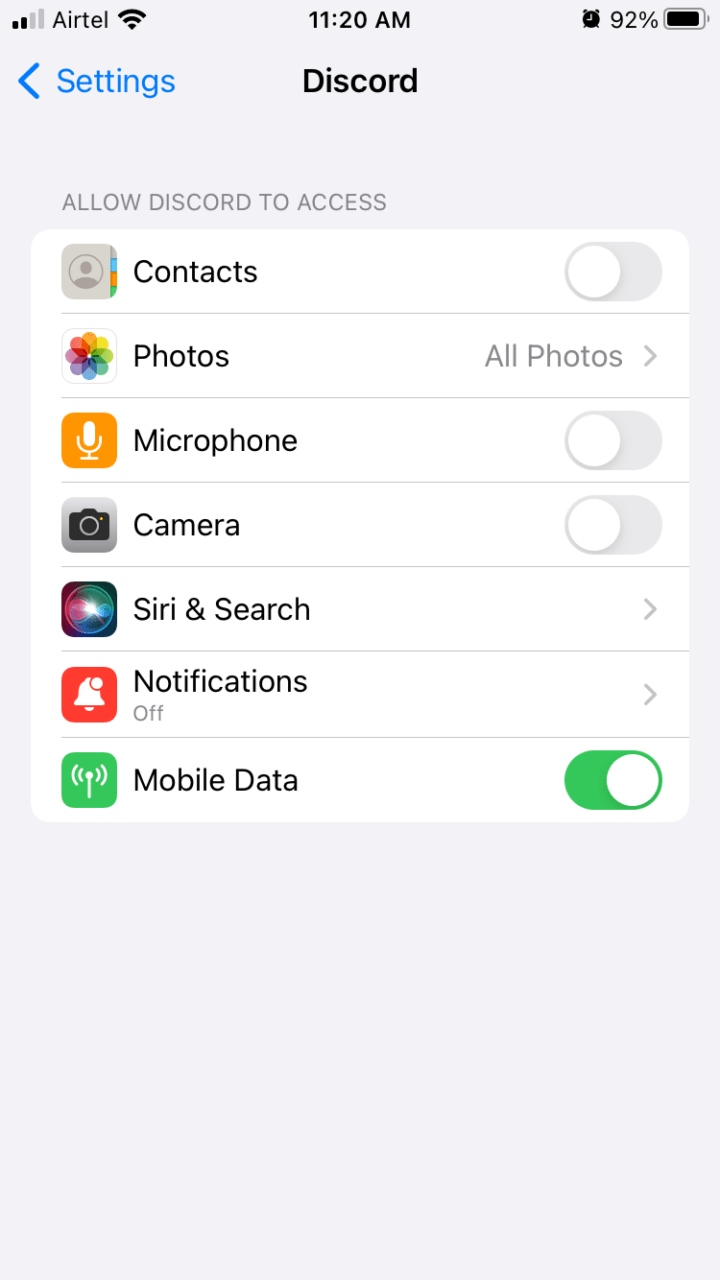 2つのコンポーネントがアクティブです。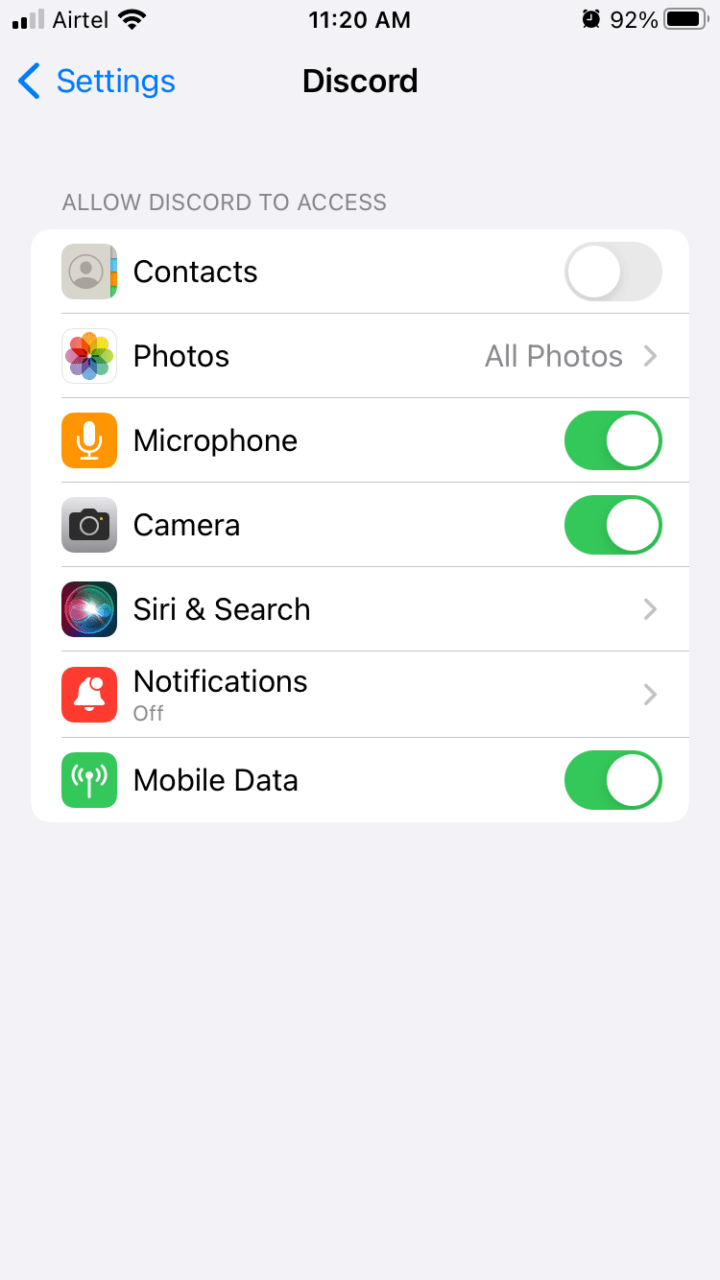
Discordアプリを再起動します。
修正 11. Androidデバイスでの権限を与える
Androidデバイスでマイクの権限を付与し、音声の問題が発生しないようにします。
- 「 設定 」アプリを開きます。
- 「 アプリ管理 」を選択します。
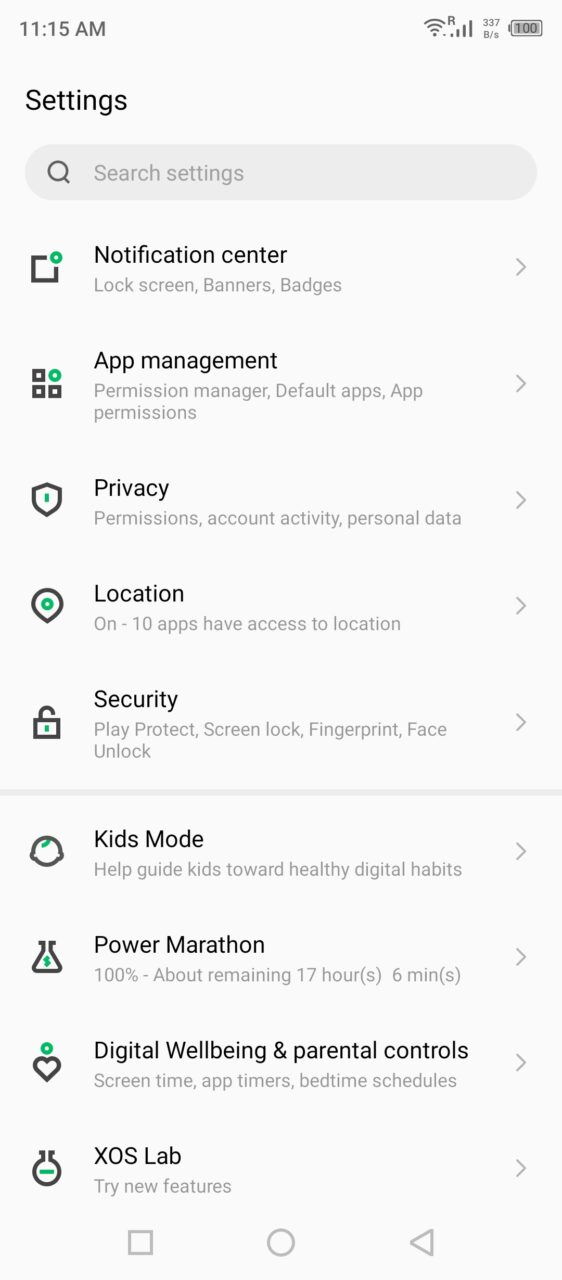
- 「 Discord 」アプリオプションを見つけて開きます。
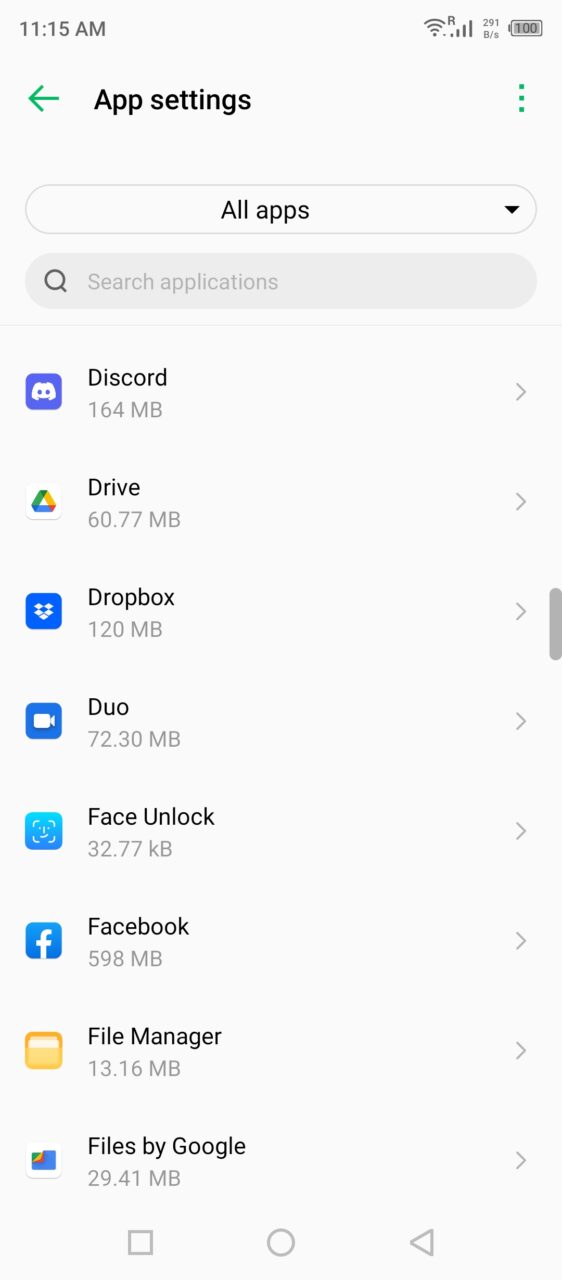
- 「 権限 」をタップします。
- リストから「 マイク 」をタップします。
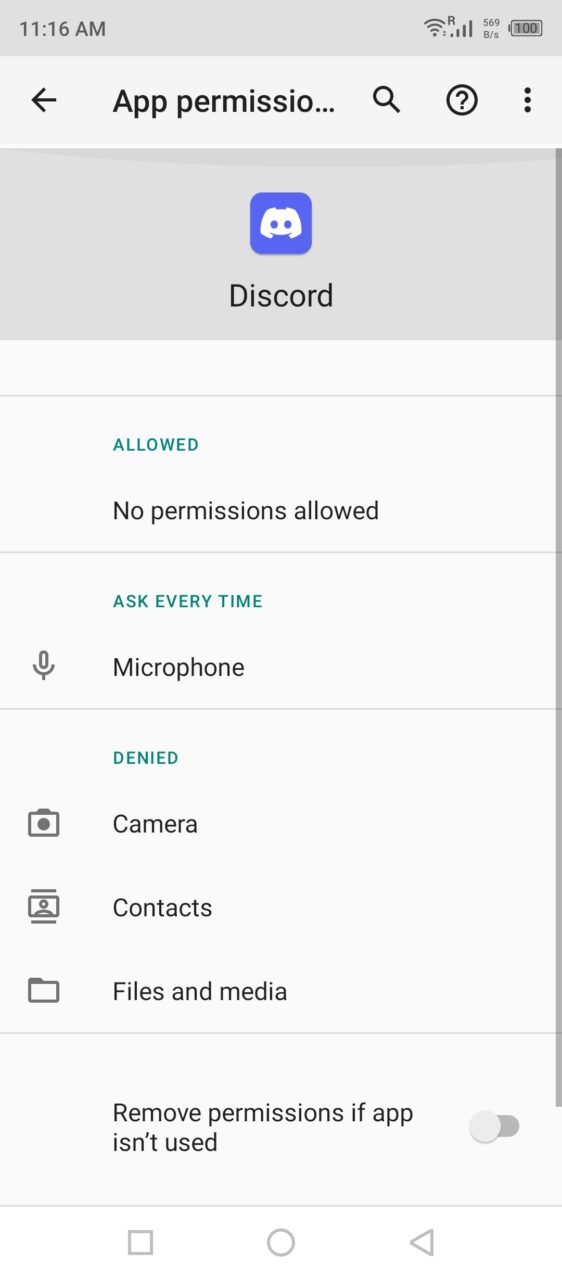
- 設定をお好みに変更します。
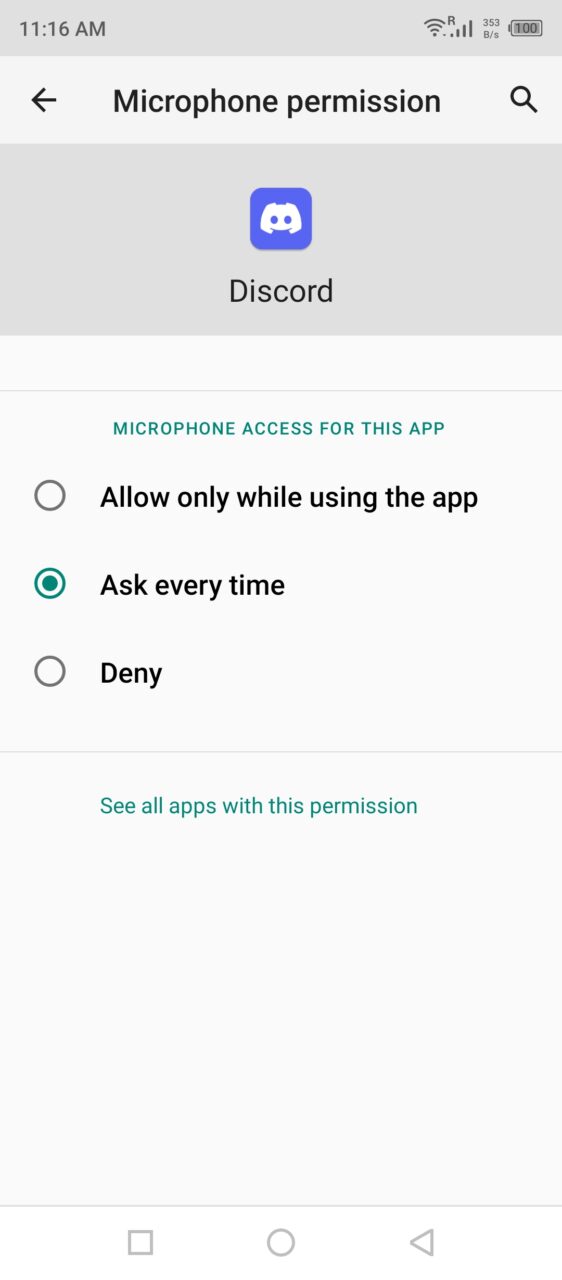
- 私は「 アプリを使用している間のみ許可 」オプションを好みます。
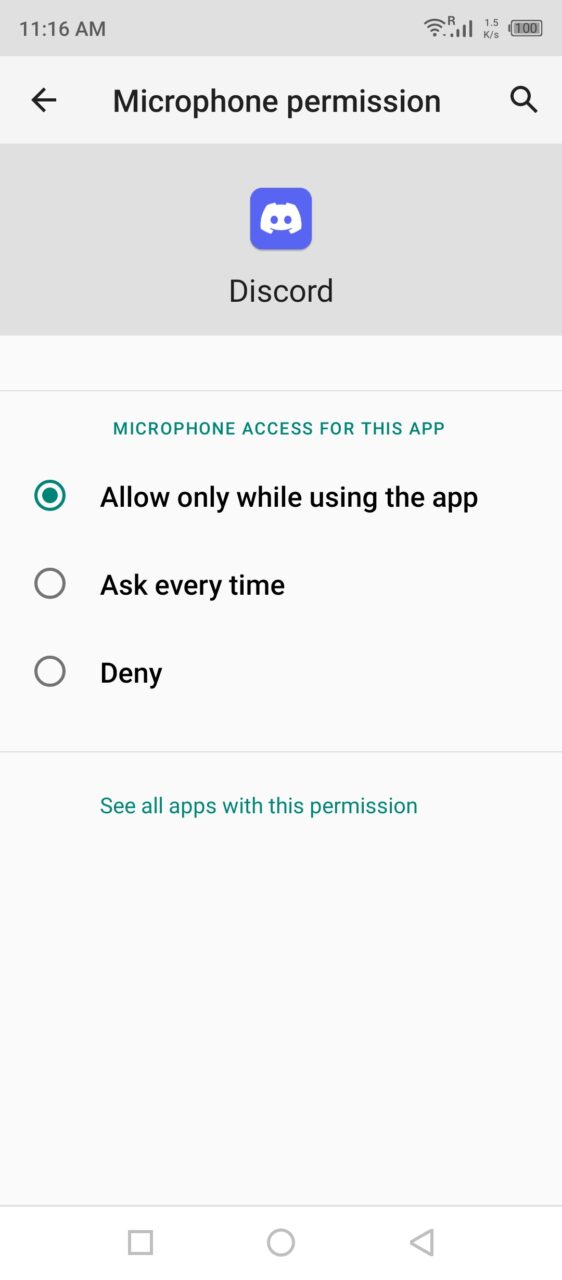
- カメラ設定に対しても「 アプリを使用している間のみ許可 」オプションを選択します。
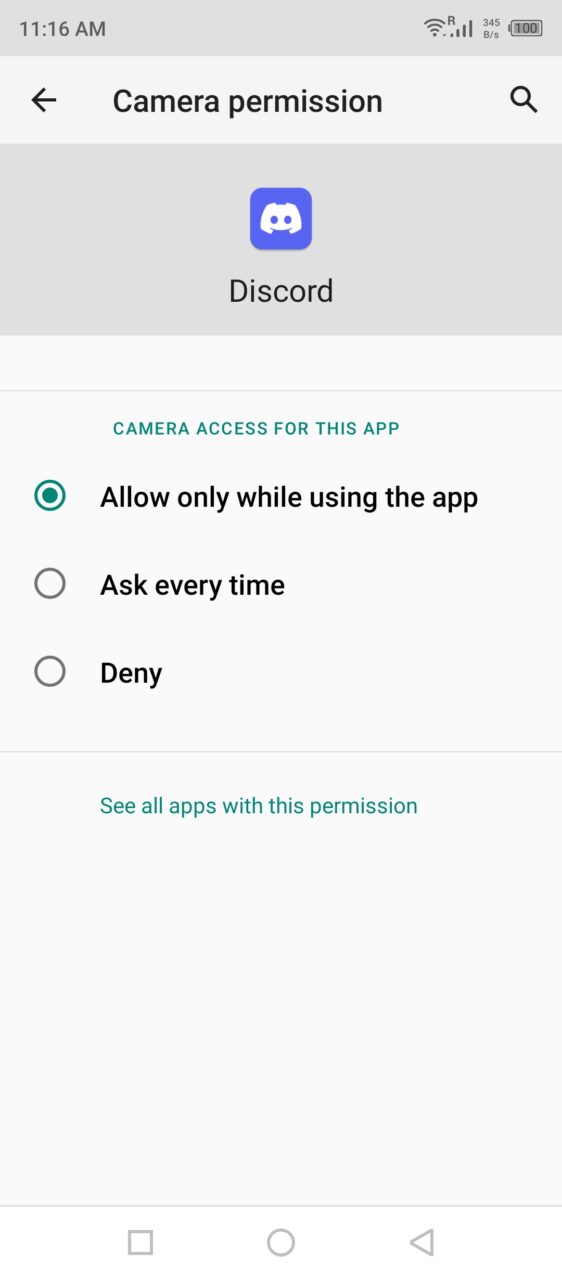
注: カメラ設定はオプションです。
Discordは視聴者に音声出力を提供するためにマイクへのアクセスを必要とします。ただし、プライバシーに関係するため、カメラへのアクセスはあなたの好みにお任せします。
結論
私はWindows 11、macOS、LinuxでDiscordの画面共有「音が出ない/音声」問題を解決するための多くの方法を示しました。AndroidおよびiOSユーザーについては、アプリをアンインストールし、公式のPlay StoreまたはApp Storeから再インストールできます。Discordは、仲間とコミュニケーションを取り、グループとデスクトップ画面を共有するための私の日常的なツールです。下のコメントセクションで、どの解決策が「音が出ない/音声」問題を解決するのに役立ったか教えてください。
Discordの画面共有で音が出ない問題を解決する方法 | PC & モバイルについてのご意見があれば、下のコメントボックスにお気軽にお寄せください。また、動画チュートリアルのために私たちのDigitBin YouTubeチャンネルを購読してください。乾杯!
新しい投稿を受信箱で受け取る
スパムはありません。いつでも購読を解除できます。