Discord TTS · 1 min read · Dec 04, 2025
修正: Discordのテキスト読み上げ (TTS) が動作しない

Discordは、テキスト、音声チャット、ビデオ通話を通じて友達や他の人とつながるのを助けるアプリケーションです。多くの人がDiscordを使用していますが、主にビデオゲームプレイヤーによって使用されています。
Discordがユーザーに提供する機能は多岐にわたります。その一つがテキスト読み上げ (TTS) で、テキストを音声メッセージに変換します。デバイスのマイクが動作しない場合や、話したくない場合にTTSを使用できます。
Discordのテキスト読み上げ (TTS) が動作しない問題を修正する
時々、Discordのテキスト読み上げが動作しなくなることがあります。その背後には多くの理由が考えられます。例えば、アプリケーションの不具合や設定が無効になっている、またはサウンドドライバーが古いことが原因かもしれません。このような場合、メッセージのTTS音声を聞くことができません。したがって、PCでDiscordのTTSが動作しない場合は、問題を解決するためのこれらの解決策を確認してください。
1. Discordでテキスト読み上げを無効にして再度有効にする
最初に試してみるべきことは、Discordでテキスト読み上げ (TTS) を無効にして再度有効にすることです。これにより、アプリケーションからの以前の一時的な設定や不具合がリセットされます。以下の手順に従ってください。
PCでDiscordアプリケーションを起動します。
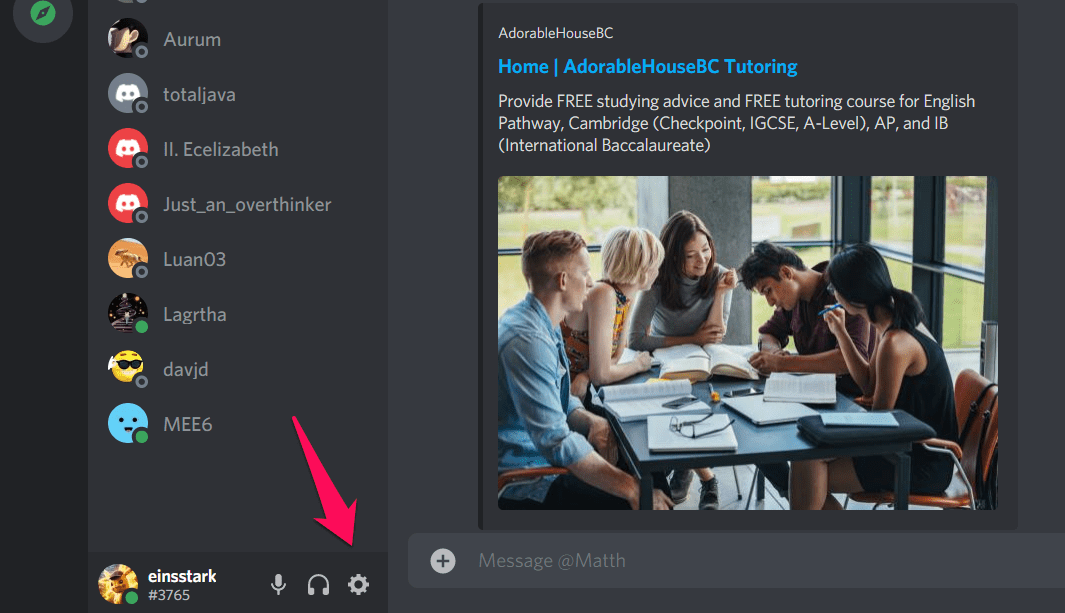
ユーザー設定をタップします (画面左下の⚙アイコン)。
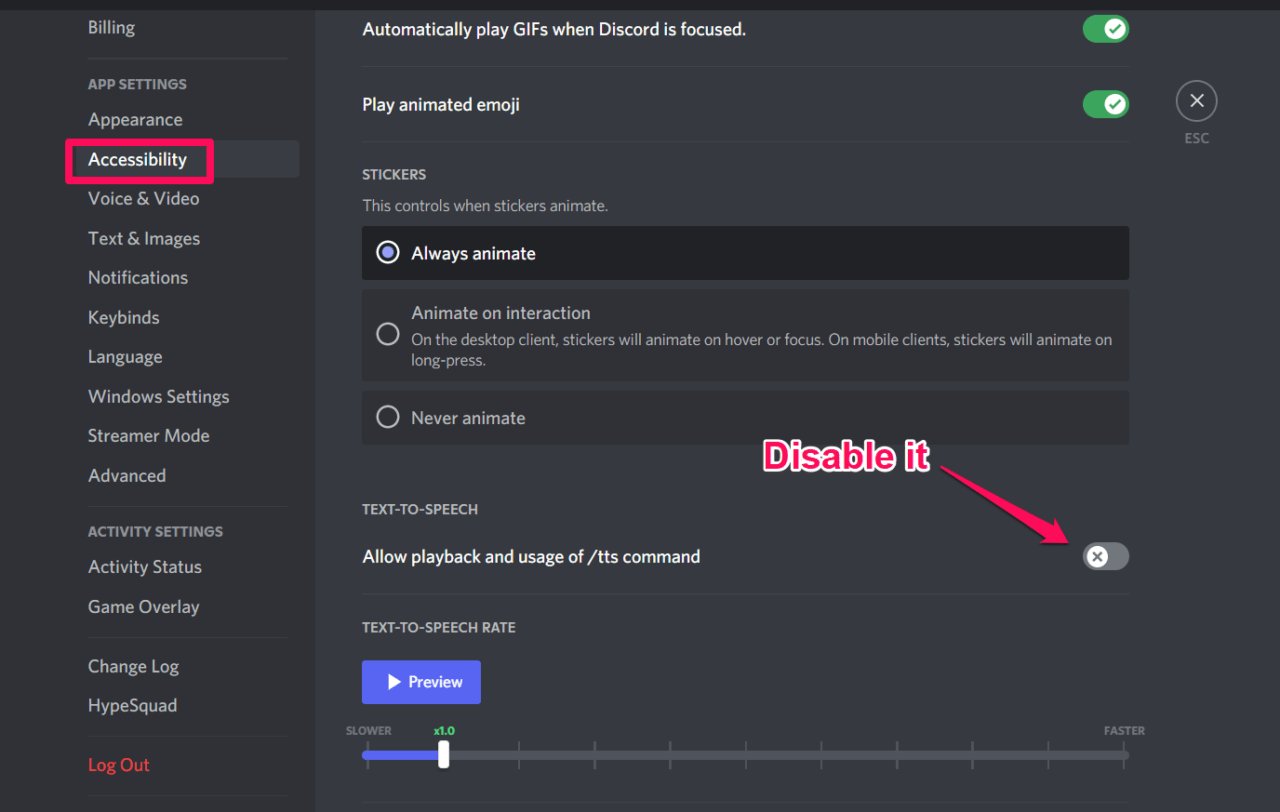
 3. アプリ設定の下でアクセシビリティを選択します。
ttsコマンドの再生と使用を許可を無効にします。
アプリケーションを終了します。
再度起動します。同じオプションに移動し、有効にします。
2. すべてのチャンネルでテキスト読み上げを有効にする
テキスト読み上げ (TTS) ボットは、すべてのチャンネルまたは現在選択されているチャンネルで無効になっている場合、通知を表示しません。したがって、Discordでテキスト読み上げが動作しない問題を解決するには、すべてのチャンネルでTTSを有効にすることを確認してください。以下の手順で行います。
ユーザー設定に移動します。
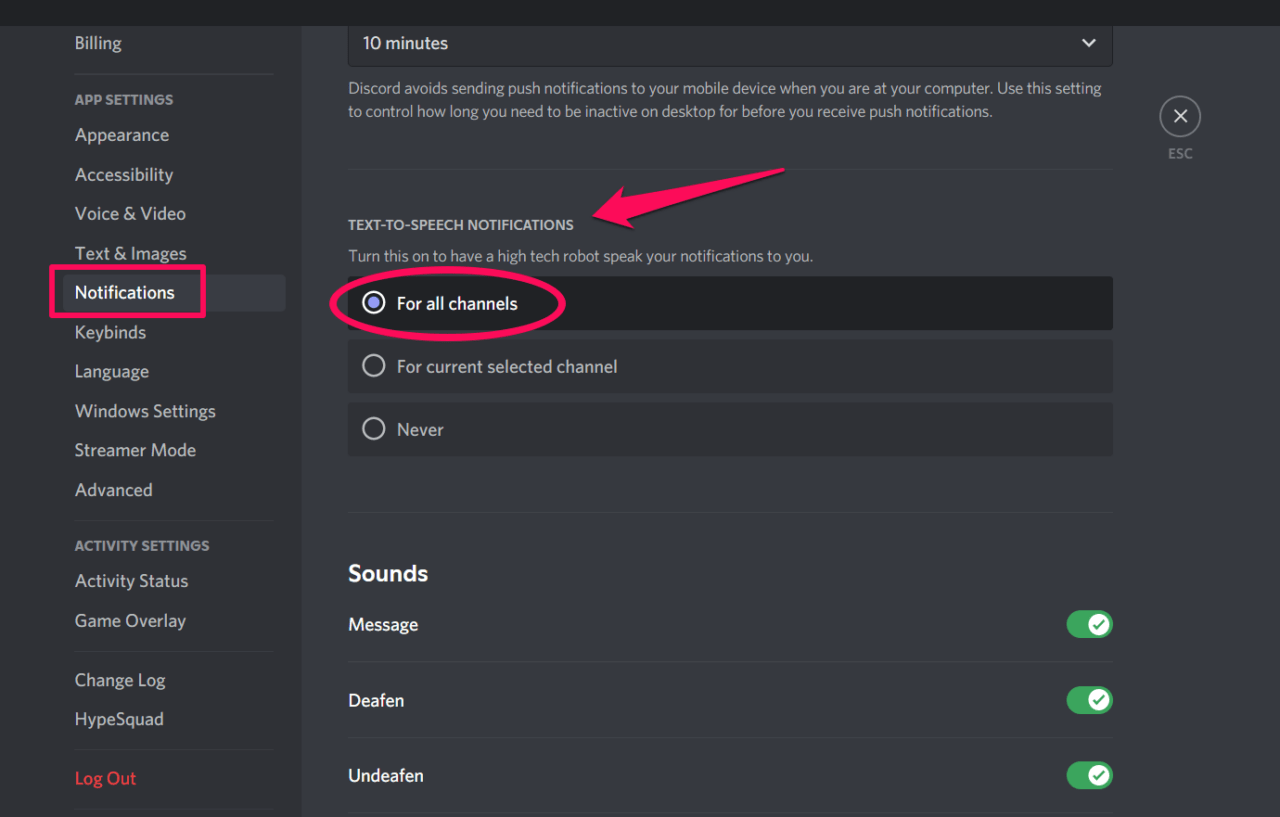
アプリ設定の下で通知をタップします。
テキスト読み上げ通知に移動します。
すべてのチャンネル用を選択します。変更は自動的に保存されます。現在のチャンネルの通知を表示したい場合は、現在選択されているチャンネル用のオプションを選択することもできます。
- Discordアプリケーションを閉じて、再度開きます。TTSが動作しているか確認します。
3. サウンドドライバーを更新する
Discordのテキスト読み上げ (TTS) が動作しない理由の一つは、PCに古いサウンドドライバーがインストールされていることかもしれません。DiscordのTTSが正常に動作するためには、コンピュータで最新のサウンドドライバーを使用していることを確認してください。Windows 10でサウンドドライバーを更新する方法を確認してください。
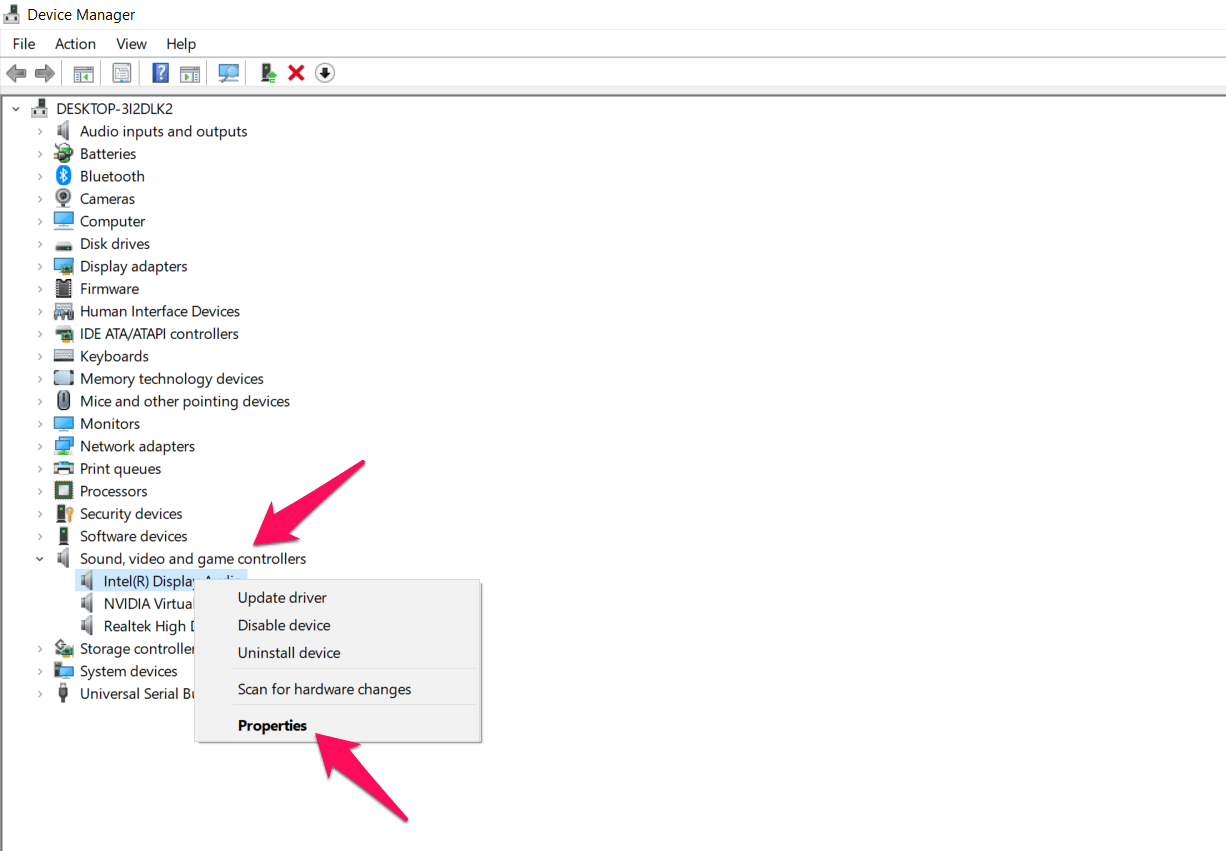
スタートメニューを右クリックし、デバイスマネージャーを選択します。
サウンド、ビデオ、およびゲームコントローラーを選択します。
ドライバー(現在使用しているもの)を右クリックし、プロパティを選択します。
ドライバータブをタップし、ドライバーの更新を選択します。
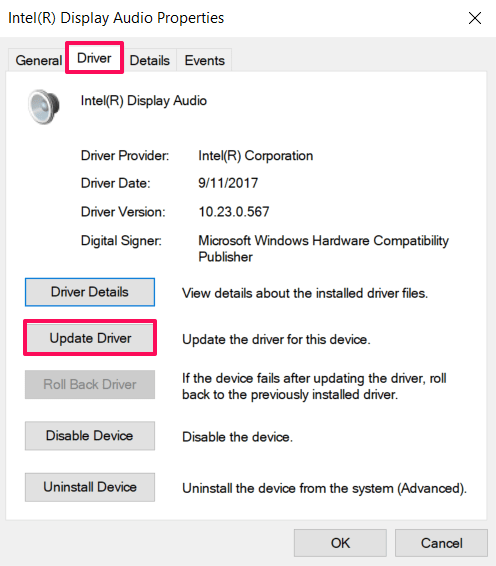
この時点で、自動的に更新されたドライバーソフトウェアを検索(Windowsがコンピュータで更新されたドライバーを検索する)またはドライバーソフトウェアを手動で検索(手動でドライバーを検索して更新する)を選択します。
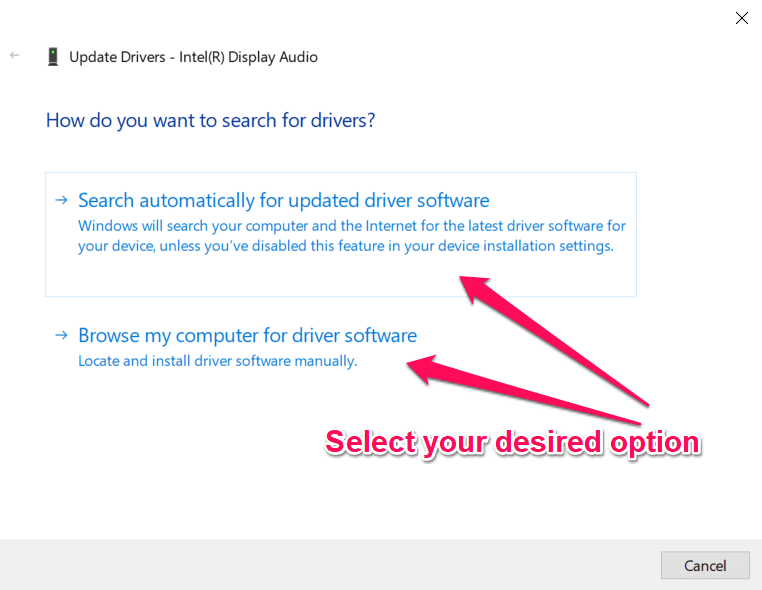
ドライバーが更新されたら、DiscordアプリケーションでTTSが正常に動作しているか確認します。
4. Windowsを更新する
通常、インターネット上では、バージョンの互換性の問題を解決するためにWindowsを更新することが推奨されていますが、Windowsを最新バージョンに更新することで、DiscordのTTSが動作しない問題を回避するのに確実に役立ちます。また、最新のサウンドドライバーを自動的にインストールすることで、古いサウンドドライバーの問題も解決します。Windowsを最新バージョンに更新する方法を見てみましょう。
Win + Iキーを押して設定を開きます。
更新とセキュリティを選択します。
左側のパネルでWindows Updateをタップします。
右側の画面で更新プログラムの確認をクリックします。
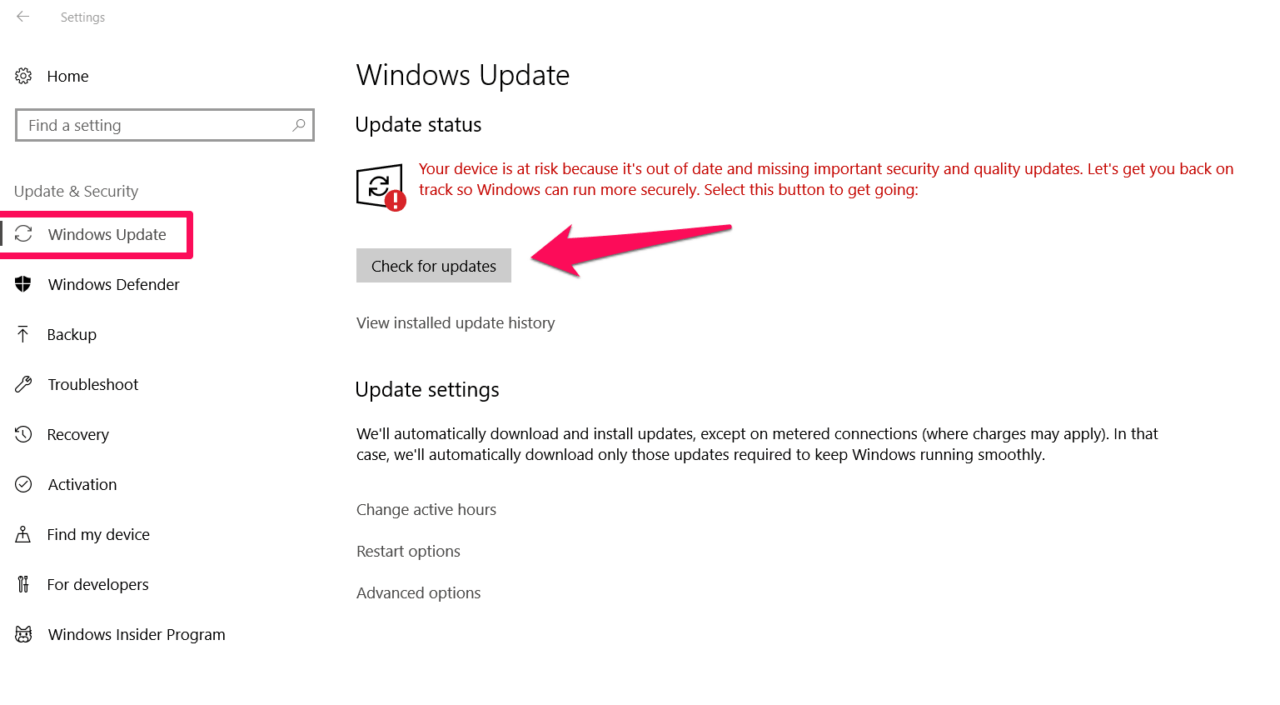
確認が完了するまで待ちます。完了したら、Windowsを更新します。その後、コンピュータをシャットダウンし、再起動します。最後に、Discordアプリケーションを起動します。テキスト読み上げは正常に動作するはずです。
まとめ: これがDiscordのテキスト読み上げ (TTS) が動作しない問題を修正する方法です。これらの方法で問題が解決するはずです。ただし、上記のいずれも機能しない場合は、コンピュータからDiscordアプリケーションをアンインストールし、公式サイトから再インストールすることをお勧めします。
Fix: Discord Text To Speech (TTS) Not Workingについてのご意見があれば、下のコメントボックスにお気軽にお寄せください。また、動画チュートリアルのために私たちのDigitBin YouTubeチャンネルを購読してください。よろしくお願いします!
新しい投稿を受信箱で受け取る
スパムはありません。いつでも購読を解除できます。