トラブルシューティング · 1 min read · Nov 03, 2025
修正: Disney PlusがFirestickで動作しない
Disney PlusがFirestickで動作しないですか?もしそうなら、あなたは一人ではありません。多くの人がこの問題を経験しています。この記事では、エラーをステップバイステップで修正する方法をお見せします。ですので、読み続けてください!
Disney Plusは、家族の小さな人から大きな人まで楽しめる素晴らしいビデオストリーミングサービスです。たくさんの素晴らしい映画やテレビ番組があり、非常に手頃な価格です。このプラットフォームは、Disney、Marvel、Star Wars、そしてNational Geographic Originalsのタイトルを提供しています。
オンデマンド映画ストリーミングプラットフォームを楽しんでいるなら、あなたはおそらくAmazon Fire TV / Stickを持っているでしょう。それを普通のテレビに接続することで、あなたのテレビをスマートテレビに変えることができます。しかし、ここにいるということは、Disney PlusがあなたのFire TV / Stickで動作しないという問題に苦しんでいる可能性があります。
したがって、今日はDisney PlusがFirestickで動作しない理由と、その問題を修正する方法をお見せしますので、お気に入りのDisney映画やテレビ番組を再び見ることができるようになります。
それでは、これ以上の遅延なしに始めましょう!
なぜDisney PlusはFireStickで動作しないのか?
Disney PlusがFire Stickで動作しない理由はいくつかあります。問題は、ストリーミングサービス自体、インターネット接続の問題、またはFire Stickを再起動する必要があることに関連していることがよくあります。また、Disney Plusアプリ自体が問題を引き起こし、サービスが正常に動作しないこともあります。
Disney PlusがFirestickで動作しない問題を修正する方法
以下は、Disney PlusがFirestickで動作しない問題を修正するためのいくつかの効果的な方法です:
インターネット接続を確認する
時々、ネットワーク関連の問題が原因でDisney PlusアプリがFire TVで動作しないことがあります。Disney Plusが動作するためには、アクティブなインターネット接続が必要です。問題なくサービスを楽しむためには、最低5 Mbpsの帯域幅が必要です。
接続のアップロードおよびダウンロード帯域幅をFast.comを使用して測定し、ネットワーク速度が必要な速度を満たしているか確認できます。
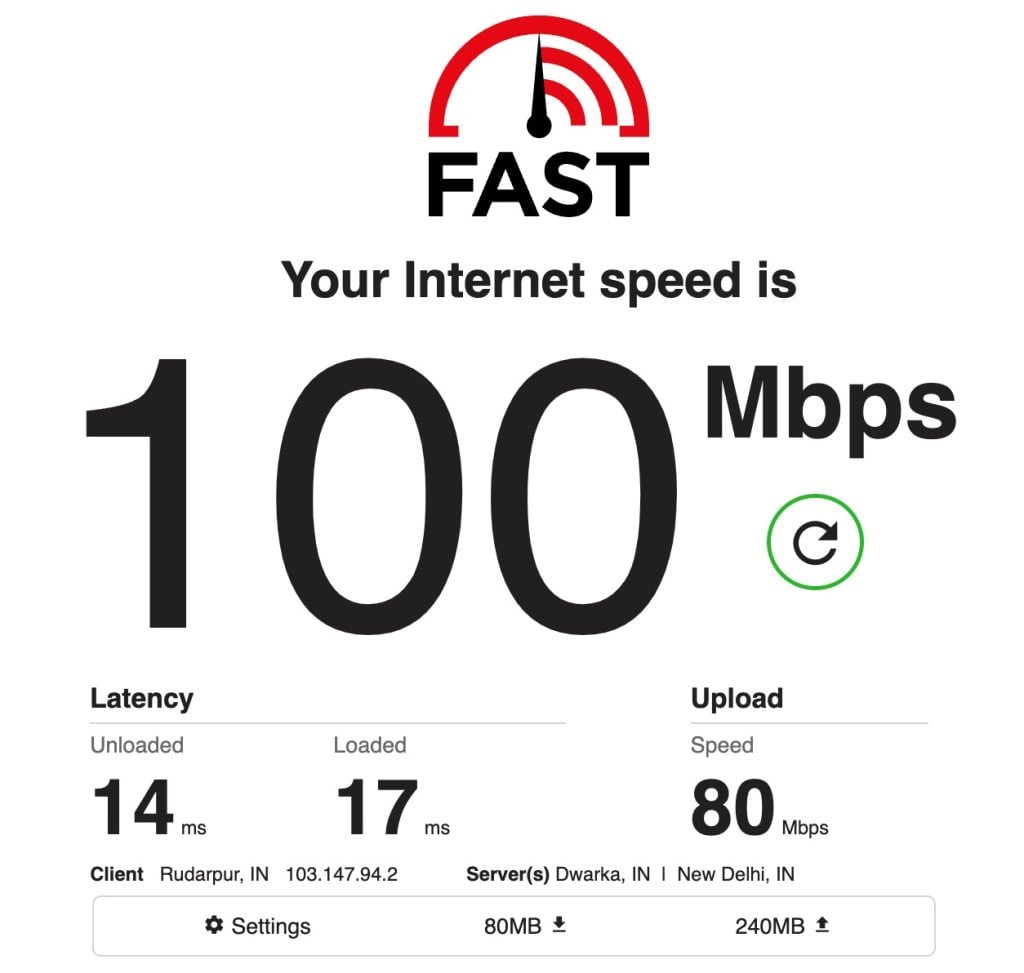
インターネット接続がDisney Plusのコンテンツをストリーミングするには遅すぎる場合は、ルーターまたはモデムを再起動することでインターネット速度を上げることができます。
Disney Plusアカウントに再ログインする
Disney Plusアカウントからログアウトし、再度ログインすることで、Disney PlusのFirestickの問題を修正できる場合があります。アプリがエラーに遭遇したり、サーバーが予期せずダウンした場合、ユーザーデータが破損している可能性があります。この場合、現在のセッションからログアウトし、その後再度ログインすることでアカウントデータを更新する必要があります。
以下の手順に従って、Disney Plusアカウントからログアウトし、再度ログインしてください:
まず、Amazon FirestickでDisney Plusアプリを起動します。
サイドメニューに移動し、設定を選択します。
次に、ログアウトを選択し、選択ボタンをタップします。
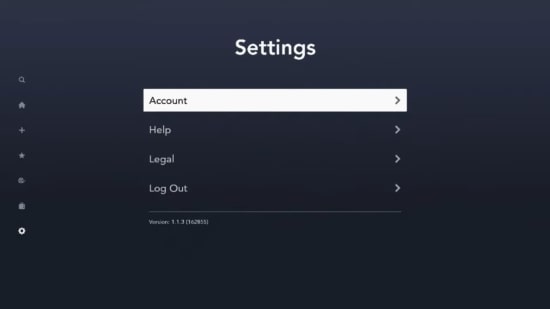
- 完了したら、2〜3分待ってから再度Disney Plusアカウントにログインします。
Fire Stickのキャッシュをクリアする
クッキーとキャッシュは、Disney PlusがFire TVに保存する一時的なデータです。これらのデータを使用することで、Disney Plusはより良いパフォーマンスを発揮できます。しかし、これらの一時的なデータは、時間が経つにつれて破損する可能性があります。
以下の手順に従って、Disney Plusのキャッシュとデータをクリアしてください:
まず、Amazon Fire Stickの設定に移動します。
次に、アプリケーションをクリックし、インストールされたアプリケーションの管理を選択します。
Fire TVで利用可能なアプリのリストからDisney+を探してクリックします。
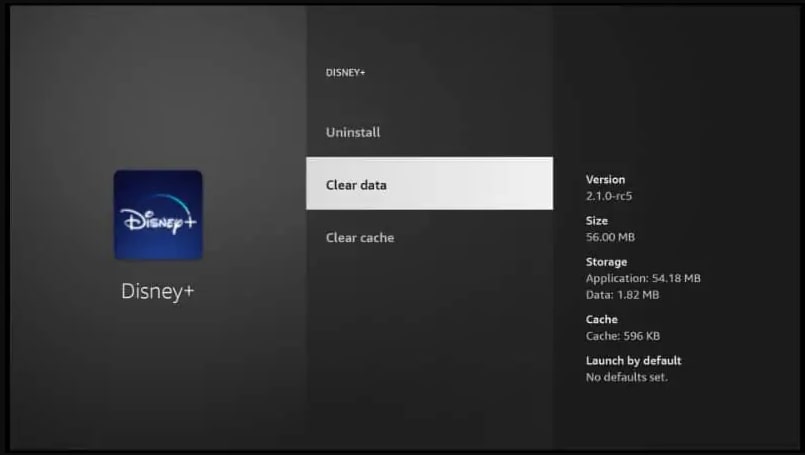
- その後、キャッシュをクリアし、データをクリアをクリックします。
キャッシュとデータをクリアしたら、Disney Plusアカウントに再ログインして、アプリがAmazon FireStickで動作しているか確認してください。
Disney Plusアプリを更新する
Disney Plusアプリを更新することで、互換性の問題やアプリデータに関する問題を解決できます。Disney Plusは自動的に更新されることが多いですが、自動設定をオフにしたり、アプリをサイドロードした場合は手動で更新する必要があります。
FirestickでDisney Plusを更新するには、以下の手順に従ってください:
まず、Firestickのホーム画面に移動し、あなたのアプリとゲームをクリックします。
Disney Plusアプリを探します。
次に、Disney+アプリをハイライトし、リモコンのメニューボタンを押します。
その後、オプションのポップアップが表示されます。詳細情報を選択します。
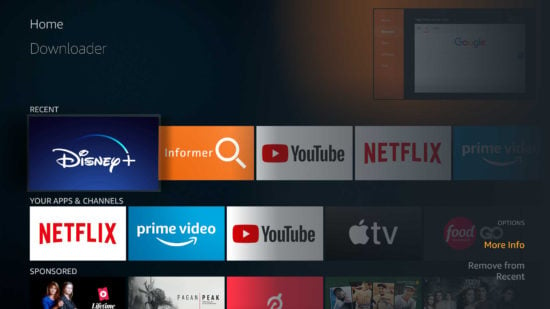
- 新しいバージョンが利用可能な場合は、更新をクリックします。
更新プロセスが完了したら、FirestickでDisney Plusアプリを開いて、動作しているか確認してください。
Fire TV / Stickを更新する
デバイスが更新されていない場合、オペレーティングシステムの問題が発生する可能性があります。これが発生すると、Disney Plusのようなアプリが正常に動作しなくなることがあります。これを修正するには、オペレーティングシステムを最新バージョンに更新する必要があります。
したがって、Amazon Fire TVを更新するための手順は以下の通りです:
まず、設定ページに移動し、マイファイヤーTVを開きます。
その後、情報をクリックし、更新を確認を選択します。更新がある場合は、ダウンロードが開始されるはずです。
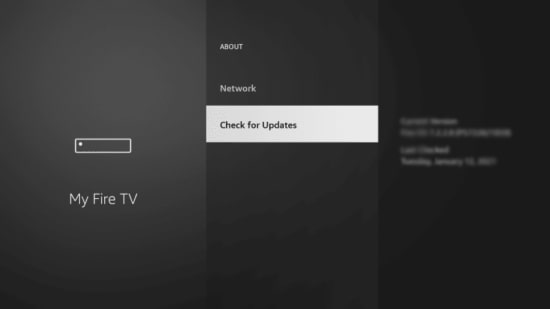
- 完了したら、更新をインストールをクリックし、画面の指示に従ってFire TVのOSを更新します。
Disney Plusをアンインストールして再インストールする
Fire TV / StickでDisney Plusアプリが動作しない問題がまだ発生している場合は、アプリを再インストールするのが最善です。以下の手順に従って、Amazon Fire TV / StickからDisney Plusをアンインストールしてください:
Amazon Fireデバイスで、設定アプリを開きます。
次に、アプリケーションタブに移動し、インストールされたアプリケーションの管理を選択します。
その後、リストからDisney Plusを選択し、アンインストールをクリックします。次に、画面の指示に従ってアプリを削除します。
これが完了したら、Disney Plusアプリを再インストールして、問題が解決されたか確認します。
設定を通じてFirestickをリセットする
すべての解決策を試みた後でも、Disney Plus Fire Stickアプリが正常に動作しない場合があります。その場合、Fire Stickを元の状態に戻す必要があります。この方法を使用すると、ストリーミングスティックからすべてのコンテンツが削除され、元の状態に戻ります。
まず、Fire Stickのホーム画面に移動し、設定を選択します。
次に、設定ページを下にスクロールし、マイファイヤーTVを選択します。
次に、工場出荷時の設定にリセットオプションを見つけてクリックします。必要に応じてPINを入力します。
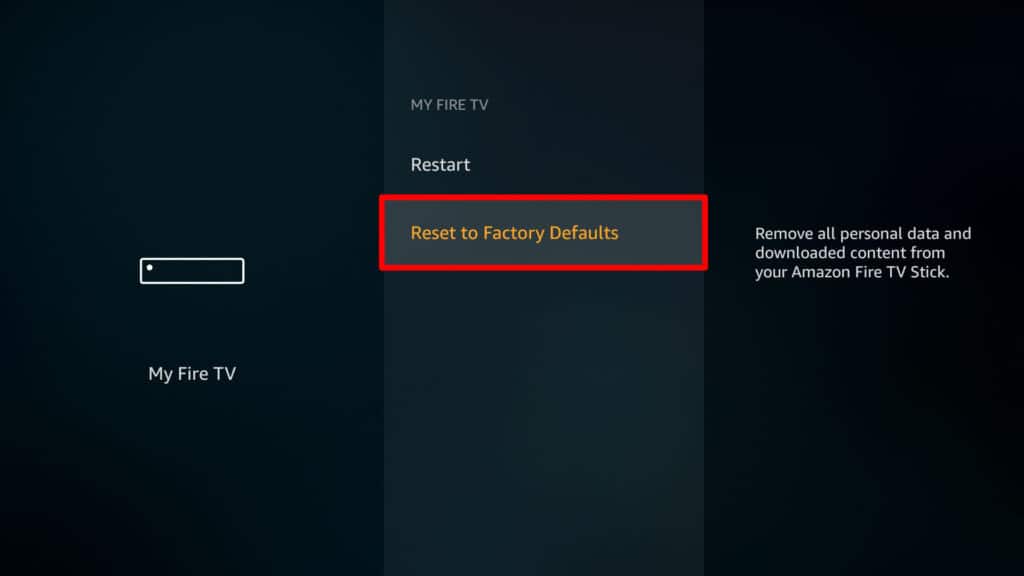
- 最後のステップで、リセットをクリックします。デバイスの電源を切らないようにしてください。
リセットプロセスが完了すると、Firestickデバイスは自動的に再起動します。
Disney Plusに問題を報告する
上記の解決策のいずれもFire TVでのDisney Plusの問題を修正できなかった場合は、専門家の助けを求めるのが最善です。
Disney Plusのヘルプセンターを訪れ、ソーシャルメディア、チャット、または電話を通じてカスタマーサポートに連絡してください。可能であれば、アカウントの詳細、使用しているデバイス、エラーのスクリーンショットなど、必要な情報をすべて提供して、彼らのチームが問題をよりよく理解できるようにしてください。
さらに、ヘルプセンターページには、Disney Plus Firestickの問題を修正するのに役立つガイドが用意されています。
結論 - Disney PlusがFireStickで動作しない
これらは、Disney PlusがFirestickで動作しない問題をトラブルシューティングするためのいくつかの効果的な方法です。これらの解決策のいずれかが問題を修正するのに役立ったことを願っています。
Disney PlusがFire Stickで動作しない理由はいくつかあります。最も一般的な理由の1つは、Disneyのサーバーが予期しないエラーに遭遇することです。他の理由には、ネットワーク関連の問題やインストールファイルの破損が含まれます。
これらの問題のいずれかを経験している場合、最善の方法はDisney Plusをアンインストールして再インストールすることです。アプリの最新バージョンを使用していることを確認し、再試行する前にインターネット接続を確認してください。
それでもこの問題が発生している場合や懸念がある場合は、下のボックスにコメントを残してお知らせください。私たちは最善を尽くしてお手伝いします。
お読みいただきありがとうございます。素晴らしい一日をお過ごしください!
新しい投稿を受信箱で受け取る
スパムはありません。いつでも購読を解除できます。