技術サポート · 1 min read · Feb 04, 2026
修正: DisplayPortからHDMIが機能しない
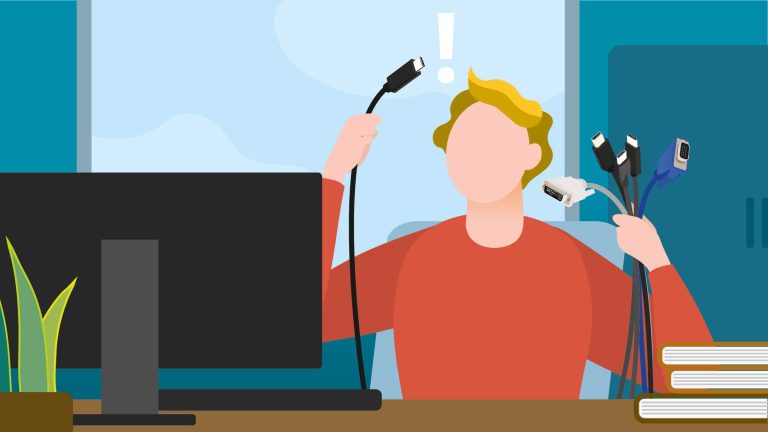
モニターは、作業目的のためのセカンダリーディスプレイとして機能するだけでなく、生産性を向上させます。ノートパソコンやデスクトップを使用している場合、接続のために適切なポートを使用することが必須です。
ほとんどのモニターには、VGA、DVI、HDMIの3種類のポートがあります。これらのポートは、PCの背面にも見つけることができます。
場合によっては、DisplayPortからHDMIケーブルを使用してモニターをPCに接続する必要があります。DisplayPortとの接続は簡単ですが、一部のユーザーはDisplayPortとHDMIを接続する際に問題に直面します。
あなたのDisplayPortからHDMIが機能しない(接続性)ですか?DisplayPortのHDMIへの接続を修正するために、以下にいくつかの解決策をリストしました。
DisplayPortからHDMIが機能しない問題を修正する方法
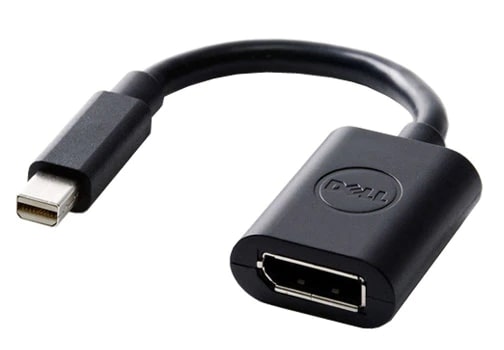
コンピュータにグラフィックカードがインストールされている場合、出力用のDisplayPortコネクタがある可能性があります。これは、ほとんどの古いモニターが提供するHDMIポートとは互換性がありません。
この問題を解決するために、DisplayPortからHDMIケーブルまたはアダプタを使用できます。このような問題に直面した場合に試すべきいくつかの推奨修正があります:
修正1: DisplayPortとHDMIを確認する
アダプタを使用していて、モニターに「信号なし」と表示されている場合、考えられる理由の1つは、HDMIケーブルがアダプタまたはDisplayPortインターフェースに対して緩んでいることです。
これを修正するために、HDMIケーブルを抜いて再度アダプタに差し込むことをお勧めします。また、PCに接続されているHDMIケーブルもきちんと接続されていることを確認してください。
同じHDMIアダプタを別のモニターで使用して、同じ問題が発生するかどうかを確認してください。そうでない場合、現在のシステムのHDMIポートに問題があります。それを修理する必要があります。
修正2: HDMI入力を手動で有効にする
- まず、DisplayPortがHDMIアダプタに正しく接続されていることを確認してください。
- 次に、モニターの側面またはパネルの下にある物理コントロールボタンのいずれかを押します。
- メニューアイコンをクリックします。
- モニターにある矢印を使用して「ディスプレイ」オプションに移動します。
- 次に、「入力」オプションを選択し、入力の下にある「HDMI」オプションを選択します。
- 最後に「OK」を選択し、変更を適用します。
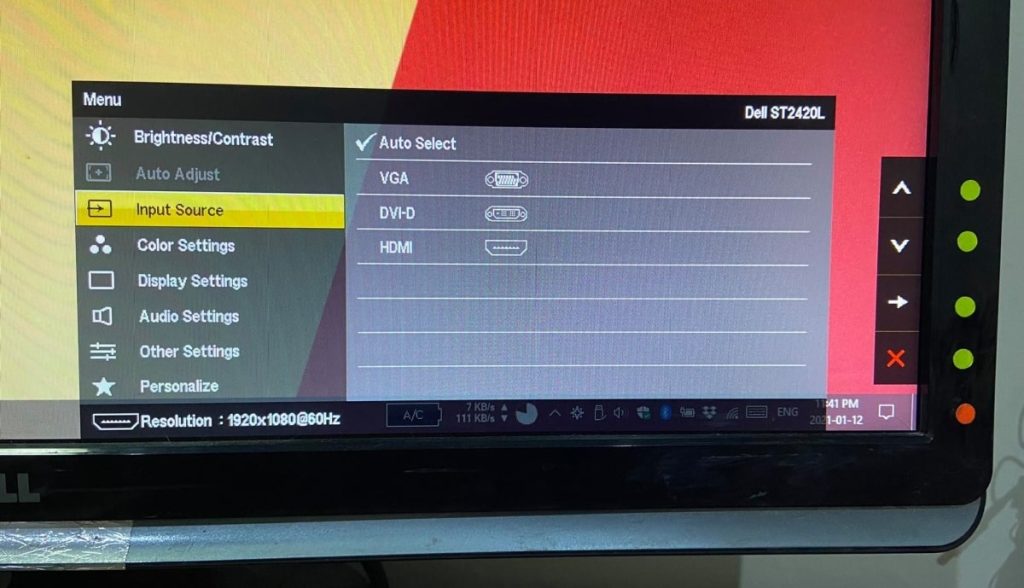
このプロセスは、上記の設定を適用した後、モニターがHDMIを自動検出するため、DisplayPortからHDMIが機能しない問題を修正するのに役立つはずです。
修正3: ディスプレイドライバーを更新する
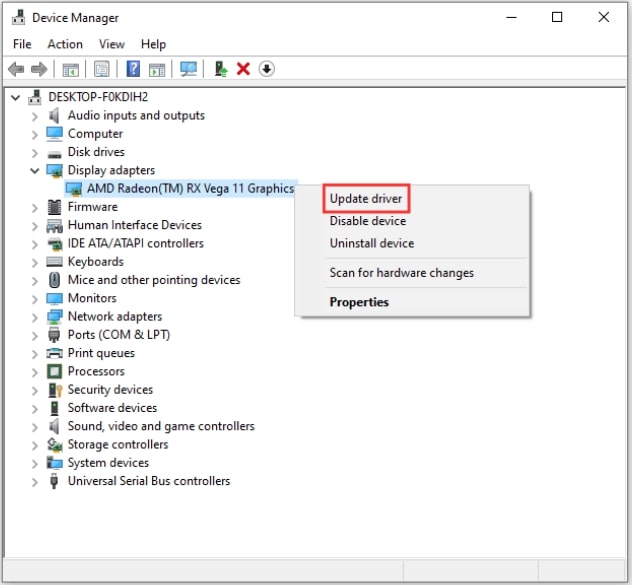
HDMIからDisplayPortへの接続がエラーを出している場合、ディスプレイドライバーを更新することをお勧めします。以下の手順に従って行うことができます:
- Windows + Xキーを押します。
- 次に、「デバイス管理」に移動し、「ディスプレイアダプタ」オプションを展開します。
- ディスプレイドライバーを右クリックし、「ドライバーの更新」をクリックします。
- 次に、「自動的に更新されたドライバーソフトウェアを検索」を選択します。
修正4: アダプタの互換性を確認する
時々、DisplayPortとHDMIケーブルは互換性がありません。アダプタの形状やサイズだけでなく、技術も重要な役割を果たします。
HDMIポートとDisplayPortの技術が互換性がない場合、信号は必要な形式に変換されません。
修正5: 電源サイクル
上記の方法がどれも機能しない場合は、アダプタの電源サイクルを試みてください。以下の手順に従って行うことができます:
- まず、コンピュータの電源を切ります。
- 次に、モニターの電源も切ります。
- モニターとコンピュータの電源を抜き、少なくとも5分間待ちます。
- コンピュータとモニターを再接続します。
- 次に、システムの電源を入れ、アダプタを使用してモニターに接続します。
これで「DisplayPortからHDMIが機能しない」問題が修正されるはずです。
修正6: すべてのケーブルを取り外す
モニターに接続されている入力ケーブルがある場合は、それらを取り外してください。一度に多くの入力信号がモニターに送信されているため、適切な信号を検出するのに問題があるかもしれません。
モニターからシステムへの接続はHDMIケーブルのみであるべきです。
よくある質問
なぜHDMI DisplayPortは高価なのですか?
ほとんどのDisplayPortコネクタにはHDMI接続が内蔵されており、モニターに接続すると、デバイスがほとんどの適応を行います。
DisplayPortにデュアルモードがあるかどうかを確認するにはどうすればよいですか?
モニターにDisplayPortの上にDP++がある場合、デュアルモードディスプレイ用のパッシブアダプタを使用できることを意味します。そうでない場合、デュアルモードは互換性がありません。
DisplayPortとHDMIの違いは何ですか?
DisplayPortは、従来のHDMIケーブルに比べて大きな帯域幅を持っています。より多くの帯域幅により、短時間でより多くの信号を送信できます。この機能は、複数のモニターをPCに接続したいときに便利です。
結論
DisplayPortは市場における全く新しい技術です。ほとんどの人がDisplayPortをHDMIに接続する際に問題に直面します。しかし、シンプルな電源サイクルや上記の方法のいずれかで問題を迅速に解決できます。
新しい投稿を受信箱で受け取る
スパムはありません。いつでも購読を解除できます。