エラー修正 · 1 min read · Feb 11, 2026
修正: Windows 10/11のドライバー irql_less_or_not_equal エラー

Windows 10はMicrosoftにとって最大の変更の一つであり、同社はすべての古い問題を修正しようとしました。しかし、それでも新しいWindows 10や最新のWindows 11をインストールした後、ユーザーはシステムにさまざまな問題に直面しています。
すべてのエラーの中で、IRQL_NOT_LESS_OR_EQUALは最も苛立たしいものの一つです。このDRIVER IRQL_LESS_OR_NOT_EQUALエラーは、いわゆるブルースクリーンオブデス(BSOD)エラーです。ほとんどの場合、このエラーに直面すると、システムは自動的に再起動します。
Windows 10および11のドライバー irql_less_or_not_equal エラーの原因は?
ドライバー irql_less_or_not_equal エラーが発生する理由は多くありますが、ここではこのDRIVER_IRQL_LESS_OR_NOT_EQUALエラーの一般的な理由をいくつか紹介します。
メモリの問題: 大抵の場合、IRQL_NOT_LESS_OR_EQUALエラーは不良割り当ての問題に関連しています。
故障したstorahci.sysファイル: storahci.sysファイルが破損または損傷している場合、このBSODエラーが発生します。
システムファイルが損傷または破損: Windowsのシステムファイルが破損していると、多くのユーザーがこのエラーに直面します。
最近のソフトウェアまたはハードウェアの変更: ソフトウェアまたはハードウェアに変更を加えた場合、このBSODエラーが表示されます。
破損または古いデバイスドライバー: Windowsのデバイスドライバーが古いまたは破損している場合、このエラーコードが表示される可能性が高いです。
古いWindows: まだ古いWindowsバージョンを使用している場合、Windows 10または11でこのエラーコードが発生することがあります。
オーバークロック: PCを高速パフォーマンスのためにオーバークロックしている場合、この問題に直面することがあります。
ウイルス対策の問題: サードパーティのウイルス対策ソフトウェアを使用している場合、Windows OSでこのようなBSODの問題に直面することがあります。
この記事では、Windows 10または11でDRIVER IRQL_LESS_OR_NOT_EQUALエラーを修正する方法を共有します。
方法1: Windows OSを更新する
ドライバー_irql_not_less_or_equalエラーコードに直面した場合、Windowsが最新バージョンで実行されているかどうかを確認してください。
これを確認するには、以下の手順に従ってください。
ステップ1: キーボードでWindows + Iを押してWindows設定を開きます。
ステップ2: Windows設定で、更新とセキュリティ > Windows Updateに移動します。
ステップ3: Windows Updateで、更新プログラムの確認をクリックします。
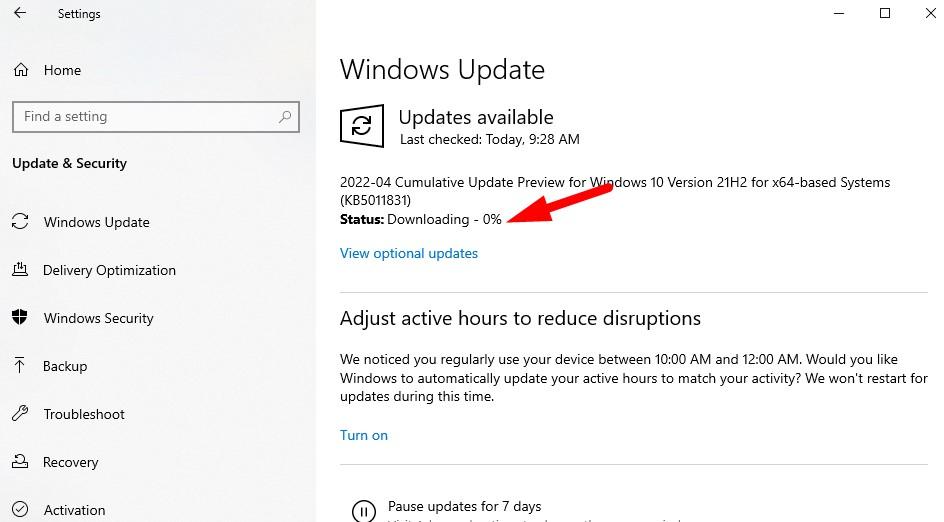
これにより、利用可能なすべての更新プログラムが確認されます。保留中の更新があれば、ダウンロードしてインストールしてください。
方法2: ドライバーを更新する
Windows OSでは、デバイスドライバーが非常に重要です。したがって、Windowsドライバーを常に最新の状態に保つ必要があります。ドライバーを更新する手順は以下の通りです。
Windows 10でデバイスマネージャーを使用してドライバーを更新する方法
ステップ1: スタートメニューを開き、デバイスマネージャーを検索します。
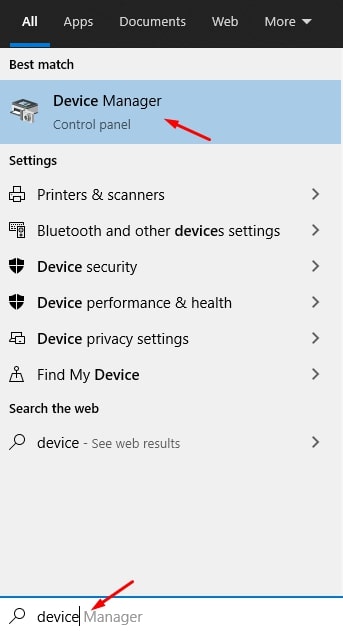
ステップ2: デバイスマネージャーを開き、デバイスを検索します。この場合、ディスプレイアダプターを選択します。
ステップ3: 右クリックしてドライバーを更新を選択します。
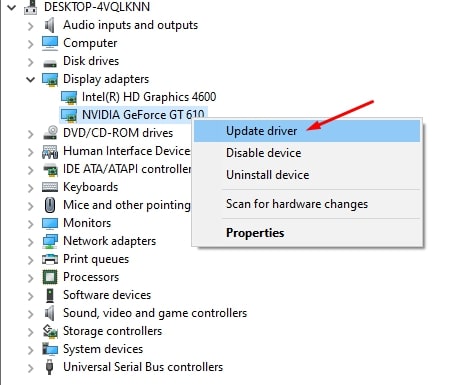
すでにコンピューターにドライバーをダウンロードしている場合は、ドライバーを参照するオプションを選択します。そうでない場合は、オンラインでドライバーを検索するオプションを選択します。
ステップ4: ダウンロードしたドライバーを選択すると、システムによって自動的にインストールされます。正しいドライバーを選択したことを確認してください。間違ったドライバーはデバイスを破損させる可能性があります。
オンライン検索オプションを選択した場合は、何もする必要はありません。このツールは自動的に最新のドライバーのバージョンを見つけてインストールします。
ステップ5: 完了したら、システムを再起動します。
ドライバーを自動的に更新する
ドライバー更新ソフトウェアを使用してドライバーを自動的に更新することもできます。
ステップ1: すべての必要なことは、Driver Easyのようなドライバー更新ツールをダウンロードすることです。
ステップ2: インストールして開きます。次に、スキャンボタンをクリックして、しばらく待ちます。
ステップ3: システムをスキャンし、必要なドライバーの更新を確認します。
ステップ4: 完了すると、保留中のすべてのドライバー更新のリストが表示されます。すべてを更新をクリックし、作業が完了するまで待ちます。
方法3: ワイヤレスアダプターを無効にする
時々、ワイヤレスアダプターのためにこのような問題が発生します。Windows 10でワイヤレスアダプターを無効にする方法は以下の通りです。
ステップ1: Windows + Xを押して電源メニューを開き、デバイスマネージャーをクリックします。
ステップ2: リストからワイヤレスアダプターを見つけて右クリックします。次に、無効にするを選択します。
ステップ3: コンピューターを再起動し、同じ問題が発生しているかどうかを確認します。発生していない場合は、ワイヤレスアダプターを再度有効にし、問題を再確認します。
方法4: ASUS AI Suiteを削除する
ASUSのノートパソコンを使用している場合は、コンピューターからASUS AI Suiteアプリを削除する必要があります。
ASUS AI Suiteは強力なオーバークロックツールで、パフォーマンスを向上させますが、同時にこのようなシステム関連の問題を引き起こす可能性があります。
このアプリを削除するには、コントロールパネル > プログラムのアンインストールに移動し、Asus AIを見つけます。
右クリックしてアンインストールを選択します。
方法5: ハードウェアを確認する
ハードウェアの変更後にこのDriver_irql_not_less_or_equalエラーが表示される場合は、システムを確認してください。
Restoreのようなサードパーティツールを使用してシステムハードウェアを確認し、問題を見つけることができます。ハードドライブとRAMのメモリ問題を確認してください。
方法6: イベントビューア
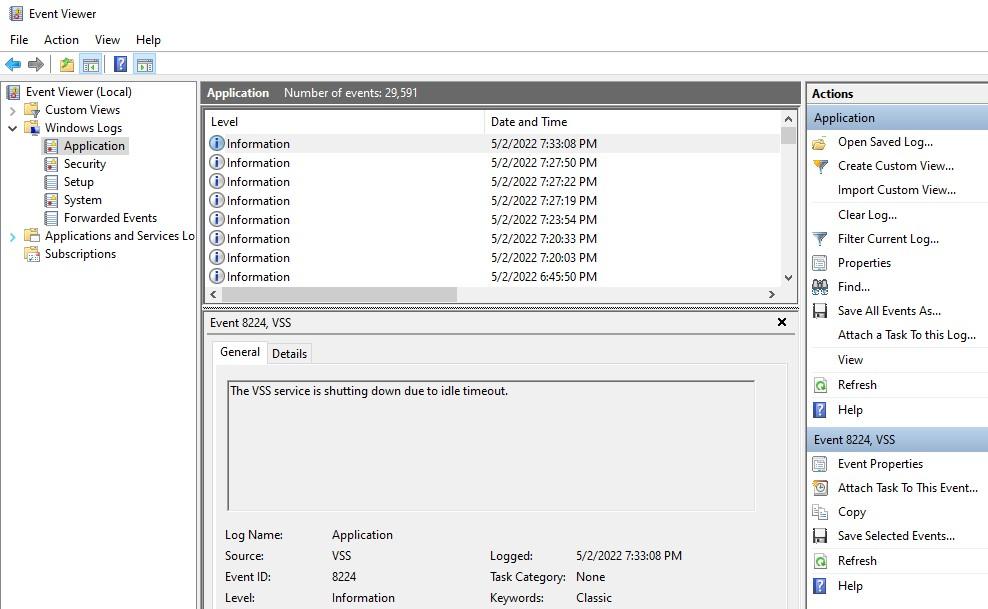
まだ同じBSODエラーが発生している場合は、Windows 10に組み込まれているツールであるイベントビューアを使用します。Windowsのイベントビューアを使用すると、問題の根本を特定できます。
イベントビューアは、Windows OSのエラーや警告に関するすべてのログを記録します。エラーの原因を特定するために、各ログを確認する必要があります。
イベントビューアにアクセスするには、以下の手順に従ってください。
ステップ1: Windowsスタートメニューを開くか、検索して「イベントビューア」を検索します。
ステップ2: 結果からイベントビューアをクリックして開きます。
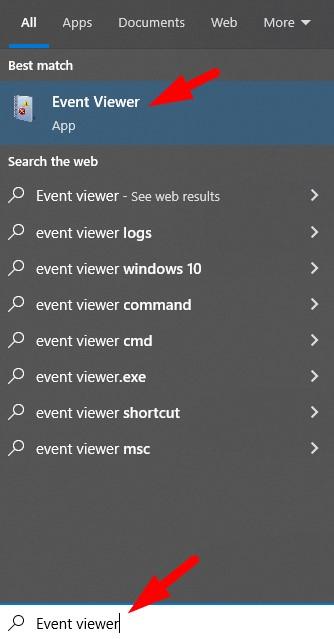
ステップ3: 左のサイドバーでWindowsログ > アプリケーションをクリックします。
すべてのログを一つずつ見つけて原因を特定します。
方法7: ウイルス対策ソフトウェアを削除する
AvastやMcAfeeなどのサードパーティのウイルス対策アプリをWindowsで使用している場合は、これらのアプリを削除し、コンピューターを再起動してください。これらのウイルス対策アプリがWindowsシステムと競合し、このようなBSODエラーを引き起こすことがあります。
方法8: Windowsをリセットする
まだ同じドライバー irql_less_or_not_equal エラーコードが発生している場合、最後のオプションはWindows OSをリセットすることです。Windowsをリセットすると、すべての変更がリセットされ、すべてのデフォルト設定が復元されます。
PCをリセットするには、Windows + Iを使用してWindows設定に移動し、更新とセキュリティに移動します。
左のサイドバーで回復をクリックし、このPCをリセットのために開始をクリックします。
それだけです。
新しい投稿を受信箱で受け取る
スパムはありません。いつでも購読を解除できます。