Dropboxエラー · 1 min read · Mar 07, 2026
修正: Dropboxエラー429 – レート制限(リクエストが多すぎます)

Dropboxエラー429に遭遇したことはありますか?この問題を抱えているなら、その苛立ちがどれほどのものかご存知でしょう。
Dropboxは、ユーザーがオンラインでファイルを保存し、複数のデバイス間で同期できるクラウドストレージサービスです。無料プランと有料プランの両方を提供しており、その使いやすさと柔軟性から広く人気があります。
他のアプリケーションと同様に、Dropboxにもいくつかの問題やエラー、バグがあります。ファイルを共有する際に「リクエストが多すぎます」というエラー429に直面したと報告しているDropboxユーザーが多数います。
Dropboxサーバーがリクエストを処理するのに忙しすぎると、Dropboxエラー429が発生します。高トラフィックや一時的なサーバーの問題が原因となることがあります。
あなたも同じDropboxエラーを抱えているので、ここに来たのですね。しかし、心配しないでください。私はあなたを助けるためにここにいます。
この記事では、Dropboxエラー429の原因とその修正方法をお見せします。さらに、将来的にDropboxエラー429が再発しないようにするためのいくつかのヒントも共有します。
それでは、始めましょう!
Dropboxエラー429とは何か、そしてその原因は?
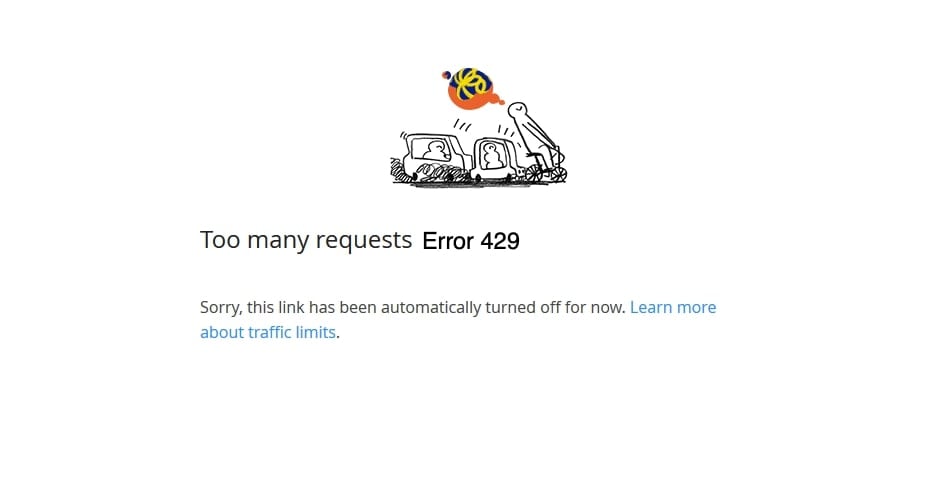
このエラーを修正しようとする前に、このエラーが何であるか、そしてその理由を知ることが重要です。エラー429が発生すると、エラーメッセージは次のようになります:
このアカウントのリンクはトラフィックが多すぎるため、一時的に無効化されています。
各Dropboxファイルとのデータ交換にはいくつかの制限があります。言い換えれば、共有リンクが処理できるトラフィック(GB単位で測定)とファイルリクエストの量には特定の制限があります。
同様に、共有ファイルを1日にダウンロードできる回数にも制限があります。これらの制限は、選択したプランによって異なります。したがって、これらの制限のいずれかまたは両方を超えると、Dropboxはエラーコードを表示します。
Dropboxエラー429を修正する方法:リクエストが多すぎます
以下は、Dropboxエラー429、レート制限(リクエストが多すぎます)を解決するためのいくつかの効果的な解決策です。
エラーが解除されるのを待つ
Dropboxエラー429は通常、Dropbox側の一時的な問題が原因です。このエラーが初めて発生している場合、エラーコードは通常24時間だけ残ります。エラーが解決されるのを待つ必要があります。
時間が経過すると、再び共有リンクにアクセスできるようになります。禁止が繰り返されると、時間が延長されます。期間が終了した後、次のいずれかを行うことができます;
- 元のファイルの名前を変更する。
- 再度Dropboxにアップロードする。
- 新しい共有リンクまたはファイルリクエストを作成する。
ただし、問題が解決しない場合は、次の解決策に進んでください。
ファイルを再アップロードする
24時間の期間が経過した後(アカウントからの一時的な禁止が解除された後)、最初に行うべきことはファイルの名前を変更して再アップロードすることです。
ファイルの名前を変更すると、新しいリンクが提供され、オンラインで共有できます。しかし、将来的にアップロードする予定の次のファイルには、以前に禁止された場合と同じ名前を付けないようにしてください。
コンピュータを再起動する
まだDropboxエラー429メッセージが表示される場合は、コンピュータまたはデバイスを再起動してみてください。コンピュータを再起動することは、この問題を解決するための最も基本的で簡単な方法です。この操作により、システムがリフレッシュされ、問題を引き起こしている可能性のある小さな不具合が修正されることを期待できます。
Dropboxを再インストールする
禁止期間が経過した後もエラーメッセージが表示される場合は、Dropboxを再インストールできます。一時的なエラーがこの問題の原因となることがあります。このような状況に直面した場合、最善の方法はアプリを再インストールすることです。最初のステップは、アンインストールしてから再インストールすることです。
WindowsデバイスでDropboxをアンインストールして再インストールするには、次の手順に従ってください:
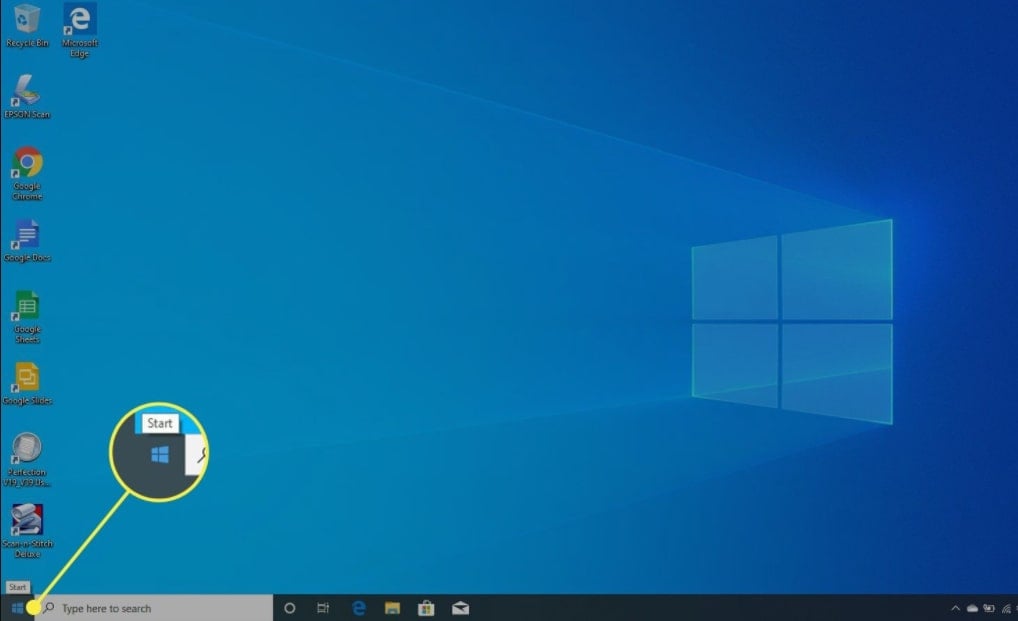
- まず、スタートをクリックします。
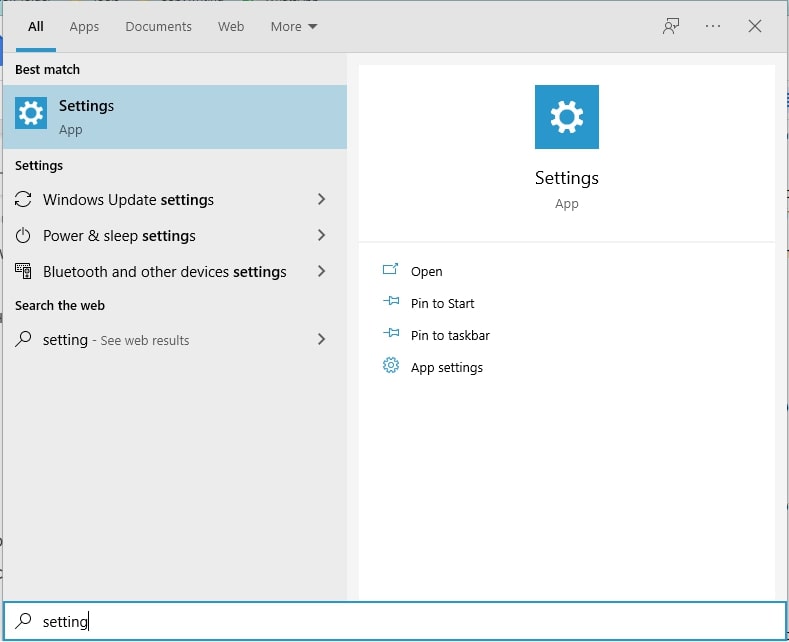
- 次に設定を検索し、設定をクリックします。
- その後、アプリをクリックし、次にアプリと機能をクリックします。
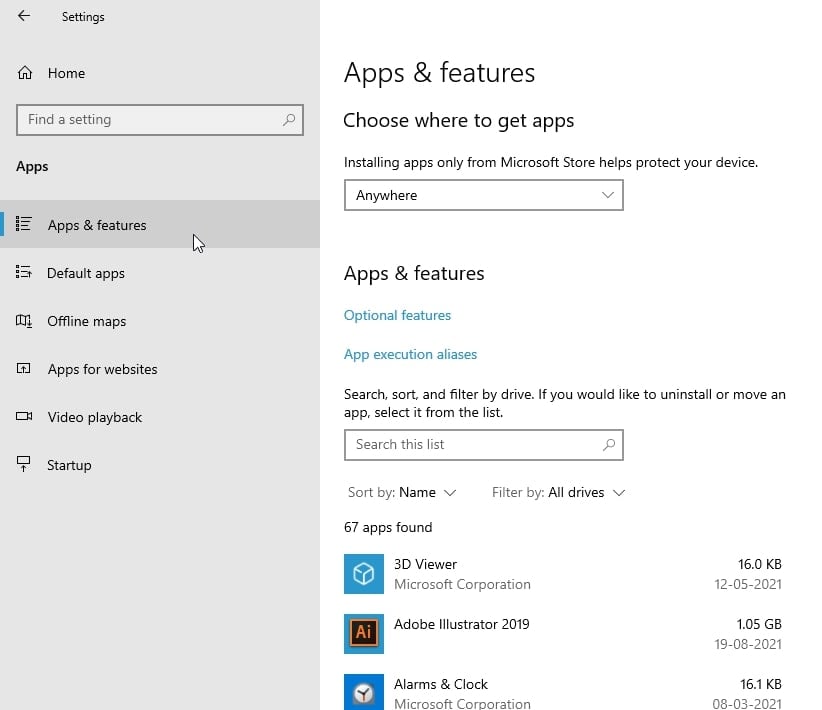
- 次にDropboxをクリックします。
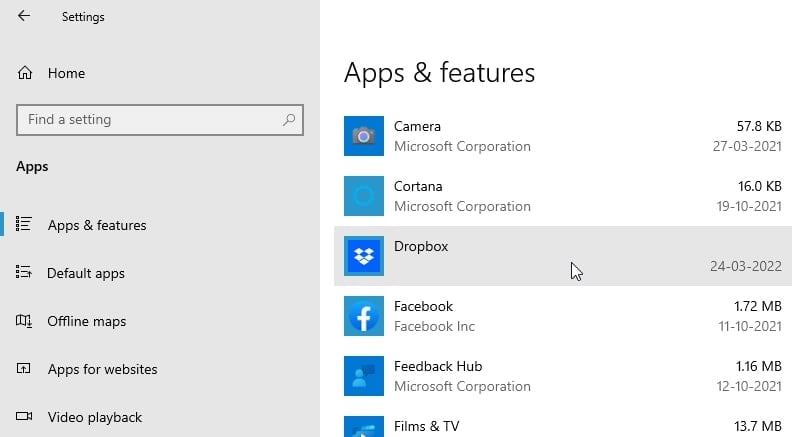
- アンインストールをクリックします。
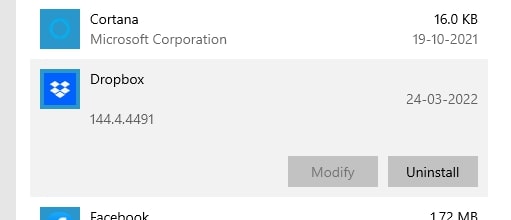
- アプリをアンインストールした後、コンピュータを再起動し、再度Dropboxをダウンロードしてインストールします。
Dropboxを再インストールした後、問題が解決されたかどうかを確認してください。
共有リンクに制限を有効にする
プロフェッショナルまたはビジネスユーザーの場合、選択できる他のオプションがあります。
たとえば、アップロードしたファイルにパスワードを設定したり、リンクの有効期限を設定したりできます。これらのアクションを取ることで、トラフィックの量を大幅に減少させることができます。
そのためには、次の手順に従ってください:
- まず、Dropboxにログインし、すべてのファイルに移動します。
- 次に、設定をクリックします。
- 編集用リンク/表示用リンクをタップします。
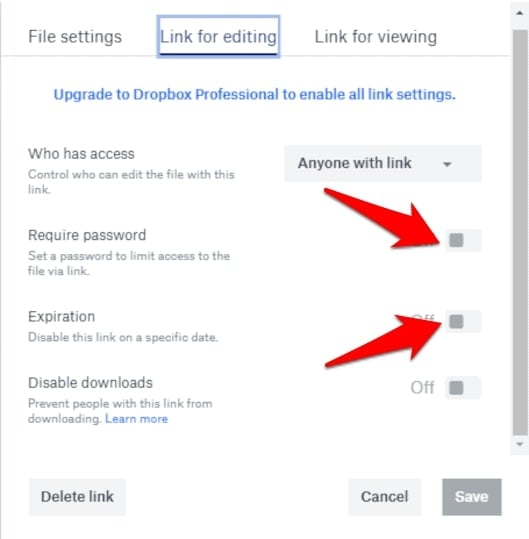
- その後、有効期限の隣にあるトグルを有効にします。同じ画面にはパスワードを要求するオプションも表示されるので、それを有効にし、希望のパスワードを設定します。
Dropboxサポートに連絡する
上記のすべての解決策を試してもまだDropboxエラー429が発生している場合、最後の手段はDropboxサポートに連絡することです。こちらをクリックしてDropboxサポートに連絡してください。おそらく、彼らが問題を解決してくれるでしょう。
Dropboxには日次制限がありますか?
はい、Dropboxには日次制限があり、これは悪用を防ぐために実施されています。Dropboxからのダウンロードには以下の制限があります:
- 基本(無料)アカウント: 1日あたり20GBの帯域幅と100,000ダウンロード。
- プロフェッショナルアカウント: 1日あたり400GBの帯域幅と無制限のダウンロード。
- ビジネススタンダードアカウント: 1日あたり1TBの帯域幅と無制限のダウンロード。
- ビジネスアドバンスドおよびエンタープライズアカウント: 1日あたり1TBの帯域幅と無制限のダウンロード。
結論 – Dropboxエラー429
この記事では、Dropboxエラー429とは何か、そして問題を修正するための実用的で効果的な方法を説明しました。
この記事がDropboxエラー429が何であるかを理解するのに役立ち、解決策の1つがDropboxエラーを修正するのに役立ったことを願っています。
上記の解決策を試す前に、常に禁止が解除されるのを待つことを忘れないでください。そして、問題が続く場合は、コンピュータまたはデバイスを再起動してください。
「Dropboxエラー429」に関して質問がある場合は、下のコメント欄にメッセージを残してください。
この記事は役に立ちましたか?コメントボックスでお知らせください。
お読みいただきありがとうございます!
新しい投稿を受信箱で受け取る
スパムはありません。いつでも購読を解除できます。