エラー修正 · 1 min read · Dec 26, 2025
修正: “Dx11 Feature Level 10.0 is Required to Run the Engine” エラー
自分の時間を持つことができ、好きなゲームをプレイしようと急いでいるときに、「Dx11 Feature Level 10.0 is Required to Run the Engine」エラーに遭遇することがあります。このエラーはゲームをプレイできなくするだけでなく、あなたを困らせます。互換性の問題や破損したドライバーが通常この問題を引き起こします。
PUBG、Valorant、Fortnite、ARK Survivalなど、このエラーはこれらのゲームで最も一般的です。エラーメッセージが画面を占拠し、好きなPUBGやロールプレイングゲームを楽しむことができません。
通常、DirectXがDirect 3D機能を利用できないときに発生します。この問題は、グラフィックス処理ユニットまたはカードドライバーに関連しています。そのため、システムは高度なグラフィックスプロセッサを必要とするゲームやその他の必要なソフトウェアを実行できません。
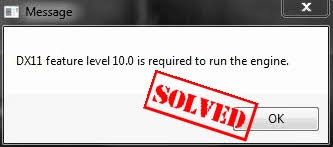
ユーザーがよく犯す最も一般的な間違いは、パニックになって必要なアプリやお気に入りのゲームを削除することです。これは問題を解決することはなく、一時的に抑えるだけで、将来的に大きな問題を引き起こす可能性があります。もう一つの誤解は、これを解決するためには技術者や技術的スキルが必要だということです。しかし、それは真実ではありません。解決方法を知るためにスクロールダウンしてください。
DX11 Feature Level 10.0 is Required to run the Engineの問題を修正する方法は?
もしDX11エラーメッセージの問題に悩まされていて、それが好きなゲームやアプリを楽しむことを妨げているなら、私たちが助けます。通常、これはPCにDirect3Dハードウェア機能がないときに発生します。
したがって、PCはDirect3D機能レベル10に問題があります。しかし、もしそれがあなたのケースでない場合、グラフィックスカードドライバーが古いか、互換性のないグラフィックス処理ユニットを持っている可能性があります。さらに、最新のOSを持っていないことも問題かもしれません。
したがって、この問題はGPUとそのドライバーに関連しています。その結果、最も一般的な解決策は、グラフィックスカードドライバーをインストールまたは更新することです。
以下に示す方法は、DX11の問題を解決するための最良かつ最も効果的な方法のいくつかです:
方法1: DirectXバージョンを確認する
問題を修正するための最初のステップは、PCのDirectXバージョンを確認することです。
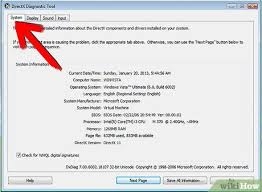
そのためには、以下の手順に従ってください:
- WindowsキーとRキーを同時に押して、実行ボックスを起動します。
- ボックスに「dxdiag」と入力し、Enterキーを押します。
- システムタブに移動し、使用しているDirectXバージョンを確認します。
- 表示に移動し、実行中の機能レベルをさらに確認します。
- 表示タブに移動し、DirectDraw、AGPテクスチャアクセラレーション、Direct3Dアクセラレーションオプションが有効になっているかどうかを確認します。有効でない場合は、有効にしてください。
DirectXバージョンまたはOSが古い場合は、以下の方法で両方を更新してください!
方法2: DirectXとWindows OSを更新する
PCのDirectXまたはWindowsオペレーティングシステムのバージョンが古い場合、Dx11 Feature Level 10.0が必要なエンジンの問題を引き起こす可能性があります。その結果、更新することで問題が解決します。
Windows OSとDirectXを更新するための手順は以下の通りです:
- Windows設定を開きます。
- 更新とセキュリティに移動します。
- 更新プログラムの確認オプションを選択します。
- 最新の更新プログラムを確認します。
- Windowsの更新プログラムをインストールし、PCを再起動します。
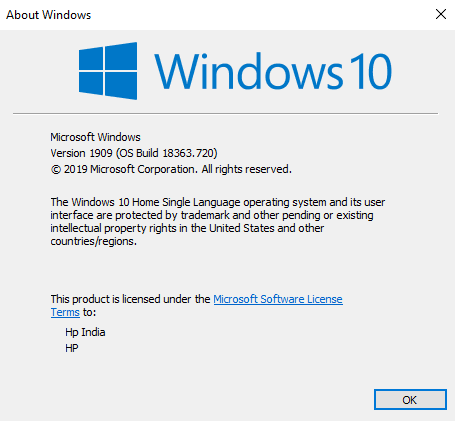
PCを再起動すると、最新の更新が構成されます。次に、Microsoftの公式ウェブサイトにアクセスして、最新のDirectXバージョンを確認し、インストールします。さらに、PCを再起動して、問題が解決されたかどうかを確認します。解決されていない場合は、根本的な原因が別のものであり、以下の次の方法に従ってください!
方法3: 専用GPUでアプリを実行してみる
多くのWindows 10ユーザーが、このエラーを解決するための最も効果的な方法の一つとして報告しています。あなたのPCにはプロセッサ内に組み込まれたコミットされたグラフィックスアダプタカードがあり、もう一つは専用グラフィックスカードユニットと呼ばれています。
したがって、コミットされたグラフィックスカードを使用している場合は、専用のものに切り替えて、豊富な機能セットを利用し、DX11エラーを修正する必要があります。
専用グラフィックスカードを使用するための手順は以下の通りです:
- WindowsキーとXキーを同時に押して、パワーユーザーウィンドウを起動します。
- オプションのリストの中から、デバイスマネージャーに移動してクリックします。
- 表示アダプターに移動します。
- 内蔵Intelグラフィックスアダプターに移動し、右クリックします。
- ドロップダウンメニューが表示され、その中からデバイスを無効にするオプションを選択します。
数秒間黒い画面が表示されますが、パニックにならないでください。これは、OSがコミットされたグラフィックスカードから専用グラフィックスカードに切り替えていることを示しています。さらに、次回コミットされたグラフィックスカードを使用したい場合は、上記の手順に従って内蔵Intelグラフィックスカードアダプターを有効にしてください。
システムを再起動して、問題が修正されたかどうかを確認します。古いグラフィックスカードドライバーも問題になる可能性があります。その場合は、次の方法に従ってください。
方法4: グラフィックスカードドライバーを更新する
グラフィックスカードドライバーを更新するための手順は以下の通りです。
- WindowsキーとRキーを同時に押して、実行ボックスを起動します。
- そこに「devmgmt.msc」と入力し、Enterキーを押します。
- PCのデバイスマネージャーが開きます。その中で、表示アダプターオプションに移動します。
- ドロップダウンメニューが表示され、更新が必要なグラフィックスドライバーを選択します。
- ドライバーの更新オプションに移動し、自動的に更新されたドライバーソフトウェアを検索するを選択して、最新の更新を確認します。
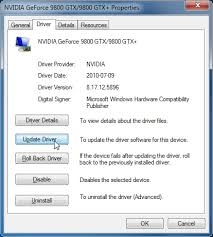
Windows OSが最新のグラフィックスカードドライバーをスキャンしてインストールします。ただし、安定したインターネットまたはWi-Fi接続が必要です。
時々、自動検索機能がドライバーを更新できないことがあります。心配しないでください。手動で更新することもできます。
手動でグラフィックスカードドライバーを更新するための手順は以下の通りです:
- Microsoftのウェブサイトにアクセスします。
- システムに適合するドライバーを確認します。
- 最新のものを見つけ、更新するためにクリックします。
ただし、手動での更新に問題がある場合は、注意が必要な複雑なプロセスであるため、Driver Easyを使用することができます。このツールをダウンロードすると、設定後にすべてのシステムドライバーが自動的に更新されます。
方法5: DirectXを修復する
問題はシステムではなく、OSのDirectXにあることがよくあります。どうしてそうなったのか疑問に思っているなら、破損したDirectXインストールが「Dx11 Feature Level 10.0 is required to run the Engine」エラーを引き起こすことを知っておくべきです。
したがって、これに対処するためにDirectXを修復する必要があります。ただし、これは複雑なプロセスであるため、視覚的なデモが必要です。したがって、YouTubeを訪れて、MicrosoftのウェブサイトでDirectXを修復する方法のチュートリアルを確認してください。
しかし、好きなゲームをプレイしているときだけこのエラーが発生する場合は、次の方法に従って、効果的に問題を修正してください。
方法6: 最新のゲームパッチをインストールする
ゲームは時折いくつかの問題を発生させます。それを解決するために、ゲーム開発者はソフトウェアのバグを修正し、ゲーム体験をさらに向上させる最新のパッチをリリースするために取り組んでいます。
リリースされた最新のパッチをインストールするには、ゲームの公式ウェブサイトにアクセスする必要があります。
よくある質問
Q.1. Intel HDグラフィックスはValorantを実行できますか?
はい、Intel HDグラフィックスカードはPCでValorantを実行できます。ただし、専用グラフィックスカードを使用するために上記の方法に従う必要があります。さらに、Valorantのゲーム設定に移動し、解像度を下げてください。また、グラフィックス設定も低く保ってください。したがって、Intel HDグラフィックスでValorantを実行できます。
Q.2. Driver Easyをインストールするには?
自動ドライバー更新のためにDriver Easyをインストールするには、www.drivereasy.comを訪問します。さらに、ウェブサイトでアプリケーションを見つけてダウンロードします。ダウンロードが完了したら、実行可能ファイルをダブルクリックしてインストールします。プロンプトボックスが表示され、そこで「はい」ボタンをクリックして操作を続行します。
ダウンロードが完了したら、ツールを使用する言語を選択し、Enterキーを押します。次に、画面に緑色の「今すぐインストール」ボタンが表示されるので、それをクリックします。ツールがインストールされ、今すぐ起動をクリックすると、設定できます。
Q.3. どのグラフィックスカードがDirectX 11を実行できますか?
NVIDIA GeForce GTX 480およびGeForce GTX 470は、最適化されており、DirectX 11をサポートする最高のグラフィックスカードです。
Q.4. PCにGPUがない場合はどうなりますか?
GPUなしでPCを起動することは可能です。しかし、画面で何が起こっているのかを見ることができない限り、何もできません。同様に、PCにGPUがない場合、内蔵Intelグラフィックスさえもない場合、ディスプレイ画面やモニターは真っ暗になり、作業が不可能になります。
最終的な結論
上記の方法で「Dx11 Feature Level 10.0 is required to Run the Engine」エラーが修正されたはずです。私たちは常に観客に最高の支援を提供するために取り組んでいますので、質問や貴重なフィードバックを共有したい場合は、下のコメントセクションでお知らせください。
新しい投稿を受信箱で受け取る
スパムはありません。いつでも購読を解除できます。