Kodi バッファリング · 1 min read · Nov 12, 2025
修正 – Kodiの遅いバッファリング問題を解決する簡単な方法

バッファリングは苦痛です。YouTubeやKodiのような他のストリーミングサービスでも同様です。この 動画 では、Kodi Kryptonおよび古いKodiバージョンでのバッファリング問題をどのように軽減できるかをお伝えします。その前に簡単な要約を見てみましょう。 Kodi XBMCは、テレビ番組、映画、スポーツ番組、音楽、ライブTV、画像などを見るための最適な場所です。しかし、コンピュータPC、Android、Firestick、iPhoneなどのKodiアプリで問題に直面することがよくあります。Kodiアドオンで最も厄介な問題は、ストリームを再生しようとしたときの*バッファリングまたは読み込みの問題です。
今日の投稿では、Kodiのバッファリング問題を解決する方法をお見せします。問題を解決するには、1つのアドオンで十分です。設定が機能していることを確認するために調整を適用する必要があり、そうすればKodiでのバッファリングの苦痛が軽減されることを期待できます。
なぜKodiストリームがバッファリングするのか?
Kodiでのバッファリング問題の原因は3つあります。それは、
- インターネット速度
- 対象サーバー
- あなたのKodiボックス(Kodiが実行されているデバイス)
どのKodiボックスでもKodiのバッファリング問題を修正する方法は?
解決策1. Kodiを調整してパフォーマンスを向上させる
前に進む前に、Kodi Krypton 17.0+で不明なソースをオンにする必要があります。そのためには、システムアイコンをクリックし、システム設定をクリックします。次に、アドオンの下で不明なソースを有効にします。
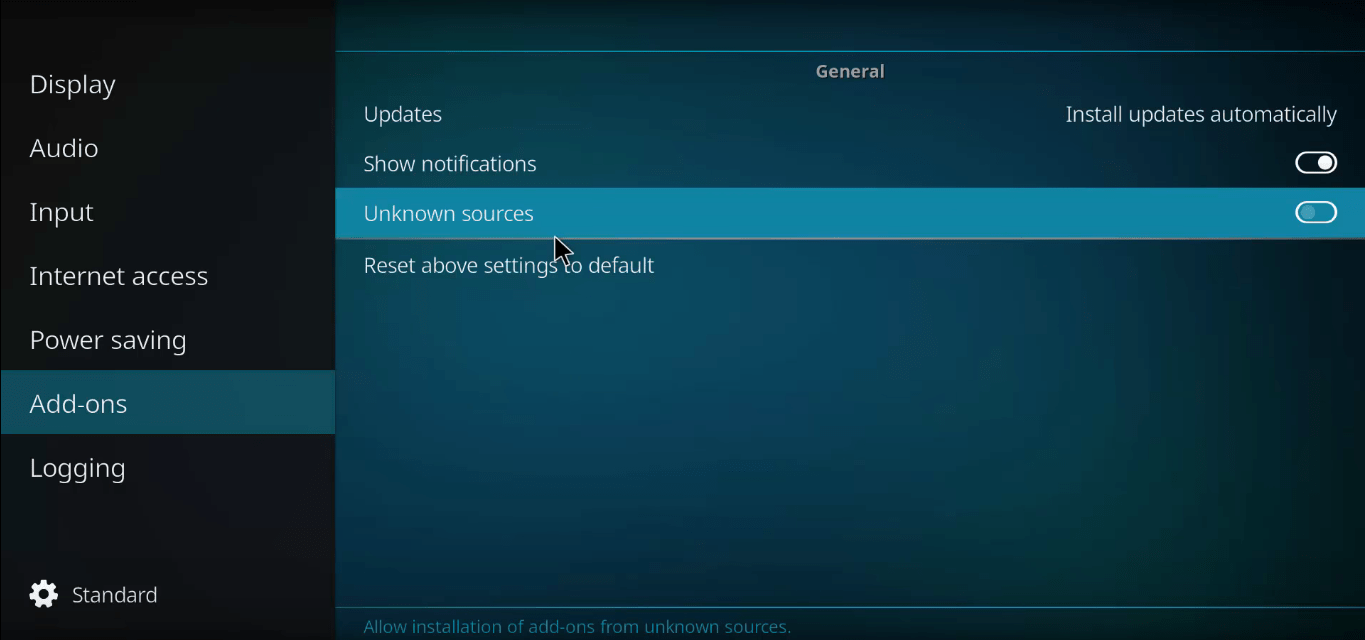
不明なソースからのインストールを許可するKodi Krypton 17.0+
ステップ1: Aresウィザードをインストールする
- 設定アイコンをクリックし、ファイルマネージャーを開きます。
- ここでソースを追加し、URLを入力します – http://repo.ares-projcet.com/magic/
- その後、ホーム画面に戻り、アドオンをクリックし、左上のボックスアイコンをクリックします。
- ここでzipファイルからインストールをクリックし、ファイルrepository.aresproject.zipを見つけてクリックします。(最初に失敗した場合は再インストールしてください)
- 次に、リポジトリからインストールをクリックし、Ares Projectをクリックします。
- プログラムアドオンを開き、Aresウィザードをインストールします。
ステップ2: Aresウィザードを使用する
- もう一度ホーム画面に戻ります。
- プログラムアドオンをクリックし、Aresウィザードを開きます。
- Aresウィザードページで調整をクリックします。
- ここで高度な設定ウィザードをクリックします。
- ‘次へ’オプションをクリックし、設定を生成して適用します。 .xmlファイルが作成されます。
- Kodiアプリを再起動します。変更が適用され、Kodiストリームのバッファリングに変化が見られるでしょう。
Kodi Kryptonでのバッファリング問題を修正する方法は?
解決策2. データベースのゴミをクリアする
多くの場合、データベースの古いファイルが問題を引き起こすことがあります。したがって、PCまたはAndroidデバイスのデータベースファイルを削除する方が良いです。
- Kodiの設定に移動します。
- そして、ファイルマネージャーをクリックします。
- 次に、プロファイルディレクトリをクリックします(デフォルトで存在します)。
- ここでDATABASEをクリックします。
- DATABASEの下でAddons.dbという名前のオプションを探します(数字が含まれている場合があります)。
- Androidの場合: Addons.dbを長押ししてDBを削除します。
- PCの場合: Windowsで%Appdataを検索し、Kodi>ユーザーデータ>データベースを開き、Addons.dbファイルを探して削除します。
解決策3. Kodiキャッシュをクリアする
- 設定アイコンをクリックし、ファイルマネージャーを開きます。
- ここでソースを追加し、URLを入力します – http://solved.no-issue.is/
- その後、ホームページに移動し、アドオンをクリックし、上部のボックスアイコンをクリックします。
- ここで.zipファイルからインストールをクリックし、メンテナンスフォルダー内のファイルを見つけてrepository.rawmaintenance.zipをインストールします。
- 次に、リポジトリからインストールをクリックし、RAWメンテナンスKodiアドオンをクリックします。
- プログラムアドオンを開き、Rawメンテナンスをインストールします。完了!
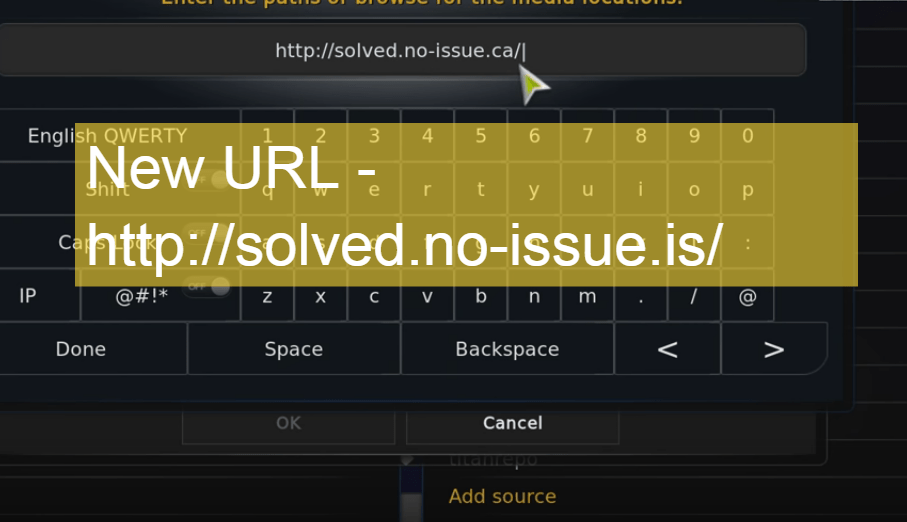 リポジトリを追加
⇒ Kodiキャッシュをクリアする
- Rawアドオンを正常にインストールしたら。
- Kodiのホームページに移動します。
- プログラムをクリックし、Rawメンテナンスを開きます。
- Rawメンテナンスの下でキャッシュをクリアし、パッケージを削除します。
結論: この投稿がKodiのバッファリング問題を解決する手助けになったことを願っています。そして、単一のアドオンが最も役立ったことを願っています。支援や提案があれば、下にコメントしてください。
Fix – Easy Way to Stop Kodi from Slow Buffering Issuesについてのご意見があれば、下のコメントボックスにお気軽にお寄せください。また、動画チュートリアルのために私たちのDigitBin YouTubeチャンネルを購読してください。乾杯!
新しい投稿を受信箱で受け取る
スパムはありません。いつでも購読を解除できます。