トラブルシューティング · 1 min read · Jan 21, 2026
修正: Windows 11でene.sysドライバーが読み込めない

Windows 11を使用していて、「このデバイスにドライバーを読み込めません - ene.sys」というメッセージが表示されるエラーに遭遇している場合、あなたは一人ではありません。
これは、RGB周辺機器を使用している多くのユーザーにとってますます一般的になっています。エラーは、主にRGB照明ソリューションを搭載したデバイスに使用されるENEテクノロジーのドライバーで発生します。
以下の完全なガイドでは、ene.sysファイルについて知っておくべきこと、なぜ問題が発生しているのか、そして最も重要なこととして、システムの整合性を危険にさらすことなく、いくつかの簡単な方法でそれを解決する方法を説明します。
ene.sysとは?
e.ne.sysファイルはENEテクノロジーのシステムドライバーで、周辺機器や内部PCハードウェア用のRGB照明コントローラーの一般的な製造元です。
このデバイスのドライバーは、MSI Mystic Light、ASUS Auraなどのサードパーティ製RGBソフトウェアとバンドルされています。
たとえ自分でこのソフトウェアをインストールしなくても、OEMがRGB機能を管理するユーティリティと一緒にドライバーをバンドルしている可能性があります。
このドライバーは、RGB照明を搭載したノートパソコンやマザーボードを使用している場合、すでにPCに存在している可能性が高いです。
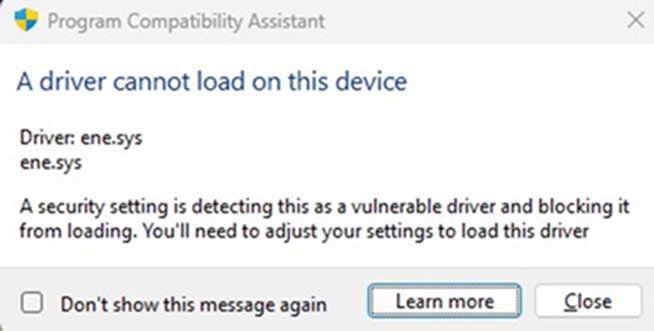
なぜエラーが表示されるのか?
Windows 11は、OSに組み込まれた複数のセキュリティ機能を提供しており、過去よりも厳しく管理されています。その一つがメモリ整合性(コアアイソレーション)です。
これにより、署名されていないドライバーやその他のリスクのあるドライバーがメモリに読み込まれないようにします。
ene.sysがデジタル署名を持っていない場合や、これらの強化されたセキュリティ基準に対して古すぎるまたは互換性がないと見なされる場合、Windows 11はそれをブロックし、「ドライバーを読み込めません」というメッセージが表示されます。
ene.sysは危険か?
いいえ、ene.sysはウイルスやマルウェアではありません。上記は、実際の発行元であるENEテクノロジーのドライバーに関するものです。
しかし、最新のデジタル署名を常に持っていないため、またはWindows 11の新しいセキュリティ層と競合する可能性があるため、問題として識別されることがあります。
Windows 11でene.sysドライバーが読み込めない問題を修正する
以下は、Windows 11 PCでene.sysドライバーが読み込めないエラーを解決するためのいくつかの修正方法です:
修正1: ENEドライバーを手動で更新する
ene.sysドライバーがこのデバイスで読み込めません。このエラーは、古いまたは破損したドライバーが原因で発生することもあるため、上記の解決策で問題が解決しない場合、コンピュータ内のENEデバイス用の破損したまたは古いドライバーがある可能性があります。したがって、ドライバーを更新して、違いがあるかどうかを確認することをお勧めします。
修正2: メモリ整合性をオフにする
RGBソフトウェアをインストールした記憶がないが、まだエラーが表示される場合、エラーを解消する最も簡単な方法は、単にメモリ整合性を無効にすることです。
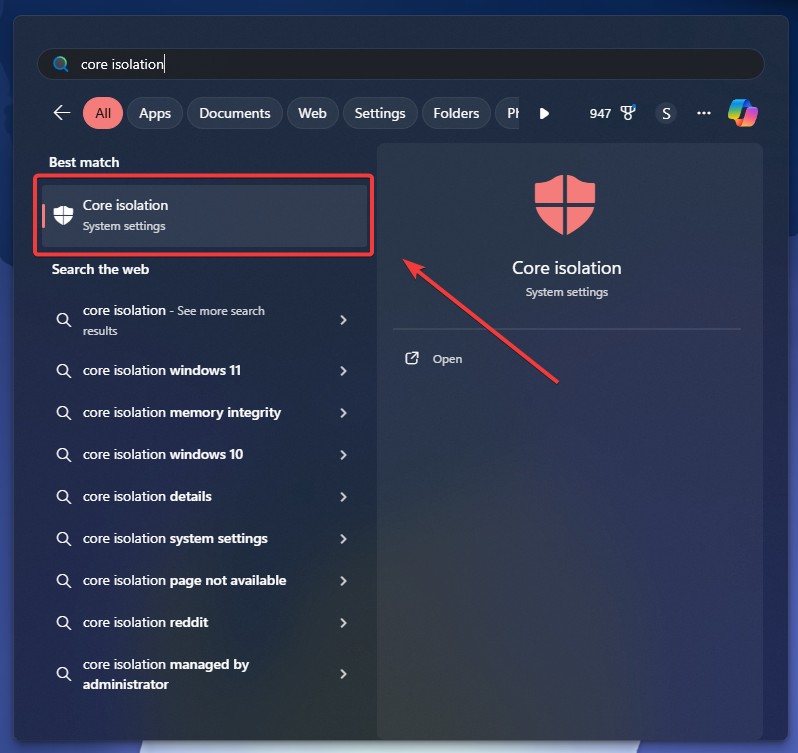
- キーボードでWindowsキーを押します。コアアイソレーションと入力します。表示されたリストからコアアイソレーションをクリックします。
- メモリ整合性オプションをオフにします。変更を適用するためにコンピュータを再起動します。
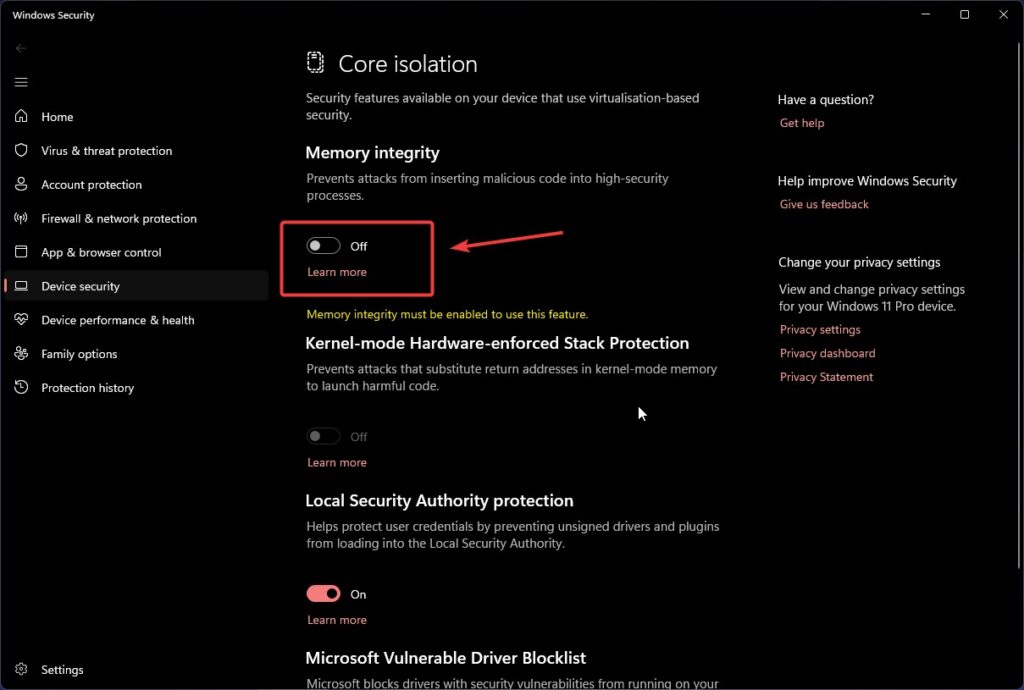
その後、ene.sysドライバーが読み込めない状態が変わらないか確認します。
エラープロンプトが持続する場合は、上記の手順を再度実行してメモリ整合性オプションをオンにし、次の解決策に進んでください。
重要な注意事項:
メモリ整合性をオフにすると、システムのセキュリティが低下します。セキュリティが最重要なシステムでは、完璧ではありません。
オフにすると、キーボードやマウスのRGB照明が失われる可能性があります。機能性とセキュリティのどちらを重視するかは、あなたの好みに基づいて選択してください。
問題が解決した場合は素晴らしいです!そうでない場合、またはメモリ整合性を有効にしたままにしたい場合は、次の修正に進んでください。
修正3: ene.sysファイルの名前を変更する
RGB制御ソフトウェアを使用していない場合でも、この問題が発生することがあります。その場合、ドライバーファイルの名前を変更してみてください。これにより削除されることはありませんが、読み込まれるのを防ぎます。
セーフモードでPCを再起動します。
同時にWindowsキー+Eを押して、キーボードでファイルエクスプローラーを開きます。
次に、C:\Windows\System32\driversに移動し、そこにあるene.sysファイルを見つけます。
ene.sysファイルの名前をeneold.sysのように変更します。許可を求められたら、続行をクリックします。
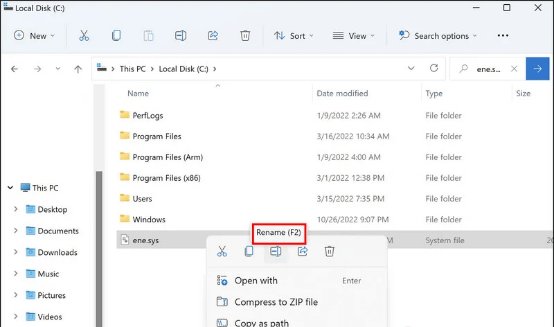
- これが完了したら、通常の状態にコンピュータを再起動し、ene.sysドライバーが読み込めないエラーが解決されたかどうかを確認します。もしene.sysドライバーが読み込めない場合は、別の解決策を試す必要があります。
修正4: 最新のWindowsアップデートをアンインストールする
多くのユーザーが、この問題がWindowsのアップデート後に始まったと主張しています。これは、ドライバーの更新が他のものと衝突している可能性があります。
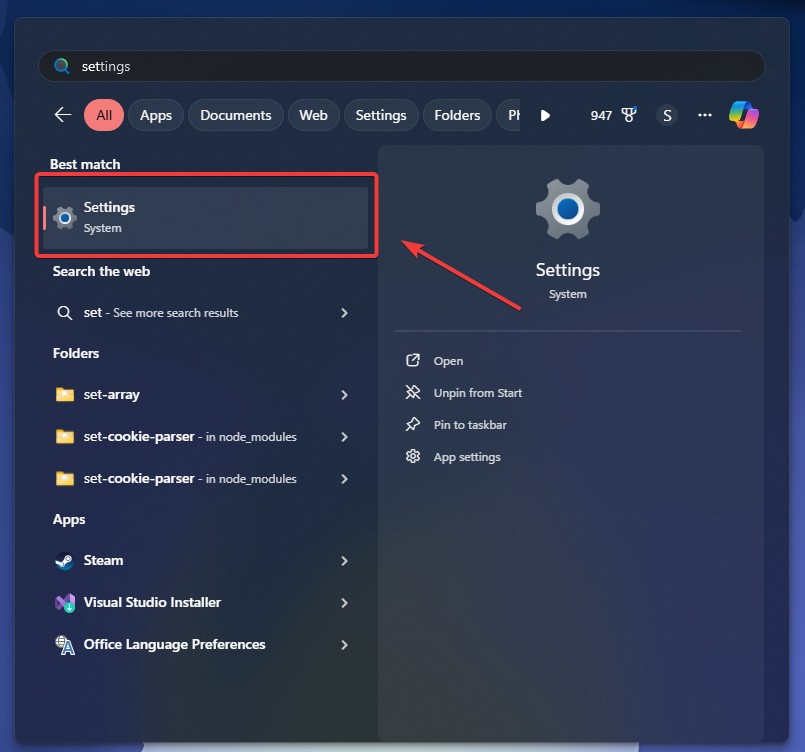
- スタートボタンを押し、「設定」と入力して、Enterを押します。
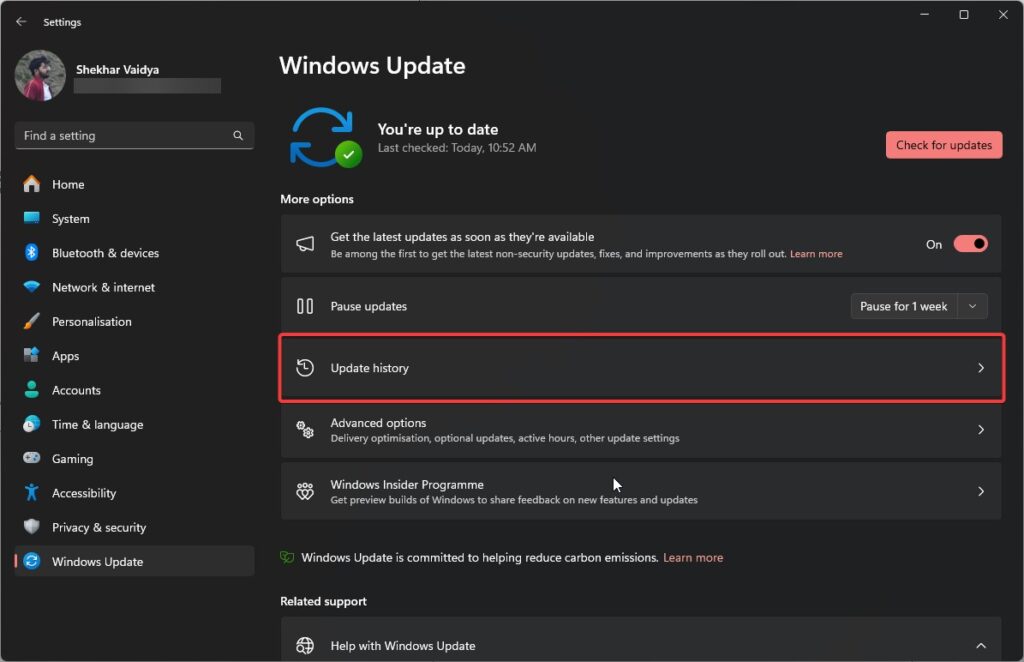
- 左のサイドバーからWindows Updateをクリックし、次に更新履歴をクリックします。
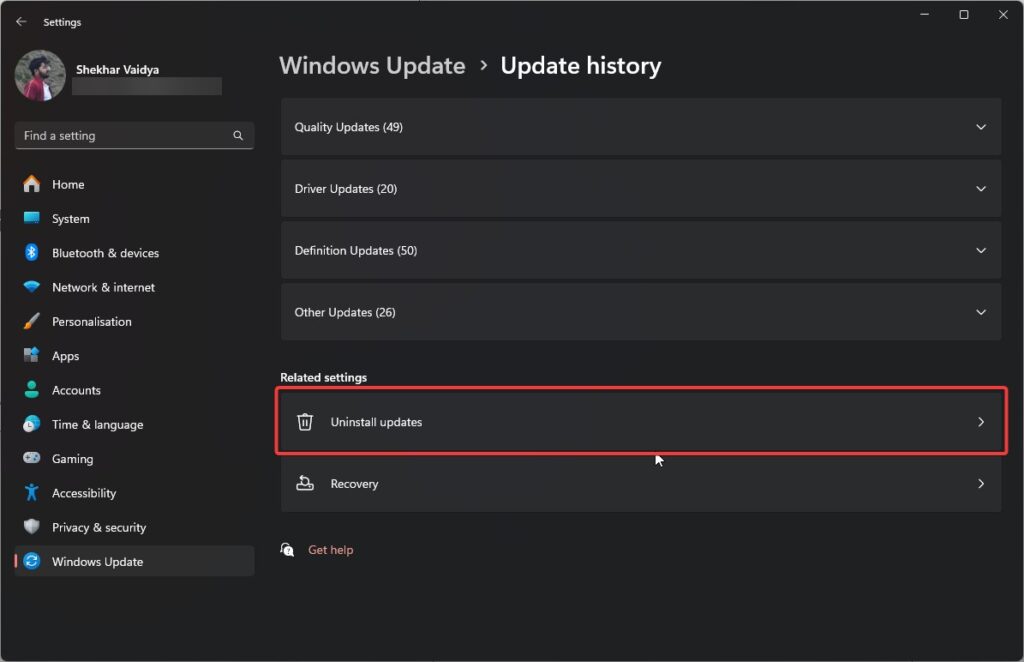
- 更新プログラムのアンインストールをクリックして、ene.sysドライバーが読み込めないエラーのある最新のWindowsアップデートパッチを削除します。
- その後、必ずコンピュータを再起動してください。最新のWindowsアップデートをアンインストールした後、ene.sysドライバーが読み込めないエラーの問題が持続するかどうかを確認してください。もしそうであれば、次に進んでください。
再起動後、エラーが持続するかどうかを確認します。少なくとも(もし消えたら)更新を一時停止し、自動再インストールを防ぐことができます。
修正5: プログラム互換性トラブルシューティングを実行する
このWindowsに組み込まれたツールは、Windows 11と完全に互換性のないレガシーソフトウェアやドライバーの実行を支援できます。
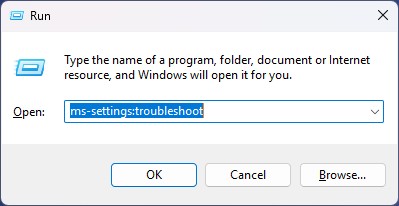
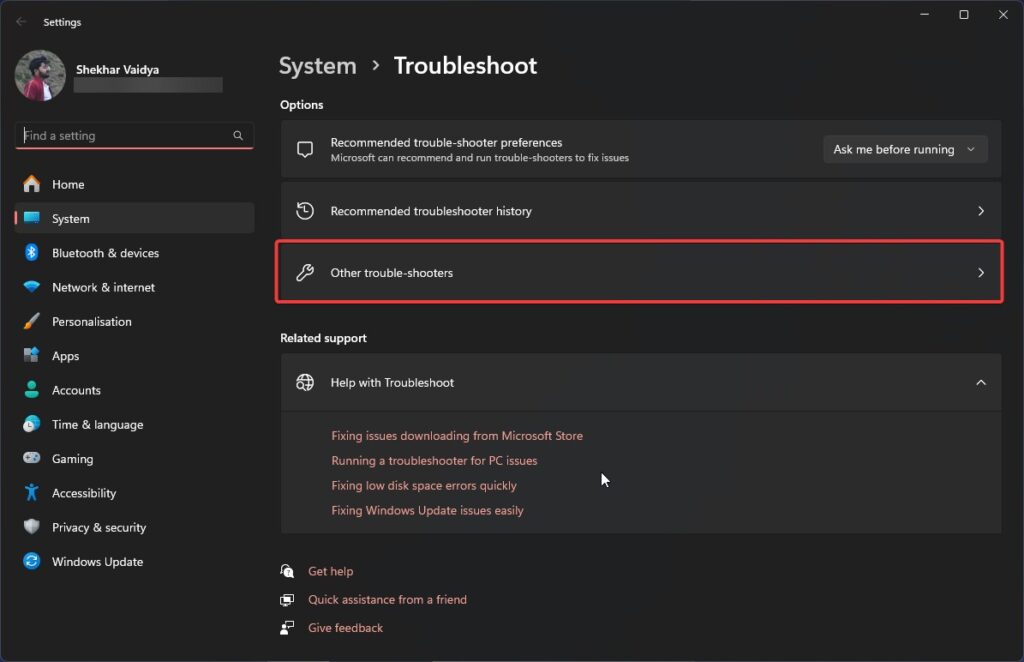
- キーボードでWindowsキーを押し続け、Rキーを押します。ms-settings:troubleshootと入力またはコピー&ペーストし、Enterを押します。
- その他のトラブルシューティングを選択します。
- プログラム互換性トラブルシューティングを見つけ、次に表示される実行ボタンをクリックします。メニューからene.sys関連のアプリケーションを見つけられるか確認します。
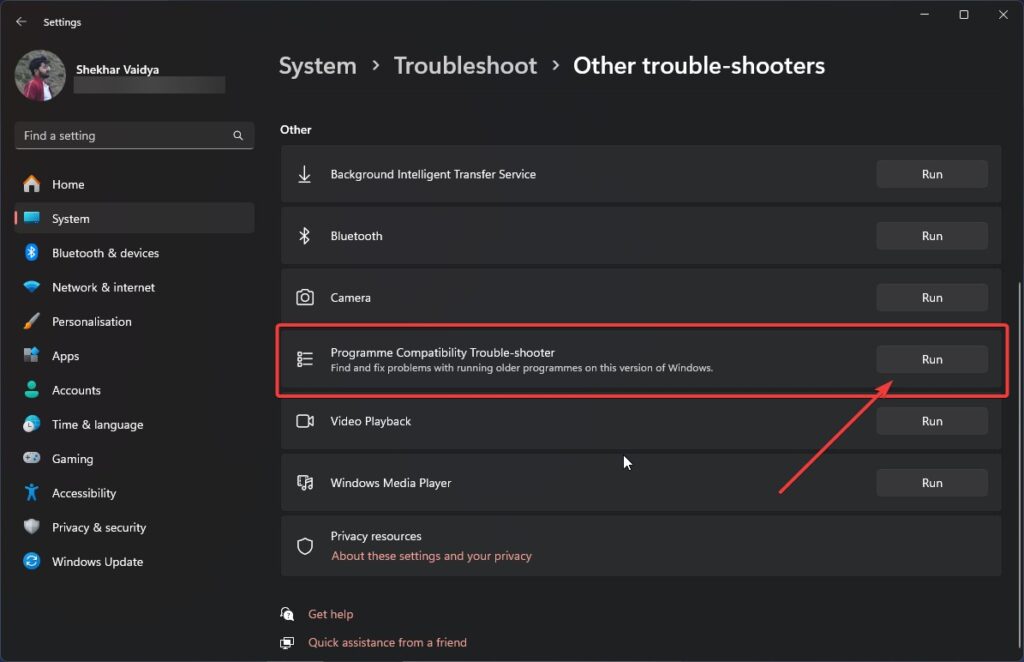
もし見つからない場合は、リストにないを選択し、次へをクリックします。ene.sysファイルに移動し、次へをクリックします。
自分に該当するボックスにチェックを入れ、次へをクリックします。その後、画面の指示に従ってトラブルシューティングを実行します。
その後、ene.sysドライバーがこのデバイスに対して読み込めないエラーが解決されたかどうかを確認します。もしそうでない場合は、さらに進んでください。
このトリックにより、Windowsはene.sysファイルを「安全」と認識し、読み込むべきです。
心配する必要がありますか?
一般的には、いいえ—このエラーはセキュリティの問題というよりも互換性の問題です。これは、Windowsがドライバーの古さや証明書に基づいてシステムを保護しようとしていることを示唆しています。
RGB照明があり、すべてが正常に動作している場合は、その警告を無視するか、便利さのためにメモリ整合性をオフにすることができます。
結論
「このデバイスにドライバーを読み込めません:ene.sys」というエラーは、主にene.sysドライバーとオペレーティングシステムに組み込まれたセキュリティメカニズムとの互換性に関連しています。
上記の方法に従うことで、問題を修正し、システムを正常に動作させることができます。
常に最新のドライバーを使用し、メモリ整合性などのセキュリティ機能をオフにする場合は、何をしているのかをよく理解しておくべきです。
新しい投稿を受信箱で受け取る
スパムはありません。いつでも購読を解除できます。