エラー修正 · 1 min read · Sep 26, 2025
修正: Google ChromeのERR_EMPTY_RESPONSEエラー
Google Chromeは現在市場で最高のウェブブラウザの一つであり、ほとんどの人がMicrosoft EdgeやSafariなどの他のウェブブラウザよりも使用することを好みます。
しかし、私たちは皆、完璧なものはないことを知っており、Google Chromeも例外ではありません。Google Chromeを使用しているときに直面する必要のあるエラーがいくつかあります。
そのようなエラーの一つが、Google Chrome内のERR_EMPTY_RESPONSEエラーで、これによりウェブサイトを読み込むことができません。
ERR_EMPTY_RESPONSEエラーとは?
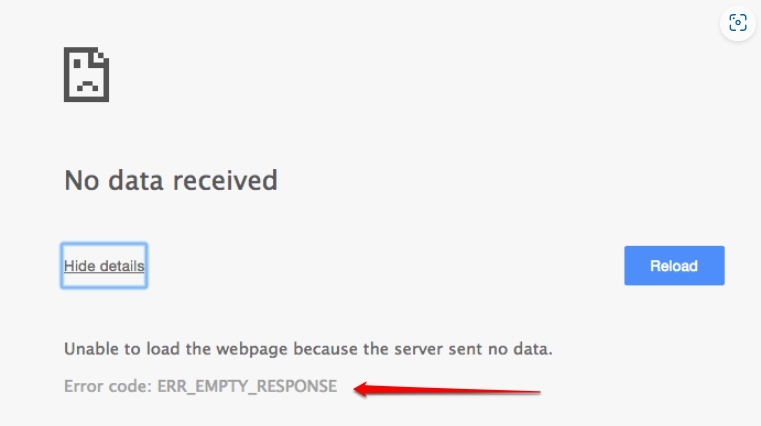
これは、ウェブサイトがブラウザにデータを返すことに失敗したときに発生し、エラーコードERR_EMPTY_RESPONSEが表示されます。
コンピュータの画面に表示されるエラーメッセージは、要求されたページに到達できないか、エラーが発生したことを示しています。ERR_EMPTY_RESPONSE。
これは、ブラウザがサーバーとの接続を確立するが、サーバーが応答しない場合に発生します。
ERR_EMPTY_RESPONSEの原因
ERR_EMPTY_RESPONSEエラーには多くの要因が寄与する可能性があります。これには以下が含まれます:
ほとんどの場合、ERR_EMPTY_RESPONSEはネットワークの問題が原因です。遅いインターネット接続は、ブラウザがサーバーに接続するのを妨げ、このエラーメッセージが表示される可能性があります。
サーバーの問題が原因でERR_EMPTY_RESPONSEが発生することもあります。過負荷またはダウンしているサーバーは、ブラウザからのリクエストに応答するのが難しい場合があり、エラーが発生します。
また、ファイアウォールやプロキシ設定がERR_EMPTY_RESPONSEを引き起こす可能性があります。これらの設定の不正な構成が、ブラウザとサーバー間の接続をブロックし、エラーが表示されることがあります。
クッキーやブラウザのキャッシュもERR_EMPTY_RESPONSEを引き起こす可能性があります。キャッシュやクッキーが破損しているか、古くなっている場合、ブラウザがサーバーに接続できない可能性があります。
一部のウイルス対策ソフトウェアがERR_EMPTY_RESPONSEエラーを引き起こすことがあります。ウイルス対策ソフトウェアが特定のウェブサイトやウェブページをブロックすると、ブラウザがサーバーに接続できなくなり、エラーが発生することがあります。
このエラーは、Google Chromeがコンピュータとの間でデータを送信できないため、基本的にはネットワーク接続の問題です。
このerr_empty_responseエラーは、いくつかの簡単な手順で修正できることを知っておくと良いでしょう。以下にその手順を示します:
Google ChromeのERR_EMPTY_RESPONSEエラーを修正する方法
前述のように、Google Chrome内のerr_empty_responseエラーを修正する方法はいくつかあり、これらの方法は以下にリストされています。
修正0: シークレットモードを使用する

Google Chromeでは、シークレットモードでウェブサイトを閲覧することもできます。これは、履歴が保存されず、プライバシーの懸念なしに何でも閲覧できるモードです。
Google Chrome内のerr_empty_responseエラーを修正するには、シークレットモードでウェブサイトを開いてみる必要があります。
これを行うには、PCでChromeを開きます。
右上の三点メニューをタップし、新しいシークレットウィンドウをクリックして開きます。
その後、通常モードで試していたウェブサイトにアクセスして、動作するかどうかを確認します。
修正1: ブラウザのキャッシュとクッキーをクリアする
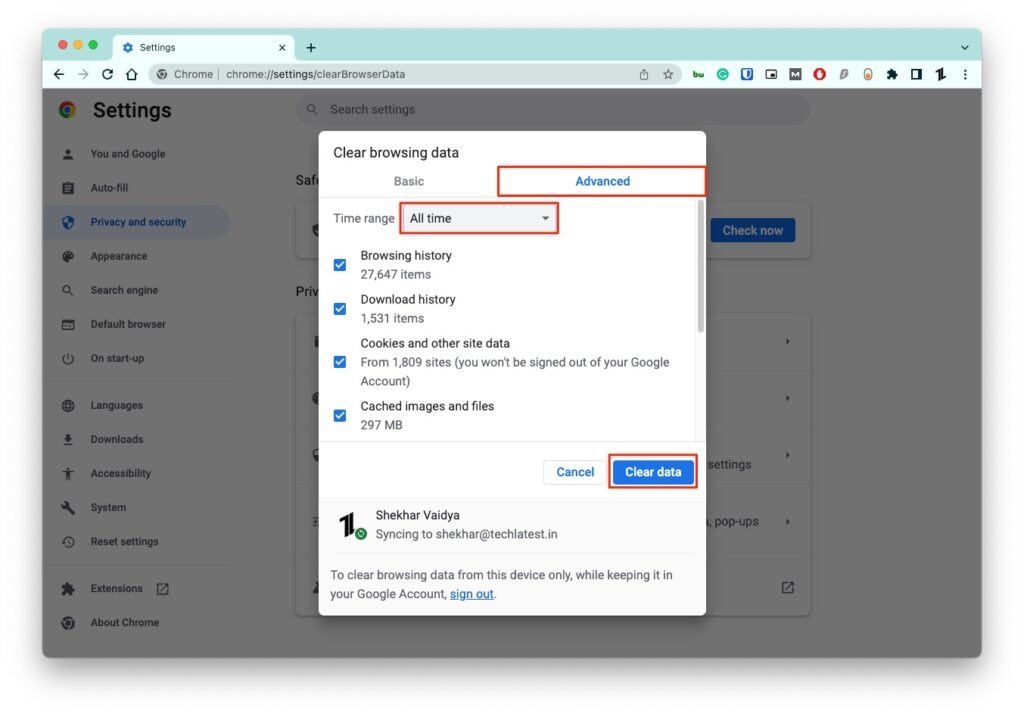
一般的に、ブラウザのキャッシュとクッキーをクリアすることでERR_EMPTY_RESPONSEエラーを解決できます。この修正は数分で実行できます。問題を解決するには、古くなったり破損したファイルを削除する必要があります。以下の手順に従ってください:
ブラウザの設定に移動します。
プライバシーとセキュリティセクションに移動します。
次に、閲覧データを消去をタップします。
今、クリアしたいものを選択し、データを消去オプションをクリックします。
修正2: ウイルス対策ソフトウェアを無効にする
安全なウェブサイトやウェブページがウイルス対策ソフトウェアによってブロックされることがあります。ウイルス対策ソフトウェアを一時的に無効にすることでERR_EMPTY_RESPONSEエラーを解決できます。以下の手順に従ってください:
ウイルス対策プログラムを起動します。
設定セクションに移動します。
ウェブサイトブロックオプションを一時的に無効にします。これにより、ブラウザがウイルス対策プログラムによってブロックされたウェブサイトやウェブページにアクセスできるようになります。
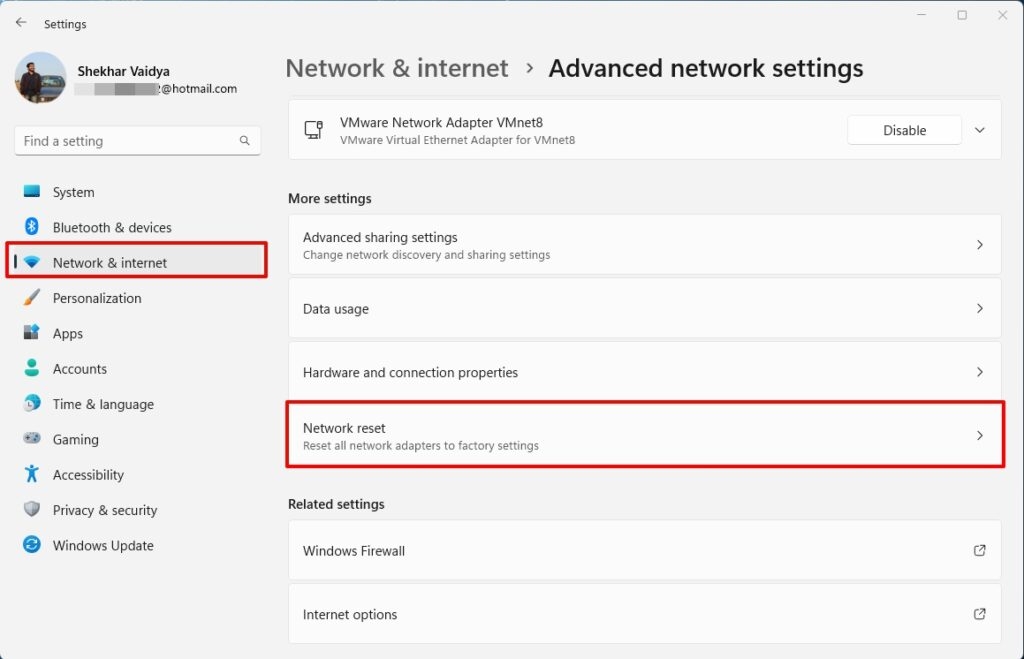
修正3: ネットワーク設定をリセットする
場合によっては、ネットワーク設定をリセットすることでERR_EMPTY_RESPONSEの問題を解決できることがあります。ネットワーク設定をデフォルト値にリセットすることで、エラーを引き起こしていた問題が解決される可能性があります。以下の手順に従ってください:
Windows設定ページのネットワークとインターネットセクションに移動します。
次に、高度なネットワーク設定をタップします。
その後、ネットワークリセット > リセットボタンをクリックします。
修正5: サーバーの状態を確認する
サーバーの状態を確認することで、サーバーがダウンしているか、問題が発生しているかを判断できます。以下の手順に従ってください:
サーバー管理者に連絡するか、サーバーのウェブサイトを訪問します。
サーバーがダウンしているか問題が発生している場合、ユーザーができることは何もないので、サーバーが再び稼働するまで待つ必要があります。
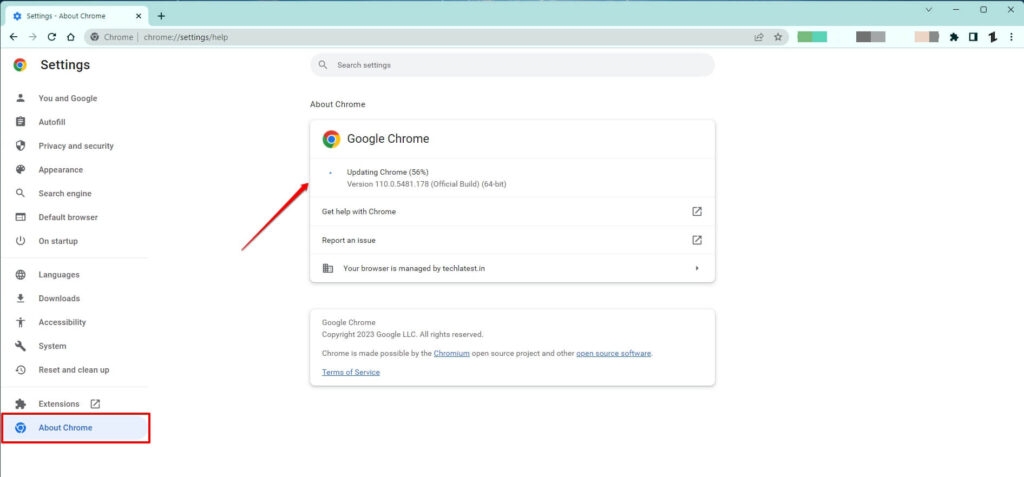
修正6: ブラウザとオペレーティングシステムを更新する
古いブラウザやオペレーティングシステムもERR_EMPTY_RESPONSEエラーを引き起こす可能性があります。このエラーを解決するために、ブラウザとオペレーティングシステムを最新バージョンに更新することが可能です。ブラウザを更新するために必要な手順は以下の通りです:
ブラウザの設定に移動します。
次に、Chromeについてセクションをタップします。
それだけです。更新が利用可能な場合は、インストールするように求められます。これを行い、この問題が再発しないかどうかを確認してください。
修正7: ブラウザの拡張機能を無効にする
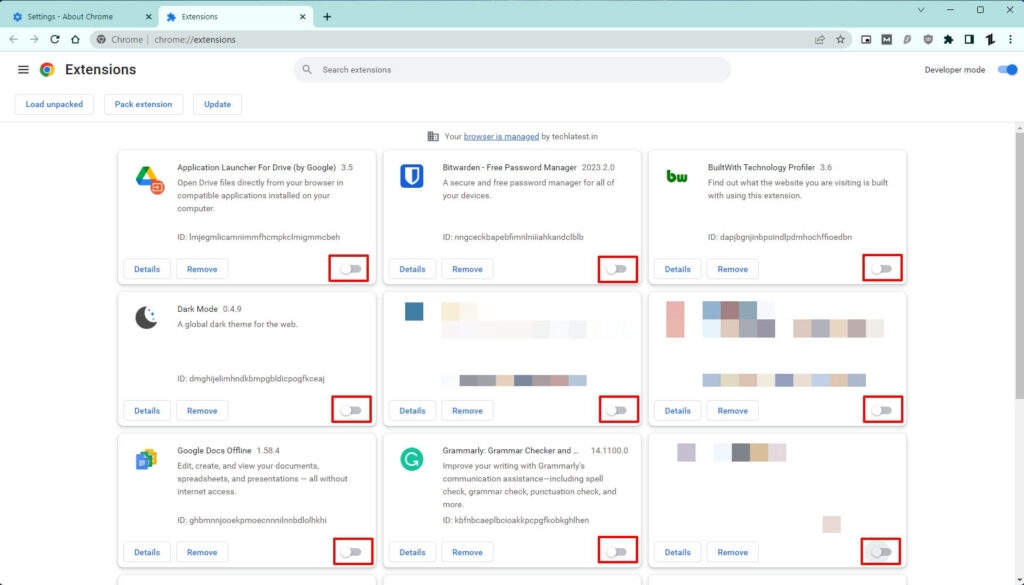
ERR_EMPTY_RESPONSEエラーは、ブラウザの拡張機能がブラウザとサーバー間の接続を妨げることによって引き起こされることがあります。この問題を解決するためには、ブラウザの拡張機能を無効にする必要があります。以下の手順に従ってください:
ブラウザの設定に移動します。
拡張機能タブをクリックします。
問題を引き起こしている可能性のある拡張機能を無効にします。
修正8: ChromeのDNSキャッシュをクリアする
Chromeのerr_empty_responseエラーを解決するために、ChromeのDNSキャッシュをクリアして、Google Chromeブラウザ内に潜んでいる可能性のあるDNSの問題を解決することもできます。
これを行うには、Google Chromeを開きます。
アドレスバーに次のURLを入力し、Enterを押します:
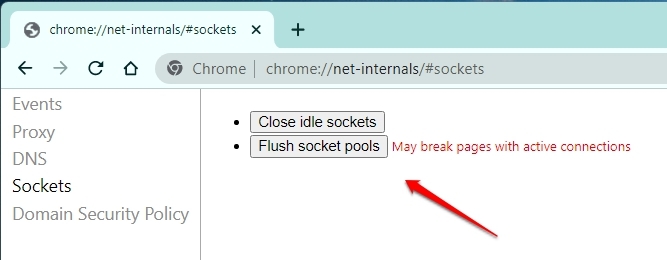
chrome://net-internals/#dnsホストキャッシュをクリアボタンを選択します。
その後、左のサイドバーからソケットを選択し、アイドルソケットを閉じるをクリックし、次にソケットポストをフラッシュをクリックします。
Chromeを再起動し、任意のウェブサイトを開いてみてください。
修正9: DNSキャッシュをフラッシュする
ERR_EMPTY_RESPONSEエラーを解決するためにDNSキャッシュをフラッシュすることが役立つ場合があります。DNSキャッシュセッション中に、ユーザーが以前に訪れたウェブサイトのIPアドレスが保存されます。DNSキャッシュをフラッシュすることでDNSの問題を解決できます。これを行うには、以下の手順に従ってください:
コマンドプロンプトを実行します。
「ipconfig /flushdns」と入力し、Enterを押します。これによりDNSキャッシュがフラッシュされます。
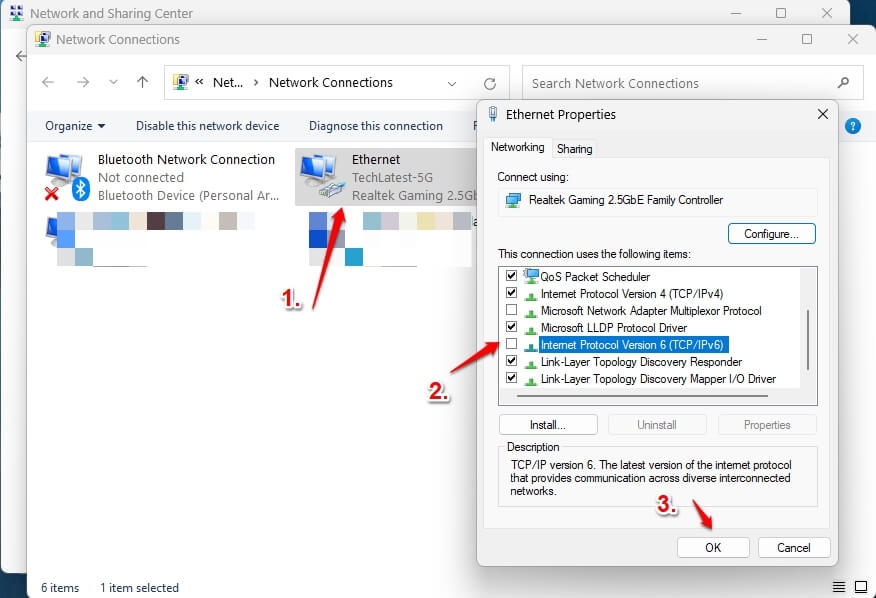
修正10: IPv6を無効にする
ERR_EMPTY_RESPONSEに遭遇した場合、IPv6を無効にすることも役立つ場合があります。ただし、一部のウェブサイトがIPv6をサポートしていない可能性があり、その結果ERR_EMPTY_RESPONSEエラーが発生することがあります。IPv6を無効にすることで問題が解決される可能性があります。以下の手順に従ってください:
Windowsキー + Xを押してコントロールパネルを開きます。
ネットワークとインターネットを開きます。
ネットワークと共有センターに移動します。
次に、アダプターの設定を変更ボタンをクリックします。
接続を右クリックし、プロパティを選択します。
インターネットプロトコルバージョン6(TCP/IPv6)を無効にするには、その隣のボックスのチェックを外します。
修正11: DNSサーバーを変更する
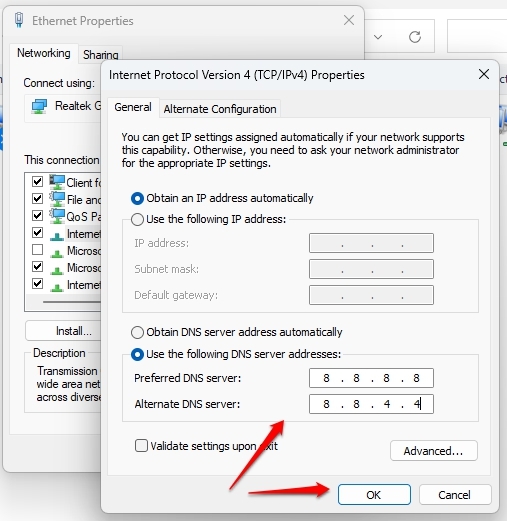
DNSサーバーを変更することでERR_EMPTY_RESPONSEエラーを解決できる場合もあります。DNSサーバーは、ドメイン名をIPアドレスに変換します。エラーを引き起こしている問題がある場合、DNSサーバーを変更することで解決できるかもしれません。これを行うには、以下の手順に従ってください:
設定に移動します。
次に、ネットワークとインターネットをクリックします。
イーサネットタブに移動します。
「DNSサーバーの割り当て」セクションに移動し、編集をクリックします。
ドロップダウンメニューを使用して手動を選択します。
IPv4をオンにします。
「優先DNS」セクションに、Cloudflare(1.1.1.1と1.0.0.1)、Google(8.8.8.8と8.8.4.4)、またはOpenDNS(208.67.222.222と208.67.220.220)のようなDNSサーバーのIPアドレスを入力します。
「代替DNS」の下に二次DNSアドレスを入力します。
- Cloudflare(1.1.1.1と1.0.0.1)、
- Google(8.8.8.8と8.8.4.4)、
- OpenDNS(208.67.222.222と208.67.220.220)。
- 保存ボタンをクリックします。
修正12: 自動プロキシ検出を無効にする
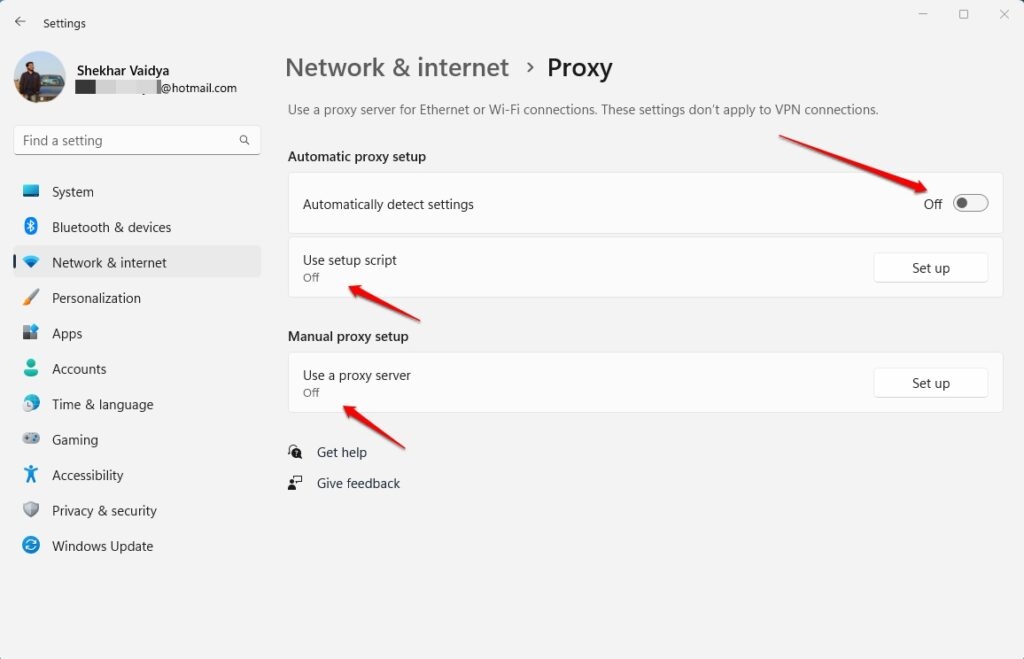
ERR_EMPTY_RESPONSEエラーを解決するためには、自動プロキシ検出を無効にすることをお勧めします。これは、ブラウザのプロキシ設定を自動的に検出する機能です。ただし、この機能がERR_EMPTY_RESPONSEエラーを引き起こす可能性もあります。これを行うには、以下の手順に従ってください:
Win + Iを押して設定メニューを開きます。
左側のペインでネットワークとインターネットをクリックします。
右側のメニューからプロキシを選択します。
自動プロキシ設定の下で設定を自動的に検出をオフにします。
修正13: VPNを無効にする
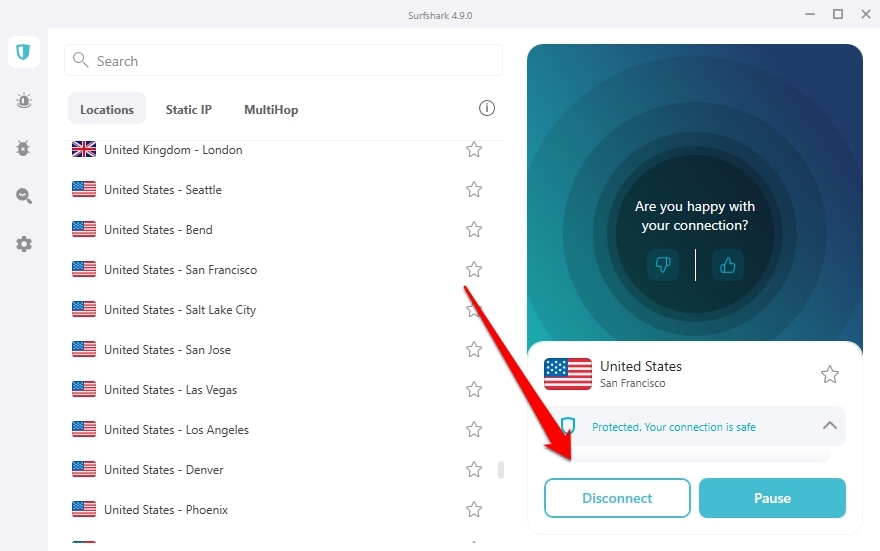
ERR_EMPTY_RESPONSEエラーを解決するためにVPNを無効にすることができる場合があります。仮想プライベートネットワークを使用することで、ユーザーは安全にインターネットにアクセスできます。しかし、場合によっては、VPNがERR_EMPTY_RESPONSEを引き起こすことがあります。この問題に遭遇した場合、VPNを無効にすることで解決できるかもしれません。
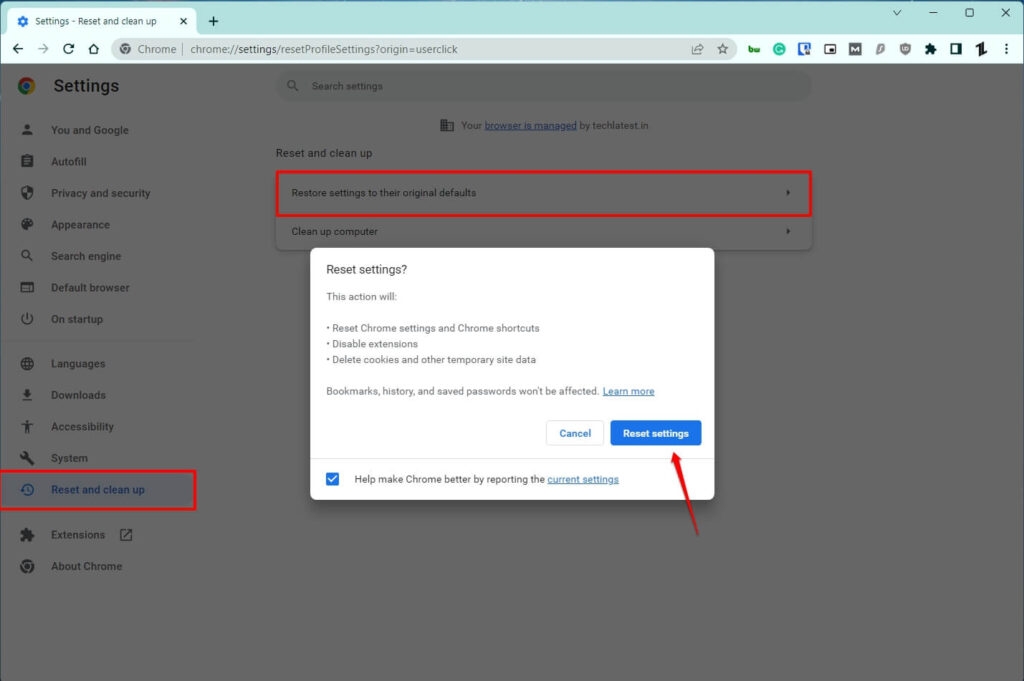
修正14: Chromeをリセットする
上記のいずれかの解決策がerr_empty_responseエラーを解決しなかった場合、最善の方法はPC上のGoogle Chromeをリセットすることです。
これにより、ブラウザのすべての設定が初めてブラウザをダウンロードしたときの状態にリセットされるため、何も問題が発生することはありません。
Chromeをリセットするには、ブラウザを開き、三点メニューをタップし、設定を選択します。
設定で、下にスクロールしてリセットとクリーンアップをタップします。
設定を元のデフォルトに戻すオプションをクリックします。
その後、Chromeを再起動し、可能であればPCを再起動します。
任意のウェブサイトを閲覧して、動作するかどうかを確認してください。
まとめ
これで、ERR_EMPTY_RESPONSEを解決するための修正リストが終了します。これらの修正は、どれがユーザーにとって効果的かを判断するために個別に試すことができます。これらの解決策が機能しない場合は、専門家の助けを求めることをお勧めします。この記事が役立つことを願っています。詳細については、下にコメントしてお知らせください。
もし友人がGoogle Chromeブラウザで同じ問題に直面している場合は、この記事を共有して問題を解決する手助けをしてください。
さらに読む:
Chromeでペイウォールをバイパスする方法は?
最高のChromeビデオダウンローダー7選
Googleマイアクティビティとは?そしてそれを効果的に使用する方法は?
新しい投稿を受信箱で受け取る
スパムはありません。いつでも購読を解除できます。