エラー修正 · 1 min read · Sep 26, 2025
修正: Google ChromeのERR_SOCKET_NOT_CONNECTED
Google Chromeでは、ユーザーがエラー105 ERR_SOCKET_NOT_CONNECTEDにしばしば遭遇します。これはDNS解決の問題です。
ウェブサイトのURLを入力してEnterを押すと、DNSがそのウェブサイトのIPアドレスを解決します。その結果、エラーは次のように説明されます: エラー105 (net::ERR_NAME_NOT_RESOLVED): サーバーのDNSアドレスを解決できませんでした。
この問題に直面している場合は、正しい場所にいます。ここでは、この問題を解決する可能性のあるいくつかの修正を示します。
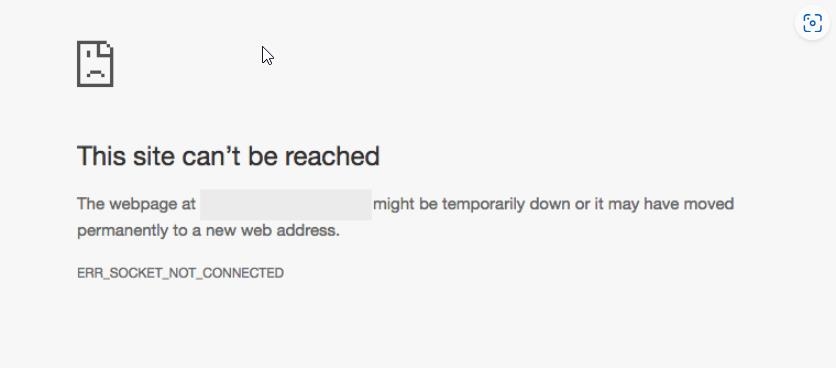
ERR_SOCKET_NOT_CONNECTEDエラーの原因は何ですか?
通常、ブラウザとサーバー間のソケット通信が中断されると、Google ChromeでERR_SOCKET_NOT_CONNECTEDエラーが発生します。この問題は、いくつかの要因によって引き起こされる可能性があります:
インターネット接続が不良: Chromeは、弱いまたは不安定なインターネット接続のためにサーバーとのソケット接続を確立できない場合があります。
ネットワークの混雑: ネットワークが混雑している場合、ソケット通信が遅延または中断されることがあります。
プロキシまたはVPN設定: プロキシまたはVPN設定が不正確な場合、Chromeでエラーが発生する可能性があります。
キャッシュの破損: 蓄積されたキャッシュデータが時間とともに破損することで、キャッシュの競合が発生することがあります。
互換性のない拡張機能: Chromeの拡張機能やプラグイン間に互換性の問題がある場合、ソケットに接続できないことがあります。
ウイルス対策またはセキュリティソフトの干渉: 一部のセキュリティソフトは、Chromeのソケットに接続する際に誤ってそれらを疑わしいと識別するため、接続に問題が生じることがあります。
Google ChromeのERR_SOCKET_NOT_CONNECTEDを修正する方法は?
それでは、Google Chromeのerr_socket_not_connectedエラーを解消するのに役立ついくつかの修正を紹介します:
修正1: インターネット接続を確認する
Google ChromeのERR_SOCKET_NOT_CONNECTEDエラーのトラブルシューティングは、インターネット接続を確認することから始まります。以下の手順で行います:
PCと同じネットワークに接続されている電話でSpeedtest.netを開きます。
Goボタンを押して、テストが完了するのを待ちます。
接続されているネットワークのアップロードおよびダウンロード速度を確認します。
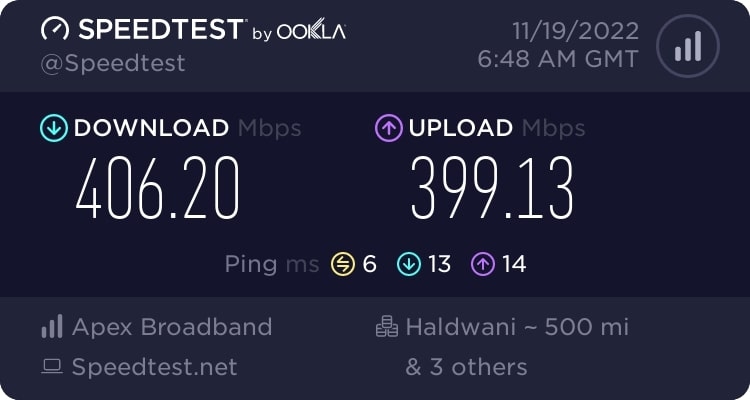
- 速度が不良であれば、修正を試みて、問題が解決するかどうか確認します。
修正2: ソケットプールをフラッシュする
ほとんどの場合、「ERR_SOCKET_NOT_CONNECTED」エラーメッセージは、ブラウザのソケットをフラッシュすることで即座に解決されます。
これを行った後は、アクティブなページ間の接続が失われるため、すべてを再初期化する必要があるかもしれません。
- Google Chromeで以下のURLに移動します。
chrome://net-internals/- 左側のナビゲーションペインを使用して、ソケットタブを選択し、指定されたアドレスに到達した後にソケットプールをフラッシュをクリックします。
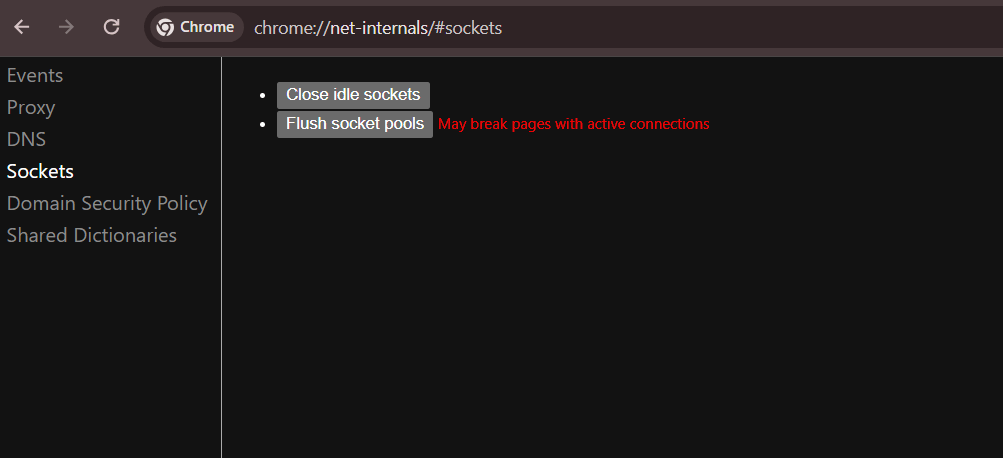
- Chromeを再起動し、エラーが発生したウェブサイトにアクセスしてみてください。
修正3: Google Chromeをリセットまたは再インストールする
多くのユーザーが、デバイス上でGoogle Chromeをリセットすることでこの問題を成功裏に修正したと報告しています。したがって、これを試してみることもできます:
タスクマネージャーで、バックグラウンドで実行されているGoogle Chromeのインスタンスを削除して、Chromeブラウザをリセットします。
WINKEY + Rを押してRunを開き、以下のパスに移動します。
%USERPROFILE%\AppData\Local\Google\Chrome\User Data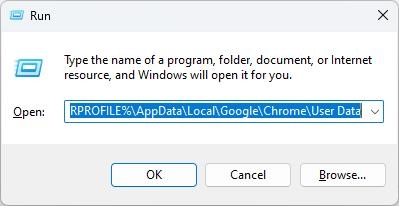
- Defaultという名前のフォルダーを選択し、Shift + Deleteを押して、プロンプトが表示されたらはいをクリックして確認します。
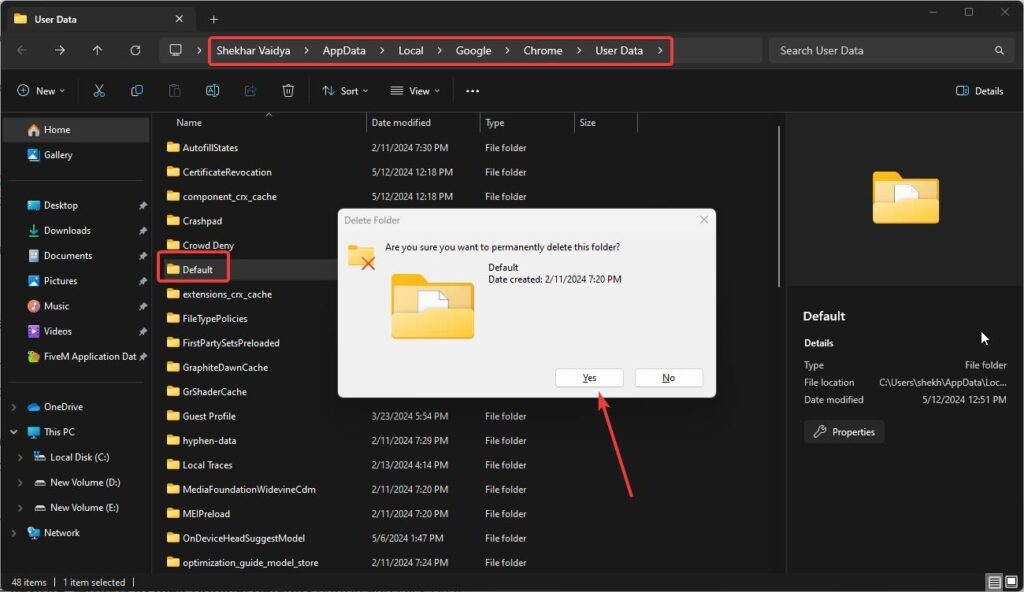
Google Chromeの右上隅で、Defaultフォルダーを削除した後にメニューボタンをクリックします。
設定をクリックします。リセット設定セクションで下にスクロールします。
次に、設定を元のデフォルトに戻すボタンをクリックします。
設定をリセットをクリックすると、Google Chromeがリセットされます。
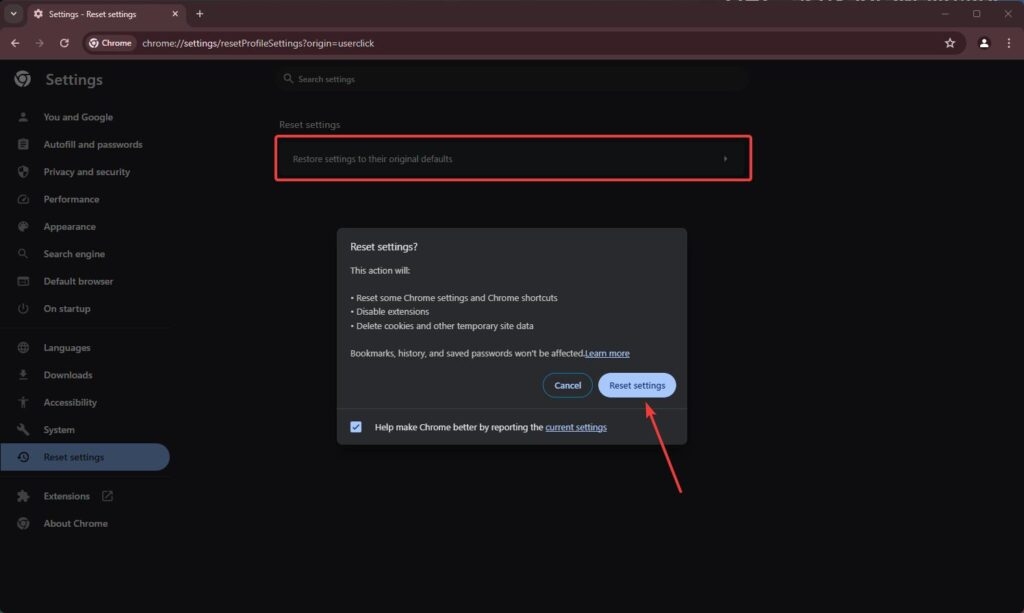
- 最後に、問題が解決されたかどうか確認できます。
修正4: LAN(ローカルエリアネットワーク)設定を変更する
プロキシサーバーが機能していることを確認するために、プロキシ設定を確認するか、ネットワーク管理者に連絡して、このERR_SOCKET_NOT_CONNECTED Chromeエラーを解決できるようにします。
プロキシサーバーが必要ないと確信している場合は、使用しないでください。
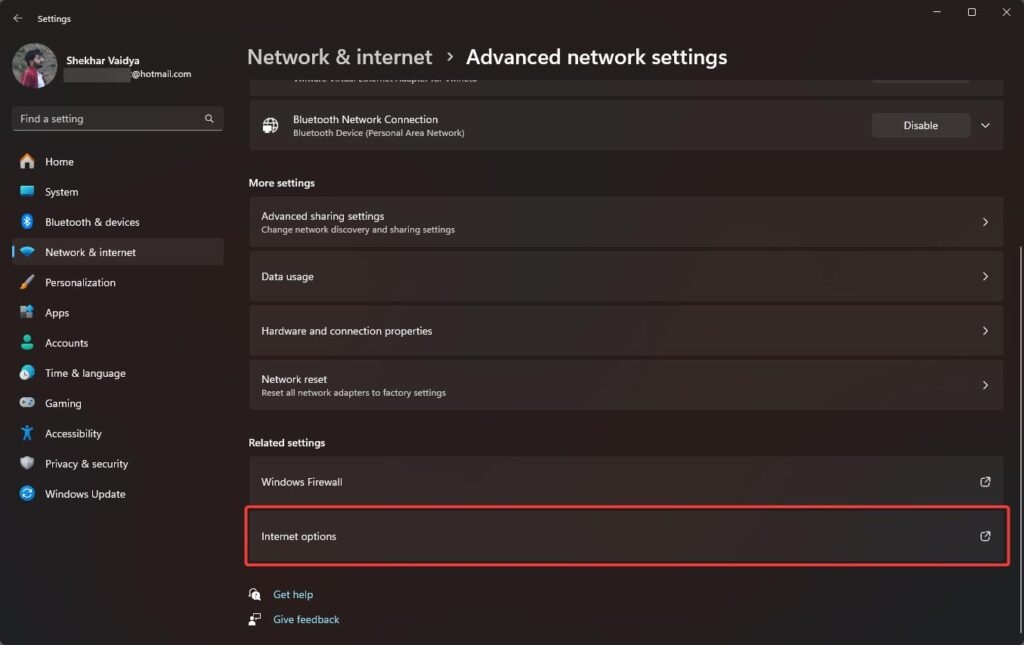
設定に移動し、ネットワークとインターネットセクションに移動します。
次に、高度なネットワーク設定をクリックします。
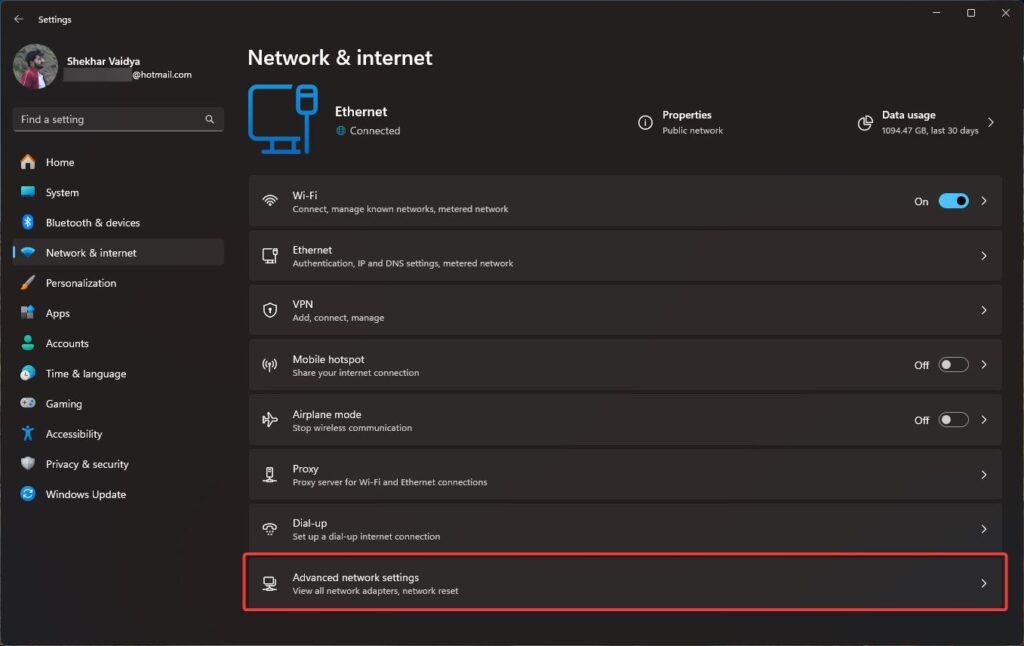
- そのページの下にスクロールして、インターネットオプションをクリックします。
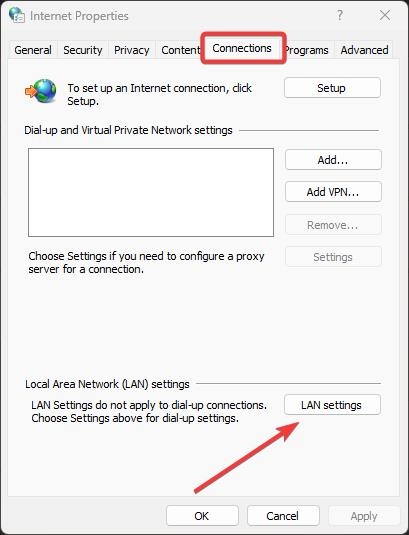
- 接続タブに移動し、LAN設定をクリックします。
- LAN用のプロキシサーバーを使用するのチェックボックスをオフにします。
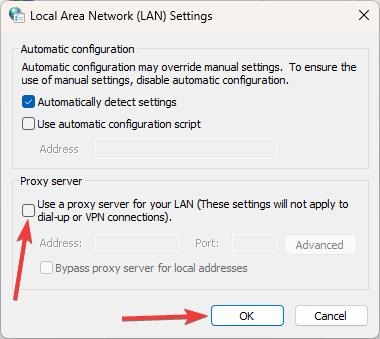
チェックボックスの選択を解除し、タブを閉じます。
それで完了です。
修正5: DNSキャッシュをフラッシュする
Google Chromeで接続の問題が発生した場合、DNSキャッシュをフラッシュすることでERR_SOCKET_NOT_CONNECTEDエラーが解決されることがあります。これを行うには、以下の手順に従います:
管理者としてコマンドプロンプトを実行します。これを行うには、検索バーに「cmd」と入力し、コマンドプロンプトを右クリックして「管理者として実行」を選択します。
次に、コマンドプロンプトウィンドウに以下のコマンドを入力します:
ipconfig /flushdns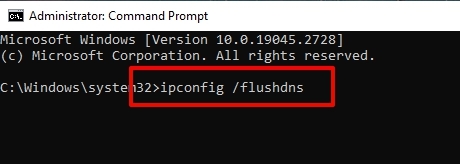
- コマンドが正常に実行されると、DNSリゾルバキャッシュがフラッシュされたことを確認するメッセージが表示されます。
修正6: インターネットブラウザのクッキーとキャッシュをクリアする
ERR_SOCKET_NOT_CONNECTEDに加えて、破損したキャッシュやクッキーは多くのエラーを引き起こす可能性があります。
ブラウザを開きます。
設定タブに移動するか、プライバシーとセキュリティをクリックします。
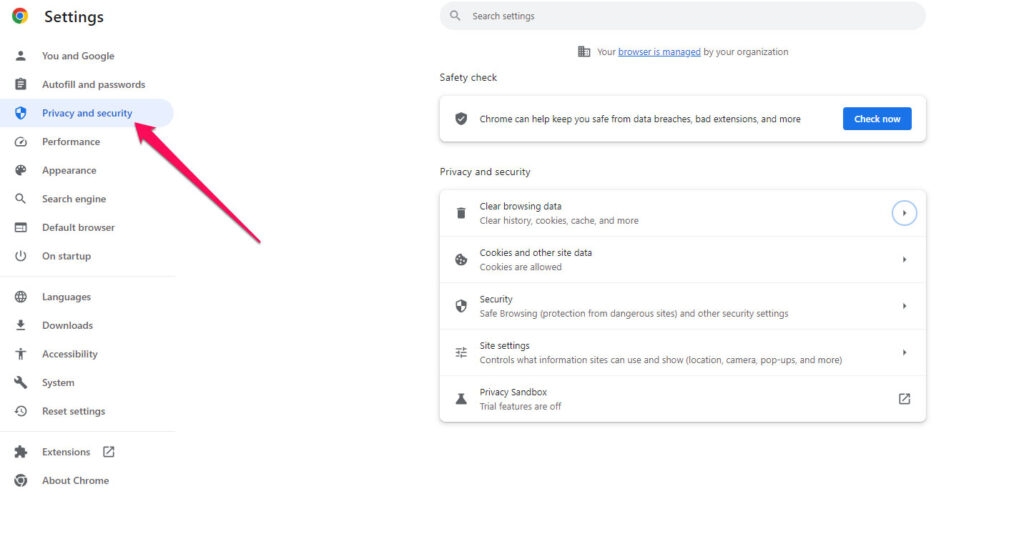
「閲覧データをクリア」のオプションがあります。
クッキーとキャッシュを選択します。
追加の項目を削除するには、そのボックスにもチェックを入れます。
次に、時間範囲を選択します。
「データをクリア」をクリックします。
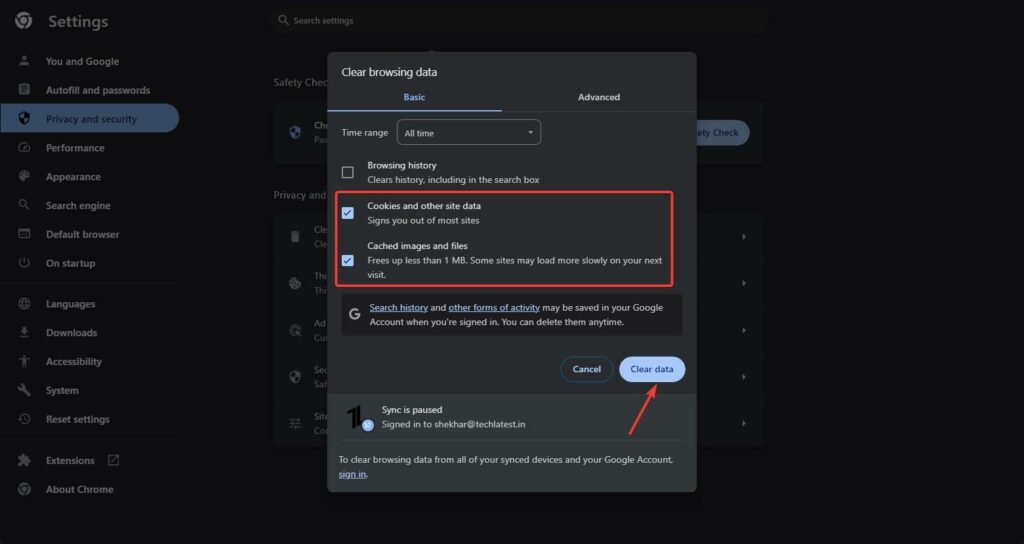
削除されるまで少し時間を置きます。
その後、タブを閉じます。
それで完了です。
修正7: 拡張機能を無効にする
一部の拡張機能がChromeの正常な動作に干渉する可能性があります。
Chromeでchrome://extensions/に移動します。
すべての拡張機能をオフに切り替えて無効にします。
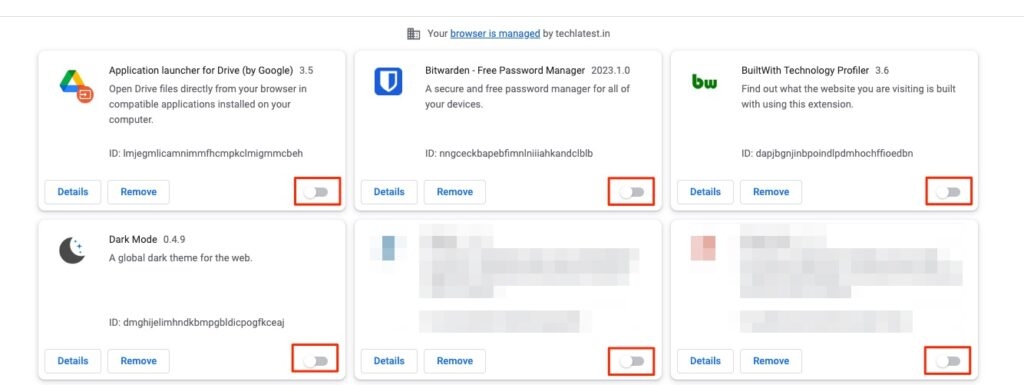
- エラーが続く場合は、Chromeを再起動します。問題のある拡張機能を特定するために、拡張機能を1つずつ有効にします。
修正8: Google Chromeを更新する
Chromeの更新には、一般的な問題の修正が含まれることが多いため、最新のバージョンを使用していることを確認してください。
Chromeの右上隅で、3つの点をクリックします。
ヘルプ > Google Chromeについてをクリックします。
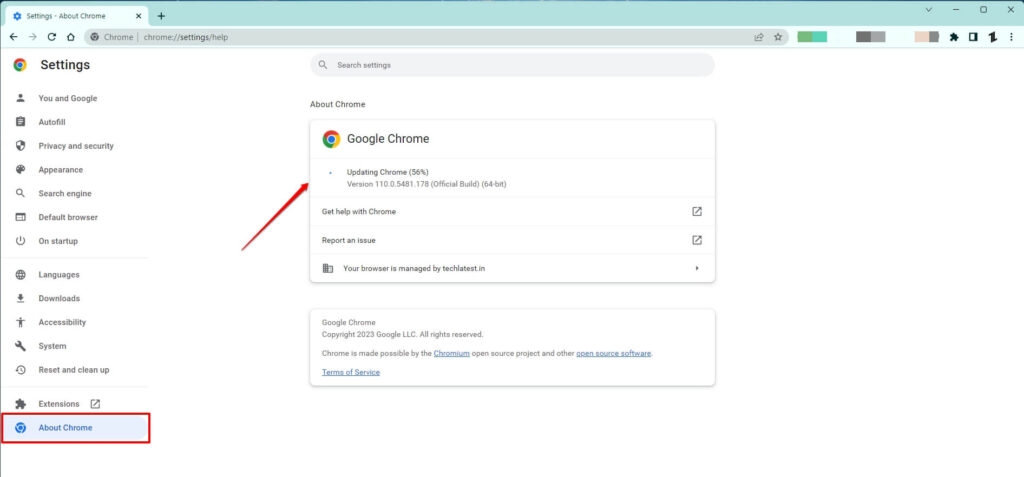
- 更新が利用可能な場合、Chromeはそれをダウンロードしてインストールします。
修正9: ファイアウォール/ウイルス対策/VPNを一時的に無効にする
ファイアウォールやウイルス対策プログラムが設定されている場合、Chromeがインターネットにアクセスするのに問題が生じることがあります。必要に応じて、VPNブラウザ拡張機能やWindowsおよびMac用のVPNアプリケーションを使用できます。
これらのプログラムやアドオンが問題に寄与しているかどうかを判断するために、一時的に無効にします。無効にした後は、必ず再度有効にしてください。
これで、ERR_SOCKET_NOT_CONNECTEDエラーを修正する方法についての情報はすべてです。このガイドが役立ったことを願っています。さらに情報が必要な場合は、下にコメントしてください。
さらに読む:
Arc Browser for Windowsレビュー: 何が特別なのか?
Microsoft Edgeが応答しない場合の修正方法は?
Google ChromeのERR_EMPTY_RESPONSEエラーを修正する
新しい投稿を受信箱で受け取る
スパムはありません。いつでも購読を解除できます。