ブラウザエラー · 1 min read · Feb 25, 2026
Chromeで「err_tunnel_connection_failed」を修正する
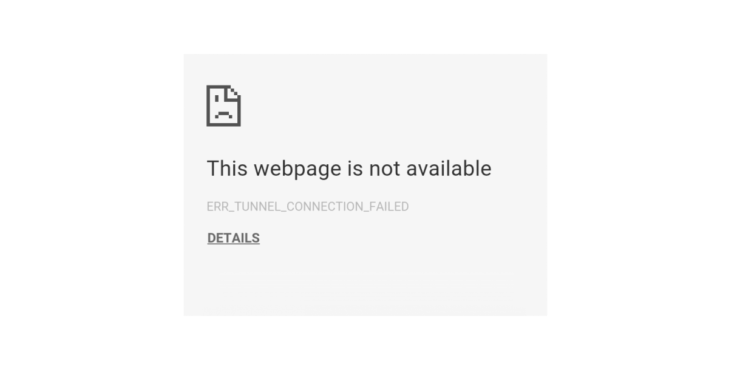
Google Chromeは非常に人気のあるウェブブラウザです。そのシンプルさが理由で、ユーザーはGoogle Chromeをデフォルトのウェブブラウザとして使用し続けています。しかし、他のソフトウェアと同様に、Google Chromeにも問題があります。そして、いくつかの一般的なエラーが発生することがあります。初めての方にとって、これらのエラーは少し問題に見えるかもしれず、無限にポップアップしてイライラさせるかもしれません。
その場合、できることはそのようなエラーの解決策を探すことです。Google Chromeで「err_tunnel_connection_failed」というメッセージが表示される一般的なエラーがあります。その解決策も非常にシンプルです。この投稿では、Google Chromeでこの問題を修正するために利用できるすべての可能な修正方法を紹介します。それでは、記事本体に入っていきましょう。
この「Err_Tunnel_Connection_Failed」エラーの原因は何ですか?
この問題を修正するための解決策を見ていく前に、まずGoogle Chromeブラウザが「err_tunnel_connection_failed」エラーを表示する原因を理解しましょう。簡単に言うと、これはChromeがターゲットウェブサイトとのトンネルを作成できないときに発生します。簡単に言えば、Chromeがインターネットに接続できないときにこのエラーメッセージが表示されます。
このエラーメッセージの原因となる他の問題もいくつかあります。たとえば、DNS接続の問題、誤ったウェブサイトのドメイン、誤ったプロキシ設定などです。多くの場合、Chromeに保存された誤ったブラウジングデータやクッキーもこのエラーを引き起こす可能性があります。しかし、この問題について心配する必要はありません。以下に示す方法に従うことで、このエラーを修正できます。
「Err Tunnel Connection Failed」エラーを修正する方法
Windows 10、8.1、8、7 PCのGoogle Chromeで「Err_Tunnel_Connection_Failed」を修正するためのいくつかの最良の方法を紹介します。
プロキシ設定を無効にする
PCでプロキシ設定を使用している場合、このエラーが頻繁に発生することがあります。この問題を修正する方法は、PCのプロキシ設定を変更することです。そのためには、以下の手順に従ってください:
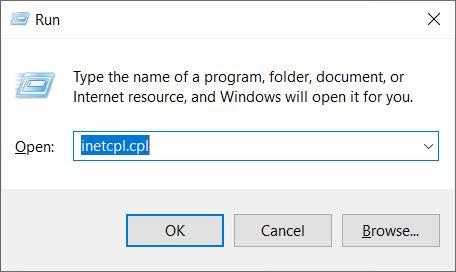
- Win+Rキーを押して、実行ダイアログを開きます。
- inetcpl.cplと入力し、Enterを押します。
- 接続タブに移動します。
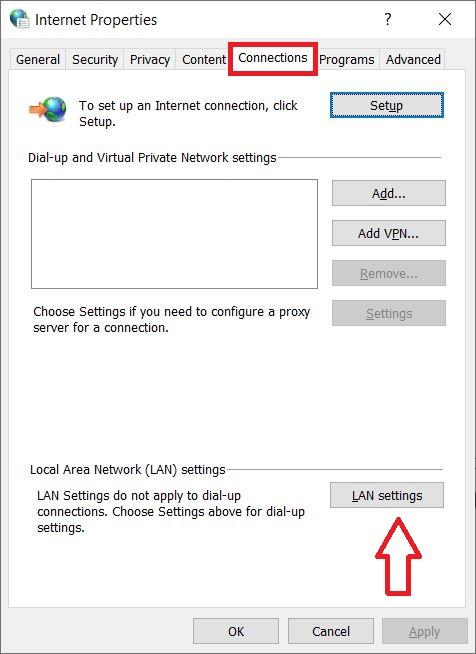
- LAN設定をクリックします。
- すると、インターネットプロパティウィンドウにリダイレクトされます。
- ここで、LAN用のプロキシサーバーを使用するオプションの選択を解除する必要があります。
- 設定を自動的に検出オプションが選択されている必要があります。
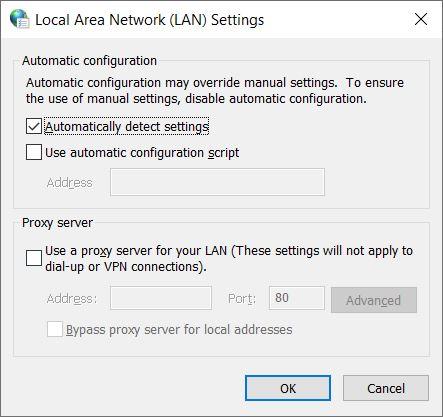
- 最後に、OKをクリックします。
上記の手順を実行したら、PCを再起動し、Chromeブラウザを開いて、この方法で問題が修正されたかどうかを確認してください。修正されていない場合は、次の方法に進むことができます。
DNSアドレスを変更する
DNSはドメインネームサーバーとしても知られており、インターネットの電話帳のようなもので、すべてのドメインとIPアドレスが保存されています。良いDNSは、デフォルトのトンネルが応答できない場合に代替サーバー応答を提供できます。Windows 10でDNS設定を手動で変更するか、PC用のCloudflare 1.1.1.1 DNSアプリを使用できます。
DNSサーバーを変更すると、自動的にIPアドレスを検出するか、ISP(インターネットサービスプロバイダー)によって提供されたカスタムアドレスを設定します。
- タスクバーパネルで、ネットワーク設定を右クリックします。
- ネットワークと共有センターオプションを開きます。
- 現在の接続ネットワークをクリックします。
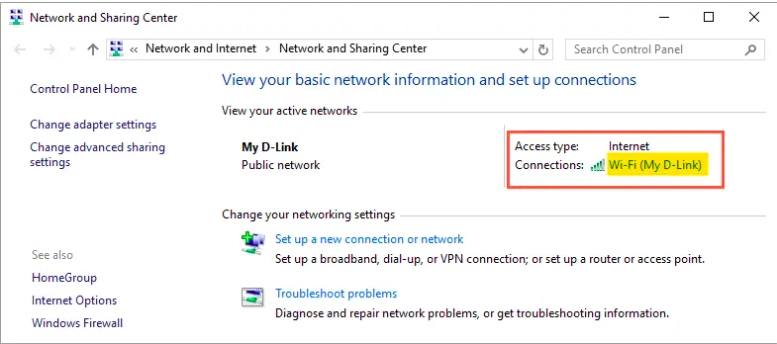
- 次に、プロパティをクリックします。
- プロパティウィンドウで、ネットワークセクションの中からインターネットプロトコルバージョン4 (TCP/IPv4)を探します。
- 新しいウィンドウには、DNSが自動または手動に設定されているかが表示されます。
- ここで、次のDNSサーバーアドレスを使用するオプションをタップし、以下のGoogle DNSアドレスを入力します:
8.8.8.8
8.8.4.4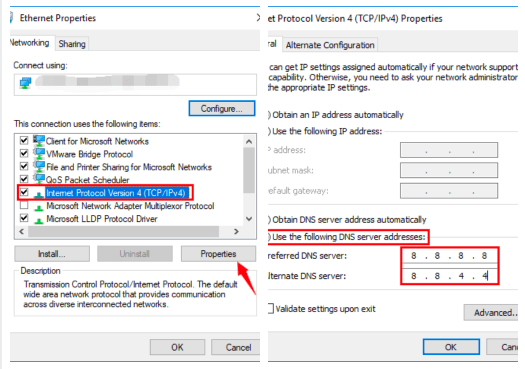
- 終了ボックスで設定を検証をタップし、OKをクリックします。
ネットワーク設定をリセットする
簡単に言うと、ネットワーク設定をリセットするとは、DNSをフラッシュし、PCのTCP/IP設定をリセットすることを意味します。これを行うには、
- Win+Rキーを押して実行ダイアログを開きます。
- cmdと入力します。
- 以下のコマンドを実行します:
Ipconfig /flushdns nbtstat -r netsh int ip reset netsh winsock reset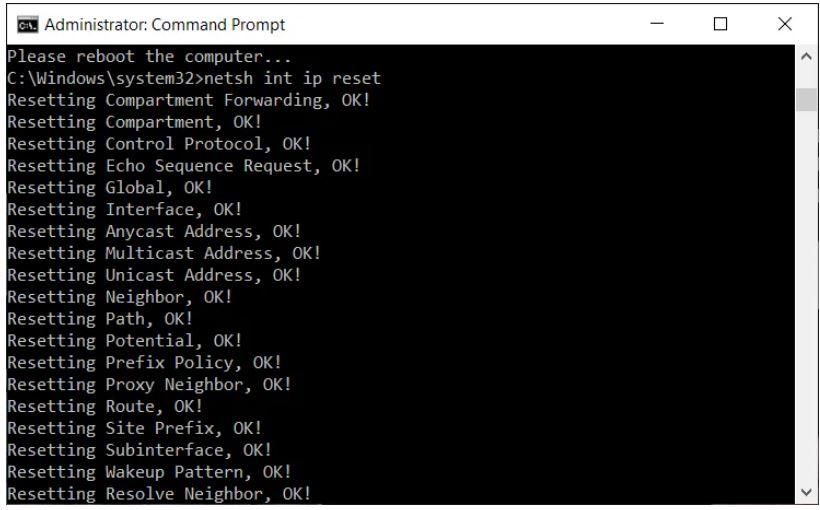
- コマンドが実行されたら、PCを再起動し、再度Chromeを開いて、これが機能するかどうかを確認します。
Chromeのブラウジングデータをクリアする
すでに述べたように、Google Chromeのブラウジングデータもこのエラーが時折表示される原因となる可能性があります。したがって、次のステップはChromeウェブブラウザのブラウジングデータをクリアすることです。
- Chromeを開きます。
- アドレスバーにchrome://settingsと入力し、Enterを押してChromeの設定を開きます。または、3点アイコンを押して、そこから設定に移動することもできます。
- プライバシーとセキュリティセクションの下で、ブラウジングデータを消去オプションをクリックする必要があります。
- ブラウジングデータを消去オプションをクリックすると、データを消去するためのさまざまなオプションが表示されます。適切なオプションを選択し、ブラウジングデータを消去します。
- プロセスが完了したら、PCを再起動し、Chromeを開いてエラーが修正されたかどうかを確認します。
競合するブラウザ拡張機能を削除する
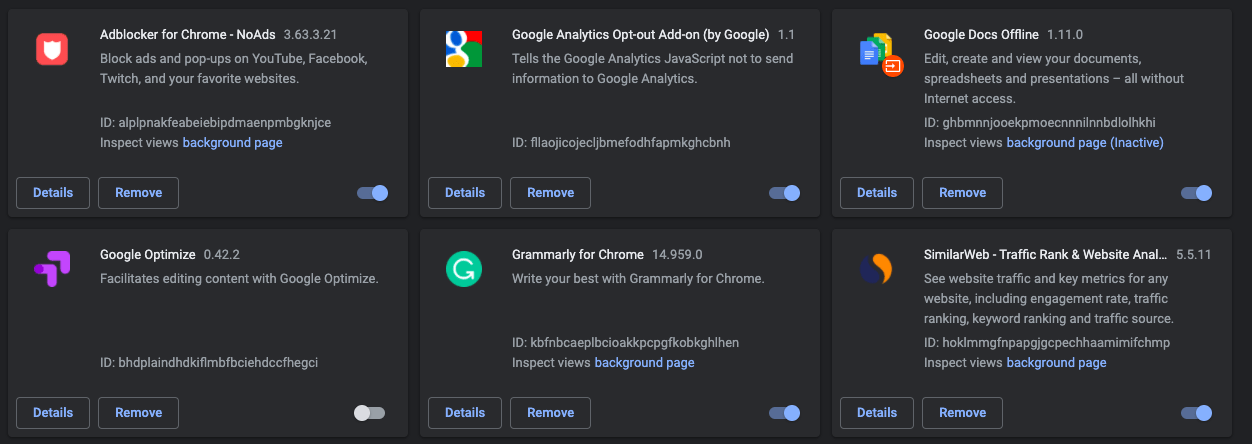
インストールされている拡張機能やツールバーのいくつかもGoogle Chromeブラウザに問題を引き起こし、エラーを表示させる可能性があります。したがって、Chromeブラウザにインストールされている拡張機能を確認し、「err_tunnel_connection_failed」エラーが発生している場合は、クリーンスレートで始めてすべての拡張機能をアンインストールし、どの拡張機能が問題を引き起こしているかを確認するために一つずつ再インストールすることをお勧めします。拡張機能をアンインストールするには、以下の手順に従ってください:
- 3点アイコンをタップします。
- その他のツールをクリックします。
- 次に、拡張機能をタップするか、直接chrome://extensionsを開きます。
- ここで、各拡張機能を一つずつ削除し、その後再インストールして、どの拡張機能が問題を引き起こしているかを確認します。
結論
これで、私の側からこの投稿については以上です。この投稿を気に入っていただけたら、Google Chromeブラウザで「err_tunnel_connection_failed」エラーを修正できたことを願っています。この問題を修正するために共有したい他のトリックがあれば、下のコメントで教えてください。このような素晴らしい情報をもっと得るために、DigitBinを頻繁にチェックしてください。次の投稿まで…乾杯!
Chromeで「err_tunnel_connection_failed」を修正するについての考えがあれば、下のコメントボックスに自由に書き込んでください。また、ビデオチュートリアルのために私たちのDigitBin YouTubeチャンネルを購読してください。乾杯!
新しい投稿を受信箱で受け取る
スパムはありません。いつでも購読を解除できます。