エラー修正 · 1 min read · Sep 23, 2025
Windowsのエラー0x80070005を修正する
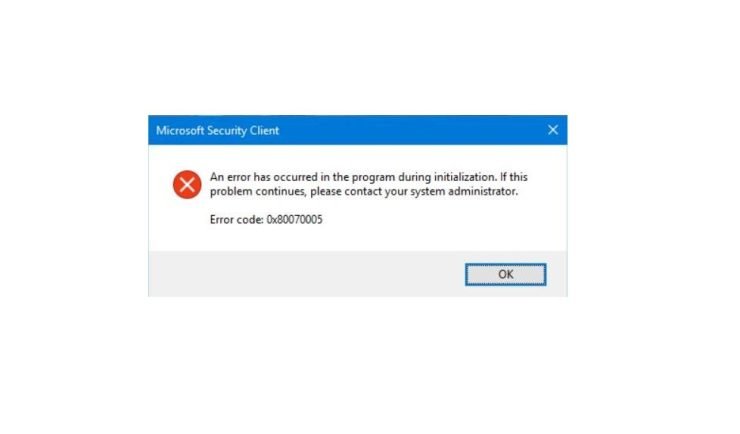
エラーコード0x80070005は、最近多くのWindowsユーザーから報告されています。このエラーコードは、この記事で説明する3つの異なるタイプの問題に関連しています。症状と原因に加えて、Windows PCでこのエラーコード0x80070005を修正するためのガイドも提供します。
ユーザーの報告を見てみると、このエラーはWindowsの更新エラー、アプリのインストールエラー、システムの復元エラーとして発生することがわかりました。良いことに、この記事で紹介する方法を使用して、いかなるエラーコード0x80070005の問題も修正できるでしょう。では、記事自体を見てみましょう。
見られる症状
エラーコード0x80070005のエラーメッセージが表示される場合は、以下のガイドに従って問題を修正できます。
- Windows Updateエラーコード0x80070005
- 何かが発生し、このアプリをインストールできませんでした。もう一度お試しください。エラーコード: 0x80070005
- システムの復元が正常に完了しませんでした。コンピュータのシステムファイルと設定は変更されませんでした。
0x80070005を修正する方法は?
このエラーコード0x80070005を修正するために従うことができるいくつかの潜在的な方法を以下に示します。
フルユーザーコントロールを割り当てる
このエラーは、いくつかの権限の問題が原因で発生する可能性があります。それを修正するには、ユーザーにフルコントロールを割り当てる必要があります。手順は以下の通りです。
- Win+Rキーを押して、実行プログラムを開きます。
- ‘C:\Users\USERNAME\AppData’と入力し、Enterキーを押します。
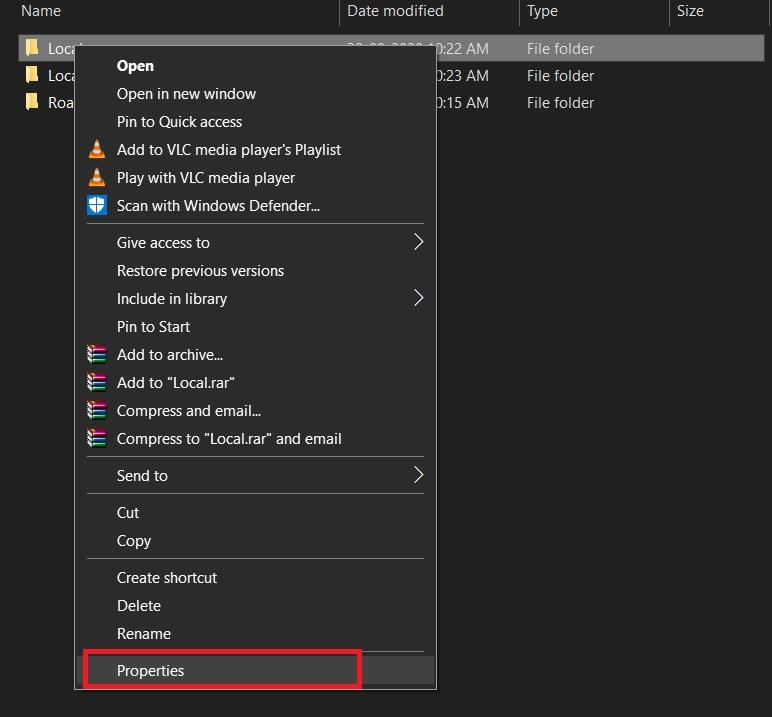
- 新しいウィンドウが表示されるので、Localを右クリックしてプロパティを選択します。
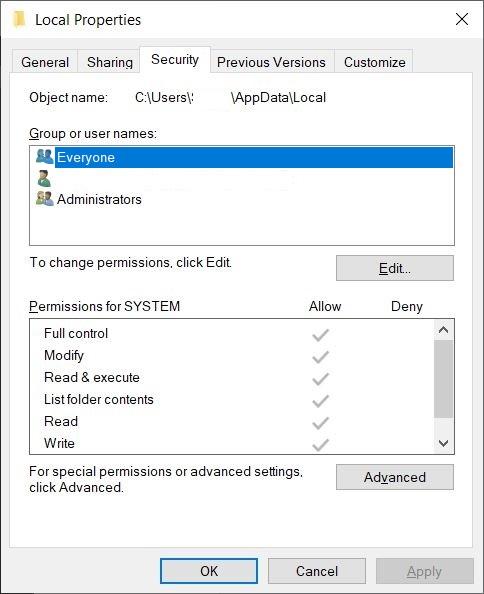
- 次に、セキュリティタブ>> 編集>> 追加をクリック>> Everyoneと入力し、名前の確認を選択>> Okをクリック>> フルコントロールのチェックボックスを選択します。
- 変更を保存し、エラーが消えたかどうかを確認します。
Windows Update設定を変更する
Windows Update設定を手動に設定している場合、自動に設定されていないとこのエラーコードが表示されます。まず、Windows Updateを自動に設定する必要があります。手順は以下の通りです。
- 実行ダイアログを開き、services.mscと入力します。
- サービスのリストから下にスクロールし、Windows Updateを見つけます。
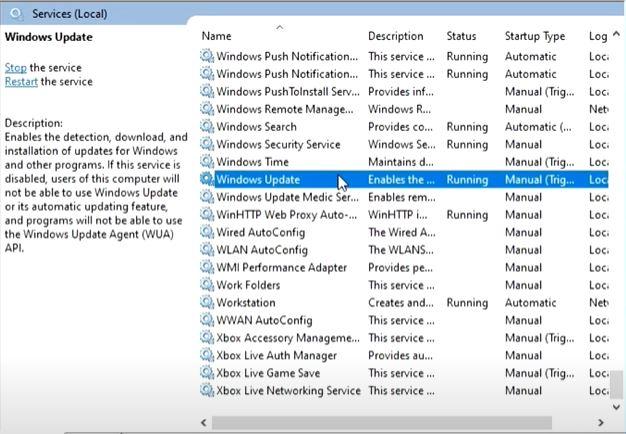
- オプションをダブルクリックします。
- スタートアップの種類オプションで自動を選択します。
- Okを押して完了です。
ソフトウェア配布フォルダーをクリーンアップする
多くのユーザーが、ソフトウェア配布フォルダーをクリアしてバッチファイルを実行することでこのエラーコードを修正したと報告しています。
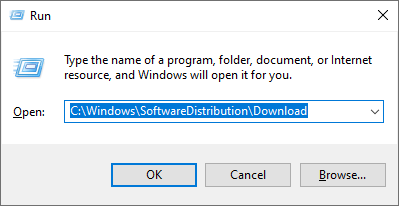
- 実行ダイアログを開き、C:\Windows\SoftwareDistribution\Downloadと入力します。
 *
* - Windowsをインストールしたドライブレターを変更する必要があります。
- ファイルエクスプローラーでダウンロードフォルダーが開きます。
- ここでCtrl+Aを押してすべてのファイルを選択し、Deleteボタンを押します。
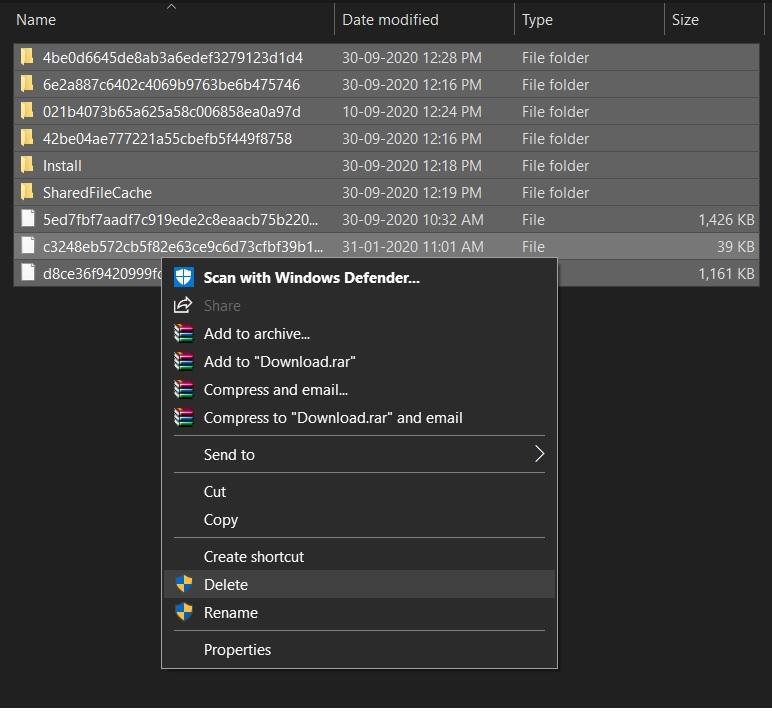
- 完了したら、エクスプローラーウィンドウを閉じます。
- 再度実行ダイアログを開き、Powershellまたはcmdと入力します。
- cmdまたはPowerShellウィンドウにコマンドClear-RecycleBin -force -ErrorAction:Ignoreを貼り付けます。
- コマンドを実行したら、ウィンドウを閉じます。
- ここからバッチファイルをダウンロードします。
- RARファイルを抽出し、フォルダーを開きます。
- WUResetを右クリックし、管理者として実行します。
- ファイルを実行するためにキーを押す必要があります。
- PCを再起動し、エラーが修正されたかどうかを確認します。
PCでSubInACLツールを実行する
- PCにSubInACLツールをダウンロードします。
- デスクトップのホーム画面で、右クリックして新規>> テキストドキュメントをクリックします。
- 以下の行をメモ帳にコピー&ペーストします:
Set OSBIT=32
IF exist “%ProgramFiles(x86)%”
set OSBIT=64 set RUNNINGDIR=%ProgramFiles%
IF %OSBIT% == 64 set RUNNINGDIR=%ProgramFiles(x86)%
subinacl /subkeyreg
“HKEY_LOCAL_MACHINE\SOFTWARE\Microsoft\Windows\CurrentVersion\Component
Based Servicing” /grant=”nt service\trustedinstaller”=f - このファイルをFix.cmdとして保存し、ファイルタイプをすべてのファイルにします。
- このファイルを管理者として実行します。
- このファイルを実行したら、PCを再起動します。
これで、この記事からの情報は以上です。この問題を修正し、エラーコード0x80070005を解決できたことを願っています。
Windowsのエラー0x80070005を修正するについてのご意見があれば、下のコメントボックスにお気軽にお寄せください。また、動画チュートリアルのために私たちのDigitBin YouTubeチャンネルを購読してください。よろしく!
新しい投稿を受信箱で受け取る
スパムはありません。いつでも購読を解除できます。