エラー修正 · 1 min read · Jan 03, 2026
修正: Windows PCでのエラー0x800701B1
エラー0x800701B1は、特に外部ドライブやUSBデバイスからファイルを移動またはコピーする際に、Windowsユーザーが直面する最も一般的なエラーです。
このエラーを解決するためのいくつかのアプローチがありますが、体系的なアプローチを取ることで、そのフラストレーションを軽減できます。
しかし、この問題に直面している場合でも心配しないでください。この記事では、この問題を解決するのに役立ついくつかの最良の修正方法を紹介します。
Windows PCでエラー0x800701B1が発生する理由
ほとんどの場合、エラー0x800701B1は「存在しないデバイスが指定されました」というメッセージを表示します。このエラーは、以下のようなさまざまな理由で発生する可能性があります:
USBケーブルまたはポートに問題がある
ドライバーが互換性がないか、破損している
外部ドライブのファイルシステムにエラーがある
USBデバイスに電力を供給するのに十分な電力がない
外部ドライブに関連する問題
Windowsでエラー0x800701b1を修正する方法
以下は、Windows PCで0x800701b1を解決するのに役立つ修正方法です:
修正1: ディスク管理でディスクを再スキャンする
ディスク管理は、接続されたドライブにアクセスできない場合にWindowsユーザーがドライブを再スキャンするのに役立ちます。ドライブを再スキャンすることで、エラーコード0x800701B1を修正できるかもしれません。
ただし、これはあまり起こることではありません。再スキャンを実行する手順は以下の通りです:
実行コマンドボックスにdiskmgmt.mscと入力し、OKを押してディスク管理を開きます。
コンテキストメニューを使用して、アクションタブの下にあるディスクの再スキャンを選択します。
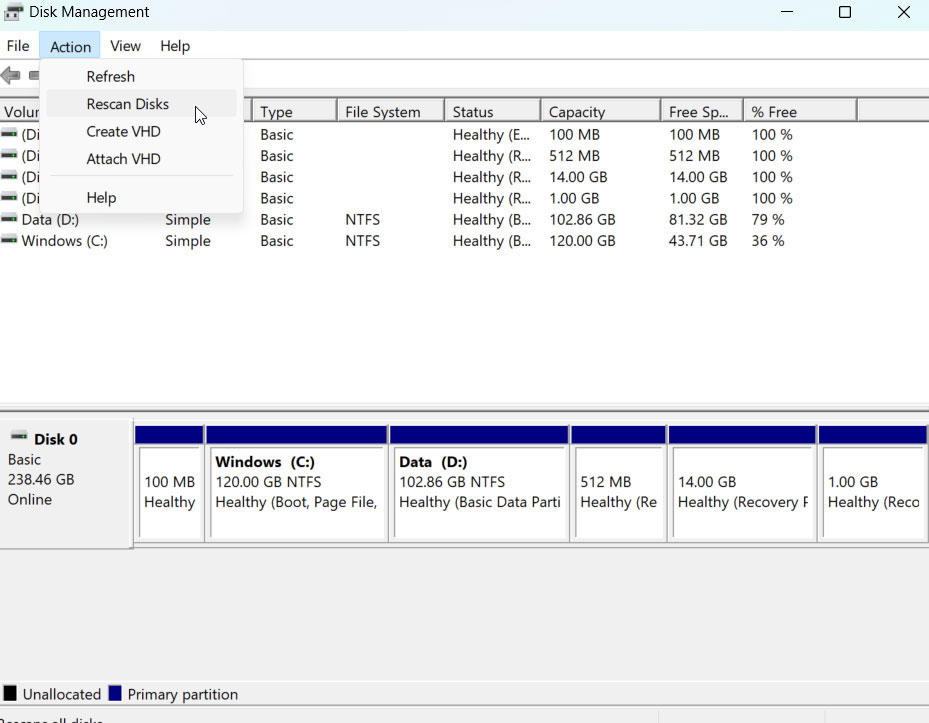
短時間の再スキャンは不要です。手順が完了した後、データを再度転送して問題が解決されたか確認してください。
修正2: ディスクスキャンを実行する
Windowsに組み込まれたディスクスキャンツールを使用して、ドライブ上のファイルシステムエラーを特定し修正できます。
ソースデバイスと宛先デバイスの両方をスキャンしてください。以下の手順を実行します:
Windowsタスクバーからファイルエクスプローラーを開きます。
このPCウィンドウで、Windows PCに接続されている外部ドライブを見つけて右クリックします。コンテキストメニューからプロパティをクリックします。
プロパティウィンドウのツールタブを選択し、チェックボタンをクリックします。
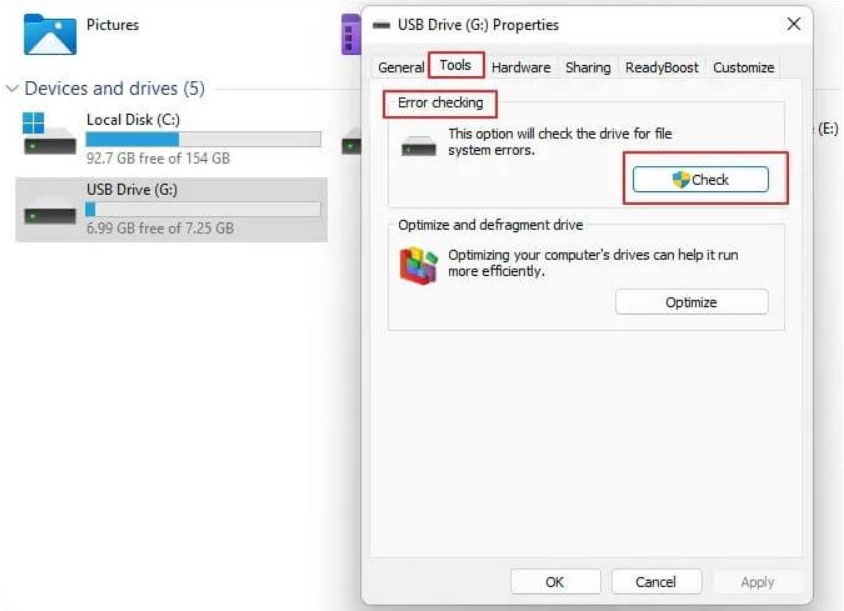
ディスクスキャンが必要な場合、Windowsが通知します。何が表示されても、外部ドライブをスキャンし、宛先ドライブについてもこの手順を実行する必要があります。
修正3: 新しいWindowsユーザーアカウントを作成する
このエラーを解決するには、Windows 11の設定から新しいWindowsユーザーアカウントを作成する必要があります。
設定を開くには、Windowsキー + Iを押し、左ペインのアカウントをクリックします。他のユーザーを選択します。
他のユーザーを追加セクションで、アカウントを追加をクリックします。
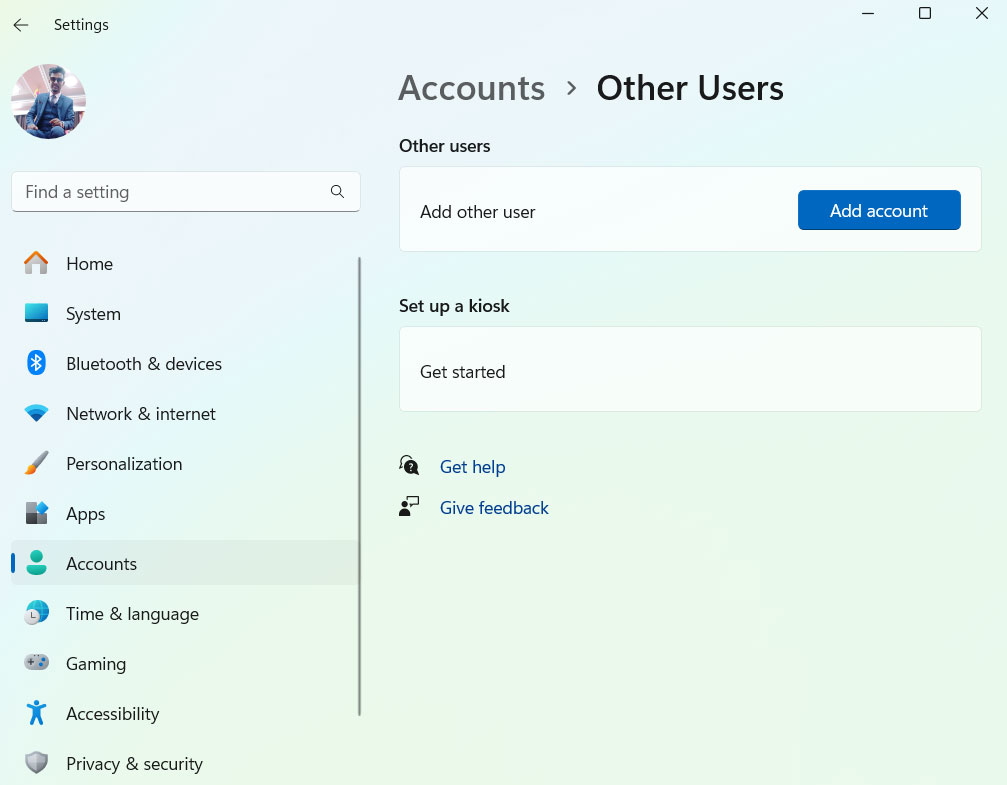
- この人のサインイン情報がありませんをクリックし、次の画面でMicrosoftアカウントなしでユーザーを追加を選択します。
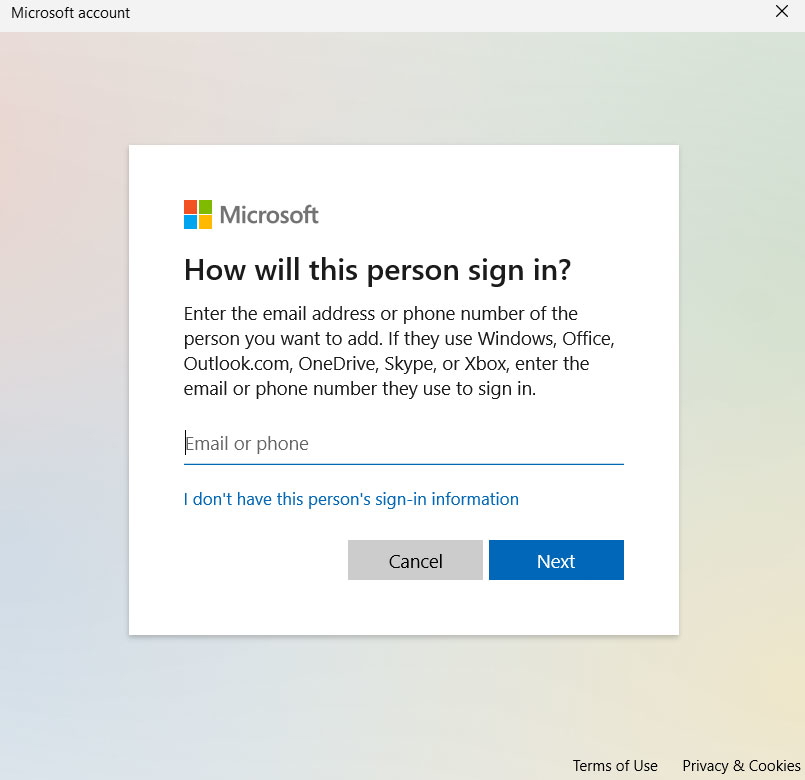
- 必要に応じて、ユーザー名、パスワード、パスワードヒントを入力するか、セキュリティ質問を尋ねることができます。その後、プロセスを完了するために次へをクリックし、画面の指示に従います。
新しいWindowsユーザーアカウントが作成され、エラーが解決されたかどうかを確認できます。
修正4: ドライブの読み取り専用属性を削除する
ストレージドライブに新しいファイルを追加できない問題を修正するには、既存の読み取り専用属性を削除します。
この属性を使用すると、ドライブは読み取り専用になり、内容を見ることはできますが、何も追加できなくなります。
読み取り専用属性を削除するには、Windowsオペレーティングシステムのコマンドプロンプトを使用する必要があります。以下の手順を実行します:
ストレージデバイスがPCに接続されていることを確認します。
スタートメニューを使用してコマンドプロンプトを見つけ、管理者として実行を選択します。
プロンプトが表示されたら、はいを選択します。
CMDでdiskpartと入力し、Enterを押します。
どのディスクドライブがあるかを確認するには、次のコマンドを実行します:list disk
ディスク###列で、ストレージデバイスの番号をメモします。
次のコマンドで、上記でメモした番号をXに置き換えます。特定のディスクを選択して操作を実行します。select disk X
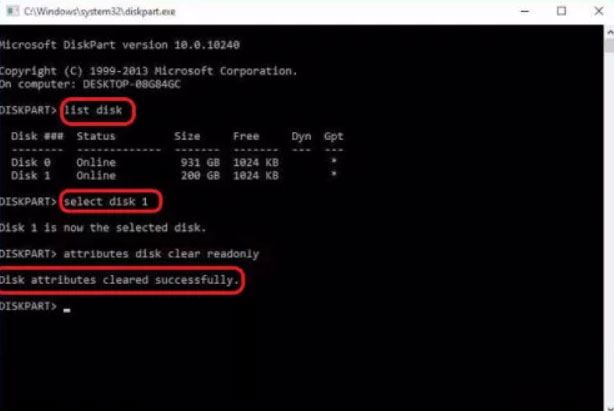
- 次のコマンドを実行して、ドライブから読み取り専用属性を削除できます:
attributes disk clear readonly- ストレージデバイスがある場合は、コマンドプロンプトを閉じて、そこにファイルをコピーします。
- Windows 10でのBluetoothの問題を修正する方法? by KJ
- 「PCが問題に遭遇し、必要があります…」を修正する方法 by KJ
- Nvidiaディスプレイドライバーが起動に失敗した場合の修正方法 by K. Masoun
修正5: 電源供給を確認する
電源供給が不十分な場合も、Windowsエラー0x800701b1を引き起こす可能性がありますが、これは稀なケースです。
電源ユニットは、十分な電力を供給していない場合に交換できます。特に、デスクトップコンピュータで電源を供給している場合は注意が必要です。
必要に応じて、不要な周辺機器を取り外すか、電源供給を完全に取り外すことも検討してください。
修正6: コマンドプロンプトでCHKDSKを実行する
エラーコード0x800701b1が別のコンピュータで持続しない場合、ファイルシステムに問題がある可能性があります。手順は以下の通りです:
キーボードでWin + Xを押し、「コマンドプロンプト(管理者)」を選択します。
chkdsk C: /fコマンドを実行するには、cmdウィンドウに入力してEnterを押します。「C:」をドライブの文字に置き換えることが重要です。
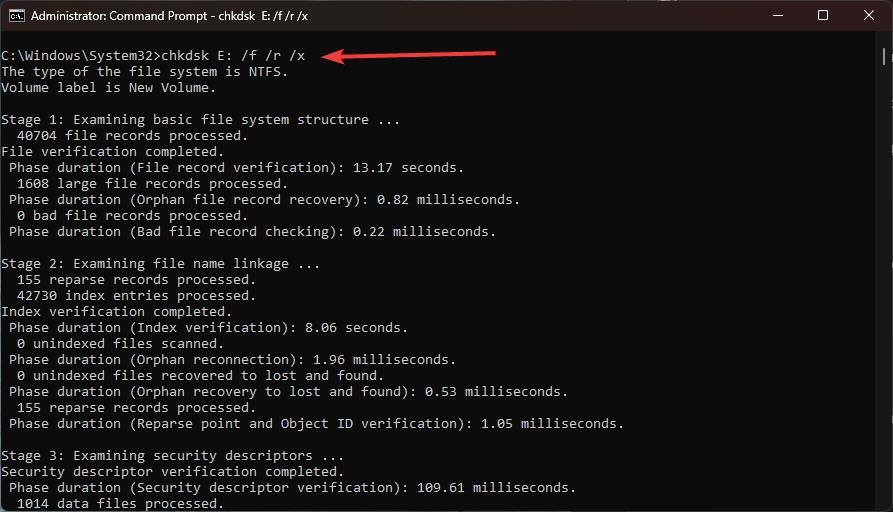
- 完了するまで待ちます。すべてのプログラムを閉じたら、コンピュータを再起動します。
修正7: セキュリティ権限を編集する
暗号化された外付けハードドライブの排他的所有権を取得するために、設定を調整する必要がある場合があります。エラー0x800701b1を解決するために必要な手順は以下の通りです:
Windowsファイルエクスプローラーを使用して、問題のあるドライブを見つけます。右クリックして「プロパティ」を選択します。
「セキュリティ」>「詳細」を選択します。
所有者の名前で「変更」リンクをクリックします。「詳細」をクリックします。
次のウィンドウで「今すぐ検索」を見つけてクリックします。リストが表示されたら、PCのユーザー名を選択し、「OK」をクリックします。
その後、詳細セキュリティ設定ウィンドウに戻ります。「すべての子オブジェクトの権限エントリを置き換える…」がチェックされていることを確認し、変更を保存するために「適用」をクリックします。
修正8: ドライブのセキュリティ設定を確認する
セキュリティ制限によりドライブにアクセスできない場合、USBフラッシュドライブは「デバイスが存在しません」というエラーを表示します。所有権を変更するためにセキュリティ設定を変更します。
ファイルエクスプローラーで、左側のこのPCをクリックし、ターゲットドライブを右クリックしてプロパティを選択します。ここでセキュリティタブを見つけます。
所有者を変更するには、詳細タブを選択し、次に変更を選択します。
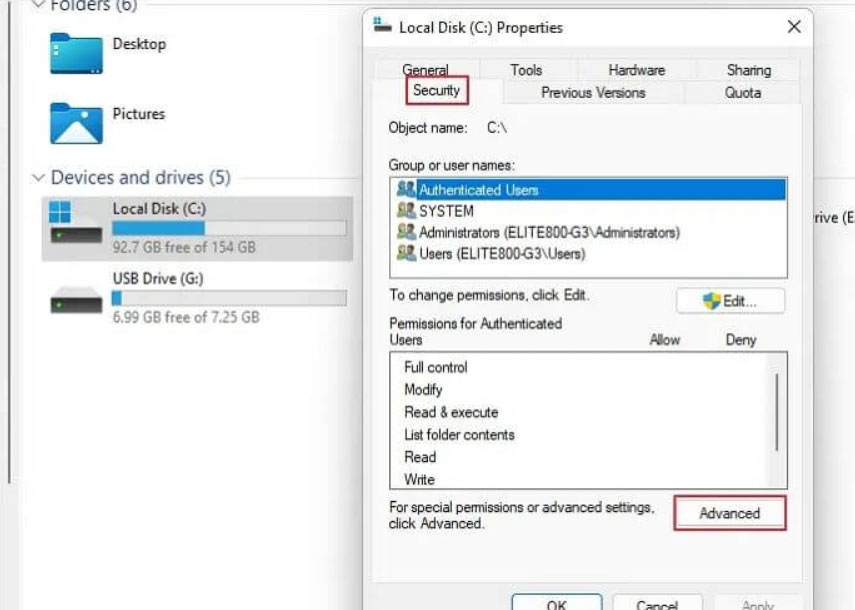
- 左上の詳細をクリックし、次に今すぐ検索をクリックします。
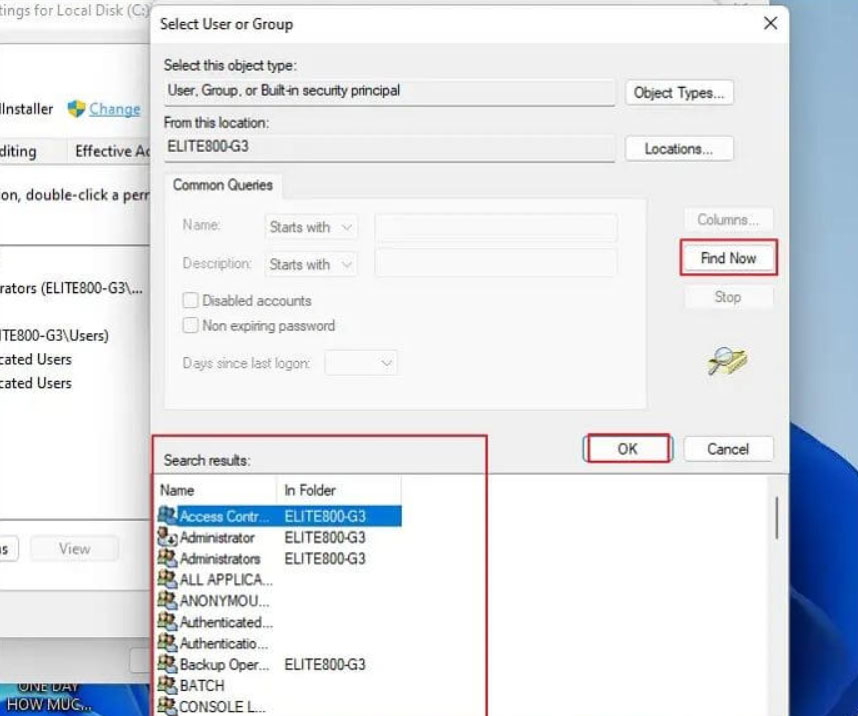
詳細セキュリティ設定で変更を見つけてクリックします。ユーザー名が表示されたら、2回クリックします。
このオブジェクトから継承可能な権限エントリで、すべての子オブジェクトの権限エントリを置き換えるを探し、選択してOKをクリックします。
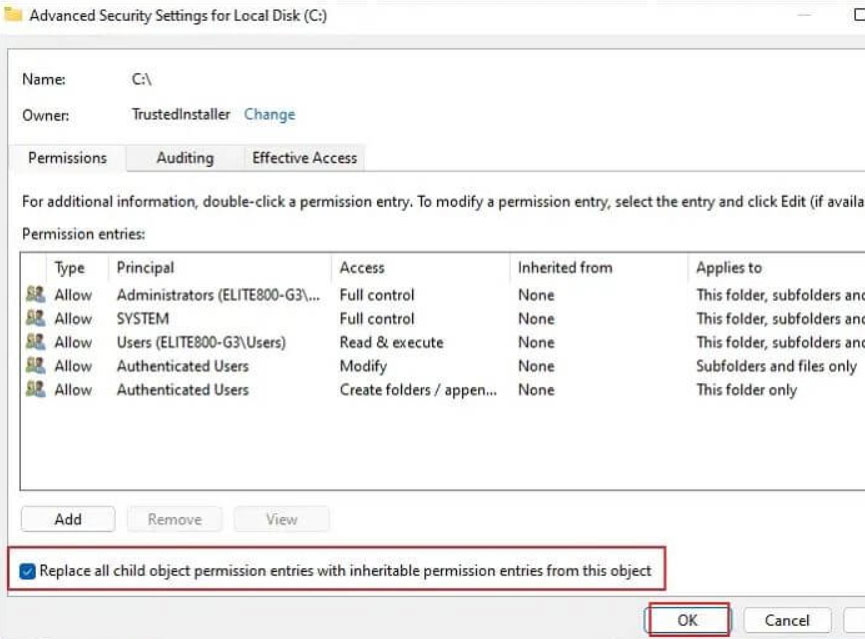
修正9: マルウェアをスキャンする
ウイルス、マルウェア、ルートキット、その他の悪意のあるソフトウェアからの攻撃を避けるために、コンピュータのセキュリティソフトウェアを常に最新の状態に保ち、定期的にシステムをスキャンさせることが良いアイデアです。
良好なウイルス対策ソフトウェアを使用することで、システムをそのような脅威から保護できます。それでも、信頼できるシステム保護ソフトウェアを使用することが重要です。
インストールするソフトウェアが、信頼できる高評価のプロバイダーによって定期的に更新されることを確認してください。システム内に問題が見つかった場合は、ウイルス対策ソフトウェアを削除または隔離することも可能です。
修正10: ハードドライブのフォーマットを変更する
特に、信頼性が高く新しいファイルフォーマットであるNTFSフォーマットを使用している場合、ドライブのフォーマットを変更することでエラー0x800701b1を解決できるかもしれません。
ただし、ドライブのフォーマットを行うと、その中のすべてのデータが永久に消去されることに注意してください。
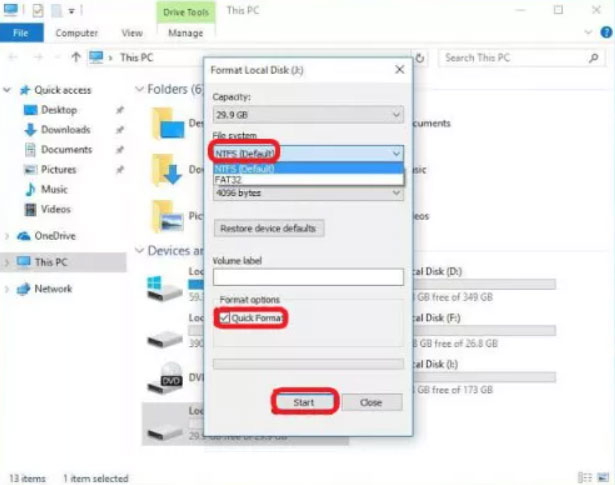
まず、ファイルエクスプローラーでドライブを右クリックし、フォーマットを選択してファイルシステムを変更します。
次に、NTFSを選択し、開始をクリックします。完了したら、閉じるをクリックし、コンピュータを再起動します。これを行った後、そのフォルダーにファイルをコピー&ペーストできるようになるはずです。
修正11: デバイスドライバーを再インストールする
特定のデバイスに問題がある場合、そのドライバーを再インストールしてみることができます。これは、互換性のあるドライバーがない外部デバイスによく見られる現象です。これを解決するには:
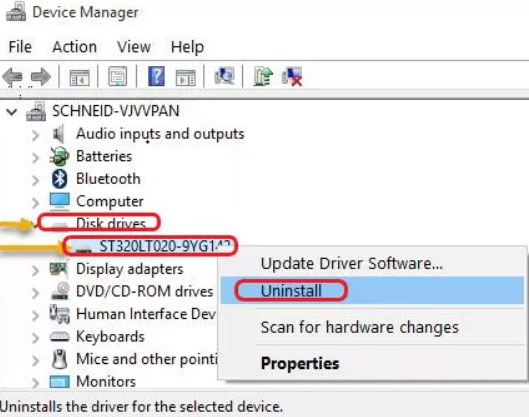
Windows検索に「devmgmt.msc」と入力してデバイスマネージャーを開きます。
ディスクドライブをクリックして展開し、問題を引き起こしたデバイスを見つけてアンインストールします。一般的なドライバーで再インストールするには、「ハードウェアの変更をスキャン」を押します。
- エラーが持続する場合は、PCを再起動する必要があります。デバイスが修正されたかどうかに応じて、Windowsがインストールしたドライバーを保持するか、適切なドライバーをインストールすることができます。問題が解決しない場合は、サポートチームに連絡して助けを求めてください。
これで、Windows PCでのエラー0x800701B1を修正する方法についての情報はすべてです。このガイドが役立ったことを願っています。しかし、これで終わりではありません。下にコメントして、疑問がある場合はお知らせください。
- ダワーフフォートレスFPSドロップ: ゲーム品質を向上させる方法? by K. Masoun
- 修正: 「USBコントローラーリソースが不足しています」エラー by K. Masoun
- 修正: Pipが内部または…として認識されません by K. Masoun
新しい投稿を受信箱で受け取る
スパムはありません。いつでも購読を解除できます。