エラー修正 · 1 min read · Dec 16, 2025
修正: Windows 11でのエラー「0x8096002A: エラーの説明が利用できません」

Windows 11は、その洗練されたデザインと強化された機能で人気を集めていますが、他のオペレーティングシステムと同様にエラーから免れることはありません。このエラーコード0x8096002Aは、ユーザーによって遭遇する可能性があります。
エラーメッセージによると、0x8096002A: エラーの説明が利用できません。この問題は、ゲームを実行しようとしたときに発生し、プレイする前にすべてのファイルを抽出する必要があります。
したがって、このエラーに悩まされている場合は、以下に示す修正方法で簡単に解決できます。
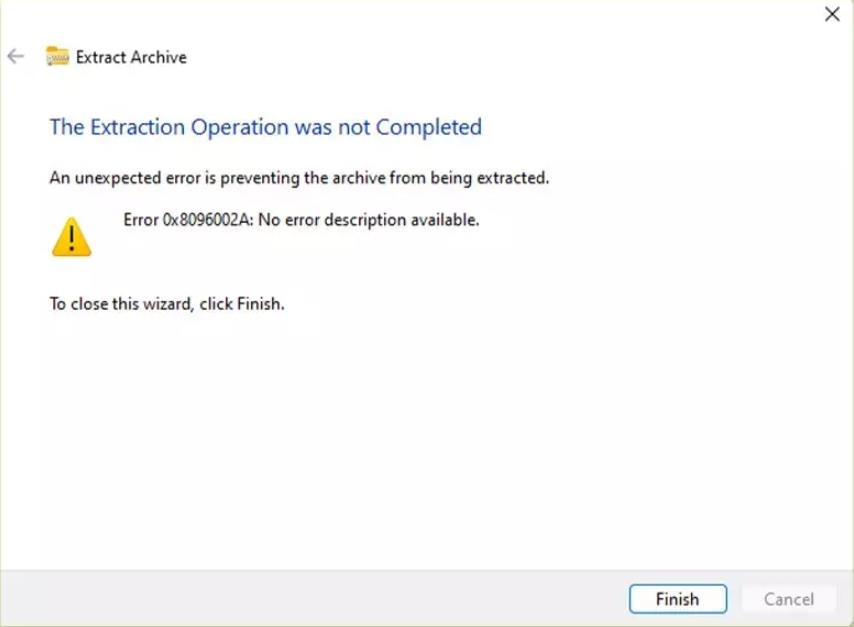
エラー0x8096002Aとは?
エラーコード0x8096002Aが発生した場合、Windowsオペレーティングシステムのファイル権限またはアクセスに問題があることを示しています。ファイルをある場所から別の場所にコピーまたは移動しようとすると、このエラーコードが表示されることがあります。
これは通常、ユーザーが希望するファイル操作を実行するための必要な権限が不足しているか、ファイルパスが不正であることを示しています。
このメッセージは、予期しないエラーがアーカイブの抽出を妨げたときに表示されます。エラー0x8096002Aに対するエラーの説明はありません。
エラー0x8096002Aに加えて、通常の .rar ファイルの解凍には問題はありませんが、パスワード保護された .rar ファイルは抽出できません。
なぜエラー0x8096002Aが発生するのか?
RARの抽出を行っているときにエラーコード0x8096002Aに遭遇するのは非常にイライラすることがあります。これは、PC上のいくつかの要因によって引き起こされる可能性があります。
エラー0x8096002Aが発生する理由はいくつかあります:
ディスクスペース不足: PCのストレージスペースが不足している場合、抽出中にエラー0x8096002Aが発生することがあります。RARファイルを抽出する前に、ハードドライブに十分な空きスペースがあることを確認することが重要です。
ウイルスまたはマルウェア感染: コンピュータにウイルスやマルウェアがある場合、ファイルの抽出プロセスに干渉し、エラー0x8096002Aを引き起こす可能性があります。この問題を引き起こしている悪意のあるソフトウェアを特定して削除するために、ウイルススキャンを実行してください。
破損したRARファイル: これはエラー0x8096002Aの最も一般的な原因です。RARアーカイブが破損しているか不完全な場合、抽出エラーが発生する可能性があります。
ファイルパスの長さ制限: ファイルパスが長すぎる場合、エラー0x8096002Aが発生することがあります。Windowsには最大パス長制限があり、RARファイルのパスがこの制限を超えると、抽出が失敗する可能性があります。
Windows 11でエラー0x8096002Aを修正する方法は?
エラーコード0x8096002A: エラーの説明が利用できませんを解決するための修正方法をいくつか紹介します:
修正1: SFCおよびDISMスキャンを使用する
DISMとSFCは、Windowsのシステムファイルの破損をチェックして修復するために使用できる2つの組み込みツールです。
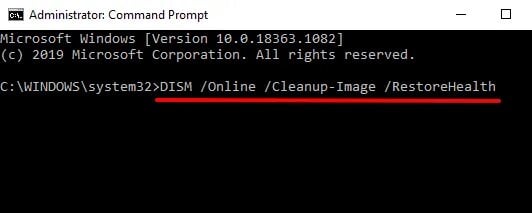
Windowsのシステムファイルは、システムファイルチェッカー(SFC)でスキャンされ、Windows Updateを通じて復元されます。一方、展開イメージサービスと管理(DISM)は、Windows Updateを使用して破損を修復するために必要なファイルを提供します。これらのツールの実行方法は次のとおりです。
検索ボックスにコマンドプロンプトと入力し、管理者として実行を選択します。
次に、表示されるウィンドウにsfc /scannowと入力し、Enterを押します。
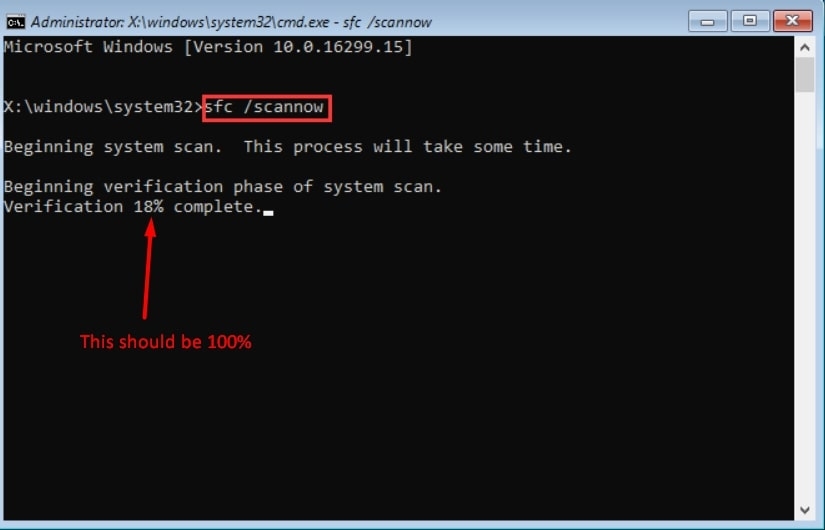
- 検証が完了すると、スキャン結果が表示されます。健康を回復するために、DISM.exe /Online /Cleanup-image /Restorehealthを実行します。
修正2: Windows Insider Programに参加する
Windows 11のインサイダービルドには、組み込みの抽出機能があります。サードパーティプログラムなしでファイルを解凍できることがわかっている場合は、Windows Insider Programに参加する手順は次のとおりです:
スタートに移動し、設定を選択します。
左側のパネルからWindows Updateを選択します。
右側でWindows Insider Programをクリックします。
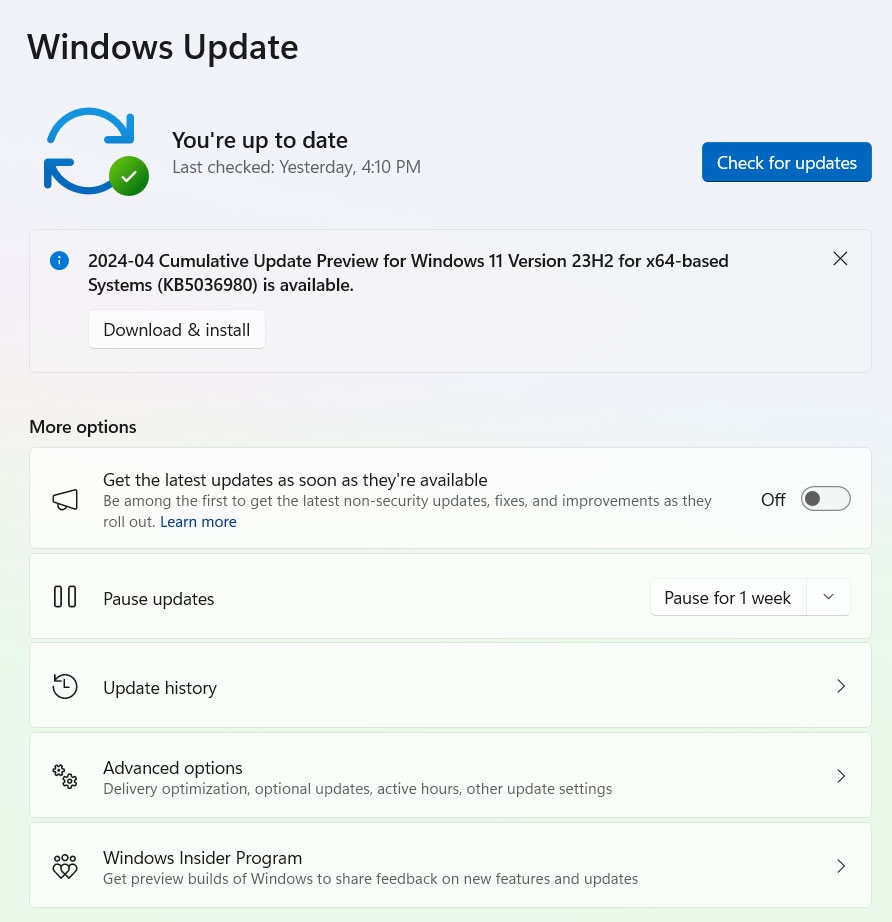
- 開始をクリックします。
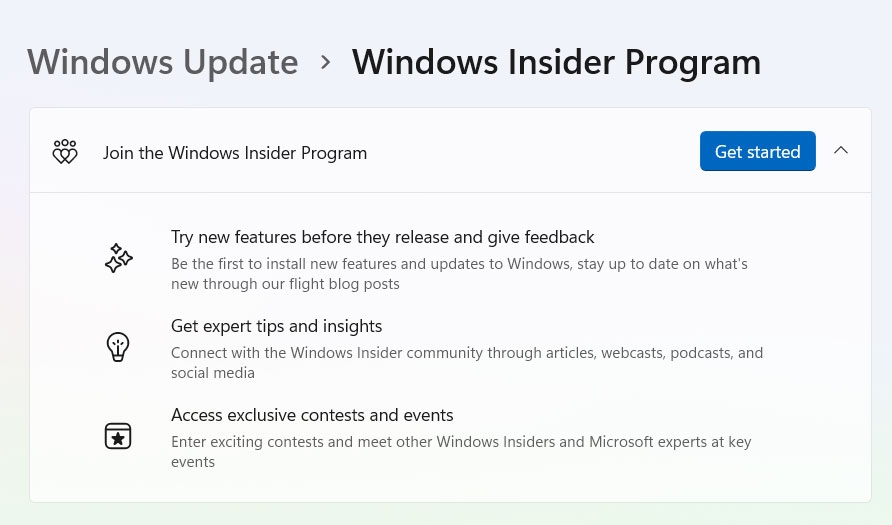
それが完了したら、アカウントをリンクをクリックします。
メールアカウントを選択し、続行をクリックします。
最後に、アカウントがリンクされたら、チャネルを選択できます。
修正3: サードパーティツールを利用する
Windowsコンピュータで .rar ファイルを解凍する際には、サードパーティのソフトウェアを使用することを検討してください。ほとんどの場合、このプロセスは1分以内に完了できます。
理想的には、アーカイブを .rar に圧縮したのと同じツールを使用してください。
特にRARファイルに破損したヘッダーが含まれている場合は、元のツールを使用することが有益です。
RARファイルは、最も認知され広く使用されているアーカイブ管理プログラムの1つであるWinZipまたはWinRARで管理できます。
これにより、.rarや.zipなどのさまざまなアーカイブ形式の抽出プロセスが簡素化されます。
修正4: ファイルの場所を変更する
圧縮ファイルを抽出できない場合やファイルディレクトリに問題が発生した場合は、圧縮ファイルを別の場所に移動することがあります。
圧縮ファイルを右クリックします。
次に、切り取りを選択します。
デスクトップまたは別のフォルダーを選択します。
貼り付けるには、右クリックして貼り付けを選択します。
新しい場所からデータを抽出してみてください。
修正5: CHKDSKを使用する
影響を受けたファイルがハードドライブの不良セクターにある可能性があります。チェックディスク(CHKDSK)ユーティリティは、この問題のあるセクターを特定し、救出する可能性があります。
CHKDSKを使用する際は、/xパラメーターを使用する際に注意してください。これは、ディスク全体をアンマウントします。この操作が行われると、オペレーティングシステムや他のアプリケーションがドライブを使用している場合、データが失われる可能性があります。
そのため、このパラメーターは、システムが現在ドライブにアクセスしていない場合にのみ使用することをお勧めします。
検索バーにコマンドプロンプトと入力します。
完了したら、管理者として実行を選択します。
chkdsk C: /f /r /xと入力し、enterを押します。‘C:’をターゲットファイルのドライブレターに置き換えます。このコマンドを実行すると、修復と検査のプロセスが開始されます。
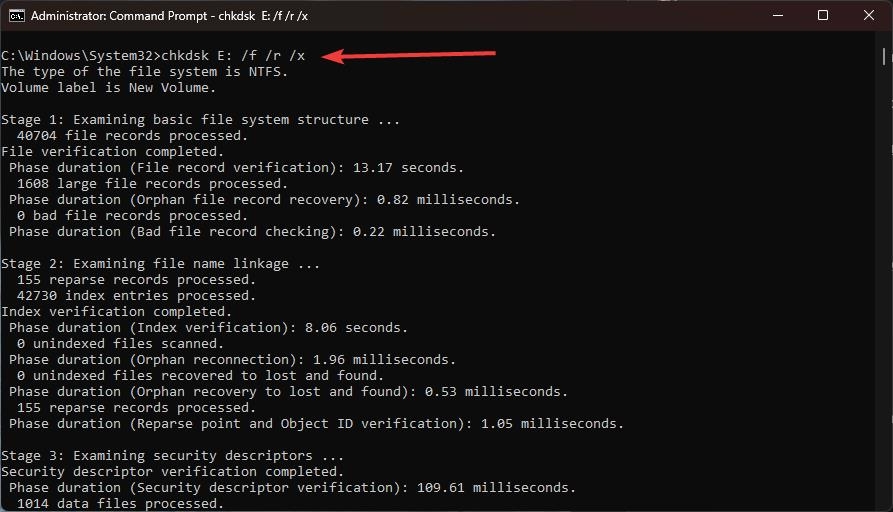
- エラーが続く場合は、コンピュータを再起動してください。
修正6: マルウェアをスキャンする
悪意のあるソフトウェアがシステムの動作に干渉する可能性があります。システムが正常に機能していることを確認するために、定期的にマルウェアスキャンを実行する必要があります。
サードパーティのアンチマルウェアプログラムに加えて、Microsoft Security Scannerを使用してスパイウェアを検出して削除することもできます:
Windows検索バーを開き、Windowsセキュリティと入力してEnterを押します。
ウイルスと脅威の保護オプションを選択します。
スキャンオプションを選択します。
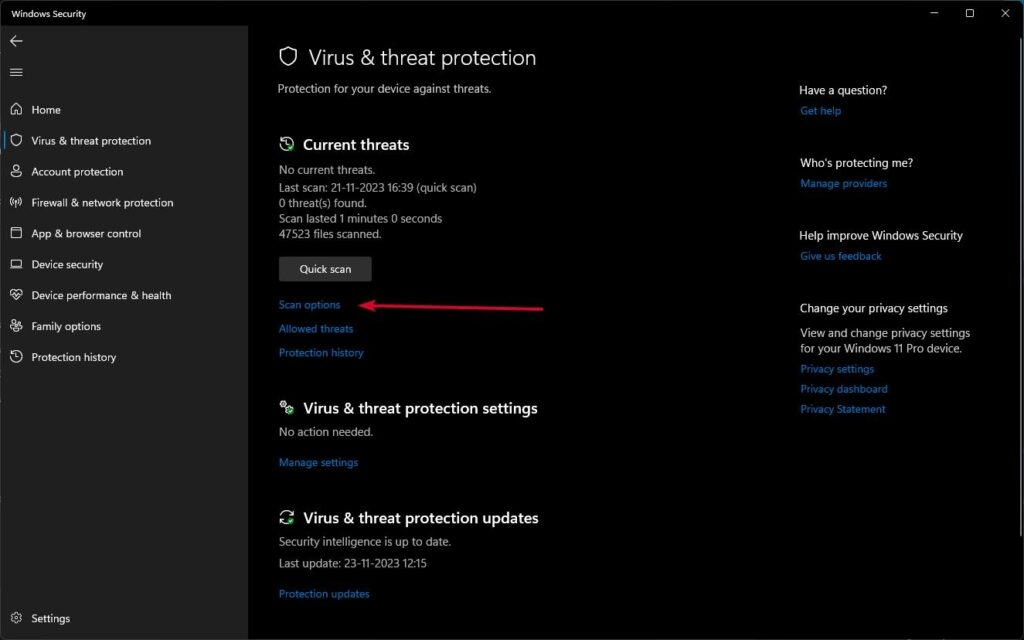
Microsoft Defenderオフラインスキャンを選択し、今すぐスキャンをクリックします。
最後に、すぐにPCを再起動するように求められ、深いスキャンが開始されます。
修正7: Windowsを更新する
オペレーティングシステムを更新することで、古いソフトウェアコンポーネントに関連する問題を解決できます。Microsoftは、さまざまなバグを修正し、システムとの互換性を改善するために、頻繁に更新をリリースします。
Windows検索に更新と入力し、Enterを押します。
このページで、更新プログラムの確認をクリックします。
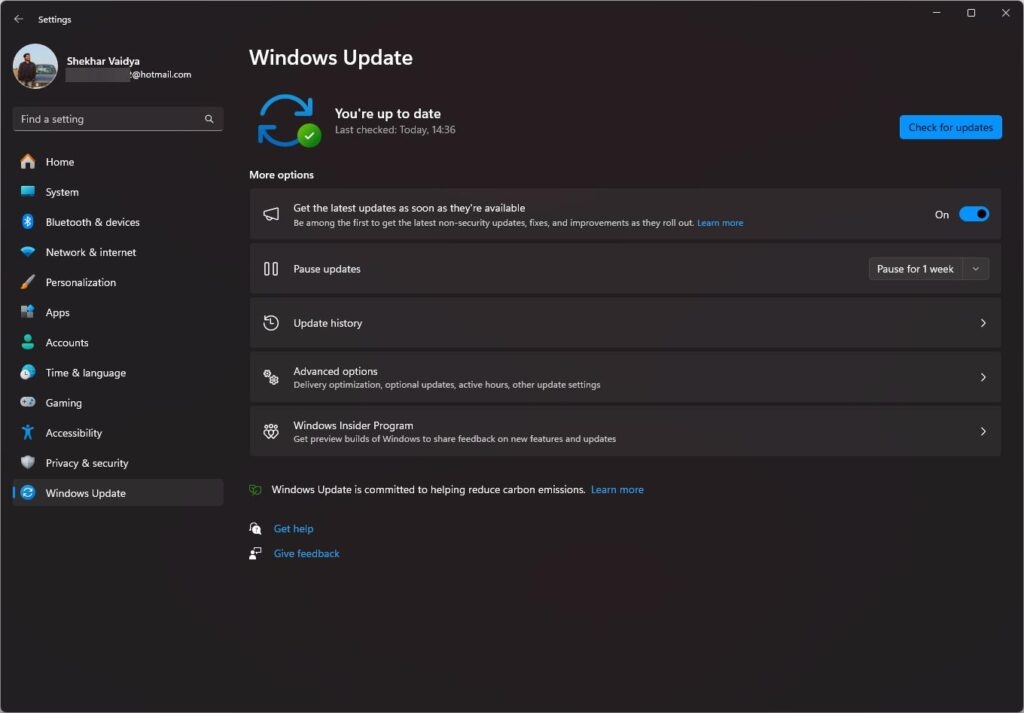
Windowsがすべてのファイルのダウンロードとインストールを完了するまで待ちます。
利用可能な場合は、オプションの更新プログラムをインストールします。
コンピュータを再起動する必要があります。
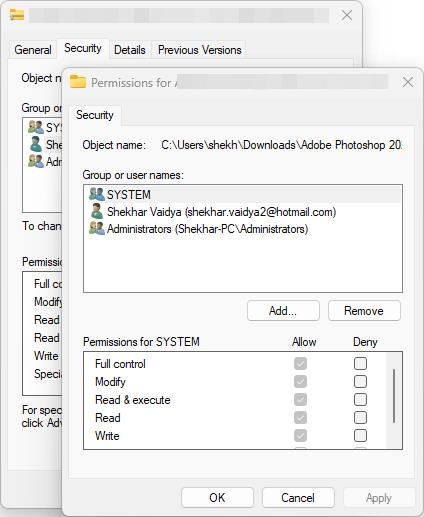
修正8: ファイルの権限を確認する
場合によっては、ファイルが存在する場所に制限された権限があり、抽出などの操作を妨げることがあります。
圧縮ファイルを右クリックできます。
プロパティをクリックします。
セキュリティタブで、権限の下にある編集ボタンをクリックします。
ユーザーアカウントの権限セクションで、完全な制御があることを確認します。その場合、権限を変更してください。
これで、エラーコード0x8096002Aを修正する方法についての情報はすべてです。このガイドが役立ったことを願っています。さらに情報が必要ですか?下のコメントでお知らせください。
新しい投稿を受信箱で受け取る
スパムはありません。いつでも購読を解除できます。