エラー修正 · 1 min read · Feb 10, 2026
Microsoft Storeのエラーコード0x80072ee7を修正する
Windows 10は、他のオペレーティングシステムと同様に、バグやエラーが発生することがあります。サポートフォーラムを見てみると、さまざまな種類のエラーに関するユーザーの不満が数千件見つかります。Microsoft Storeのエラーコード0x80072ee7は、Windows 10ユーザーを長い間悩ませているエラーの一つです。このエラーは、Windows 10マシン用のアプリを取得するためのMicrosoft Storeにアクセスすることを妨げ、「サーバーに接続できませんでした」または「サーバーが停止しました」というメッセージを表示します。
もしあなたもこのWindows Storeエラーの問題に直面していて、このエラーを修正するためのいくつかの手段を探しているのであれば、正しい場所にいます。この投稿では、Microsoft Storeエラーコード0x80072ee7を修正するためのさまざまな手順を案内します。それでは、記事本体に飛び込みましょう。
Microsoftエラーコード0x80072ee7の原因は何ですか?
Microsoft Storeエラーコード0x80072ee7は、アプリをダウンロードするためにアプリストアを使用しようとするときに表示されます。インターネットに接続されているにもかかわらず、このメッセージは「サーバーに接続できませんでした」と表示されます。時にはDNSの問題に関連していることもありますし、時にはWindowsの更新プログラムがインストールされた後にこのエラーが表示されることもあります。このエラーコードの他の原因には、破損したWindowsシステムファイルやウイルスなどがあります。
Microsoft Storeエラーコード0x80072ee7を修正する方法
このMicrosoft Storeエラーコード0x80072ee7を修正するための方法はいくつかあります。それらを一つずつ説明しましょう。
DNS設定を変更する
ネットワークアダプターは主にDNS設定を設定しますが、時には正しい設定を取得できないことがあります。これがこのエラーコードの原因である可能性があります。以下の手順に従って、DNS設定を手動で変更できます。
- キーボードのWin+Rキーを押してRUNコマンドを開きます。
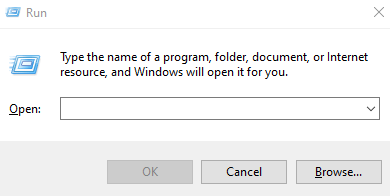
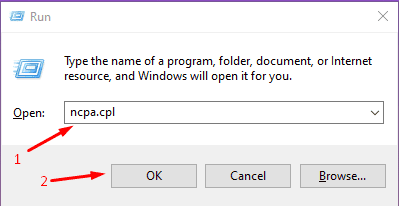
- ncpa.cplと入力し、Enterキーを押します。
- 使用しているネットワーク接続を選択し、ダブルクリックします。
- プロパティボタンをクリックします。
- 次に、「インターネットプロトコルバージョン4 (TCP/IPv4)」オプションをダブルクリックする必要があります。
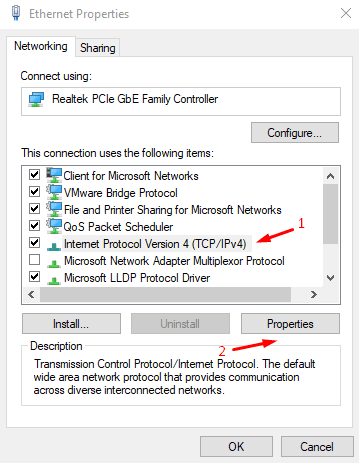
- 「次のDNSサーバーのアドレスを使用する」オプションをチェックします。
- ここで、「8.8.8.8」を「優先DNSサーバー」オプションに、「8.8.4.4」を「代替DNSサーバー」オプションに入力する必要があります。
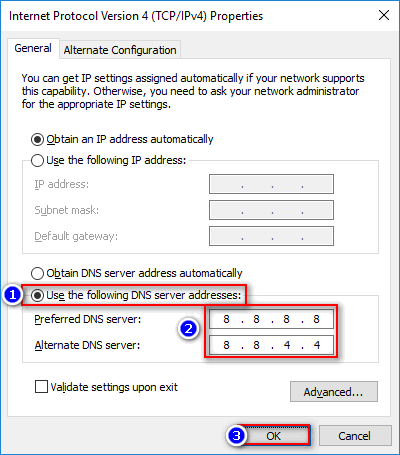
- OKをクリックし、ウィンドウを閉じます。
破損したWindowsシステムファイルを修正する
破損したWindowsシステムファイルがある場合、WindowsオペレーティングシステムはMicrosoft Storeエラーコード0x80072ee7のようなエラーに遭遇します。SFCコマンドを使用して、Windowsシステムファイルのエラーを見つけて修正できます。
- スタートメニューを開き、CMDを検索します。
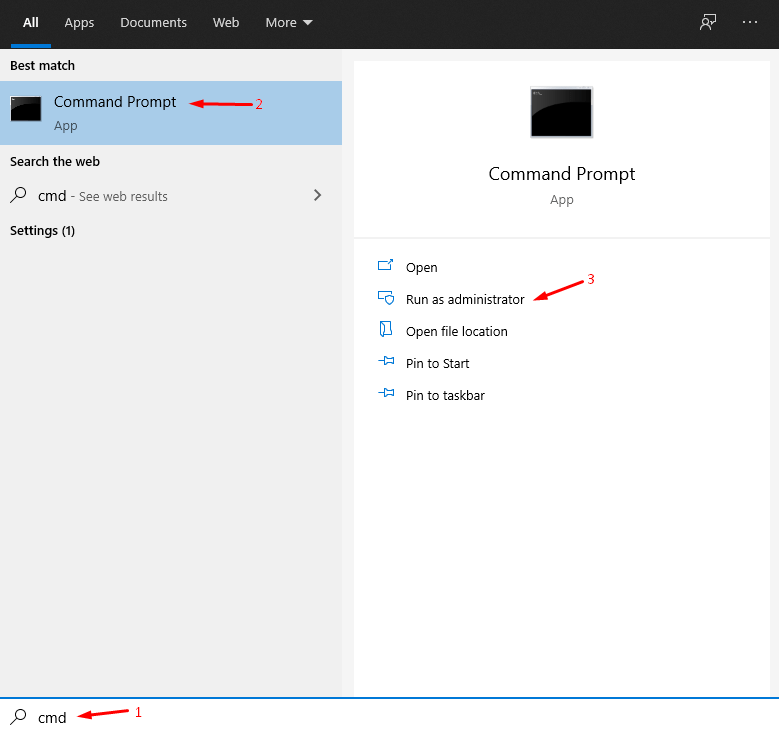
- CMDで、sfc /scannowと入力し、Enterキーを押します。
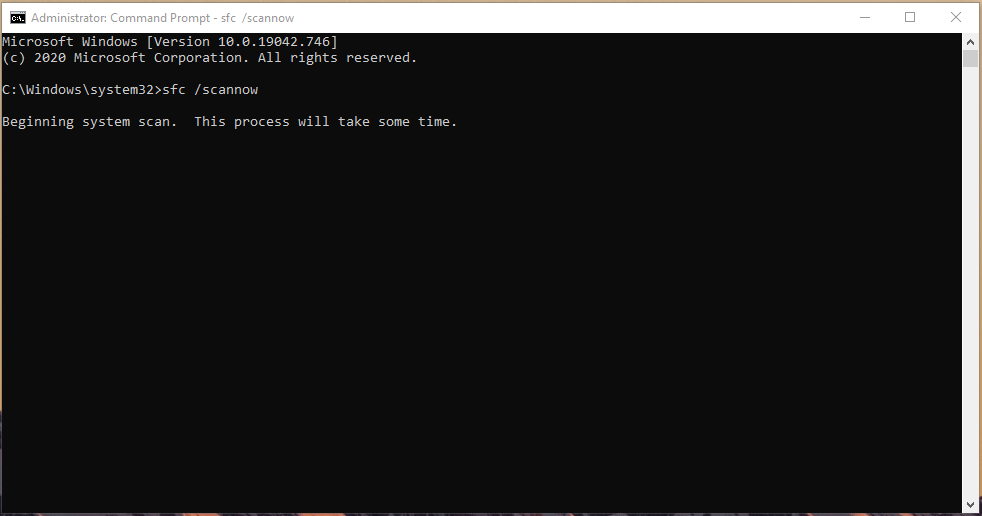
- SFCコマンドは、システムファイルにエラーがないか確認します。見つかった場合、自動的に修正します。
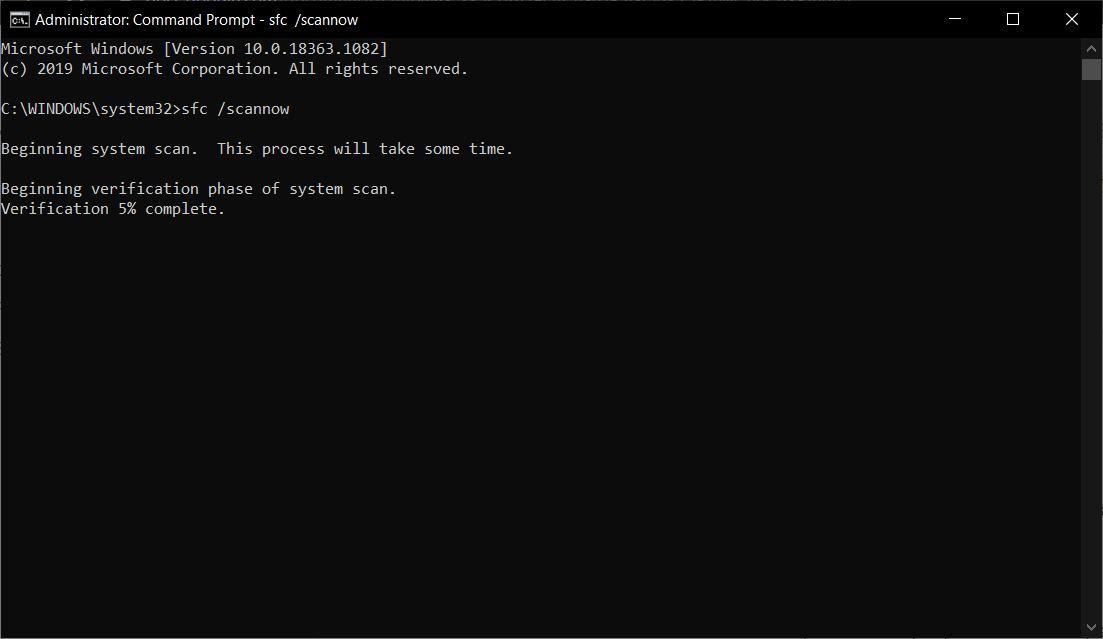
- 修正が完了したら、コンピュータを再起動し、このエラーが修正されたかどうかを確認します。
WindowsStoreパッケージを復元する
一部のユーザーは、WindowsStoreパッケージを復元することでこの問題が解決されると報告しています。以下の手順で行うことができます。
- 管理者としてコマンドプロンプトを開きます。
- 以下のコマンドを入力し、Enterキーを押します;
PowerShell -ExecutionPolicy Unrestricted -Command "& {$manifest = (Get-AppxPackage Microsoft.WindowsStore).InstallLocation + '\AppxManifest.xml' ; Add-AppxPackage -DisableDevelopmentMode -Register $manifest}"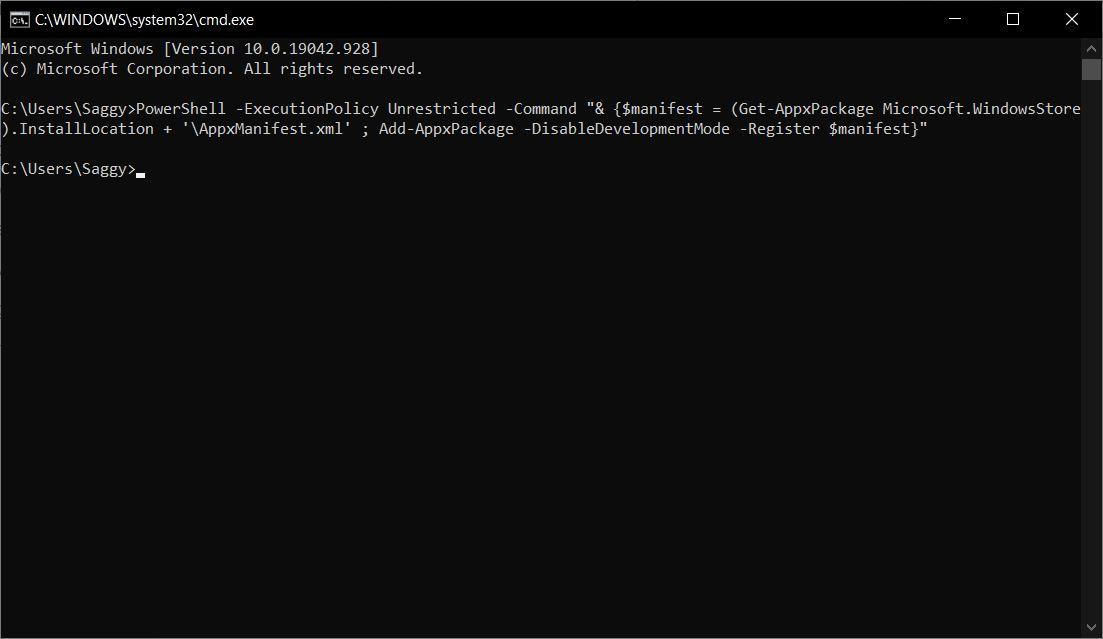
- プロセスが完了したら、コンピュータを再起動します。
Microsoft Storeアプリをリセットする
上記の方法がどれも機能しない場合は、Microsoft Windows Storeをリセットしてみてください。これにより、破損した一時ファイルが削除され、Microsoft Storeエラーコード0x80072ee7が修正される可能性があります。
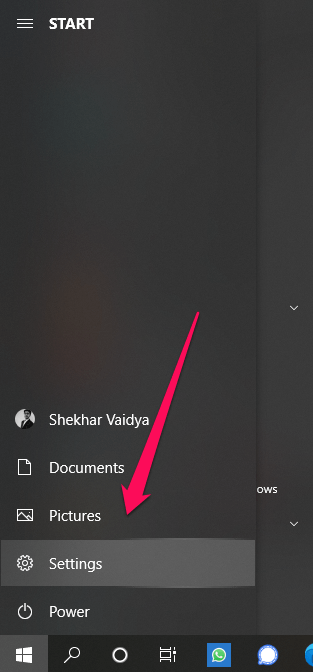
- スタートメニューから設定アプリを開きます。
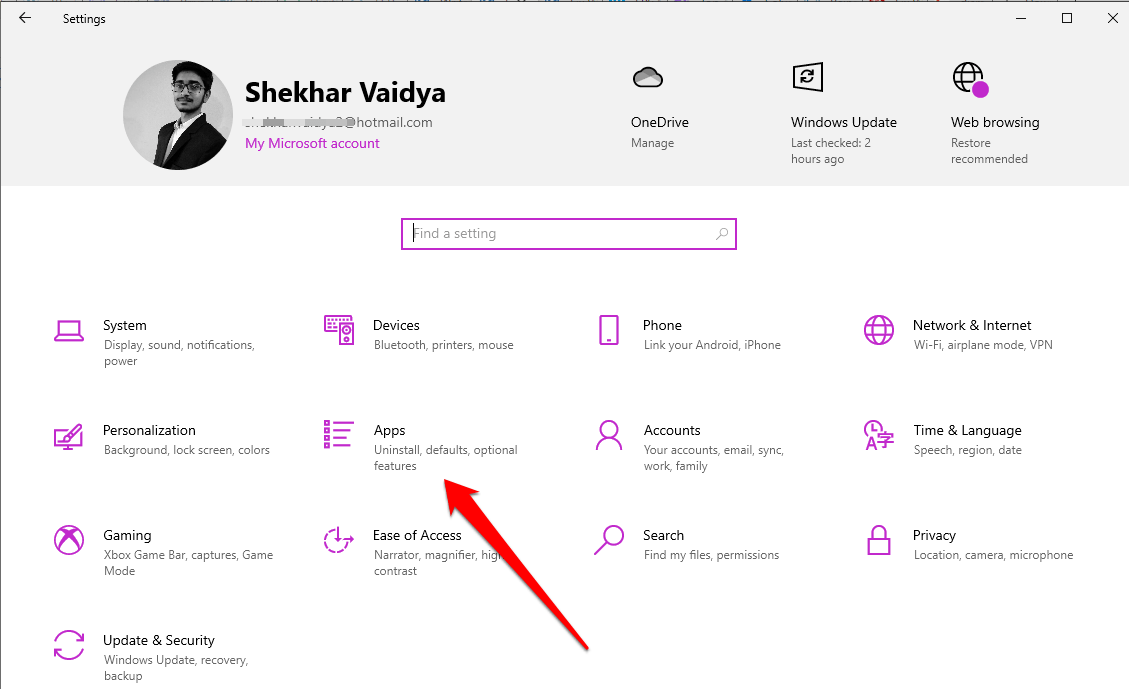
- 次に、アプリセクションに移動します。
- アプリと機能の列にいると、インストールされているすべてのアプリのリストが表示されます。Microsoft Storeアプリを見つけるまでスクロールします。
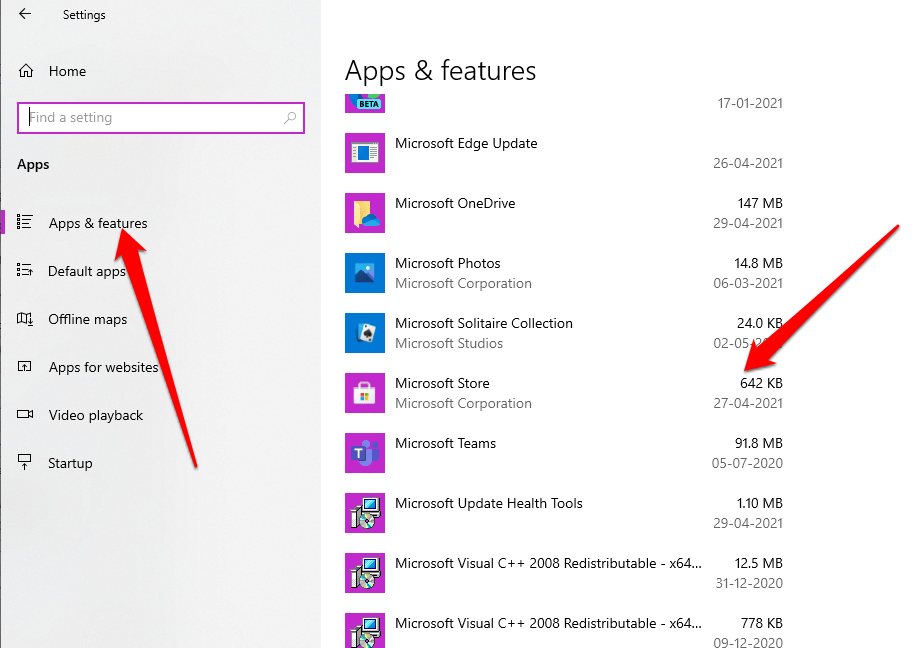
- Microsoft Storeラベルをクリックし、次に詳細設定をクリックします。
5. 下にスクロールしてリセット**ボタンが表示されるまで待ちます。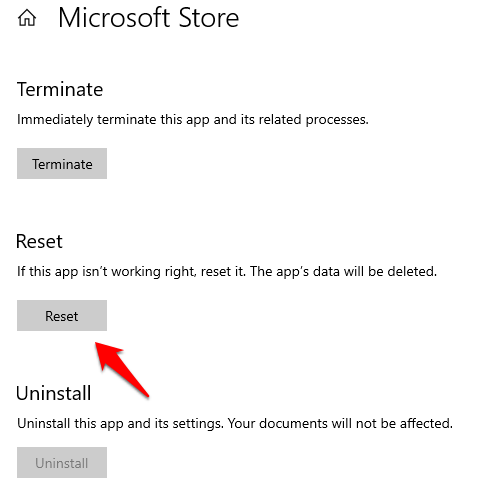
- ボタンを押すと、数秒後にシステムがStoreアプリのデータを消去します。
- 問題が解決されたかどうかを確認します。解決されていない場合は、以下の方法を続けて実施してください。
新しいユーザーアカウントを作成する
最後の手段として、新しいユーザーアカウントを作成できます。新しいユーザーアカウントを作成することで、Windows PC上のすべてのアプリが元の状態に戻ります。
- 設定アプリを開きます。
- アプリのアカウントセクションに移動します。
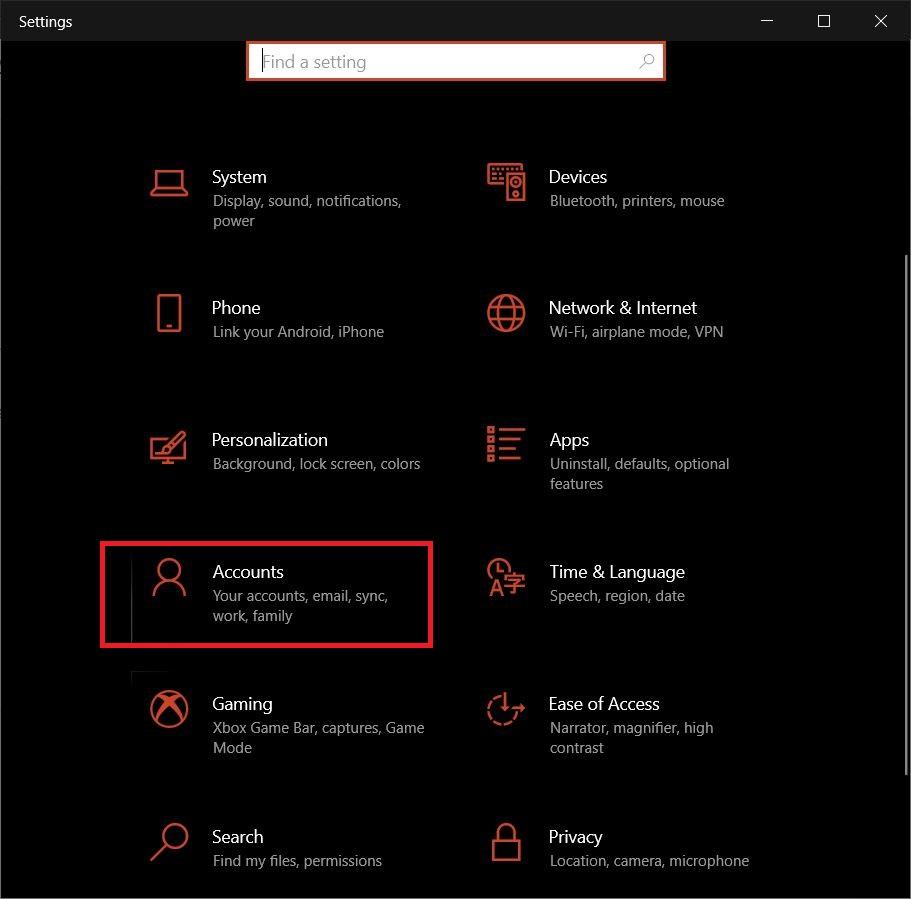
- 家族とその他のユーザーをクリックします。
- このPCに他の人を追加をクリックします。画面の指示に従って新しいユーザーアカウントの設定を完了します。
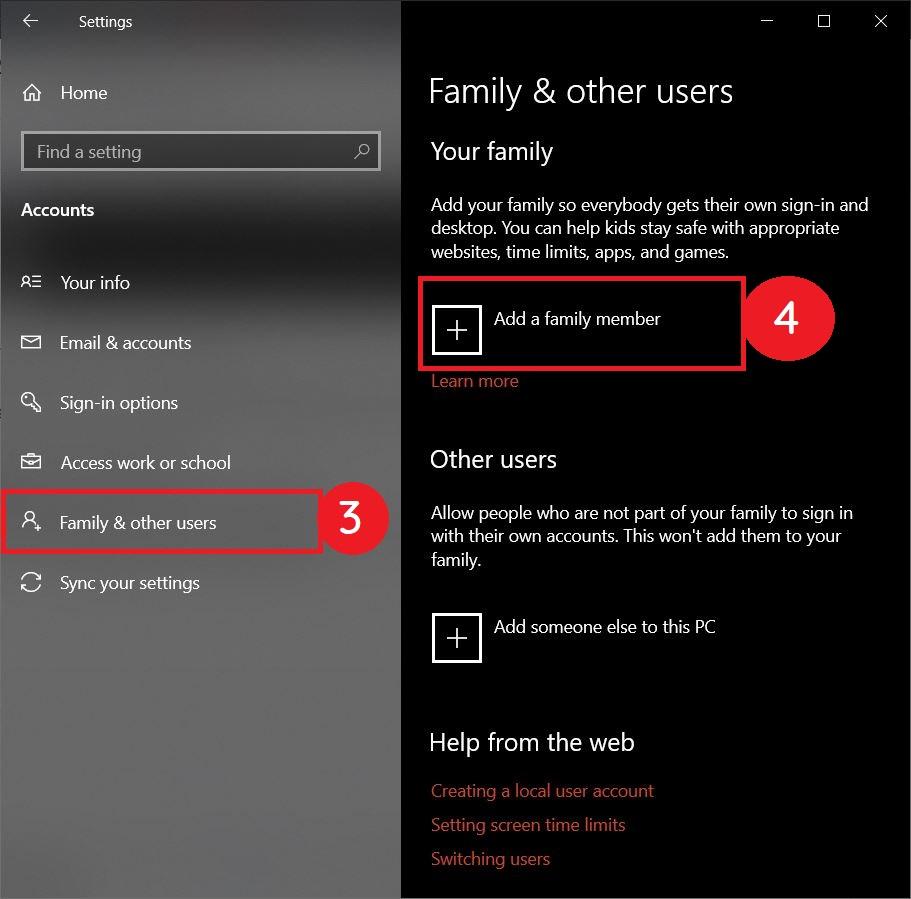
- 新しいアカウントが設定されたら、古いアカウントから新しいアカウントに既存のデータを移動できます。
上記の簡単なガイドを使用して、Windows 10 PC上のMicrosoft Windows Storeエラーコード0x80072ee7を修正できます。質問や他の問題がある場合は、下にコメントしてください。
Microsoft Storeのエラーコード0x80072ee7を修正するについての考えがあれば、下のコメントボックスに自由に書き込んでください。また、動画チュートリアルのために私たちのDigitBin YouTubeチャンネルを購読してください。よろしく!
新しい投稿を受信箱で受け取る
スパムはありません。いつでも購読を解除できます。