トラブルシューティング · 1 min read · Jan 24, 2026
修正: Robloxのエラーコード429「認証に失敗しました」
何百万ものユーザーが、非常に人気のあるオンラインプラットフォームであるRobloxが提供するゲームやクリエイティブな体験に魅了されています。また、Robloxには他のデジタルプラットフォームと同様に、独自の技術的な問題があります。
ゲーマーがエラーコード429、別名「認証に失敗しました」に遭遇することは珍しくありません。これは、好きなゲームにすぐに飛び込みたいときに失望を引き起こす可能性があります。
このトラブルシューティング記事では、Robloxのエラーコード429を解決する方法をお手伝いします。それでは、ガイドを始めましょう。
Robloxのエラーコード429「認証に失敗しました」とは?
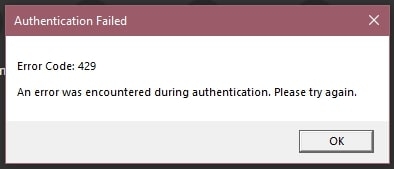
Robloxにログインしようとしたり、特定の機能にアクセスしようとしたときにエラーコード429「認証に失敗しました」に遭遇した場合、それはシステムがあなたの身元を確認する際に問題が発生したことを意味します。
認証プロセスが失敗したため、Robloxはユーザーのアカウントにアクセスできず、特定のアクティビティに参加できません。
エラーコード429には通常、「認証に失敗しました: このゲームに参加する権限がありません」というエラーメッセージが関連付けられています。
エラーコード429の一般的な原因は何ですか?
エラーコード429は、いくつかの要因によって引き起こされた可能性があります。問題を効果的に解決するためには、まずこれらの原因を理解する必要があります。
サーバーの過負荷: ユーザーからのリクエストが大量にあると、Robloxのサーバーが過負荷になることがあります。これにより、認証プロセスが失敗した場合にエラーコード429が発生する可能性があります。
不正確なログイン情報: 間違ったログイン情報を入力すると、認証の試行が失敗します。これにはユーザー名とパスワードの両方が含まれます。
アカウントの制限: 疑わしい活動や利用規約違反が検出された場合、Robloxはアカウントへのアクセスを一時的または永久に制限することがあります。
古いクライアント: 古いバージョンのRobloxクライアントを使用している場合、認証の問題が発生することがあります。アプリケーションが正常に動作するように、常に更新する必要があります。
ネットワークの問題: 不十分なインターネット接続やネットワークの制限が認証プロセスに影響を与え、エラーコード429を引き起こす可能性があります。
Robloxのエラーコード429「認証に失敗しました」を解決する方法
Robloxのエラーコード429認証失敗の問題を修正するためのいくつかの修正方法を以下に示します。
修正1: キャッシュをクリアする
ブラウザのキャッシュとクッキーをクリアすることで、認証の問題を解決できます。これにより、Robloxは保存されたデータにアクセスできなくなり、ウェブサイトとの競合が解消される可能性があります。
最初に、Google Chromeを開き、3つのドットをクリックして、設定を選択します。
プライバシーとセキュリティ設定に移動して、ブラウジングデータをクリアします。
キャッシュされた画像とファイル、クッキー、およびその他のサイトデータのオプションをチェックできます。
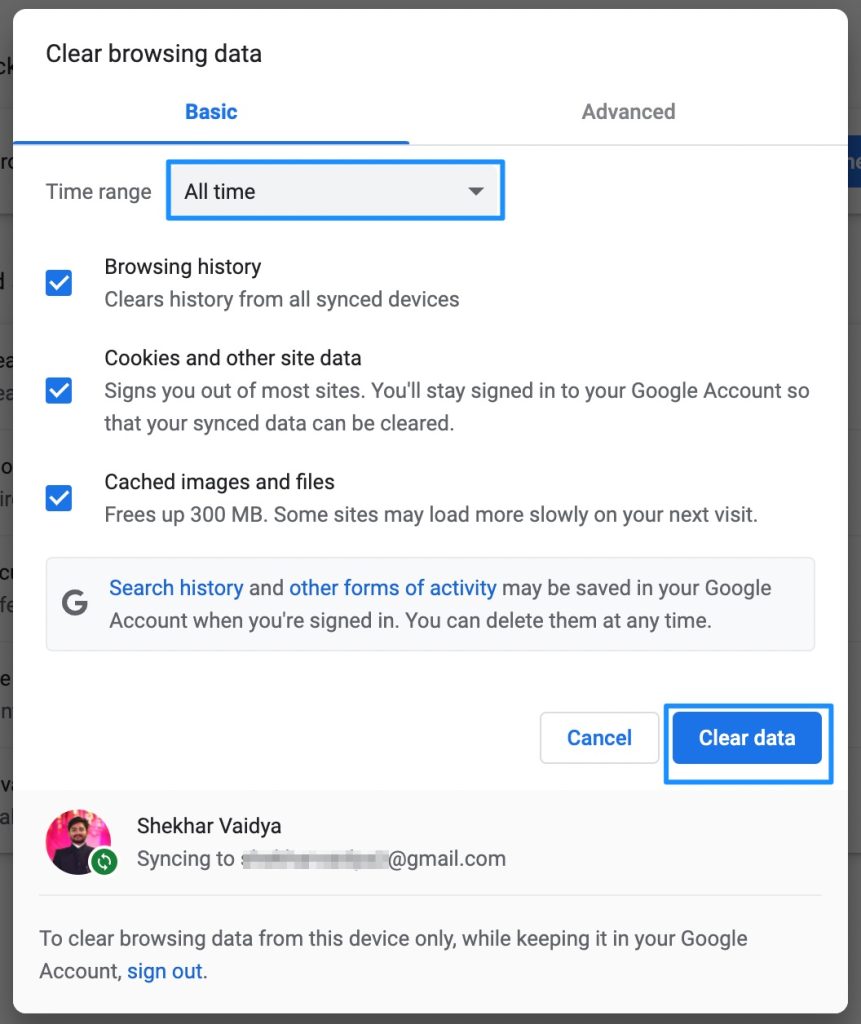
次に、期間を選択するためにドロップダウンメニューをクリックします。
プロセスを完了するために、データをクリアをクリックし、Google Chromeを再起動します。
修正2: Robloxサーバーの状態を確認する
Robloxのサーバーを確認することをお勧めします。場合によっては、認証の問題がサーバーメンテナンスや予期しない停止によって引き起こされることがあります。
公式のRobloxウェブサイトやRobloxコミュニティフォーラムで、Robloxサーバーの状態を確認できます。Robloxサーバーの状態を確認するには、以下の手順に従ってください。
#1. 公式Robloxウェブサイト:
- 公式Robloxウェブサイトwww.roblox.comにアクセスします。
- ニュースセクションまたはホームページで、サーバーメンテナンスや停止に関する発表や警告を見つけることができます。
#2. Robloxステータスページ:
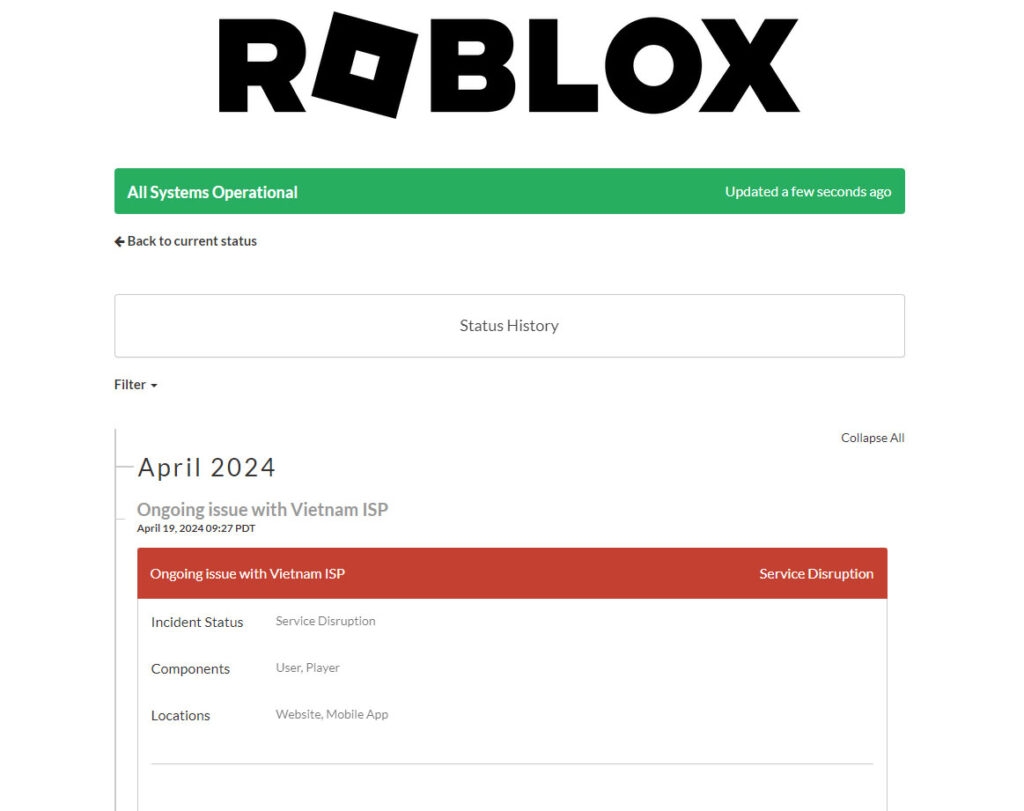
- ステータスページはリアルタイム情報を提供するだけでなく、ゲーム、ウェブサイト、開発者サービスに関する情報も提供します。
- プラットフォームに影響を与える可能性のあるメンテナンス活動や問題を探してください。
修正3: ネットワーク接続を確認する
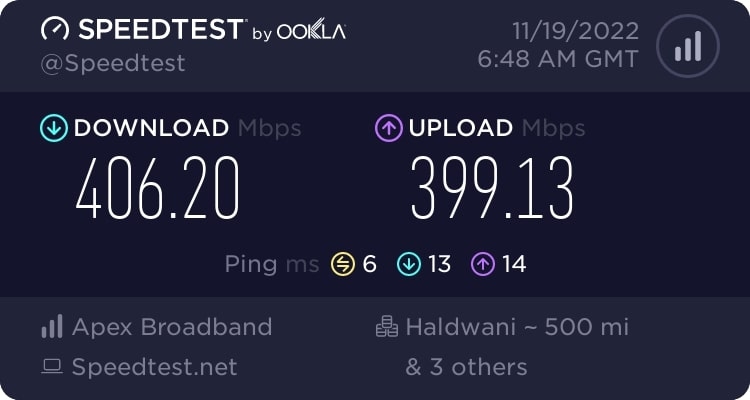
スムーズな認証を確保するためには、安定したインターネット接続が必要です。ネットワークの問題が発生した場合は、ルーターを再起動するか、別のネットワークに接続して問題が解決するか確認してください。
修正4: ログイン情報を確認する
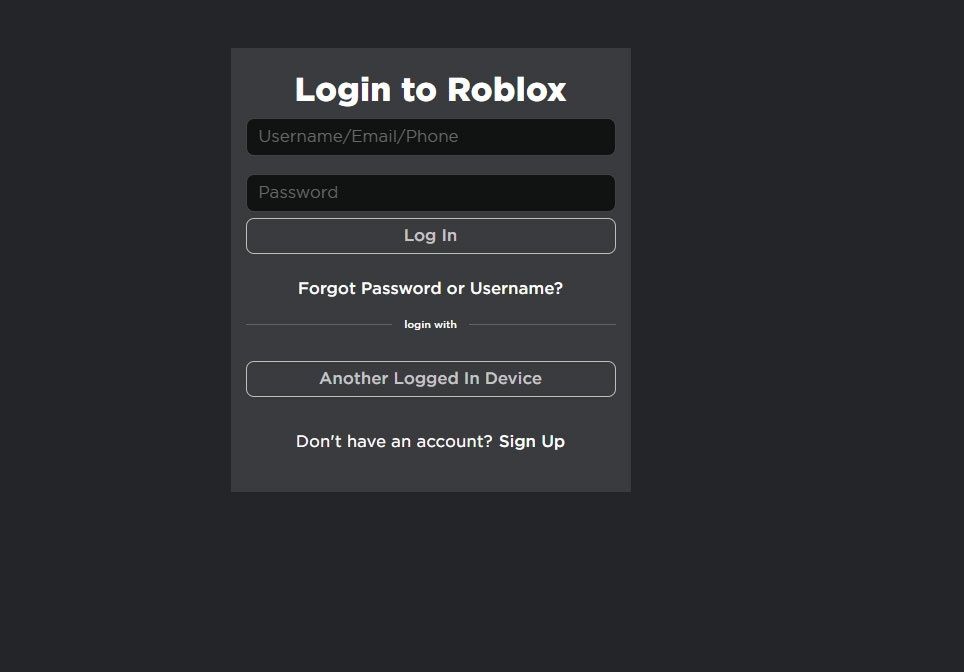
正しいユーザー名とパスワードを入力することが重要です。パスワードを忘れた場合は、ログイン画面で「パスワードを忘れた」をクリックして、Robloxのパスワードをリセットできます。
アカウントへのアクセスを回復する必要がある場合は、パスワードリセットの手順に注意深く従ってください。
修正5: アカウントの制限を確認する
疑わしい活動や会社の利用規約違反によりRobloxアカウントが制限されている場合は、Robloxサポートに連絡してください。
制限を解決するための支援が必要な場合、なぜ制限がかけられたのかについての情報を提供してくれます。
修正6: VPNまたはプロキシを無効にする
時には、VPNやプロキシサービスを無効にすることで、Robloxのエラーコード429のような認証の問題を解決できることがあります。
VPNやプロキシを使用して実際の位置を隠したり、ネットワーク設定を変更したりすると、Robloxサーバーが接続を拒否することがあります。異なるプラットフォームでVPNやプロキシサービスを無効にする手順は以下の通りです。
最初に、スタートメニューで設定(ギアアイコン)をクリックします。
ネットワークとインターネットを選択します。
左側のメニューからVPNを選択します。
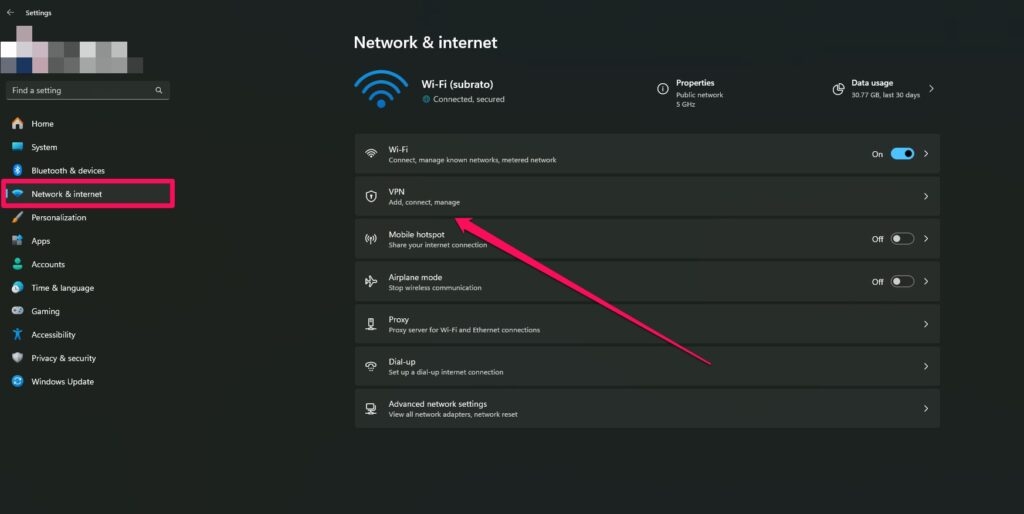
VPNプロファイルを削除する準備ができたら、無効にしたいVPN接続の切断または削除をクリックします。
次に、Windows + Rを同時に押して実行ダイアログボックスを開きます。
インターネットプロパティを開くために、inetcpl.cplと入力してEnterを押します。
接続タブで、LAN設定をクリックします。
その後、‘ LAN用のプロキシサーバーを使用する ‘がチェックされていないことを確認します。
変更を保存するために、OKをクリックします。
修正7: Robloxクライアントを再インストールする
多くのRobloxの問題は、クライアントを再インストールすることで解決できます。エラーコード429のような認証の問題も含まれます。デバイスにRobloxクライアントを再インストールするには、以下の手順に従ってください。
最初に、Windows + Rを同時に押して実行ダイアログボックスを開きます。
appwiz.cplと入力してプログラムと機能ウィンドウを起動します。
インストールされているプログラムのリストで、Robloxを右クリックしてアンインストールまたは削除を選択します。
Windows + Eを同時に押してファイルエクスプローラーを開きます。
C:\Users<あなたのユーザー名>\AppData\Localに移動し、Robloxフォルダーを削除します。
C:/Users/あなたのユーザー名>/AppData/LocalLowからRoblox Corporationフォルダーが削除されていることを確認します。
ファイルエクスプローラーで「隠しファイル、フォルダー、ドライブを表示する」が有効になっていることを確認します。
その後、公式Robloxウェブサイトwww.roblox.comにアクセスできます。
次に、‘ Robloxをダウンロードしてインストール ‘をクリックします。
Robloxをインストールするために、ダウンロードしたインストーラーを実行し、画面の指示に従ってください。
これで、Robloxのエラーコード429「認証に失敗しました」を修正する方法についての情報はすべてです。このガイドを読んでいただきありがとうございます。お役に立てれば幸いです。さらに情報が必要な場合は、下にコメントしてください。
さらなる読み物:
- Robloxゴッドモードスクリプト
- Xboxで人をブロック解除する方法は?
- PlayStationプレイヤーはGTAオンラインを何時間プレイしましたか?
新しい投稿を受信箱で受け取る
スパムはありません。いつでも購読を解除できます。