iCloudエラー · 1 min read · Nov 06, 2025
修正: MacでiCloudに接続できないエラー

動画編集や最新機能を備えたラップトップ、耐久性、そして最も便利な作業仲間として、Macは選ばれる選択肢です。
さらに、iPhone、iWatch、Airpods、またはiPadを所有している場合、Appleのデバイス間エコシステムを常に利用できます。再度、Apple IDとiCloudを使用することで、すべてのデバイス間での同期がより便利になりました。
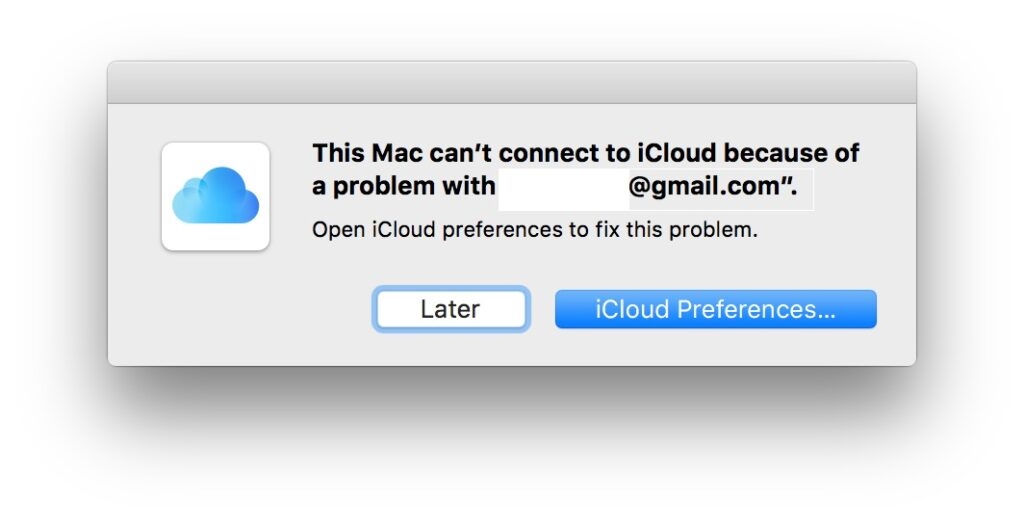
しかし、iCloudを使用しようとしたり、ログインしようとしたりすると、MacでiCloudに接続できないエラーに直面することがあります。
それはイライラすることで、画像、ファイル、文書、サブスクリプション、その他のデータを同期したり、ラップトップからアクセスしたりできなくなります。したがって、これを解決する方法をすべてカバーしました!
MacでiCloudに接続できないエラーを修正する方法
エラーの原因はいくつかあります。シームレスな同期のためにMacでiCloudを接続する必要があるため、それに応じて解決策を示しました!
1. Macを強制再起動する
バックグラウンドで実行されているプロセスが多すぎると、軽量ではなく、時にはMacのパフォーマンスに影響を与えることがあります。そのため、iCloudがMacに接続できないなどのエラーが発生しやすくなります。
メニューバーに移動し、すべてのアクティブなアプリケーションを閉じます。
左上隅のAppleアイコンをクリックし、メニューから再起動を選択します。
プロンプトボックスで、再ログイン時にウィンドウを再表示するオプションを有効にし、再起動をクリックします。
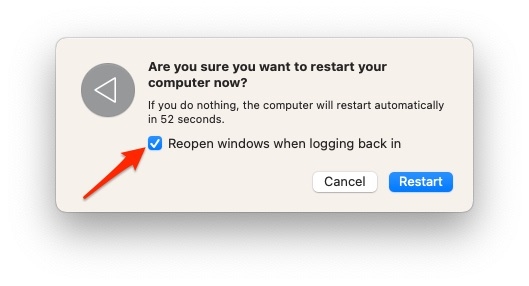
今、Macを再起動させ、その後再度試してください。これで解決すれば、キャッシュメモリが多すぎることによる一時的なグリッチに過ぎませんでした。
2. iCloudサーバーステータスを確認する
MacのiCloud接続失敗の問題を解決するための他の方法に進む前に、問題がバックエンドにあることを確認してください。はい、iCloudサーバーがダウンしているか、メンテナンス中の場合、機能しません。
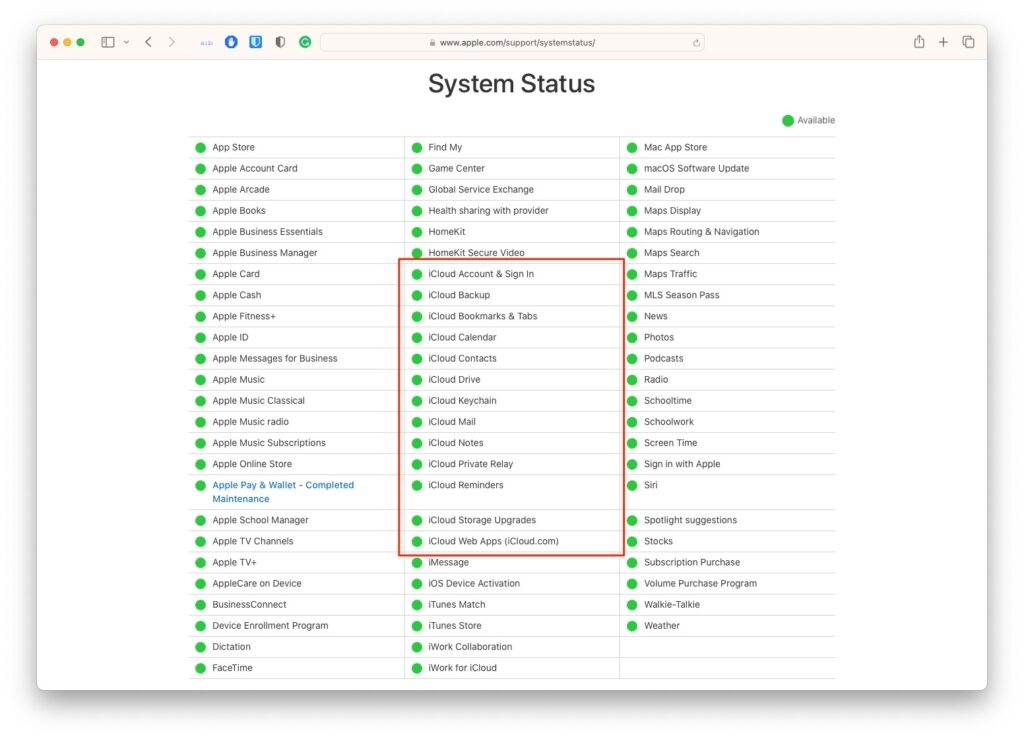
Appleには、アクティブなサーバーステータスを確認できる専用のURLがあります。ここにリンクを訪れて、iCloudの横に赤い点がある場合は、サーバーに問題があります。緑の点は、すべてが正常に機能していることを示します。
3. ネットワークをトラブルシュートする
すべてのエラーとは異なり、ネットワークが不良の場合、iCloudはMacに接続する際に問題を抱えます。そのような状況では、デバイスがサーバーに接続できず、エラーが発生します。したがって、速度テストを実施し、問題がないか確認してください。
さらに、他のデバイスで同じWiFi接続を使用してください。問題がある場合は、ルーターを再起動して問題を解決します。また、接続を完了するためにネットワークを切り替えることもできます。これに関して助けが必要な場合は、ISPプロバイダーに連絡してください。
4. VPNを無効にする
セキュリティのために、IPアドレスをマスクしたり、ネットワークトラフィックを隠したり、地理的に制限されたサイトにアクセスしたりするためにVPNを使用します。しかし、Appleは不正行為に対して非常に厳格であり、iCloudサーバーがトラフィックの再ルーティングやそのような違法行為に欠陥がある場合、VPNを使用して接続することはできません。したがって、VPNを無効にして再度試してください。
左上隅のAppleロゴをクリックし、システム環境設定/設定を選択します。
その中で、VPNに移動します。
左側のペインからアクティブなVPNを選択し、オフにします。
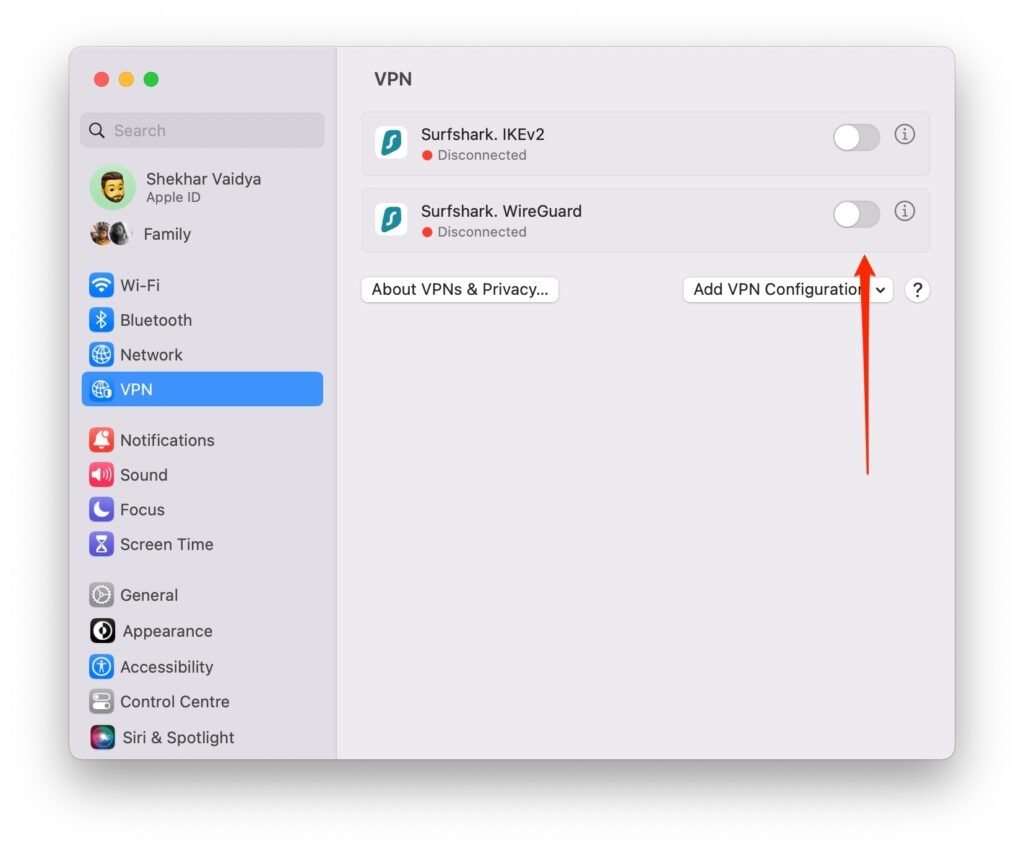
今、iCloudをMacに接続し、問題が解決されたか確認してください。しかし、VPNを使用していない場合は、次の方法が役立ちます。
5. Apple IDからサインアウトし、再度サインインする
iCloudのApple IDへのサインインにエラーがあることが多く、そのためMacに接続できません。そのようなシナリオでは、iCloudからサインアウトし、再度サインインする必要があります。
メニューバーのAppleアイコンをクリックし、システム設定タブを展開します。
自分の名前をクリックしてApple ID設定を確認します。
サインアウトの最終オプションに移動します。
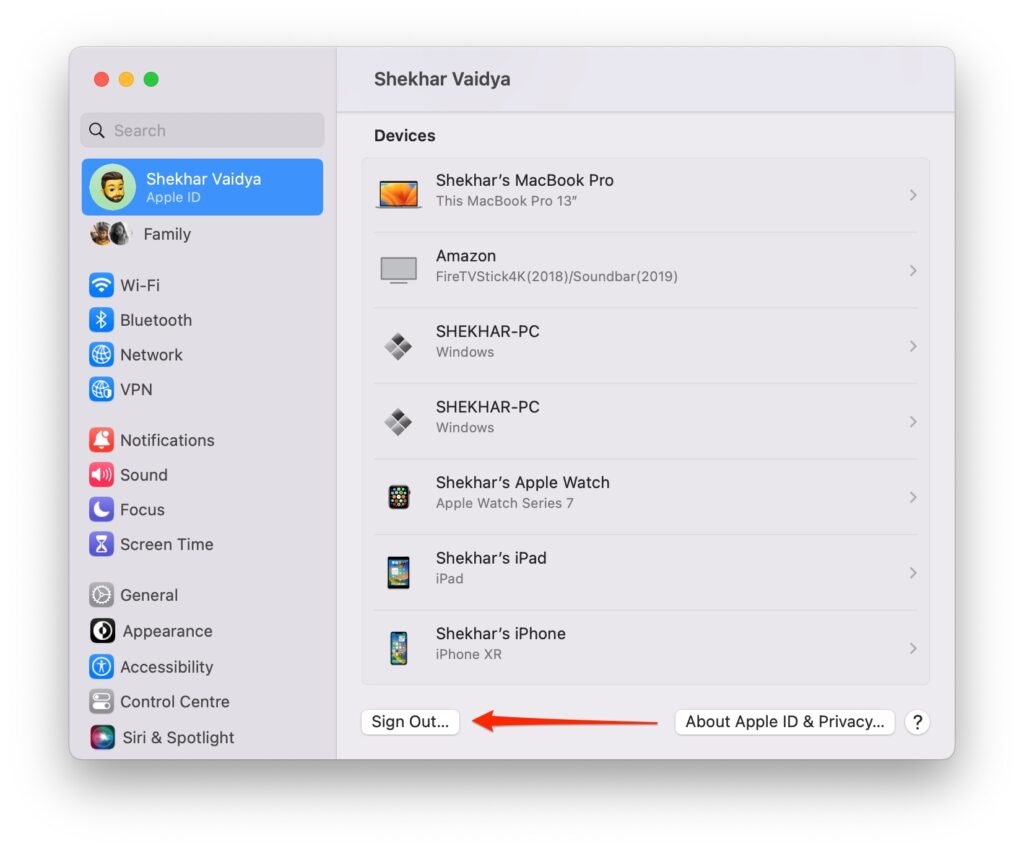
サインアウトするためにApple IDのパスワードを入力します。
さて、再度システム設定の上部からApple IDにサインインします。
問題が解決されるか試してください。解決しない場合は、次の方法が役立ちます!
6. PLISTファイルを削除してアプリの設定をリセットする
誤って設定されたiCloud設定が特定のエラーを引き起こすため、iCloudアカウントがMacに接続できません。したがって、これを修正することでエラーを解決できます。最も簡単で迅速な方法は、iCloudの設定をリセットすることです。
iCloudだけを直接リセットすることはできませんが、すべてのアプリのデフォルトをリセットします。そのために、すべての設定ファイルを保存するPLISTという機能があり、それを削除することで必要なことができます。
MacでFinderを起動します。
テキストボックスにPfilesを検索します。
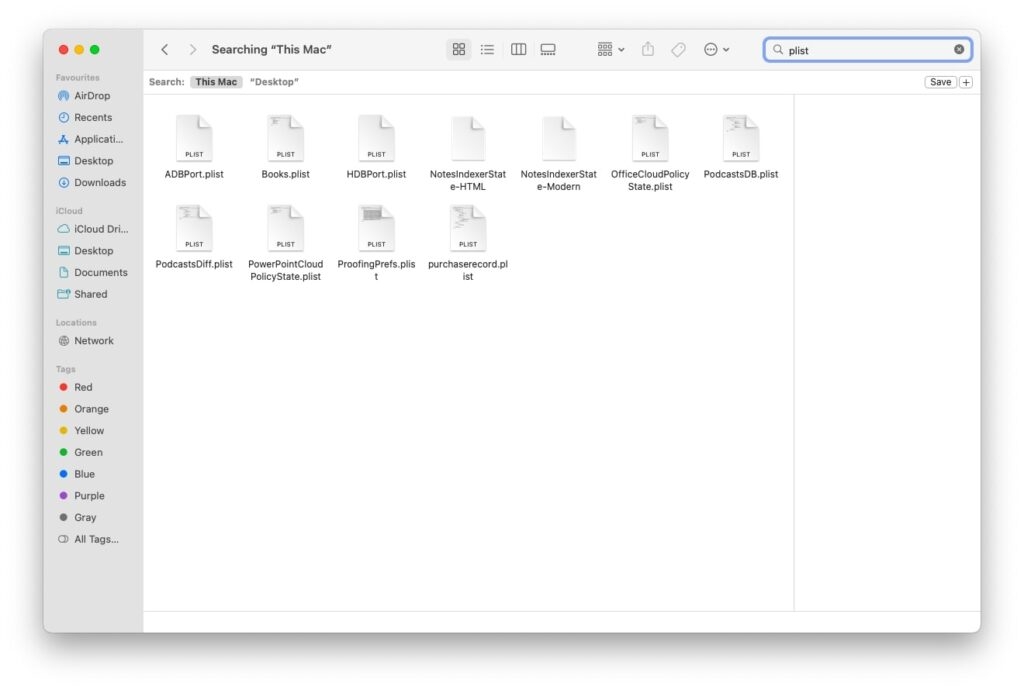
- Pfilesのリストが表示され、選択してCmd+Delキーを押します。
7. 日付と時刻を変更する
不正確な日付と時刻の設定がMacのiCloud設定に干渉し、エラーメッセージを引き起こします。したがって、それらを解決することで問題が修正されます。
左上隅のAppleアイコンをクリックし、コンテキストメニューからシステム設定を選択します。
一般に移動し、日付と時刻のタブを展開します。
自動的に日付と時刻を設定するオプションを切り替えるか、手動で変更します。
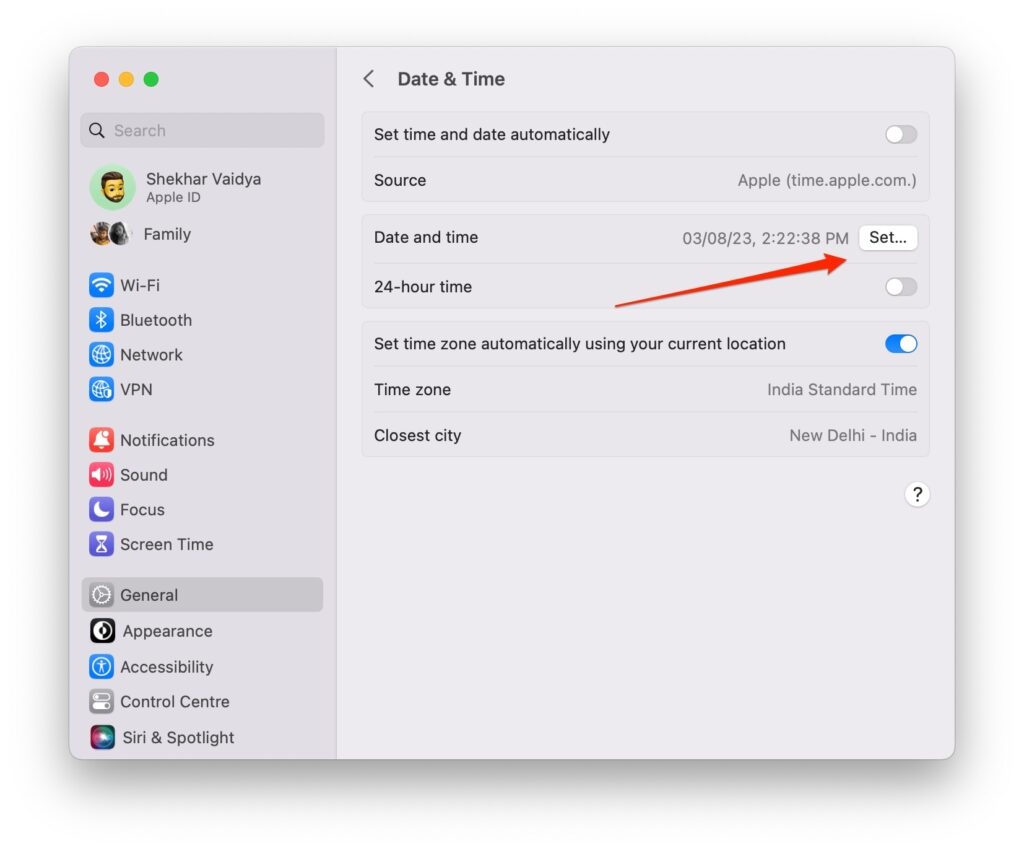
これにより、iCloudの接続がMacと修正されます。ただし、日付と時刻が正しかった場合は、次の方法が役立ちます。
8. Apple IDのパスワードを変更する
追加のセキュリティのために、iCloudには2FA機能があり、Apple IDを確認する必要があります。しばしば、不正確なパスワードのために、iCloudはあなたが本当にあなたであることを確認できず、Macに接続するのが問題になります。したがって、問題を解決するためにApple IDのパスワードを変更する必要があります。
ここに示されたリンクを訪れ、Apple IDを管理するセクションに移動します。
Apple IDを忘れたラベルをクリックし、Apple IDを入力します。
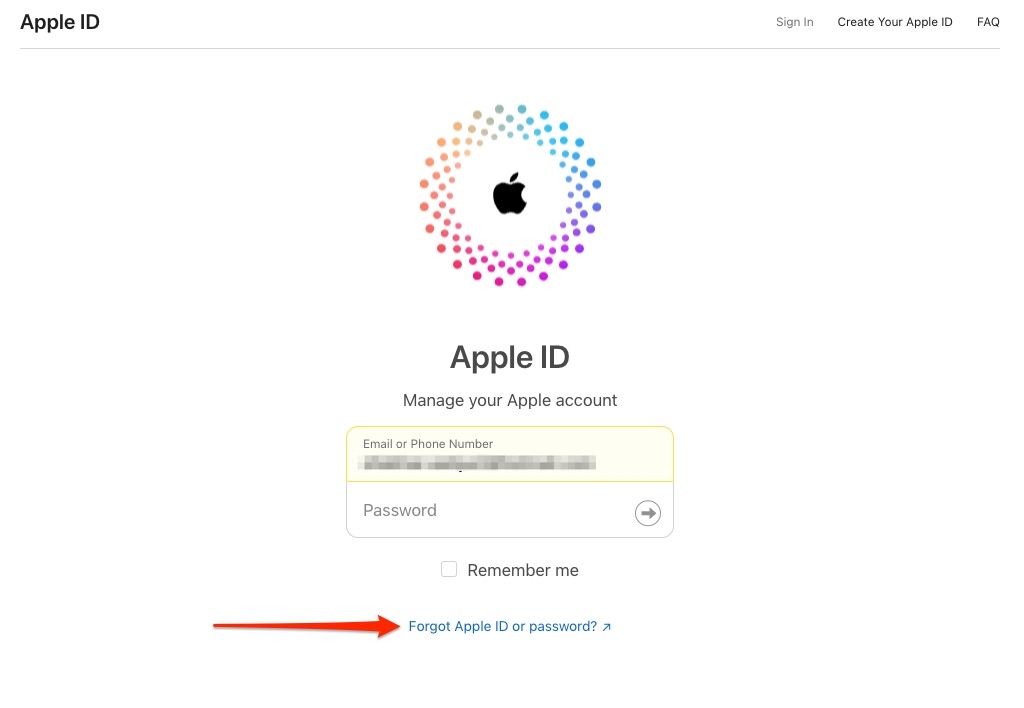
あなたの電話番号/メールにOTPが届き、それを確認します。
さて、新しいパスワードを設定します。
Appleのデバイス間エコシステムにより、これらの変更はどこにでも反映されます。したがって、新しく設定されたパスワードが現在のApple IDのパスワードになります。
9. iCloudに異なるApple IDを使用する
異なるApple IDを使用してMacに接続し、すべてのデバイスに接続することができます。これにより、問題がApple IDにあるのかMacにあるのかを確認できます。
左上隅のApple IDロゴをクリックし、システム設定タブに移動します。
上部に表示されているApple IDに関連する名前を選択します。
Apple ID設定で、下にスクロールしてサインアウトします。
別のApple IDとパスワードを入力します。
エラーが解決されたか確認してください。解決した場合、問題はApple IDにありました。以前使用していたApple IDからデータのバックアップを取っておいてください。
また、サブスクリプションプランIDを変更してください。さらに、他のAppleデバイスには、今作成したものにログインしてください!
10. Macをリセットする
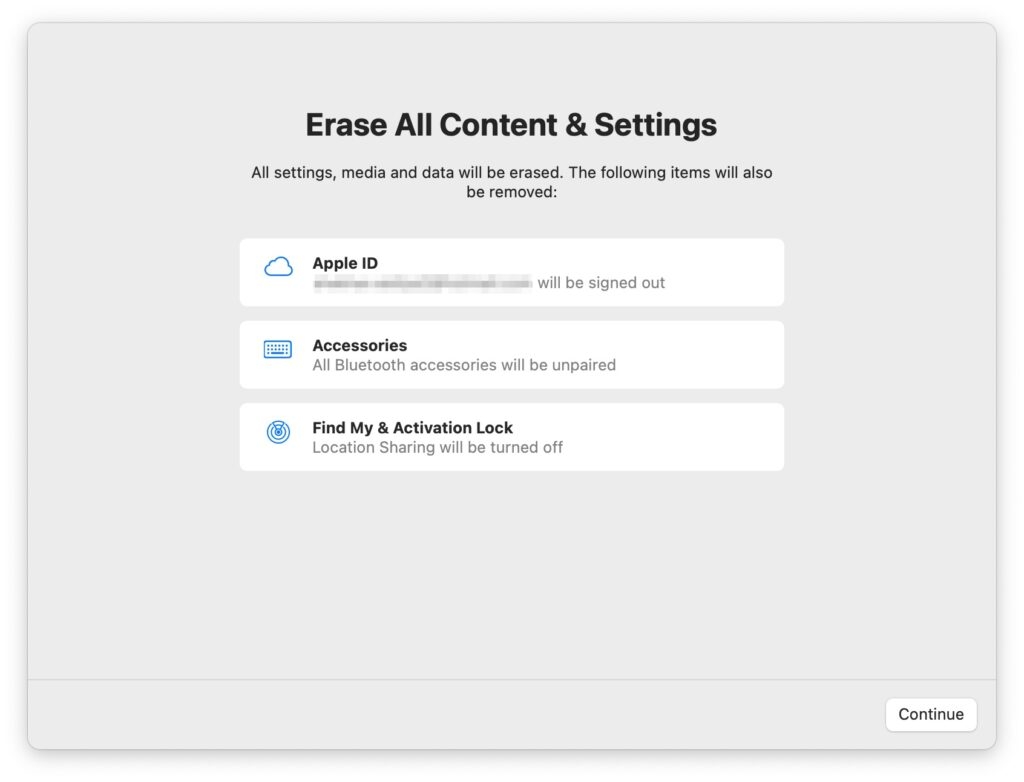
どの解決策も役立たない場合、最終的なアプローチはMacをリセットすることです。これにより、すべての不一致が解決され、iCloudがApple IDに接続されます。すべてのデータを失う可能性があるため、Time Machineでバックアップを取ってください。
よくある質問
なぜ私のMacはiCloudに接続できないと言い続けるのですか?
この問題の背後にはいくつかの理由があります。iCloudサーバーがダウンしているか、Apple IDがiCloudと競合しているか、Plistファイルが破損しているか、またはそれに類似したものです。原因に応じて、上記のガイドから問題を解決できます。
iCloudはMacでどのように機能しますか?
iCloudはMac上で、iCloudにサインインしているデバイスからすべての写真、文書、その他のデータにアクセスできるようにします。したがって、同じデータがどこにでも反映され、便利さを提供します。
Macの設定エラーを修正するにはどうすればよいですか?
Macの設定エラーを修正するには、Macから設定リスト(Plistファイル)を削除します。そのためには、Finderを使用して特定の場所に移動し、削除します。
最後の言葉
MacでiCloudに接続できないエラーは非常にイライラすることがあります。それはあなたのルーチン作業に干渉し、したがって不便です。解決策は、なぜこのエラーが発生しているかに大きく依存します。
しかし、ほとんどの場合、単純な強制再起動、安定したネットワーク接続の使用、またはiCloudへの再サインインが問題を解決します。しかし、解決しない場合は、他の方法を試したり、異なるApple IDを使用したり、デバイスをリセットしたりできます。
何か懸念がある場合は、コメントでお知らせください!
お役に立てれば幸いです。
さらなる読み物:
- iOS 17パブリックベータ: 私のお気に入りのトップ機能
- MacでGoogle Driveを設定して使用する方法
- Vision Pro - Appleの初の空間コンピュータ(ARヘッドセット)
新しい投稿を受信箱で受け取る
スパムはありません。いつでも購読を解除できます。