エラー修正 · 1 min read · Nov 11, 2025
Google PlayストアのエラーDF-DFERH-01を修正する
Google Playストアは、Androidデバイスにアプリやゲームをダウンロードするための公式な方法です。Playストアにアクセスしようとしたときにエラーが発生すると、Androidデバイスにダウンロードできる数百万のアプリやゲームを楽しむことができなくなるため、イライラすることがあります。
ほとんどのGoogle Playストアのエラーは、アプリやゲームをダウンロードまたは更新しようとしたときに発生します。Google Playストアのエラーdf-dferh-01エラーは、アプリのダウンロードや更新を妨げるエラーと似ています。
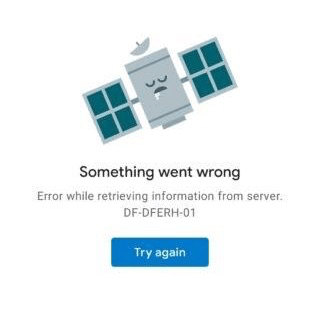
何かがうまくいきませんでした。サーバーからの情報を取得中にエラーが発生しました。DF-DFERH-01
この記事では、Google Playストアのdf-dferh-01エラーを修正するための効果的な方法をいくつか紹介します。それでは、記事自体を見てみましょう。
DF-DFERH-01 Google Playストアエラーとは?
方法を見始める前に、まずDF-DFERH-01 Google Playストアエラーとは何かを理解しましょう。このエラーが発生すると、「サーバーからの情報を取得中にエラーが発生しました。[DF-DFERH-01]」というメッセージが表示されます。このアプリは、ユーザーがアプリをダウンロードしたり、すでにインストールされているアプリを更新したりすることを許可しません。一部の報告によると、このエラーはGoogleサーバーのエラーに関連していると言われています。
PlayストアエラーDF-DFERH-01を修正する6つの方法
Google PlayストアでエラーコードDF-DFERH-01を修正するための最良の解決策は以下の通りです。
Androidデバイスを再起動する
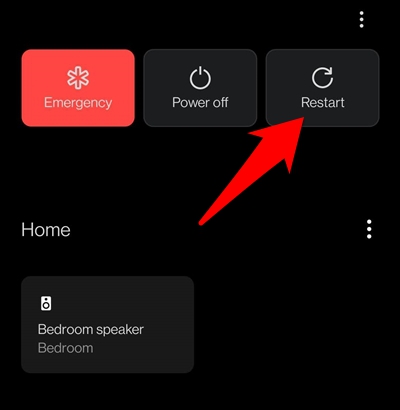
スマートフォンに問題が発生したときに通常のユーザーが最初に行うことは、電話を再起動することです。したがって、通常のユーザーとして、電話をオフにし、10秒後に再起動します。Google Playストアを開いて、この問題が解決されるかどうかを確認してください。
Googleアカウントをリセットする
この問題を修正するための効果的な方法の1つは、現在Androidデバイスの主要アカウントとして使用しているGoogleアカウントをリセットすることです。
- 電話の設定に移動します。
- 次に、下にスクロールしてアカウントをタップします。
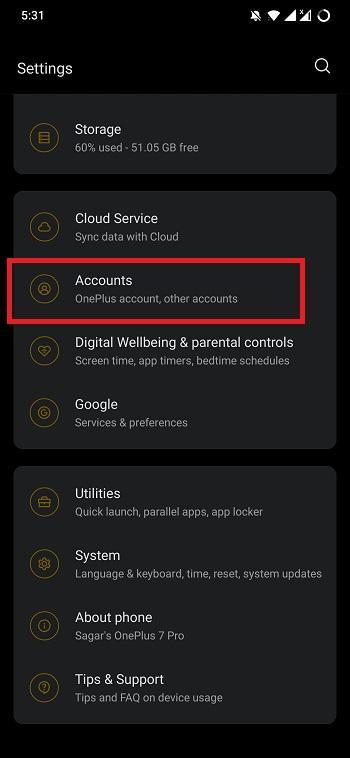
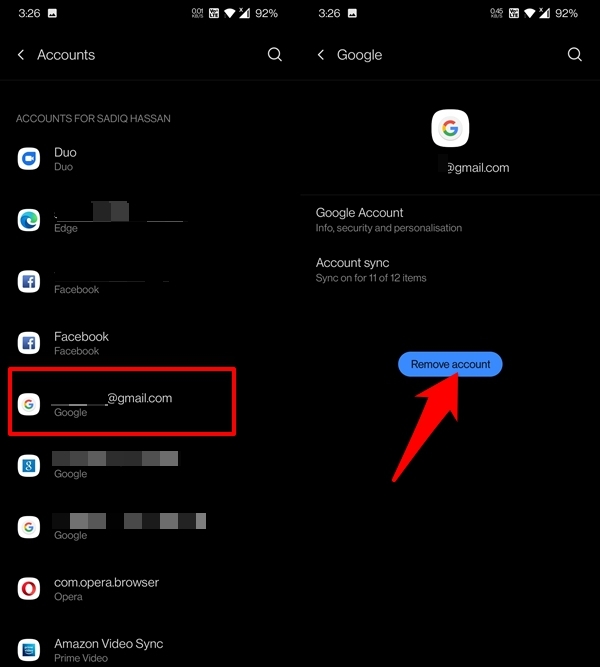
- 主要なGoogleアカウントをタップします。
- アカウントを削除ボタンがあります。それをタップして、電話からアカウントを削除します。
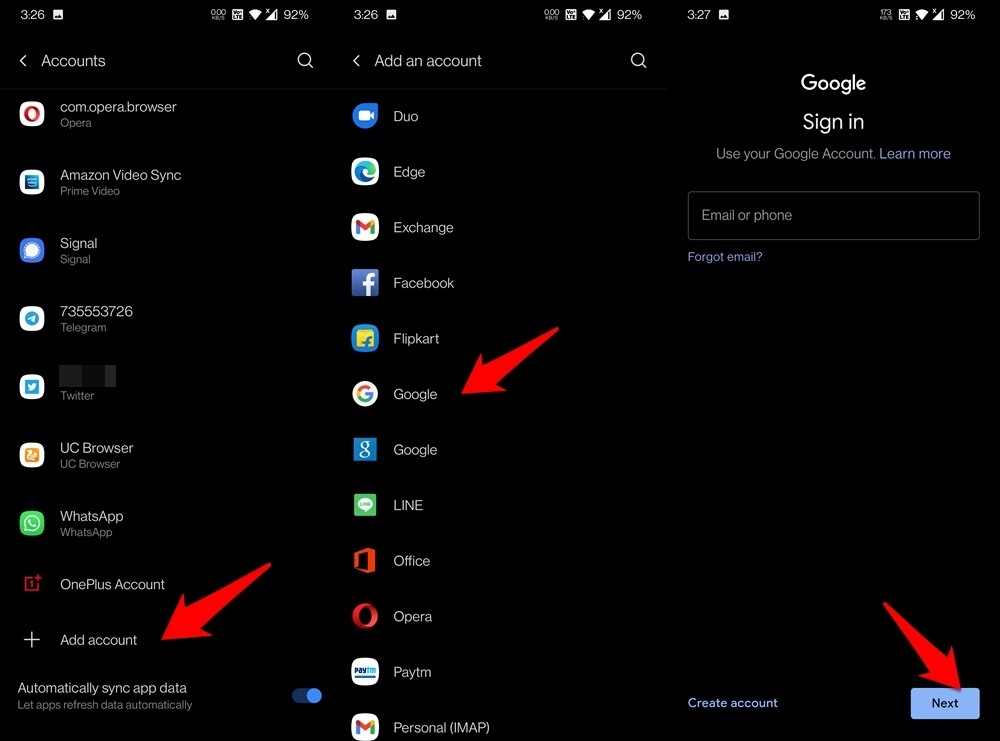
- 最後に、Googleアカウントを再度追加します。
- デバイスを再起動し、問題が解決されたかどうかを確認します。
キャッシュとデータをクリアする
Google Playストアなどのアプリで一般的なエラーを修正するための最良の方法の1つは、キャッシュとデータをクリアすることです。古いキャッシュファイルや一時データが原因でこのようなエラーが発生することがあります。
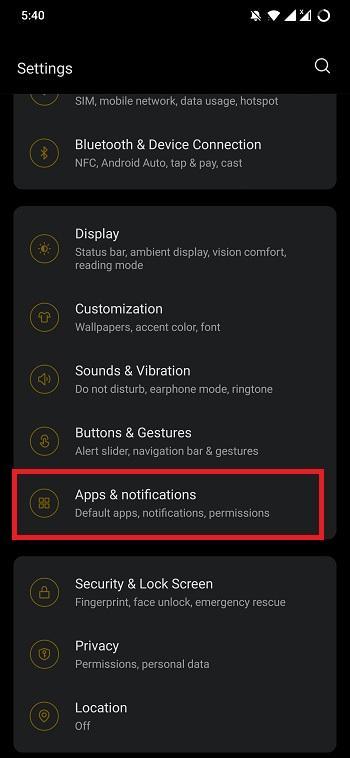
- 設定を開きます。
- アプリと通知に移動します。
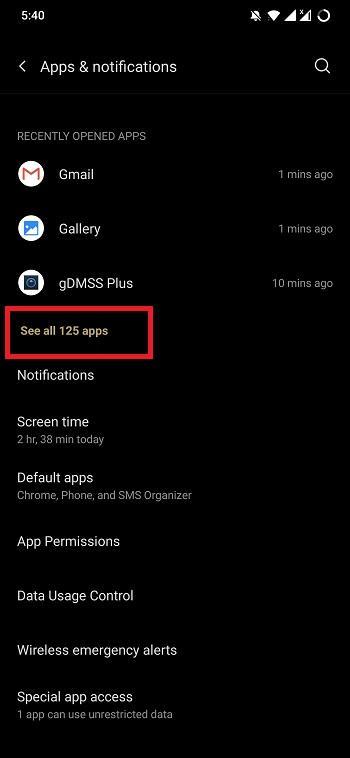
- すべてのアプリを見るボタンをタップします。
- アプリのリストからGoogle Playストアを見つけます。
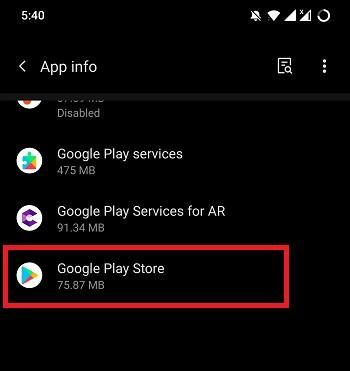
- 次に、ストレージとキャッシュをタップします。
- 最後に、ストレージをクリアおよびキャッシュをクリアボタンをタップします。
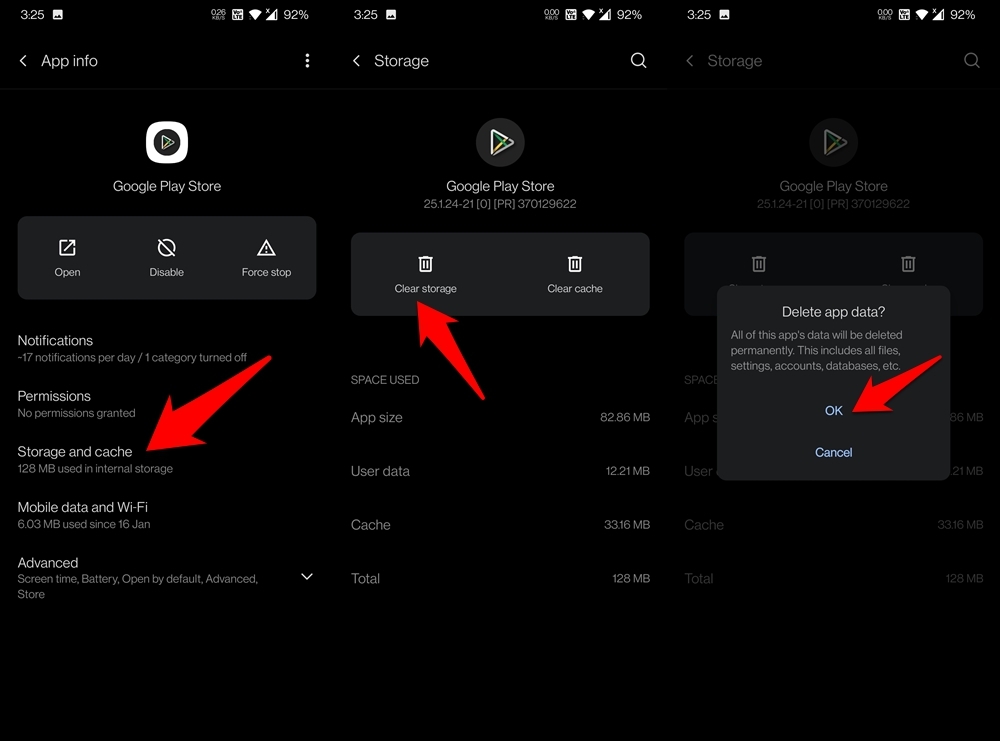
注: キャッシュとデータをクリアする手順は、スマートフォンによって異なる場合があります。ここでは、OnePlus 7 Proを使用しています。
同様に、サービスフレームワークとPlayサービスのキャッシュとデータもクリアする必要があります。
日付と時刻を自動に設定する
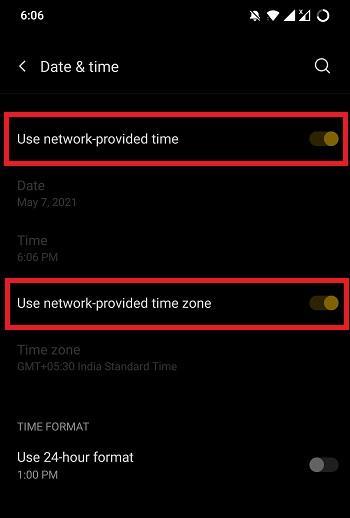
一部のユーザーは、日付と時刻を自動に設定することで、Google Playストアのdf-dferh-01エラーが修正されると報告しています。ほとんどの人は日付と時刻の設定を自動に保っているでしょうが、誤って手動に設定されている場合、Google Playストアはこのエラーに遭遇する可能性があります。誤った日付と時刻は、Googleサービスの同期を外れさせ、サーバーの問題を引き起こす可能性があります。
- 電話の設定メニューに移動します。
- 次に、下にスクロールしてシステムをタップします。
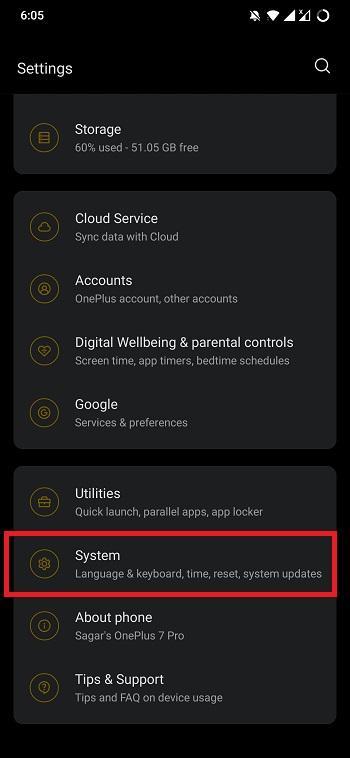
- ここで、日付と時刻を選択します。
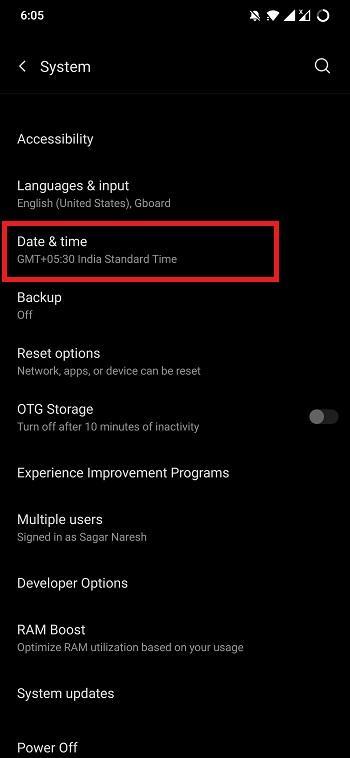
- ネットワーク提供の時間を使用し、ネットワーク提供のタイムゾーンを使用が有効になっていることを確認します。
Playストアが最新かどうか確認する
アプリやゲームをデバイスで最新の状態に保つだけでなく、Google Playストアなどのシステムアプリも更新する必要があります。100%の確率で、Playストアの更新は自動的に電話にインストールされますが、Google Playストアのバージョンが最新かどうかを確認したい場合は、以下の手順に従ってください。
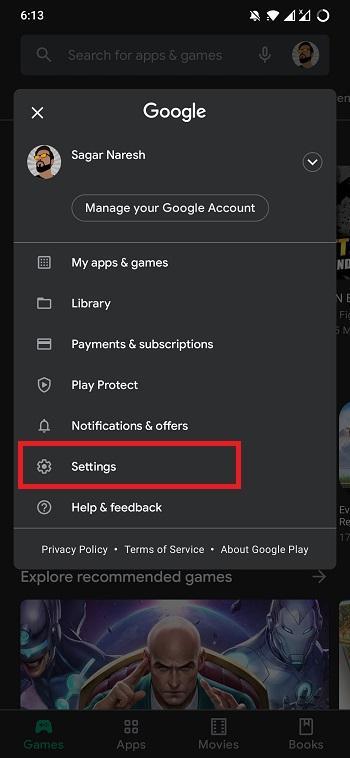
- AndroidデバイスでGoogle Playストアアプリを開きます。
- プロフィール写真をタップし、設定をタップします。
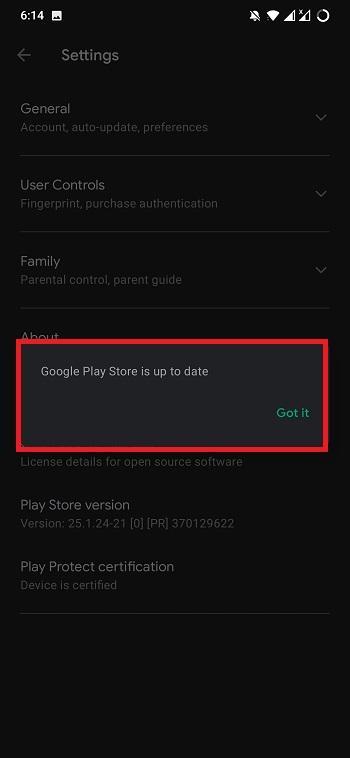
- 情報をタップし、次にPlayストアのバージョンを何度もタップします。
- デバイスが最新のPlayストアバージョンを実行している場合、「Google Playストアは最新です」というメッセージが表示されます。そうでない場合は、バックグラウンドで自動的に更新されます。
Playストアクライアントを試す(Aurora Store)
Aurora Storeは、GoogleのPlayストアの非公式FOSSクライアントです。つまり、GoogleアカウントなしでGoogle Playストアからアプリをダウンロードできます。Aurora Store自体は独立したアプリストアですが、Googleストアサーバーからアプリをダウンロードできます。
このアプリケーションは、スプリットAPKのインストーラーを使用せずにAPKバンドルを自動的にインストールすることもできます。google secure contentからすべてのファイルを自動的にダウンロードし、アプリをインストールします。
Aurora OSSをダウンロード
デバイスを更新する
何も効果がない場合は、電話が最新のファームウェアを実行しているかどうかを確認する必要があります。設定 >> システム更新に移動します。新しい更新が利用可能な場合は、それをタップして電話にインストールします。
Google PlayストアのエラーDF-DFERH-01を修正するについての考えがあれば、下のコメントボックスに自由に書き込んでください。また、動画チュートリアルのために私たちのDigitBin YouTubeチャンネルを購読してください。よろしく!
新しい投稿を受信箱で受け取る
スパムはありません。いつでも購読を解除できます。