Face ID · 1 min read · Feb 20, 2026
iPhone 12、12 Pro、Pro Max & MiniでFace IDが動作しない問題の修正
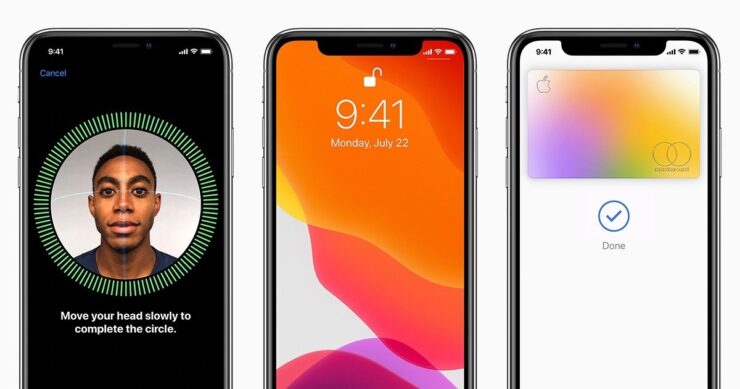
iPhone Xから、AppleはFace IDと呼ばれる機能を導入しました。これは、顔を使ってデバイスをロック解除できる機能です。しかし、これは他の低価格のAndroidスマートフォンで見られる顔認証と似ています。これらのiPhoneは、従来のカメラベースの顔認証よりもはるかに安全なTruedepthカメラと呼ばれる特別なセンサーを使用しています。
しかし、どんな技術も完全にエラーがないわけではなく、その結果、時間が経つにつれて多くのユーザーがFace IDに関する問題を報告し始めました。Face IDが動作しない、またはFace IDを使用してロック解除できないという問題です。この記事では、ほとんどのiOSデバイスでFace IDが動作しない問題を修正する方法を見ていきましょう。ただし、デバイスにFace ID機能があることを確認してください。iPhone X以降のほとんどのデバイスには、この機能があり、最新のiPhone 12、12 Pro、Max、Miniモデルにも搭載されています。それでは、問題を修正する方法を見ていきましょう。
iOSでFace IDが動作しない問題を修正する
Face IDは、iPhone内のカメラとIRセンサーを使用して実現される複雑なデバイスロック解除システムです。したがって、これらのセンサーが互いに連携して動作することが非常に重要です。物理的な障害物の他に、ソフトウェアの不具合があるかもしれませんが、それは非常にまれです。しかし、Face IDが動作しない場合は、以下のトラブルシューティング手順を試してみてください。
センサーを遮っているものはありますか?
もし、センサーを遮っているもの(汚れやスクリーンプロテクターなど)がある場合、Face IDは正確に動作しません。センサーが機能するためには、半透明または不透明な障害物がないことが必要であり、顔はセンサーに向けている必要があります。センサーはiPhoneのノッチ部分にあり、前面カメラと一緒に配置されています。
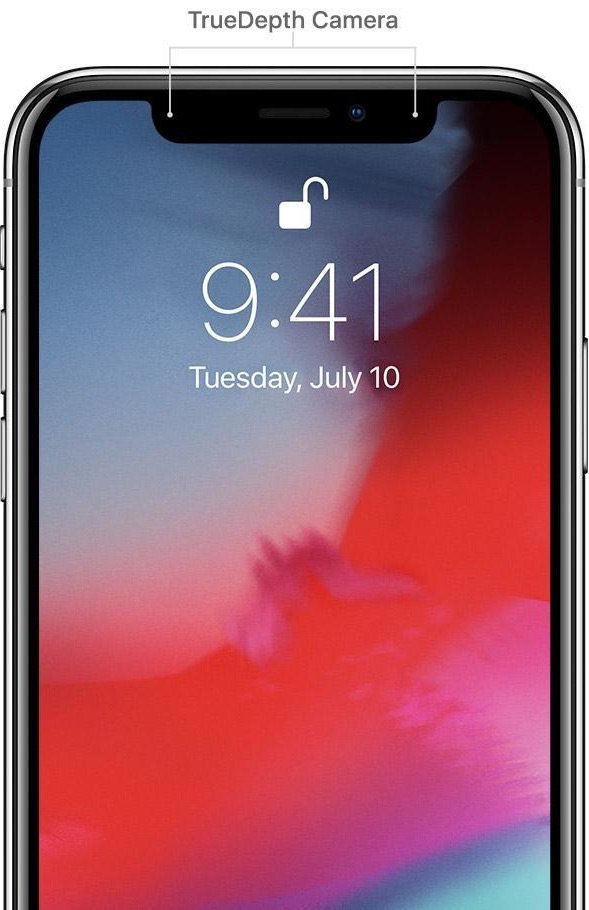
ノッチの上のガラスがひび割れている場合、Face IDセンサーは正しく機能しません。その場合は、最寄りのAppleストアでガラスを交換する必要があります。
あなたの顔を遮っているものはありますか?
あなたの顔はiPhoneをロック解除するための鍵です。したがって、Face IDセンサーが機能するためには、顔の全体が見える必要があります。したがって、マスクや他の障害物が顔を覆っている場合、Face IDは機能しません。マスクなどの障害物を取り外して、再度試してみてください。
現在の外見が以前の外見と少し変わっていると思う場合は、代替の外見を追加することができます。ただし、顔マスクを着用している状態で代替の外見を設定することはできません。
修正1: Face IDが正しく設定されているか確認する
まず、Face IDが正しく設定されているか、すべての機能で使用するように設定されているか確認しましょう。
- 設定を開き、Face IDとパスコードをタップします。
- 「Face IDを使用する」の下にすべてがアクティブになっているか確認します。
- もしそうでない場合は、最初にそれらを有効にしてください。
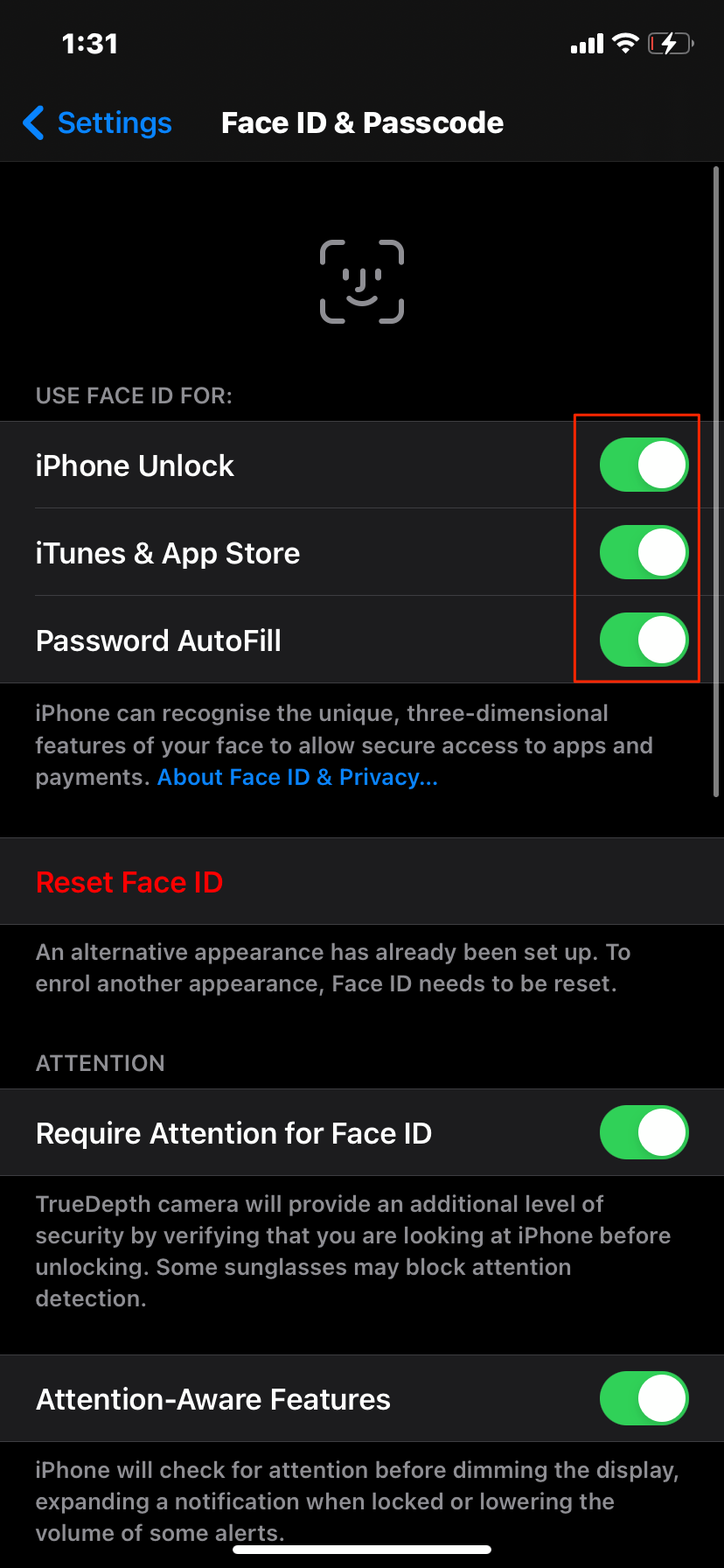
代わりに「Face IDを設定」と表示される場合は、Face IDを設定していないことを意味します。今すぐそれをクリックして、最初に設定してください。
修正2: 電話を再起動する
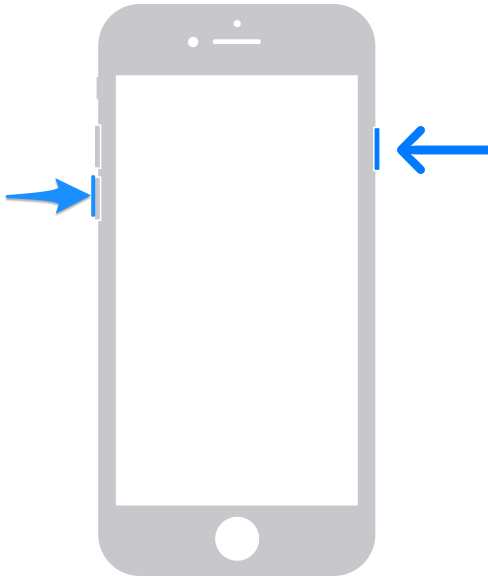
突然この問題が発生した場合は、シンプルな再起動で解決できるかもしれません。パスコードを使用してロックを解除し、電源ボタンを長押しして、通常通りデバイスを再起動します。
修正3: 代替の外見を追加する
前述のように、Face IDがあなたを特定できるように代替の外見を追加できます。Face IDは時間が経つにつれてあなたの顔を学習することができますが、別の見た目を追加することでこの問題を解決することができます。そうするには、
- 設定を開き、Face IDとパスコードをタップします。
- 代替の外見を追加をタップし、プロセスを続行します。
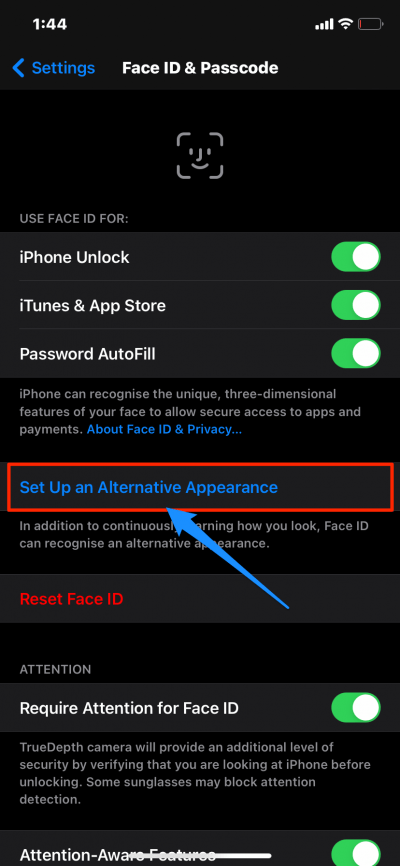
完了したら、新しい外見で電話をロック解除できるようになるはずです。
修正4: Face IDをリセットする
上記の方法が失敗した場合は、Face IDをリセットして再登録することができます。これにはそれほど時間はかかりません。
- 設定を開き、Face IDとパスコードをタップします。
- Face IDをリセットをタップし、プロセスを完了します。
- プロンプトが表示された場合は、パスコードを入力します。
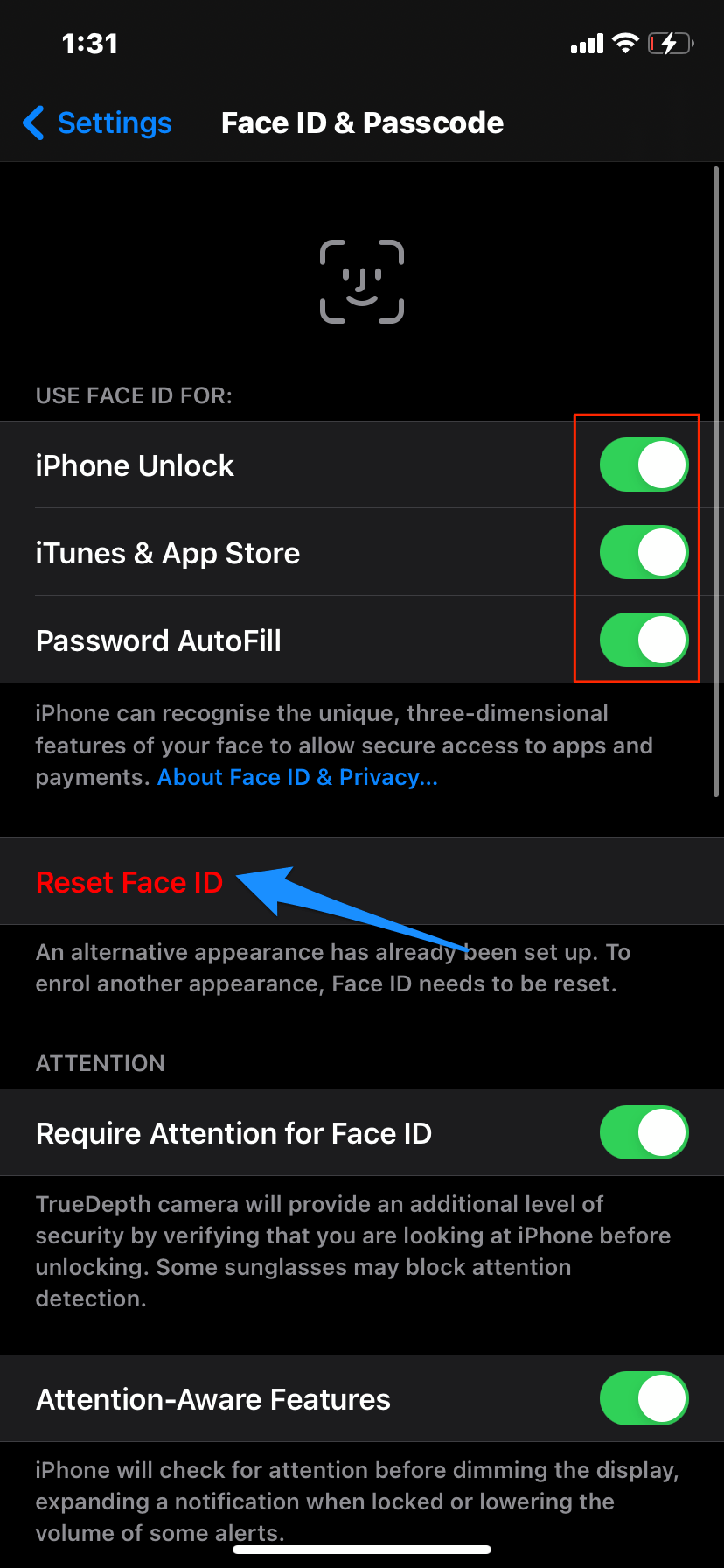
この操作により、Face IDがリセットされます。新しい顔を登録すれば、問題なく電話をロック解除できるようになるはずです。
修正5: 最新バージョンに更新する
いくつかの機能が正しく動作するためには、システムを最新の状態に保つことが重要です。iPhoneを更新すると、新機能が追加されるだけでなく、システムのバグも修正されます。
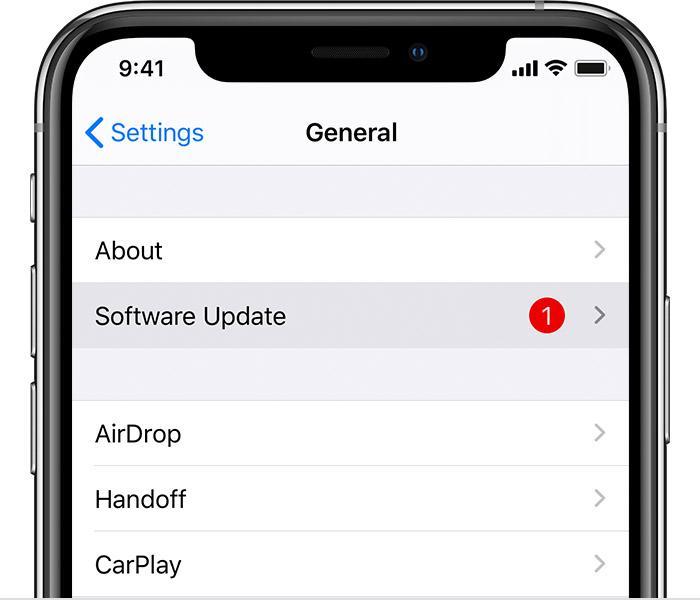
iPhoneを更新するには、
- システムアップデートに移動します。
- アップデートを確認し、利用可能なアップデートがあればインストールします。
- 最新バージョンに更新した後、Face IDを使用してみてください。必要に応じて、Face IDをリセットします(更新後)。
修正6: iPhoneをリセットする
最後の手段として、これを行うべきです。これにより、すべてのデータとファイルが削除されます。しかし、Face IDが再び動作する可能性が高くなります。
注意: これによりデータが失われます。完全リセットを実行する前に、重要なデータのバックアップを作成してください。
- 設定アプリを開き、Face IDをリセットをタップします。
- 一番下までスクロールし、Face IDをリセットをタップします。
- すべてのコンテンツと設定を消去をタップします。
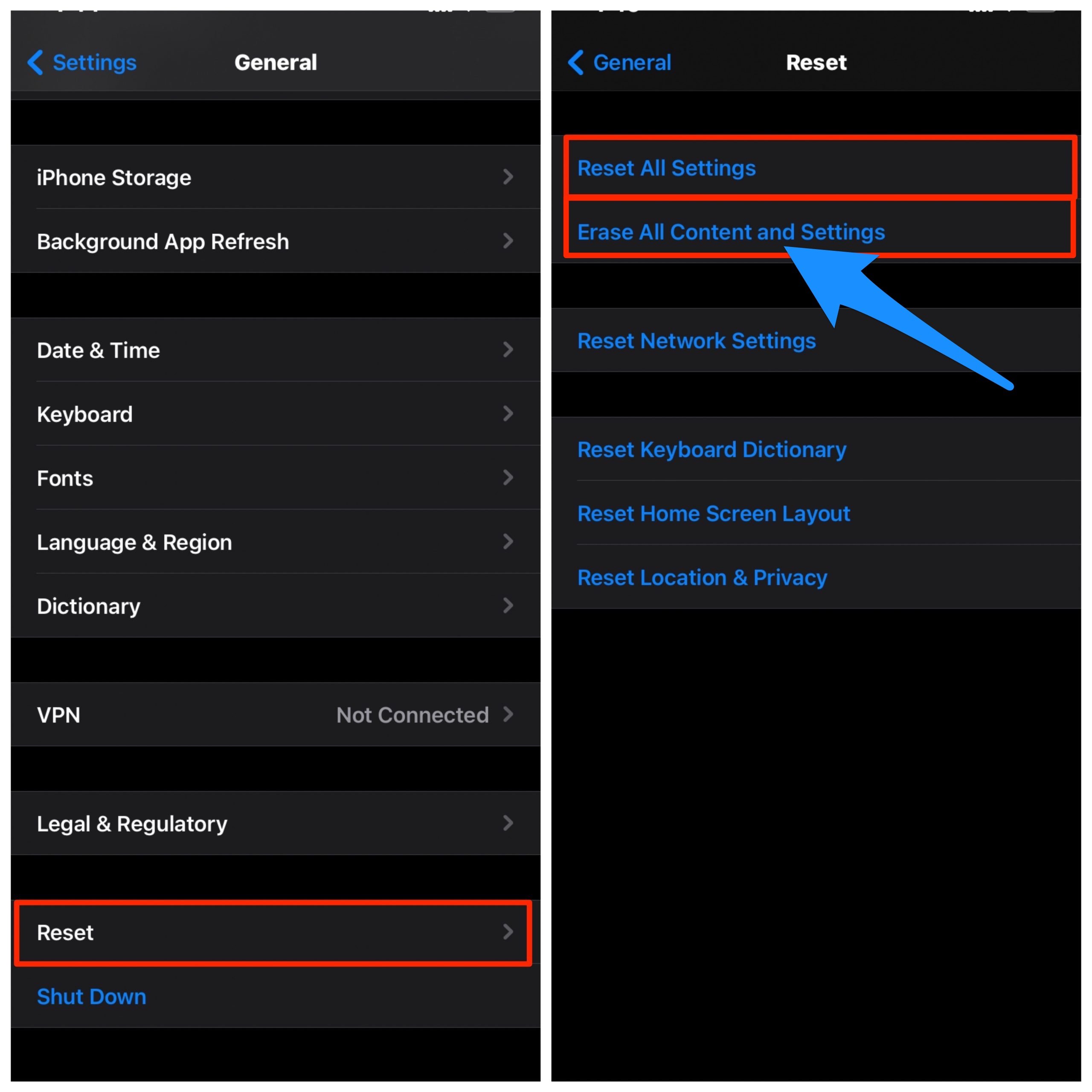
要求された場合は、パスコードとApple IDで確認します。再起動するまで待ちます。再度戻ったら、Face IDを設定し、それが機能するか確認してください。バックアップを復元して、業務に戻ることができます。
結論
これらは、iOSデバイスでFace IDを再び動作させるためにできるいくつかの対策です。それでも動作しない場合は、ハードウェアの故障の可能性が高いです。
その時点では、最寄りのAppleケアセンターに持っていく以外に選択肢はありません。Face IDの修理はAppleサービスセンターでのみ可能ですが、かなりの費用がかかります。
iPhone 12、12 Pro、Pro Max & MiniでFace IDが動作しない問題の修正についてのご意見があれば、下のコメントボックスにお気軽にお寄せください。また、動画チュートリアルのために私たちのDigitBin YouTubeチャンネルを購読してください。よろしくお願いします!
新しい投稿を受信箱で受け取る
スパムはありません。いつでも購読を解除できます。