Facebook問題 · 1 min read · Sep 07, 2025
Facebookログインの問題を修正する:今はこの機能を使用できません

何千マイルも離れた場所で、私たちはFacebookを使って友人や家族、地球の隅々からの国境を越えたコミュニティとつながります。
しかし、すべてのテクノロジープラットフォームと同様に、すべてが順調というわけではありません。「今はこの機能を使用できません」というエラーメッセージは、ユーザーが遭遇する一般的な問題の1つです。
特にサインインしようとしている場合やプラットフォームのいくつかの機能にアクセスしようとしている場合は、非常にイライラすることがあります。
今日は、この問題がなぜ発生するのかを明確に特定し、Facebookアカウントを復活させるために従うべき手順を概説します。
なぜ「今はこの機能を使用できません」というエラーが発生するのか?
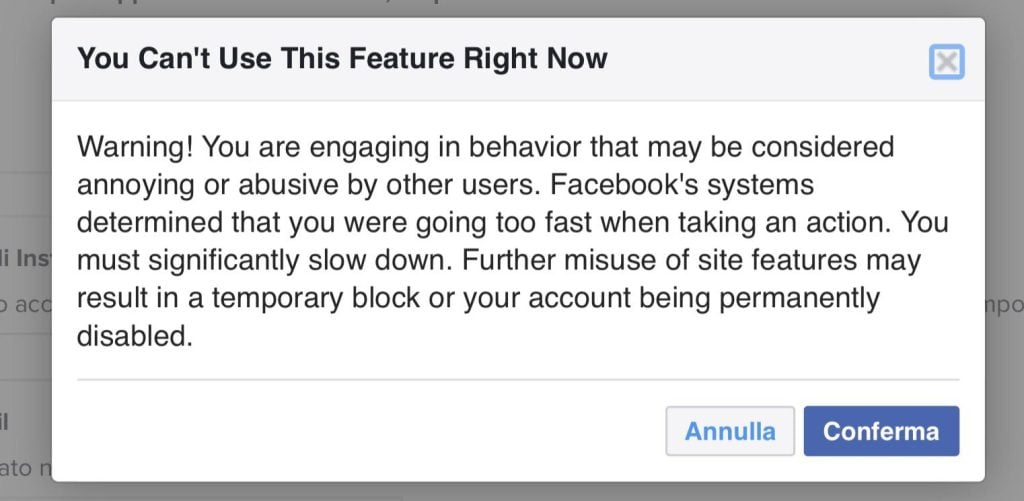
Facebookは、利用可能なプラットフォームの中で最も広く使用されているものの1つです。異なる年齢層がこのプラットフォームを利用しており、Facebookは常に誰もが安全に使用できるプラットフォームであることを確認しています。
そのために、Facebookは一連のコミュニティガイドラインを導入しており、Facebookユーザーとしてはそれに従う必要があります。
しかし、コミュニティガイドラインに従っていない場合、「今はこの機能を使用できません」といったエラーが表示されることがあります。
このエラーは、さまざまな理由で発生します。例えば:
大量の投稿を行うこと:
非常にアクティブで多くの投稿を共有している場合、Facebookはそれをスパムと見なします。その結果、アカウントが制限され、しばらくの間Facebookに投稿できなくなることがあります。
ただし、これは他のFacebook機能の使用を制限するものではありません。しかし、数日間は何も投稿できないかもしれません。
大量のリンクを共有すること:
Facebookはビジネスを宣伝するための素晴らしいプラットフォームです。多くのユーザーがいるため、少ない労力で何千人もの人々にビジネスについて共有できます。
しかし、ウェブサイトのリンクをスパムのように共有している場合、「今はこの機能を使用できません」というエラーが表示されるのは明らかです。
同じウェブサイトのリンクをすべての友人と共有し、複数のグループやページに投稿すると、Facebookはそれをスパム行為と見なします。
その結果、Facebookはプラットフォーム上で同じリンクを再度投稿することを許可しないかもしれません。最悪の場合、アカウントの活動が制限されることがあります。
アカウントが報告されている:
何も投稿していない場合やリンクを共有していない場合でも、他のFacebookユーザーがあなたのアカウントを報告している可能性があります。
他のユーザーに対して攻撃的であったり、偽名を使用したり、何か間違ったことをした結果、人々があなたのアカウントを報告し、「申し訳ありませんが、この機能は現在利用できません」または「今はこの機能を使用できません」というエラーが表示されることがあります。
また、あなたのアカウントが一時停止されることもあります。
Facebookログインの問題を修正するためのステップバイステップガイド
「今はこの機能を使用できません」というエラーメッセージを解決するためのいくつかの手順を以下に示します:
修正1:ページを再読み込みする
一般的に、このページを単にリフレッシュすれば、「今はこのページが利用できません」という問題はFacebook上で解決します。エラーページに記載されているように、上の「ページを再読み込み」ボタンをクリックしてページをリフレッシュし、再試行してください。
それでも「このページは現在利用できません」というエラーが表示される場合は、Facebookがダウンしているかどうかを確認してください。
修正2:一時的な制限を確認する
「今はこの機能を使用できません」というメッセージが表示された場合、アカウントが一時的に制限されている可能性があります。これらの制限は通常、数時間から30日間続きます—その期間は、違反の深刻度やFacebookが検出した疑わしい活動によって異なります。
待機し、制限の期間が終了した後、システムはエラーメッセージでどのくらいの期間制限されるかを教えてくれます。
最近行ったことを確認し、再度行わないように心がけるか、数時間は活動を通常に戻してください。
制限の時間が経過した後、あなたのアカウント—または無効にされていた機能—は、私たちの行動なしに復元されます。
修正3:Facebookでの本人確認
Facebookが不審なログイン試行やアカウントのセキュリティ問題を疑うと、本人確認のためにいくつかの手順を求めます。
www.facebook.com [新しいタブで開く]にアクセスし、アカウントにログインします。
その際、画面上の情報に従って本人確認を続けてください。Facebookは、CAPTCHAを通過するよう求めたり、メールやSMSでの確認を行ったり、写真の身分証明書テストを受けるよう求めることがあります。
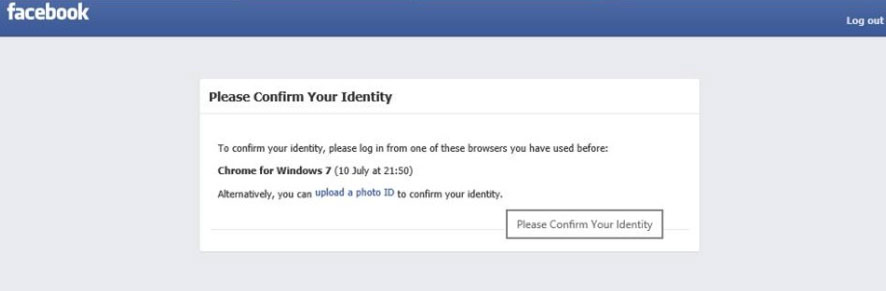
この確認プロセスを完了することで、アカウントへのアクセスを取り戻すか、機能制限を解除することができます。
修正4:ブラウザのキャッシュとクッキーをクリアする
ブラウザの設定、つまりキャッシュメモリや保存されたクッキーの問題である可能性があります。残念ながら、時間が経つとこれらのファイルがどこかで競合の原因となり、Facebookでのログインエラーにつながることがあります。
Google Chromeの場合:
まず、右上隅の三点をクリックします。
設定 > プライバシーとセキュリティ > 閲覧データの消去を選択します。
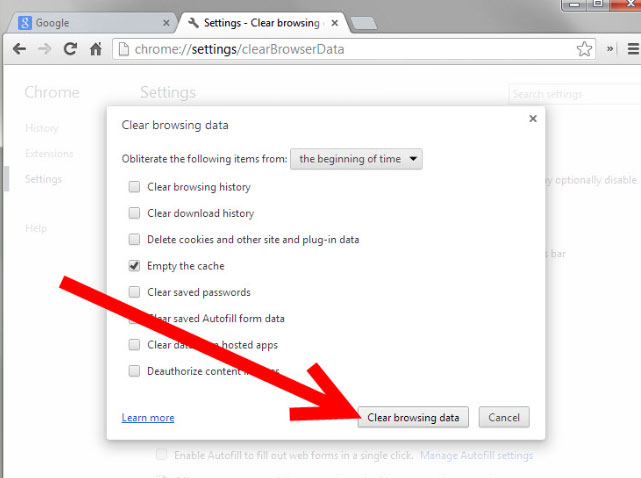
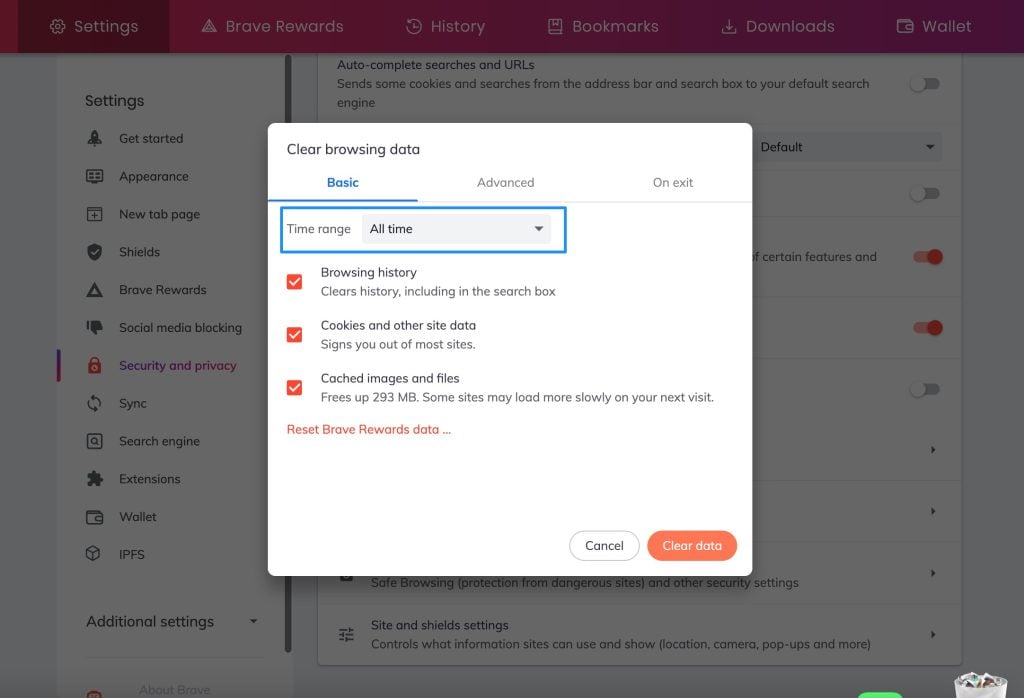
- 次に、クッキーと他のサイトデータとキャッシュされた画像とファイルを選択し、データを消去をクリックします。
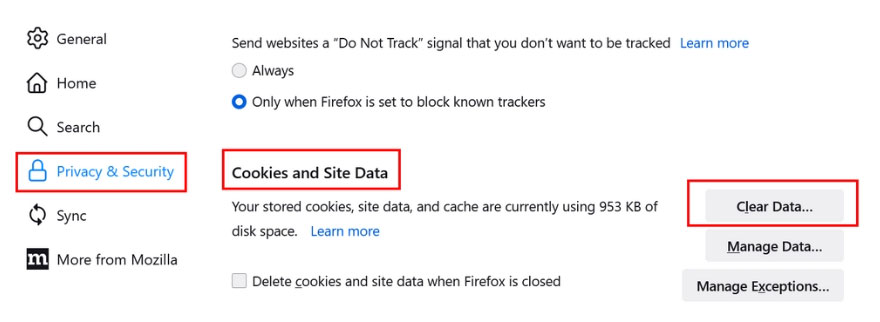
Firefoxの場合:
まず、右上隅の三本の横線をクリックします。
設定 > プライバシーとセキュリティを選択します。
最後に、クッキーとサイトデータまでスクロールし、データを消去をクリックします。
Safariの場合:
上部メニューのSafariをクリックします。
環境設定 > プライバシーを選択します。
ウェブサイトデータを管理をクリックし、次にすべて削除を選択します。
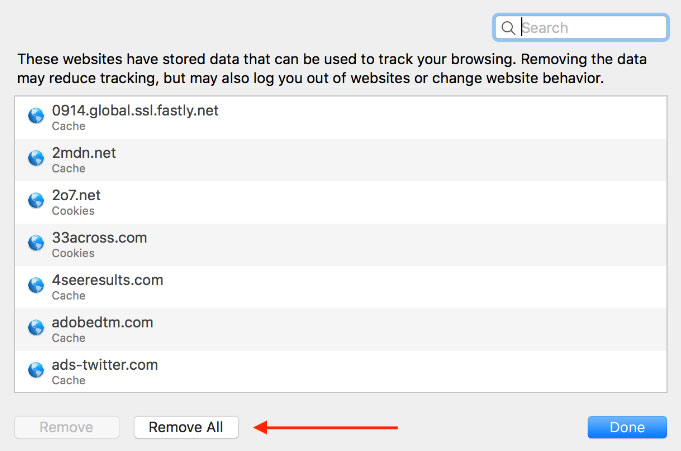
これを行った後、ブラウザを再起動し、Facebookにサインインしてみてください。
- PS5でXboxフレンドを追加する方法? by S. Chatterjee
- Facebook Payが機能しない場合の修正方法? by Mannu Rathore
- Google Earthはどのくらいの頻度で更新されますか? by Gowtham Sai
修正5:ブラウザ拡張機能を無効にする
広告ブロッカー、プライバシープラグイン、VPNなどの一部のブラウザ拡張機能は、Facebookの機能を妨げ、「今はこの機能を使用できません」というエラーを引き起こす可能性があります。
Facebookがリソースを読み込むのを妨げている可能性のあるブラウザ拡張機能を無効にしてください。拡張機能を削除したい場合は:
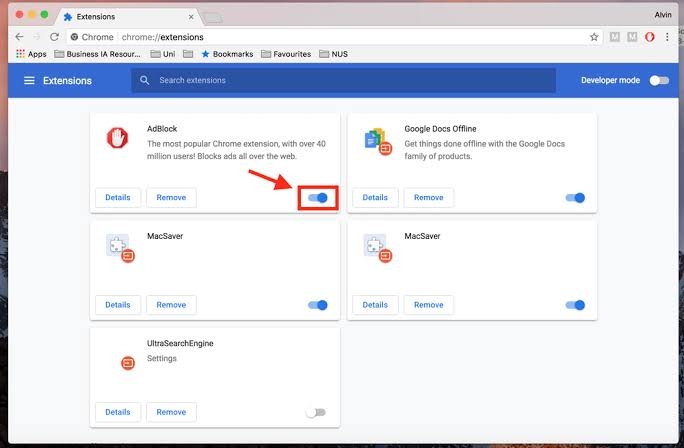
- Chromeの場合:
- 右上の三点をクリックし、その他のツール > 拡張機能を選択します。問題を特定するために、拡張機能を1つずつ無効にします。
- Firefoxの場合:
- 三本の横線 > アドオンとテーマ > 拡張機能をタップします。拡張機能を無効にし、Facebookにアクセスできるか確認します。
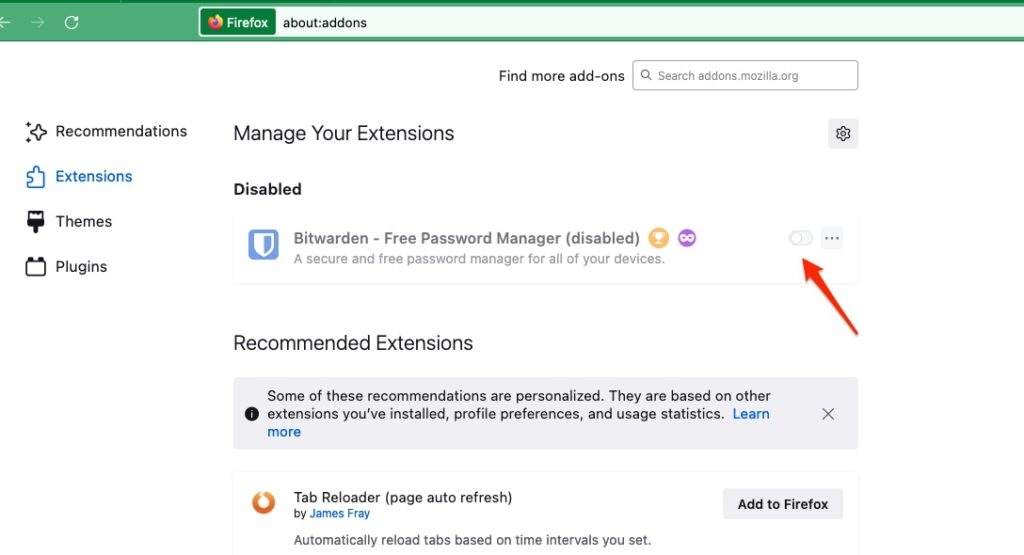
すべての拡張機能を無効にした後、Facebookをリフレッシュし、問題が解決したかどうかを確認してください。
修正6:別のブラウザまたはデバイスを試す
特定のブラウザに依存している可能性があります。キャッシュをクリアし、拡張機能を無効にしても問題が解決しない場合は、別のブラウザまたは別のデバイスからFacebookにアクセスしてください。
Chromeの代わりに、Firefox、Safari、またはEdgeなどの別のブラウザで再試行してください。
モバイルやタブレットなど、別の機械にログインしてください。
他のブラウザやデバイスからFacebookサイトにアクセスできる場合、問題は元のブラウザにあり、その場合はChromeを更新するか再インストールすることでトラブルシューティングのヒントを得ることができます。
修正7:Facebookパスワードをリセットする
アカウントが侵害された場合やFacebookが不正なログイン試行を検出した場合、アクセスを取り戻すためにパスワードをリセットしてください。
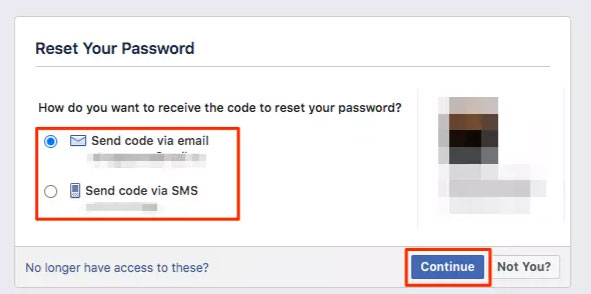
Facebookログインページで、パスワードを忘れた場合をクリックします。
パスワードをリセットするための指示に従ってください。身分証明を確認するためにQRメールまたはSMSが送信されます。
- 大文字、小文字、特殊記号を含む新しい強力なパスワードを作成します。
パスワードをリセットした後、再度ログインを試みてください。
修正8:Facebookサーバーの状態を確認する
問題は必ずしもあなたの側にあるとは限りません。多くのFacebookユーザーが現在ログインできないのは、FBのサーバーがダウンしているからです。DownDectorは、Facebookのようなウェブサイトのダウンタイムを追跡します。
Downdetectorや他の類似のサイトを訪れて、Facebookがダウンしているかどうかを確認してください。
Facebookに技術的な障害がある場合、サーバーが回復するまで待機する必要があります。
修正9:アカウントがハッキングされていないか確認する
アカウントがハッキングされたり侵害されたりした場合、ログインの問題が発生することがあります。ハッカーがログイン情報を変更したか、Facebookの自動セキュリティシステムが何百万もの異なる理由でアカウントをロックした可能性があります。
Facebookヘルプセンターにアクセスし、ハッキングされたアカウントの指示に従ってください。
身分証明を確認し、新しいアカウントの取引を確認し、アカウントを保護するよう求められます。
アカウントが保護されたら、再度ログインを試みてください。
修正:「今はこの機能を使用できません」エラーのFacebookでの解決法
これまでに、Facebookで異なるエラーが表示される理由をいくつか挙げました。そして、これらの理由を避ければ、エラーが表示されることはないかもしれません。
しかし、エラーが表示された場合、何もできないことがあります。代わりに、エラーは一時的に発生することがあります。または、削除された機能やページにアクセスしようとしている可能性があります。
したがって、Facebookアカウントが正常に機能している限り、特に心配する必要はありません。ただし、すべてのコミュニティガイドラインに従うことを確認してください。
最後の言葉:
これで、「今はこの機能を使用できません」というエラーをFacebookで修正する方法についてはすべてです。この情報があなたの疑問を解決する助けになれば幸いです。他に何か質問があれば、ぜひコメントしてください。
- なぜFacebookは私を頻繁にログアウトさせるのか? by Mannu Rathore
- 一般的なHuluエラーとその解決策 by Abhishek J.
- Huluエラー94をトラブルシューティングする方法? by S. Chatterjee
新しい投稿を受信箱で受け取る
スパムはありません。いつでも購読を解除できます。