ポケモンGO · 1 min read · Nov 22, 2025
ポケモンGOの位置情報検出失敗の問題を修正する (エラー12)
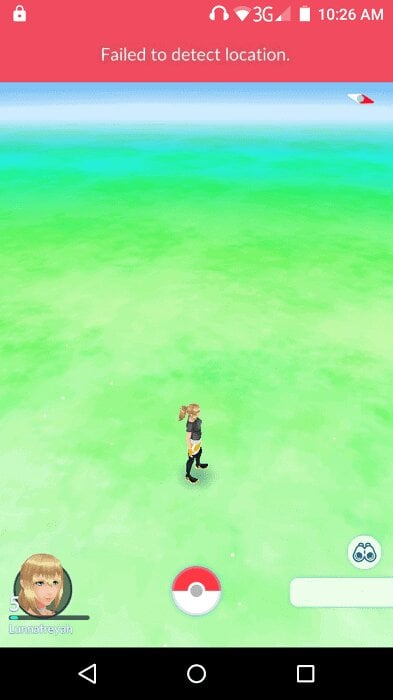
あなたがすべて準備が整い、ポケモンGOゲームでポケモンを探すために家の外に出たときに、「位置情報の検出に失敗しました」というエラーが表示されたと想像してください。
本当にイライラしますよね?まあ、この問題は幾つかの方法を使って修正できます。
この記事では、ポケモンGOでの位置情報の検出に失敗しましたという問題を修正する方法をいくつか紹介します。
また、読む: PUBGモバイルデータをバトルグラウンズモバイルインディアに転送する方法
ポケモンGOの位置情報検出失敗の問題を修正する
位置情報サービスを再起動する
時々、デバイスの位置情報がオフになっていることに気づかないことがあります。それがポケモンGOで位置情報の検出に失敗しましたという問題が発生する理由の一つかもしれません。これを修正するには:
ステップ1: 「設定」に移動します。
ステップ2: 「位置情報」を選択してタップします。
ステップ3: トグルを使用して位置情報サービスをオンにします。
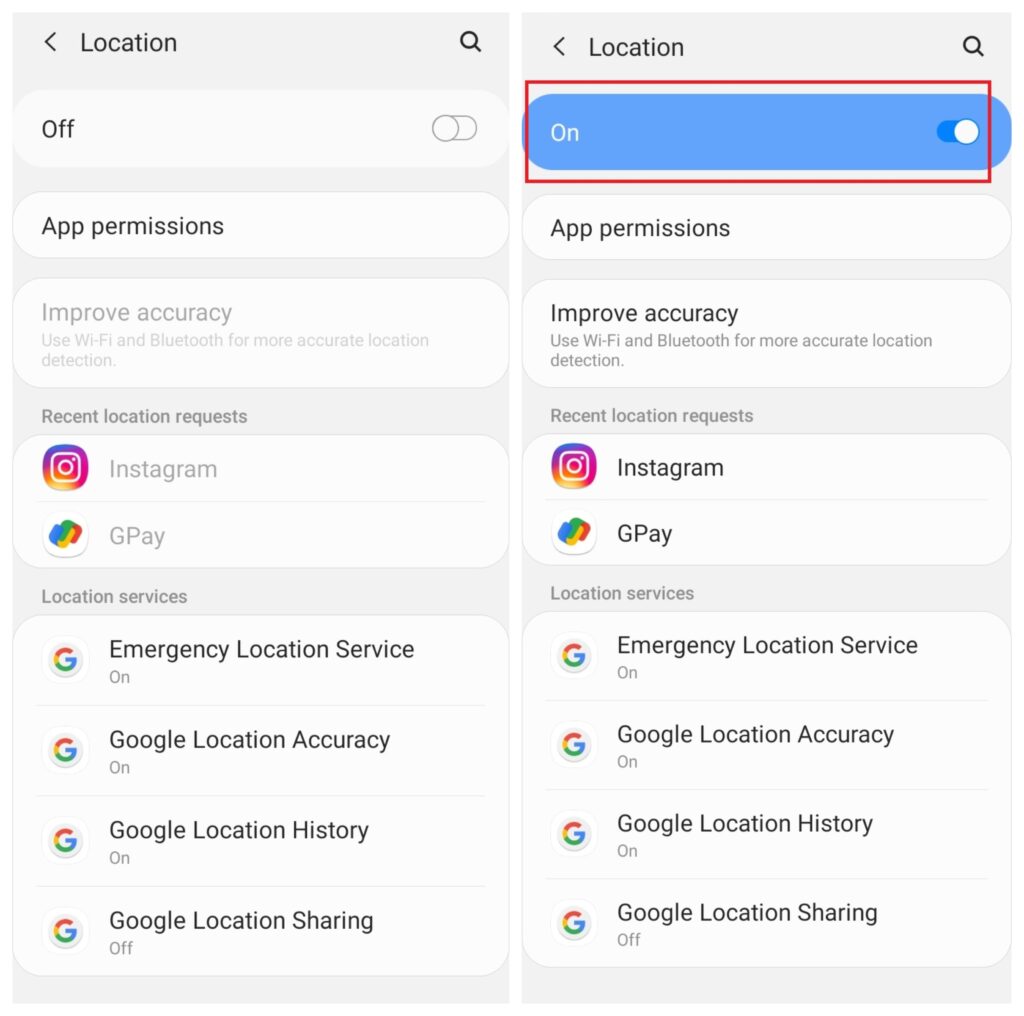
ステップ4: 「高精度」モードを有効にすることもできます。
それだけです!
アプリデータとキャッシュをクリアする
ステップ1: ポケモンGOゲームアイコンを長押しします。
ステップ2: 「アプリ情報」をタップします。
ステップ3: 「ストレージ」をタップします。
ステップ4: 両方のボタンを1つずつタップしてアプリデータとキャッシュをクリアします。
それだけです!今、スマートフォンを再起動して、問題が解決したかどうかを確認してください。解決しない場合は、次の方法に進んでください。
最近の地図の更新をアンインストールする
時々、新しい地図の更新がポケモンGOで位置情報の検出に失敗しましたという問題を引き起こすことがあります。修正は非常に簡単で、最近の地図の更新をアンインストールするだけです。方法は以下の通りです:
ステップ1: 「設定」に移動します。
ステップ2: 「アプリ」を選択してタップします。
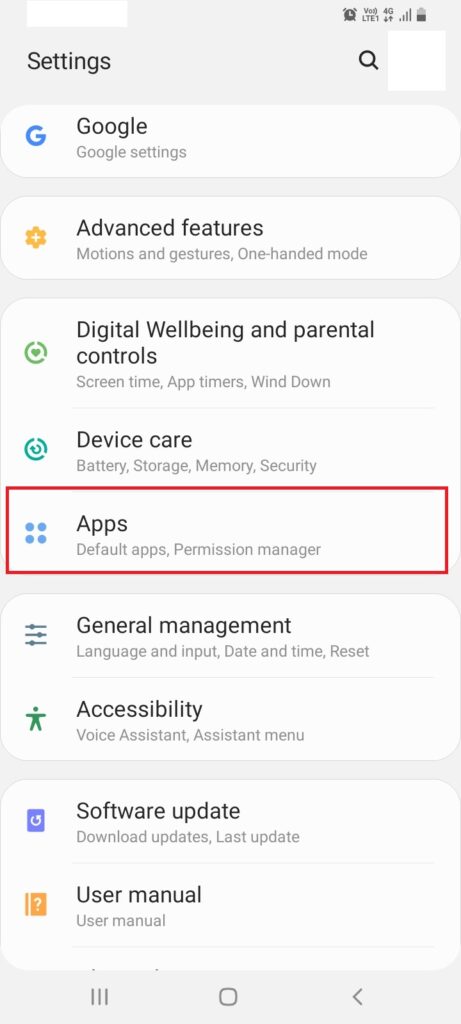
ステップ3: 「地図」を開きます。
ステップ4: 右上隅の三点アイコンをタップします。
ステップ5: 「更新をアンインストール」をタップします。
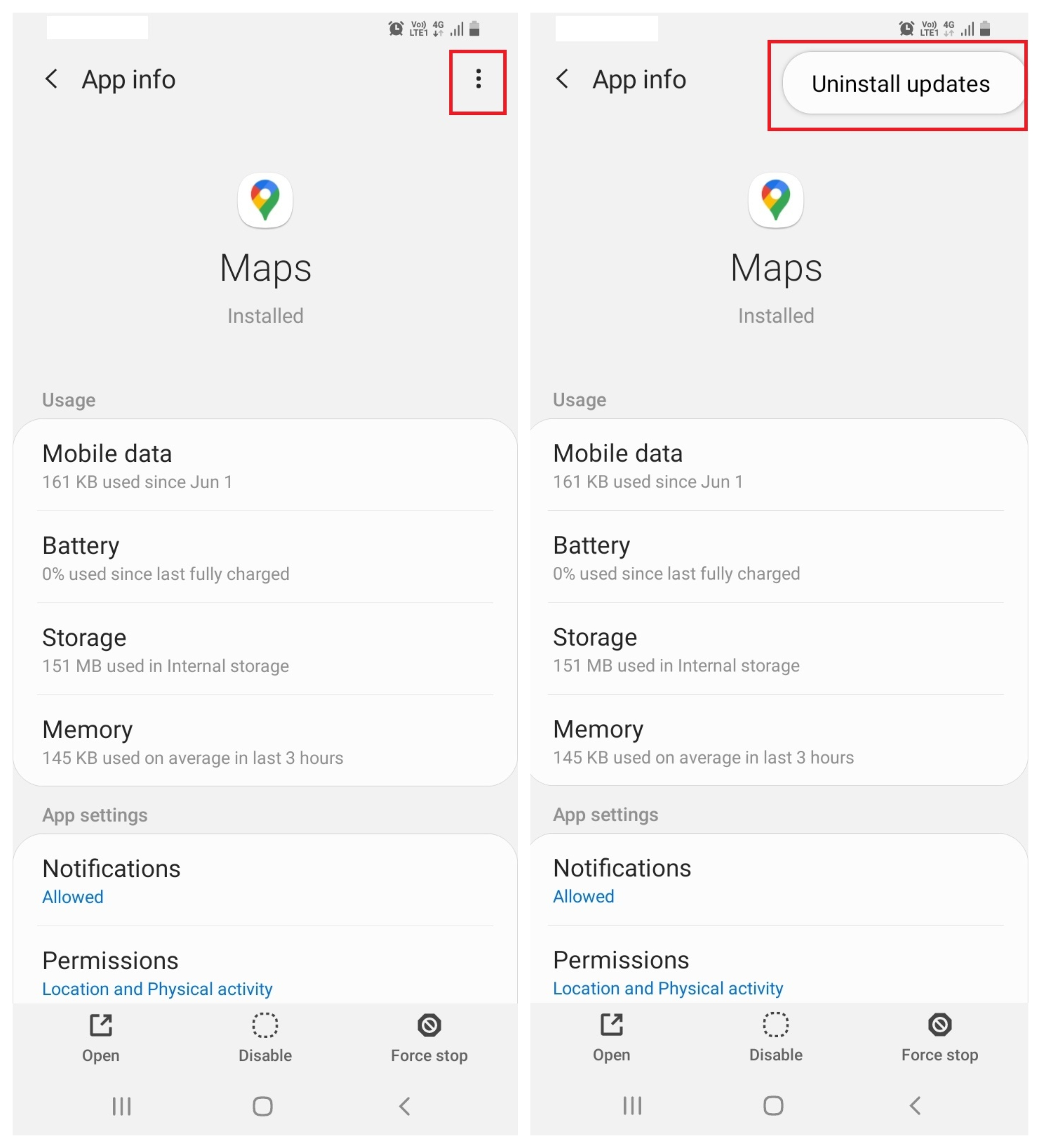
ステップ6: 更新をアンインストールしたら、「ストレージ」をタップします。
ステップ7: 両方のボタンを1つずつタップしてアプリデータとキャッシュをクリアします。
Google Playサービスの古いバージョンをインストールする
Google PlayサービスはAndroid OSの非常に重要な部分です。ユーザーエクスペリエンスを向上させるために機能します。しかし、多くのユーザーがGoogle Playサービスの古いバージョンをインストールすることで問題が解決したと報告しています。
ステップ1: 「設定」に移動します。
ステップ2: 「アプリ」を選択してタップします。
ステップ3: 「Google Playサービス」を開きます。
ステップ4: 右上隅の三点アイコンをタップします。
ステップ5: 「更新をアンインストール」をタップします。
ステップ6: スマートフォンでChromeブラウザを開き、ここからGoogle Playサービスの古いバージョンをダウンロードします。
ステップ7: APKファイルをインストールし、問題が解決したかどうかを確認します。
デバイスを探すオプションを無効にする
ステップ1: 「設定」を開きます。
ステップ2: 「セキュリティ」を選択してタップします。
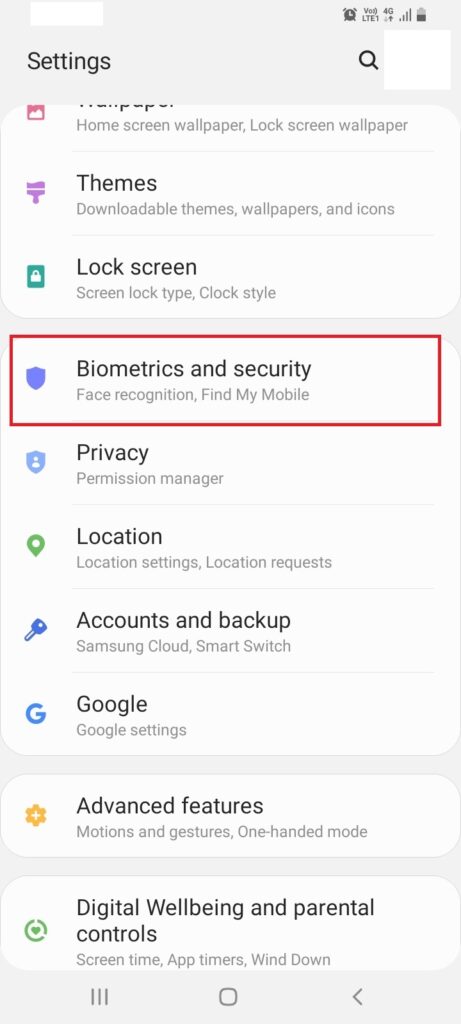
ステップ3: メーカーによって異なる場合がありますが、「デバイスを探す」または「モバイルを探す」オプションがここにあります。トグルをタップして無効にします。
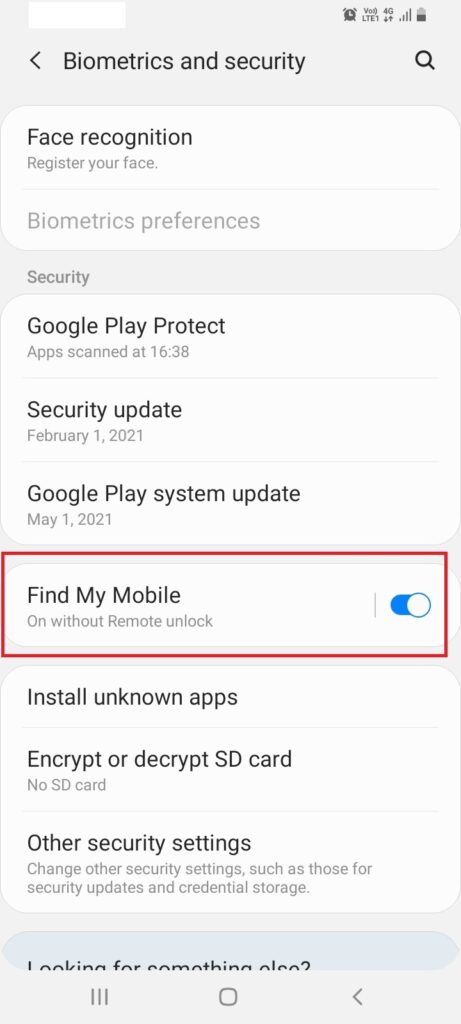
それだけです!
ポケモンGOアカウントからログアウトして再ログインする
上記の方法がどれも機能しない場合は、スマートフォンのポケモンGOアカウントからログアウトし、再度ログインしてみてください。方法は以下の通りです:
ステップ1: ポケモンGOを開きます。
ステップ2: ポケボールアイコンをタップします。
ステップ3: 右上隅から「設定」を開きます。
ステップ4: 下にスクロールして「サインアウト」オプションをタップします。
ステップ5: 認証情報を使って再ログインします。
それだけです!これで問題が解決するはずです。
モック位置を設定する
これを行うには、電話をルート化し、さまざまな奇妙な調整を行う必要がある長い手順がありますが、Androidスマートフォンで位置をモックするための簡単な方法があります。
ステップ1: 「設定」に移動します。
ステップ2: 下に移動して「電話について」をタップします。
ステップ3: ここで「ソフトウェア情報」をタップします。
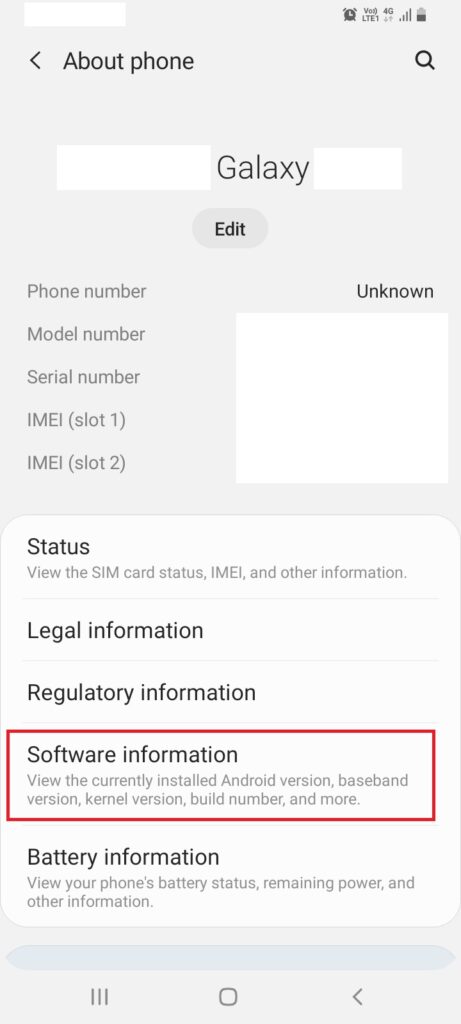
ステップ4: 「ビルド番号」を見つけて、7〜10回同時にタップします。これにより、デバイスの開発者オプションが有効になります。
ステップ5: Google PlayストアからFakeGPS Goアプリをダウンロードします。
ステップ6: 再度「設定」を開くと、「開発者オプション」が表示されますので、それを開きます。
ステップ7: 「モック位置アプリを選択」をタップします。
ステップ8: ここでFakeGPS Goアプリを選択します。
ステップ9: FakeGPS Goアプリを実行し、希望の場所を設定します。
それだけです!場所を選択したら、ポケモンGOゲームを起動し、位置情報の検出に失敗しましたという問題が完全に解決されるはずです。
結論 – ポケモンGOの位置情報検出失敗の問題
これがポケモンGOでの位置情報の検出に失敗しましたという問題を修正する方法についてのすべてです。この情報が問題解決に役立つことを願っています。何か困難があれば、遠慮なくお問い合わせください。
また、読む: ARゾーンアプリ | AndroidスマートフォンのARゾーンとは?
新しい投稿を受信箱で受け取る
スパムはありません。いつでも購読を解除できます。