テクニカルサポート · 1 min read · Jan 03, 2026
Samsungの指紋スキャナーが動作しない問題を解決する方法
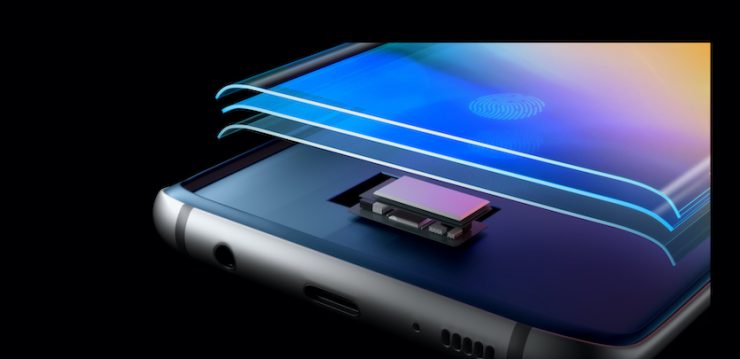
プライバシーは非常に重要であり、指紋はスマートフォンデバイスを解除する最も安全な方法です。パターンやパスフレーズなどの他の方法も良いですが、自分の指紋ほど便利で安全ではありません。しかし、指紋スキャナーはさまざまな状況で損傷する可能性があり、その場合、問題に直面することがあります。したがって、Samsungスマートフォンの指紋スキャナーが動作しなくなった場合の修正方法を知っておく必要があります。
私はSamsung Mシリーズスマートフォンの指紋スキャナーに似た問題を抱えていました。朝は指紋センサーが完璧に動作していたのに、何らかの理由で夕方まで故障していました。その結果、電話を解除するたびにパスワードを入力しなければならず、さまざまな不便を引き起こしました。電話が私たちの日常生活の一部になりつつある中で、故障した指紋スキャナーを持つことは、私にとって疲れる一日を意味します。
いくつかのトラブルシューティング手順を試した後、Samsungスマートフォンの指紋センサーを修正およびキャリブレーションする方法を多数見つけました。今、私は多くの他の人々が毎日同じ状況に直面していることを知っていますので、ここにSamsungスマートフォンの指紋スキャナーが動作しない問題を修正するための包括的なガイドがあります。
Samsungの指紋スキャナーが動作しない問題を修正する方法は?
センサーが動作しない主な理由は、センサーや指にほこりやゴミが付着しているためです。したがって、リストのいずれかの方法を実行する前に、手を洗い、Samsungスマートフォンの指紋センサーを清掃することをお勧めします。少しの清掃で問題が解決するかもしれません。そして、解決しない場合は、問題を修正するためのトラブルシューティング方法がいくつかあります。
1. 再起動
再起動は、スマートフォンの多くの問題を解決できます。古い言い回しがあります - うまくいかない場合は、オフにして再度オンにしてみてください。そして正直なところ、これはほとんどの場合に効果があります。指紋センサーが電話の技術的な不具合のために動作しない場合、簡単な再起動で修正できます。
電源ボタンを10秒間押し続けると、電源メニューが表示されます。
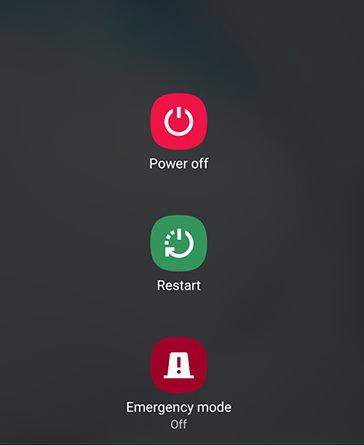
再起動オプションを選択し、デバイスが再起動するのを待ちます。問題が解決したか確認してください。解決しない場合は、以下にさらに方法があります。
2. 画面を清掃
一部のSamsungスマートフォンには、指紋をスキャンするために光学的アプローチを使用するインスクリーン指紋スキャナーがあります。これは未来的ですが、古いキャパシティブスキャナーほど信頼性が高くありません。乱雑な画面、スクリーンプロテクター、または汚れなどの障害物は、スキャナーが指紋を識別するのを妨げる可能性があります。
したがって、クリーニング液(またはガラス汚れ除去剤)を取り、画面の上部を清掃してください。また、スキャナーを覆うために強化ガラスやその他の保護フィルムを使用しないようにしてください。
3. 指紋を再登録
趣味に没頭していると、指に微細な切り傷ができることがあります。これらは肉眼では見えませんが、センサーはそれを検出できます。その結果、センサーは本来の機能を果たさなくなります。したがって、これを修正する最良の方法は、指紋を再登録することです。これは非常に簡単なプロセスですので、方法をお見せします。
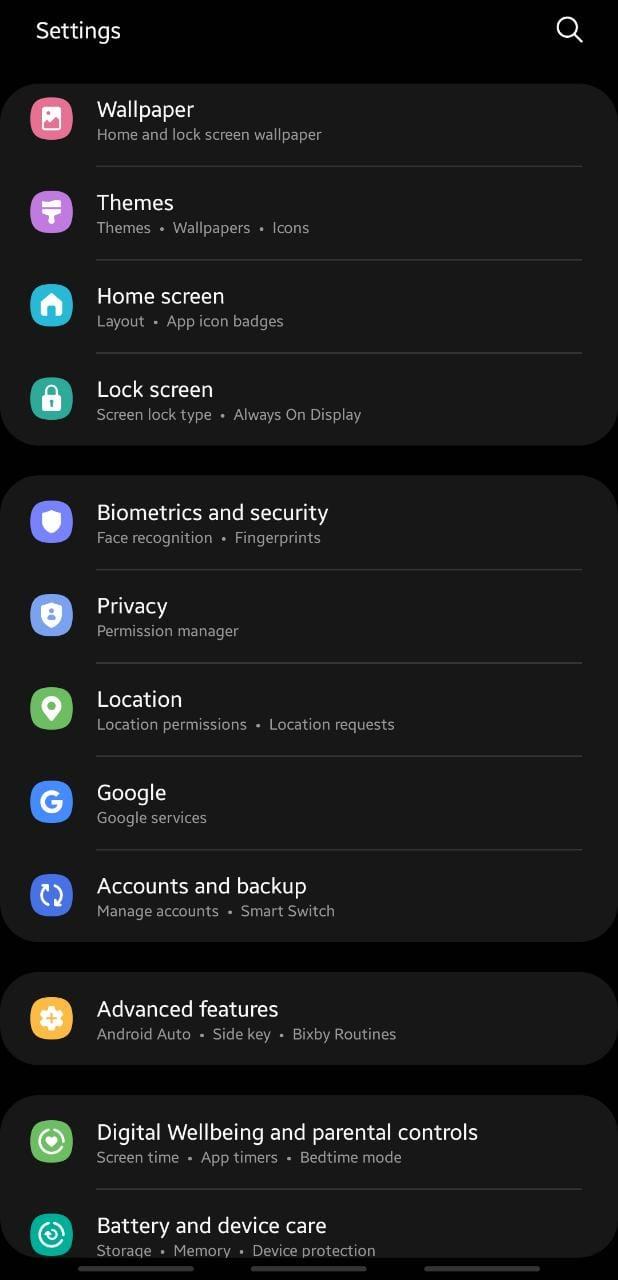
設定を開き、「 生体認証とセキュリティ 」オプションに移動します。
指紋オプションを選択します。
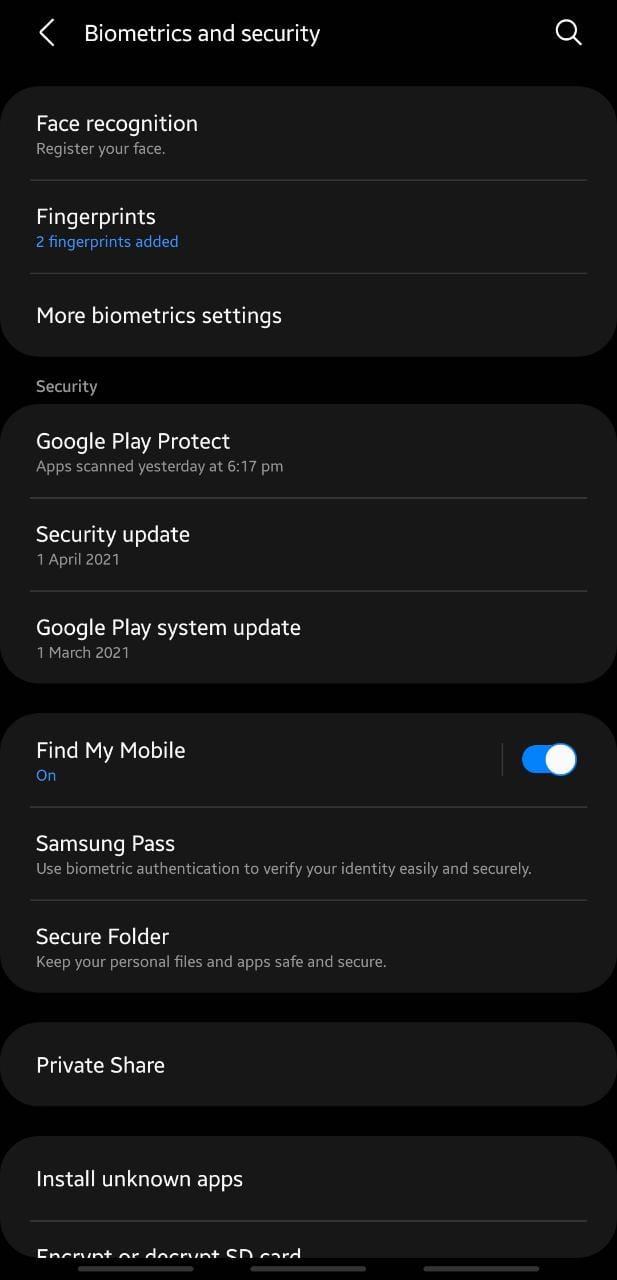
古い指紋を削除します。指紋を追加をクリックします。
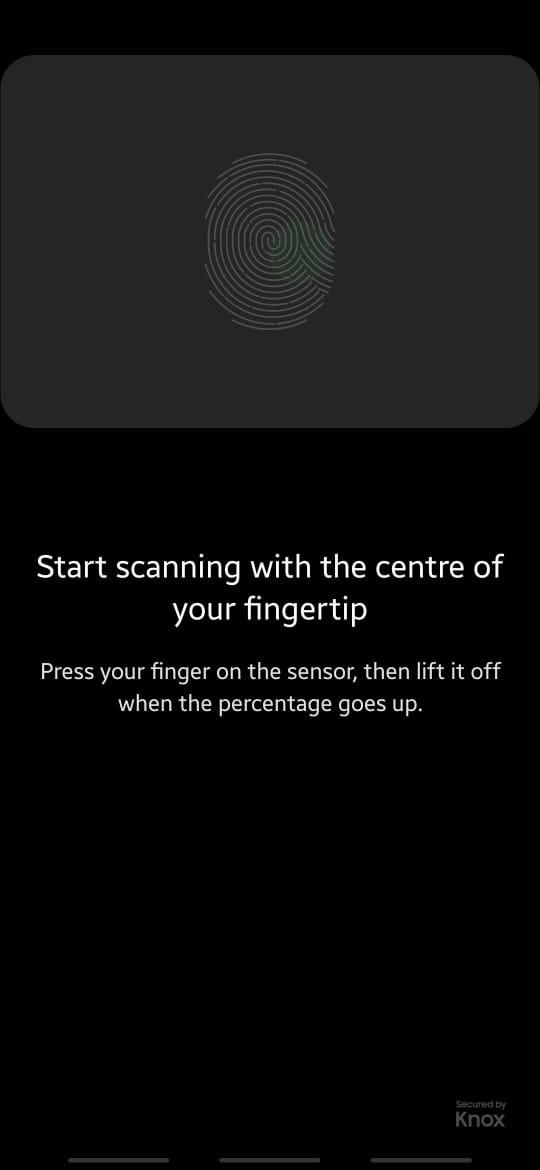
画面の指示に従って指紋を追加します。
4. センサーのスキャン
上記の方法を試しても指紋がまだ機能しない場合は、センサーを確認する時です。センサーが正常に機能していないか、ハードウェアに損傷がある可能性があります。Samsungスマートフォンで指紋テストを実行する方法は次のとおりです。
電話のダイヤラーから、#0#を入力します。
センサーを選択し、その後指紋センサーを選択します。
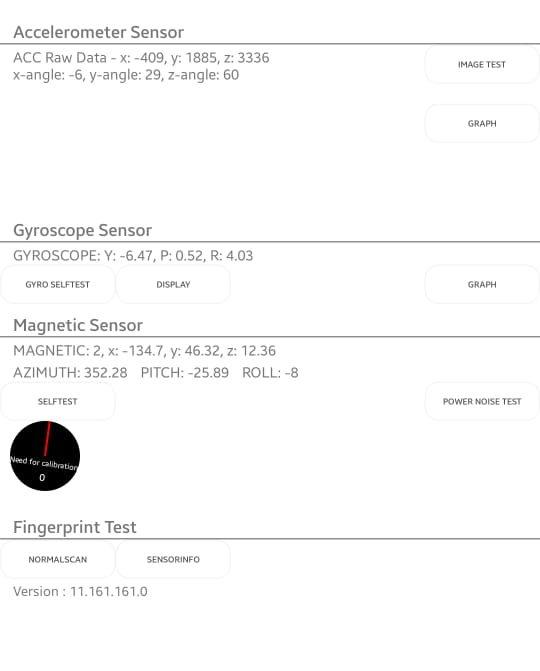
指紋テストの下で、通常のスキャンを選択します。
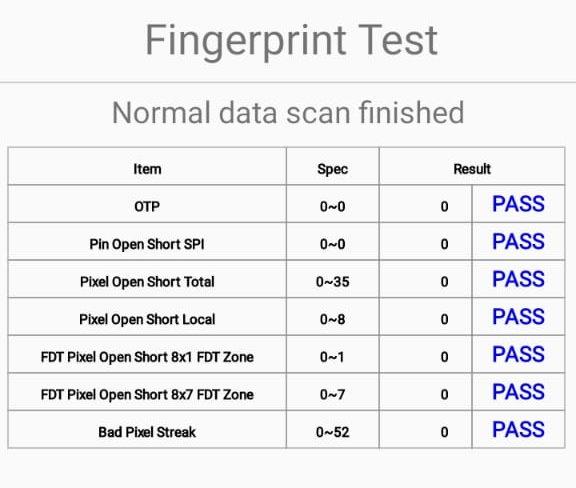
通常のスキャンの結果を確認します。すべてが正常であれば、センサーは完璧に機能しています。
注意: 異常な結果が表示された場合、指紋センサーにはハードウェアの故障または損傷があります。したがって、認定サービスセンターで交換する必要があります。
4. 指紋ジェスチャーを無効にする
すべてがスムーズに動作している場合でも、Samsungスマートフォンの指紋センサーが動作しない場合は、指紋ジェスチャーが原因かもしれません。ジェスチャーは素晴らしい追加機能ですが、指紋スキャナーに多くの複雑さを加えます。したがって、それらを削除するのは賢明な考えです。
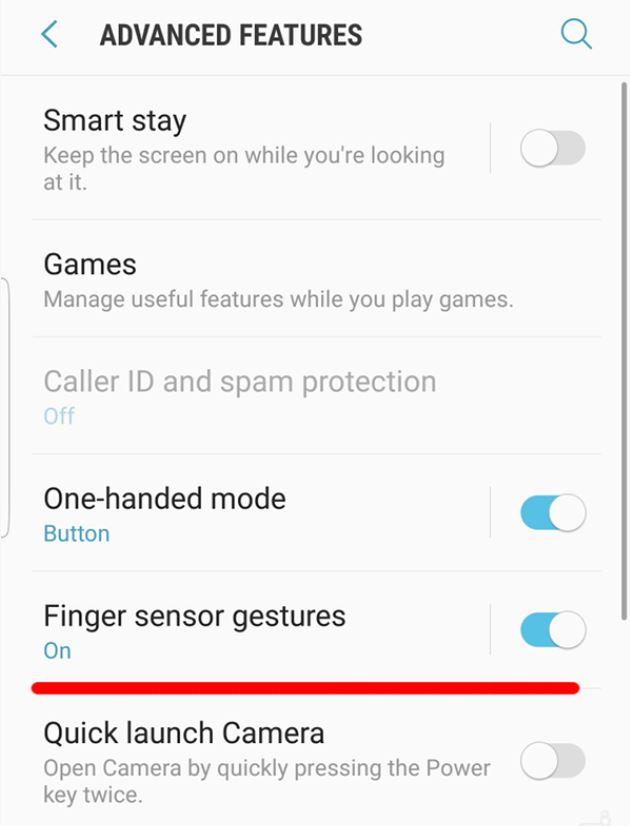
各Samsung電話には、指紋センサーのタイプと機能に基づいた独自のジェスチャーが付属しています。この機能は現在多くの電話でデフォルトで有効になっているため、長期的に指紋の問題を引き起こす可能性があるため、無効にすることをお勧めします。
5. キャッシュパーティションを消去する
上記の方法がどれも機能しない場合、問題はSamsungスマートフォンのキャッシュパーティションにあるかもしれません。キャッシュは、デバイスのすべての一時データが保存される一時ストレージです。支払いアプリやソーシャルメディアアプリなど、異なるアプリで指紋スキャナーを使用している場合、キャッシュパーティションに多くのコピーが作成され、さらなる問題を引き起こす可能性があります。キャッシュパーティションをクリアしていない場合は、すぐに行うべきです。
デバイスの電源を切ります。
Samsungデバイスの「 音量ダウン 」、「 Bixby 」および「 電源 」ボタンを押します。
「 Android 」ロゴが表示されたら、すべてのボタンを放します。
注意: デバイスはしばらく「 システムアップデートをインストール中 」と表示される場合があります。
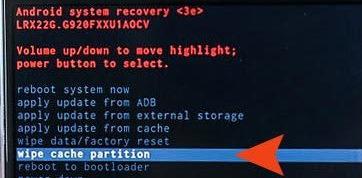
音量ボタンを使用してナビゲートし、「 キャッシュパーティションを消去 」オプションを開きます。
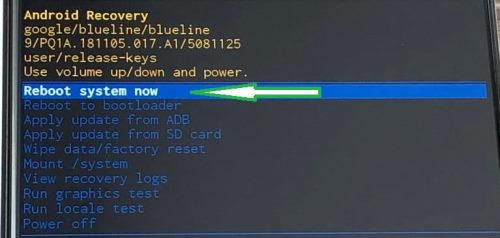
「 電源 」ボタンを押してキャッシュを消去します。その後、デバイスを再起動します。
結論
指紋センサーの故障は、私のような人にとって悪夢であり、あなたも同じ状況にいることを確信しています。しかし、少しのトラブルシューティングの工夫で、サービスセンターに行かずに自分で問題を修正できます。しかし、上記の方法がすべて失敗した場合、問題はハードウェアの故障かもしれません。したがって、最寄りのSamsungサービスストアに予約を取り、デバイスをチェックしてもらってください。
Samsungの指紋スキャナーが動作しない問題の修正についてのご意見があれば、下のコメントボックスにお気軽にお寄せください。また、動画チュートリアルのために私たちのDigitBin YouTubeチャンネルを購読してください。乾杯!
新しい投稿を受信箱で受け取る
スパムはありません。いつでも購読を解除できます。