ドライバー修正 · 1 min read · Dec 30, 2025
修正: Geforce ゲーム準備ドライバーのインストールが続行できない
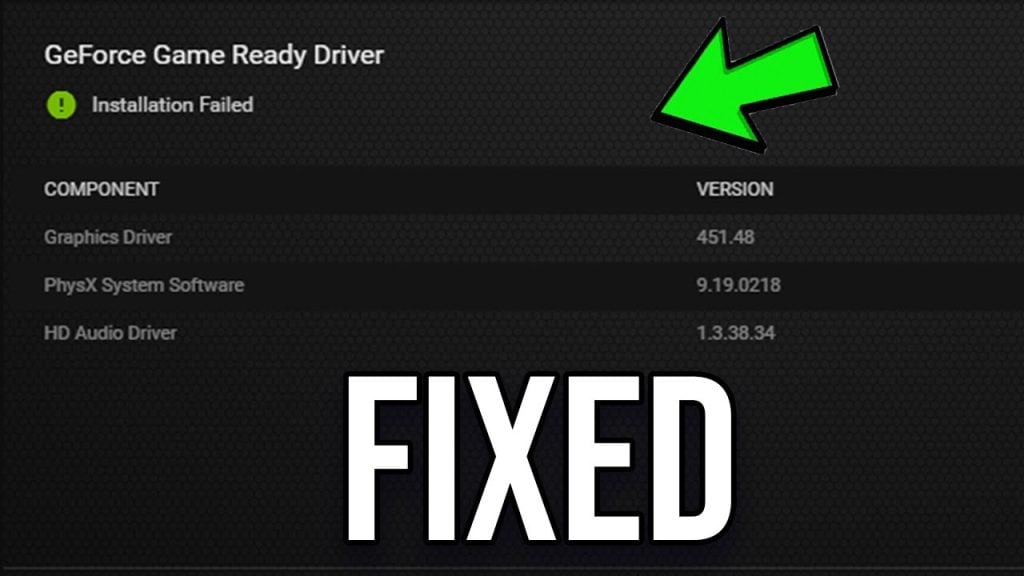
「GeForce ゲーム準備ドライバーのインストールが続行できない」というエラーに直面したことはありますか?このエラーは、システムに Nvidia グラフィックカードドライバーをインストールすることを妨げます。何度インストールを試みても、同じ問題が発生します。
そのため、このドライバーインストールの問題を解決するために、この記事ではいくつかのヒントを紹介します。
ゲーム準備ドライバーとは?
ゲーム準備ドライバーは、最新のゲームに対応した更新されたドライバーです。Nvidia はゲーム開発者と協力して、最新のゲームの要件を理解し、それに応じて新しいドライバーの更新をリリースします。
これらはゲームのビジュアルを改善するだけでなく、レイテンシを減少させ、Nvidia DLSS を向上させるのにも役立ちます。
「GeForce ゲーム準備ドライバーのインストールが続行できない」エラーの考えられる原因
ゲーマーが報告した一般的な原因は以下の通りです:
- GeForce のインストールファイルに問題があった。
- GeForce アプリを起動する際に、ウイルス対策/マルウェアアプリが干渉した。
- 最新のドライバー更新のためのストレージスペースが不足している。
- ドライバーがグラフィックカードをサポートしていない。
「GeForce ゲーム準備ドライバーのインストールが続行できない」エラーを修正する方法
GeForce エラーを修正するために試すことができるいくつかのクイック修正を以下に示します:
方法 1: Nvidia グラフィックカードドライバーを更新する
NVIDIA インストーラーが続行できないエラーを修正しようとしている場合は、グラフィックカードに適した最新の GeForce ドライバーをダウンロードする必要があります。
NVIDIA ドライバーを手動でインストールする方法は以下の通りです:
- まず、NVIDIA の公式ダウンロードページに移動します。ここで、ドライバーの詳細、製品シリーズ番号、タイプを入力する必要があります(以下の画像に示されています)。
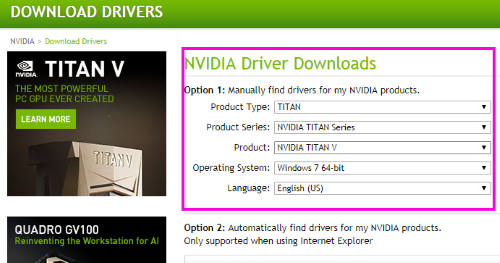
NVIDIA ページからドライバーをダウンロードしたら、インストールのために以下の手順に従ってください:
Windows システムの「デバイス マネージャー」に移動するには、Windows + X ショートカットを押すか、左下の Windows アイコンを右クリックします。
次に、「ディスプレイ アダプター」をクリックしてオプションを展開します。今、「NVIDIA グラフィックカード」を右クリックし、「ドライバーの更新」オプションを表示させてクリックします。
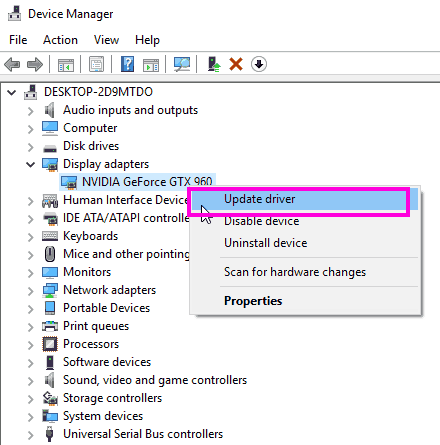
- 以下の画像に示されているように、Windows ポップアップが表示されます。「ドライバー ソフトウェアの参照」をクリックします。
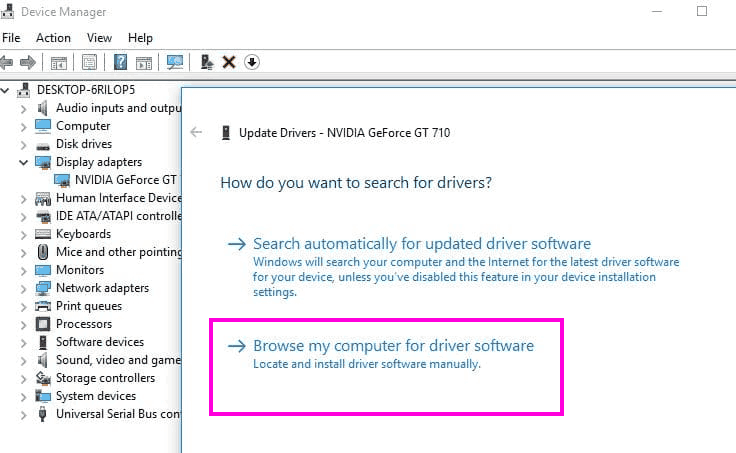
- ここで、システムから NVIDIA ドライバーを参照して読み込むオプションがあります。「参照」オプションをクリックし、NVIDIA ドライバーをダウンロードした場所を選択します。
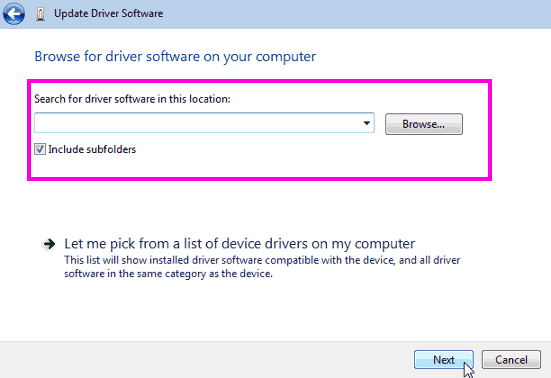
- 「次へ」をクリックしてインストールプロセスを完了します。
- インストールが完了したら、システムを再起動して更新されたドライバーが正常に機能するようにします。
方法 2: NVIDIA データを削除して再設定を試みる
手動更新で「GeForce ゲーム準備ドライバーのインストールが続行できない」エラーが修正されない場合は、NVIDIA グラフィックドライバーデータを削除して再インストールしてみてください。
以下の手順に従ってこれを行うことができます:
- まず、システムの「デバイス マネージャー」を開き、「ディスプレイ アダプター」オプションをクリックします。
- NVIDIA ドライバーを選択し、「アクション」メニューに移動して「アンインストール」オプションをクリックします。
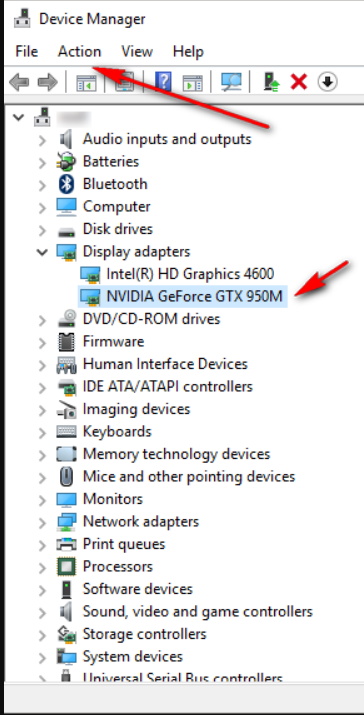
- 変更を適用するためにシステムを再起動します。
- 再起動が完了したら、再度「デバイス マネージャー」に移動し、NVIDIA ドライバーを右クリックして更新します。次のステップでポップアップが表示されます。「ドライバーソフトウェアの参照」オプションをクリックします。
- ダウンロードされたファイルの場所を選択し、.exe ファイルをクリックします。
- しばらくすると、ドライバーがシステムにインストールされます。
方法 3: ウイルス対策ソフトウェアを無効にする
時々、ウイルス対策ソフトウェアが正当なソフトウェアをマルウェアとして検出することがあります。そのため、NVIDIA ドライバーがマルウェアとして検出されないように、ウイルス対策ソフトウェアを無効にすることをお勧めします。
無効化の手順は、システムで使用されているウイルス対策ソフトウェアの種類によって異なります。ただし、ウイルス対策ソフトウェアを無効にする最も簡単な方法の一つは、ウイルス対策ソフトウェアを右クリックして無効オプションをクリックすることです。
方法 4: すべての NVIDIA プロセスを終了する
NVIDIA のドライバーインストールの問題を修正するには、タスクマネージャーを使用して NVIDIA のバックグラウンドプロセスをすべて終了することをお勧めします。以下は問題を修正するための手順です:
- Windows システムのスタートメニューを開き、taskmgr と入力します。検索結果に表示されるタスクマネージャーをクリックします。
- 次に、プロセスタブの下にある NVIDIA プロセスを探します。各タスクを右クリックし、「タスクの終了」をクリックします。これで、すべてのプロセスが終了します。
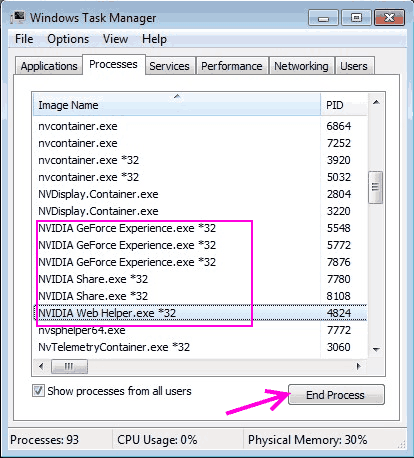
- その後、グラフィックカードを再インストールし、問題が解決されたかどうかを確認します。
方法 5: NVIDIA グラフィックスフォルダーの名前を変更する
時々、NVIDIA フォルダーの名前を変更することでドライバーの問題が解決されることがあります。以下の手順で行うことができます:
- NVIDIA ファイルがインストールされているドライブに移動します。通常、ファイルは C ドライブにインストールされています。
- 次に、プログラムファイルを探し、「NVIDIA Corporation」フォルダーを見つけて名前を変更します。
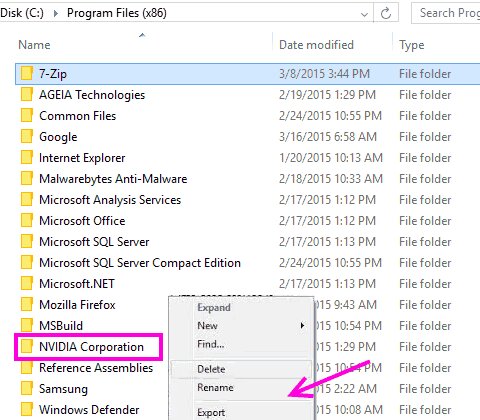
その後、システムに再度 NVIDIA ドライバーをインストールして、動作するかどうかを確認してください。
方法 6: DDU を使用する
DDU はディスプレイドライバーアンインストーラーを意味します。これは、NVIDIA に関連するすべてのデータを削除し、ドライバーを再インストールするのに役立つ無料のツールです。
- このウェブサイトから DDU をダウンロードします。
- ファイルをダウンロードしたら、それを解凍し、Windows システムをセーフモードで起動します。
- セーフモードで起動したら、DDU を開きます。
- デバイスタイプを「GPU」として選択し、「NVIDIA」を選択します。
- 次に、「クリーン&再起動」オプションをクリックします。
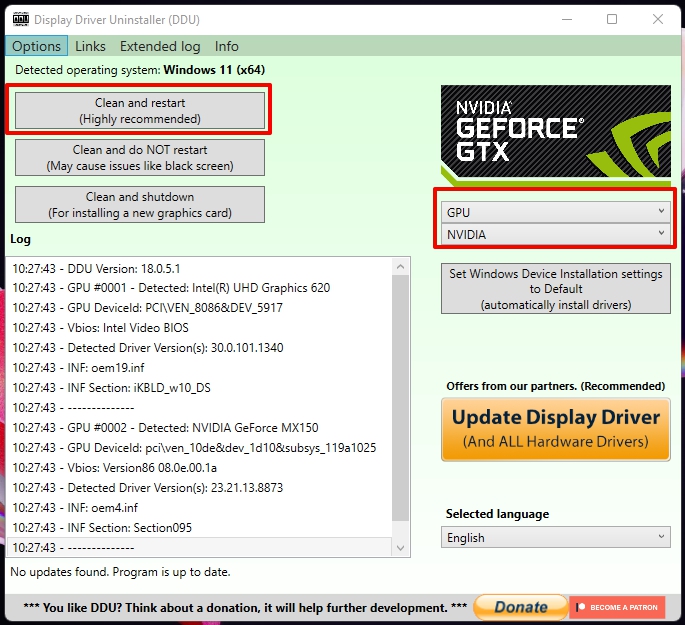
- その後、システムを通常モードで再起動し、再度 NVIDIA ドライバーをインストールして、問題が解決されたかどうかを確認します。
結論
「GeForce ゲーム準備ドライバーのインストールが続行できない」エラーは、すべての NVIDIA ユーザーの間で一般的です。この問題はほとんどの場合簡単に修正できますが、時には少しの努力が必要です。
もしまだ GeForce ドライバーに問題がある場合は、PC メーカーに確認するか、最寄りのサービスセンターに持っていくことをお勧めします。
新しい投稿を受信箱で受け取る
スパムはありません。いつでも購読を解除できます。